本ページの利用シーン(Android)
・CLOMO MDM を利用せず、Trend Vision One の登録をする場合
※ 初期設定がお済みでない場合は、こちらをご確認ください。
目次
1:デバイスのプロビジョニング
デバイスのプロビジョニング方法は以下のとおりです。
※ デバイスの画面表示は、ご利用の機種や OS バージョンによって異なる場合があります。
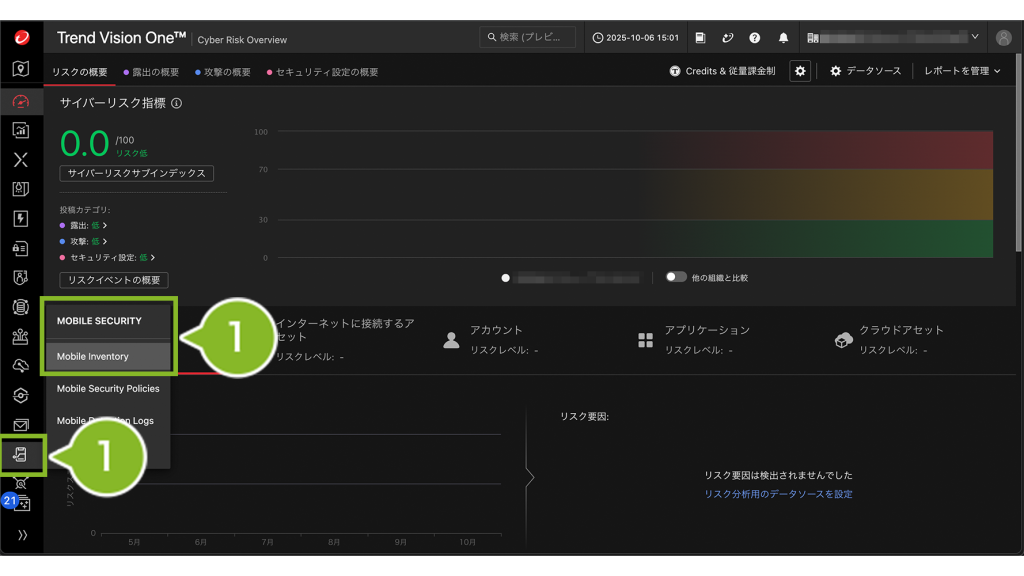
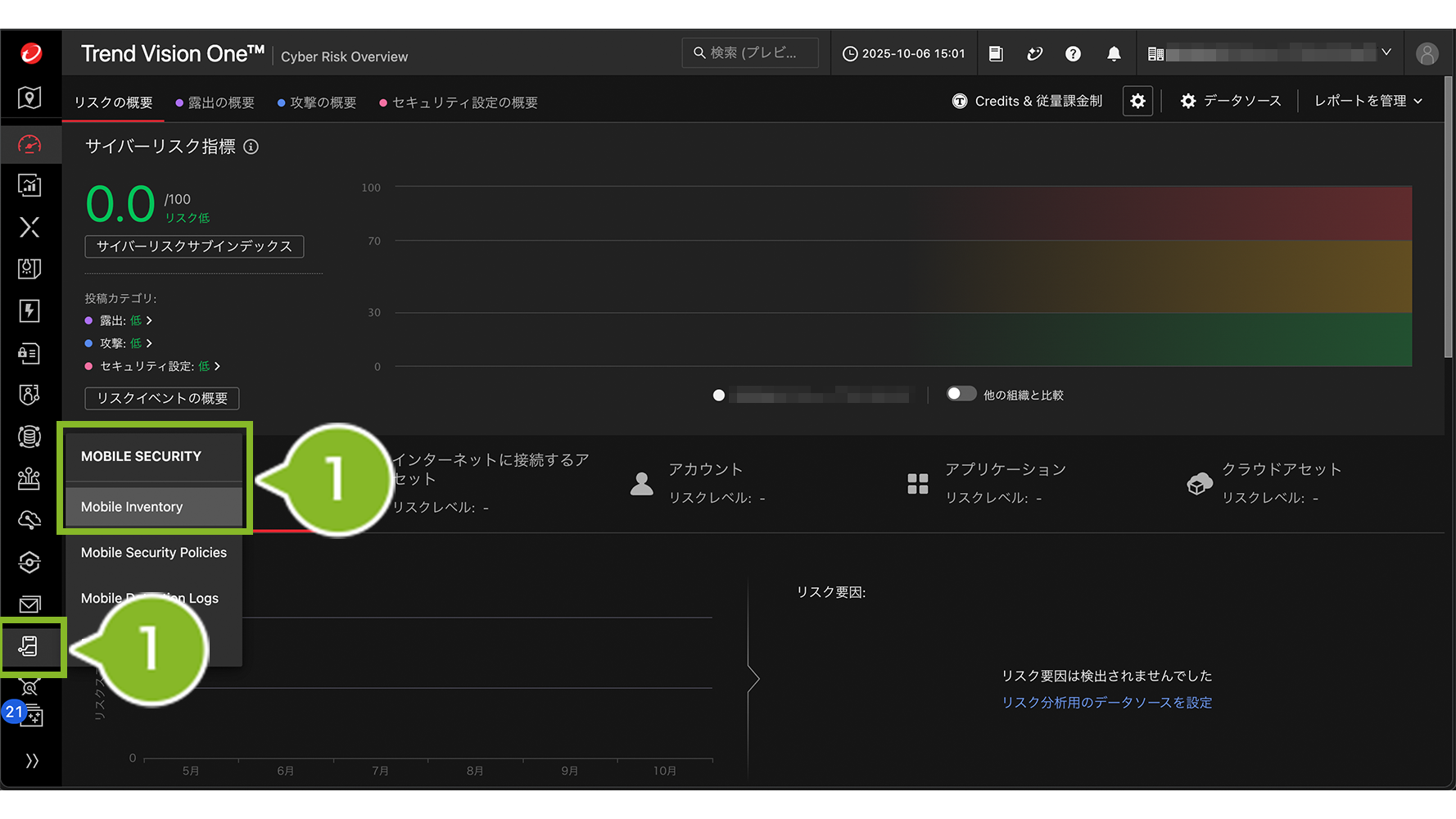
1. Trend Vision One 管理コンソールへログインして、MOBILE SECURITY アイコンから、[Mobile Inventory]をクリックします。
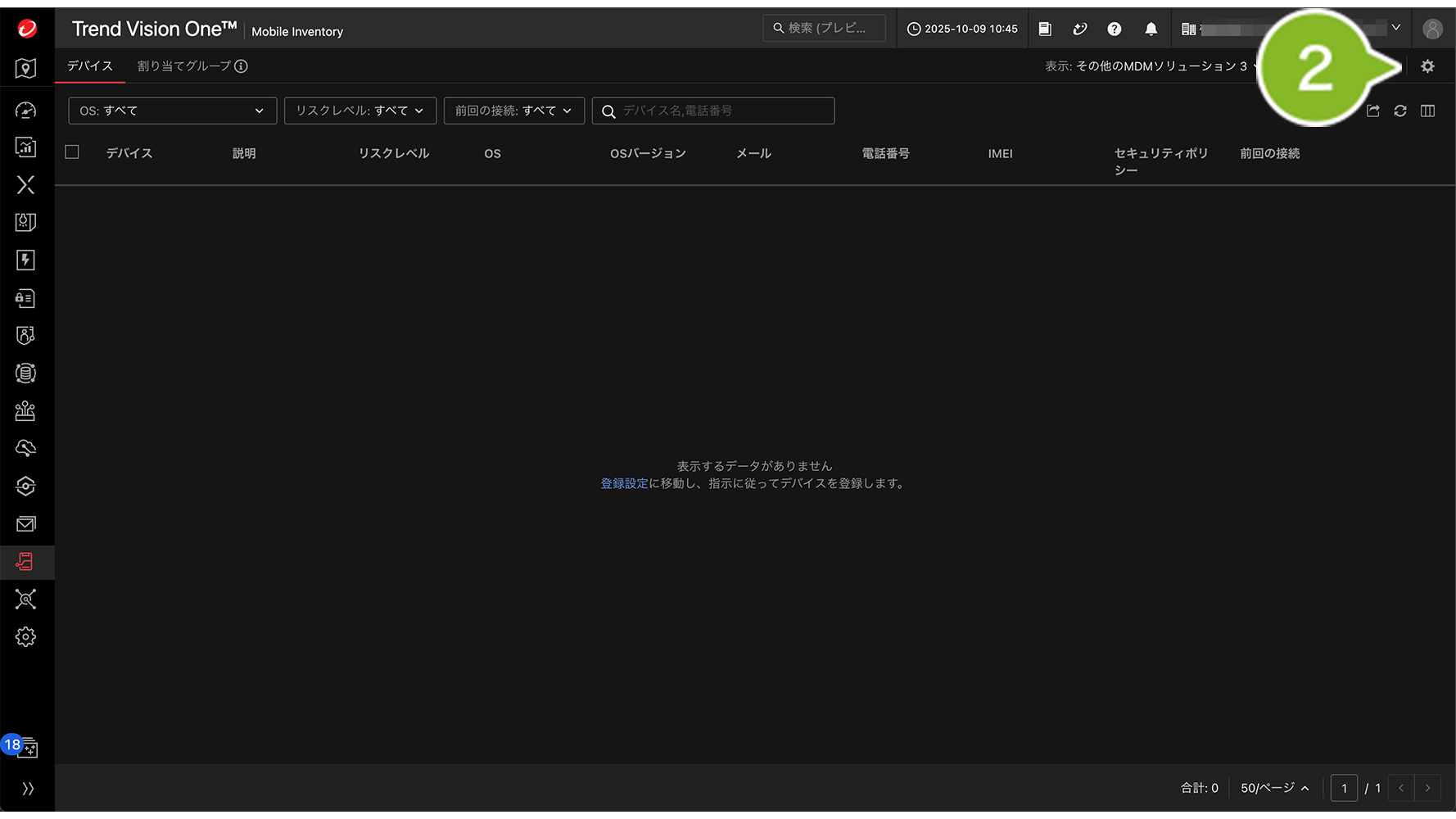
2. 歯車マークをクリックします。
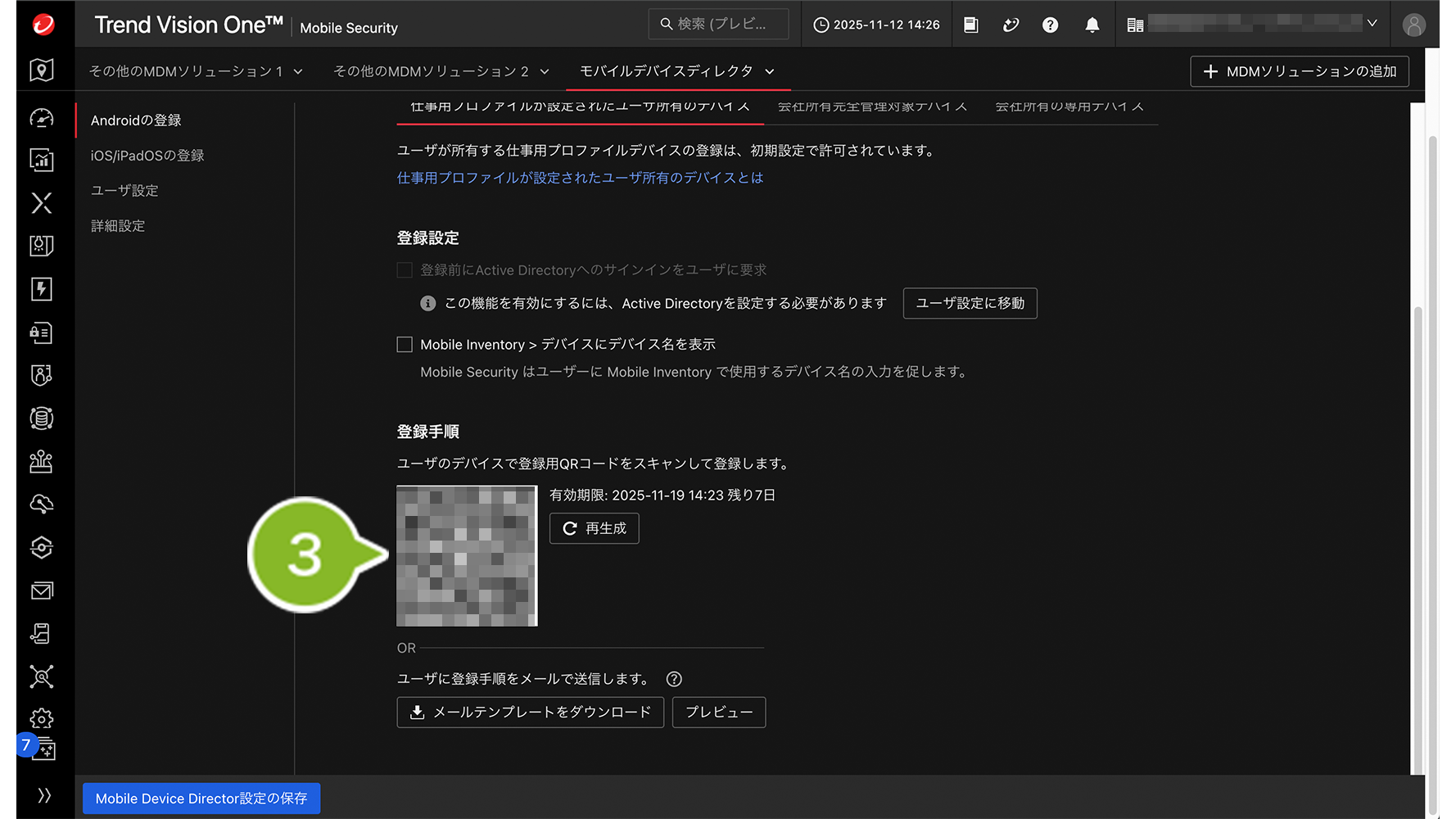
3. 「登録手順」に表示される QR コードを読み取ります。
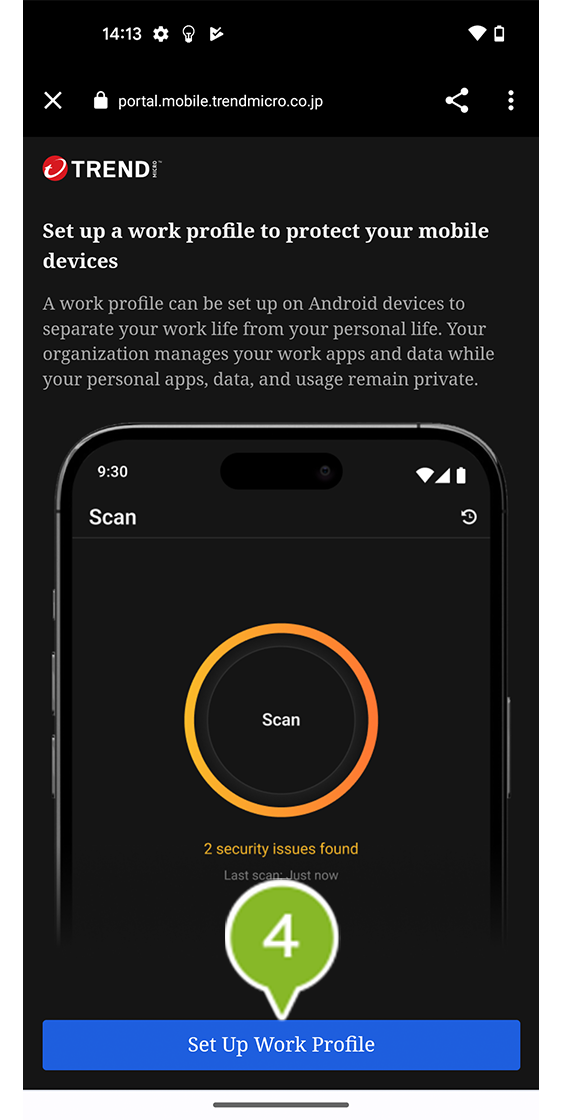
4. デバイスで[Set Up Work Profile]をタップします。
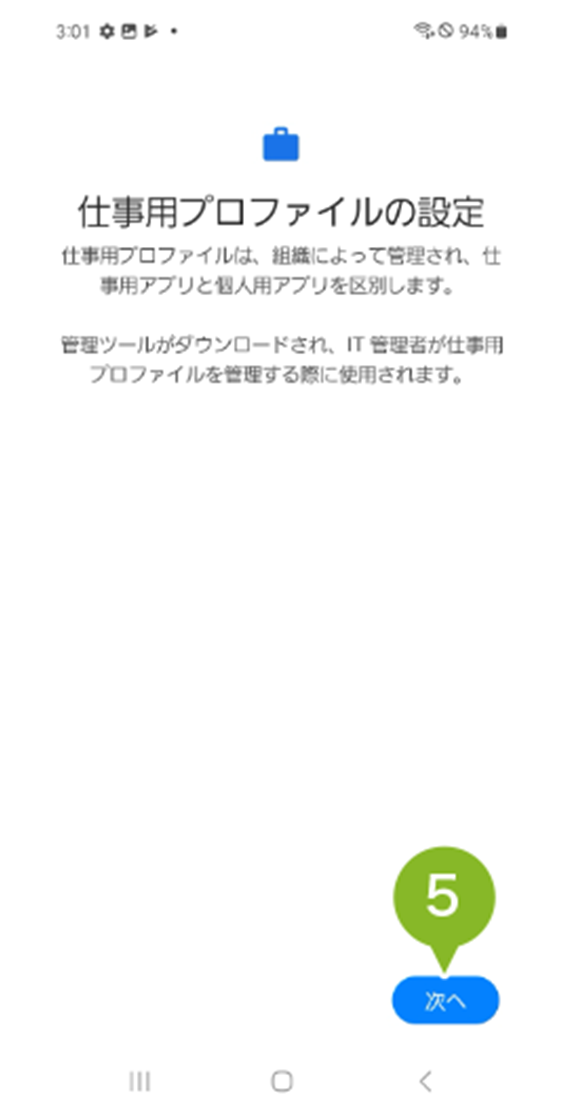
5. 「仕事用プロファイルの設定」が表示されたら[次へ]をタップします。
6. 規約画面が表示されたら[同意]をタップします。

7. 確認画面が表示された[次へ]をタップします。

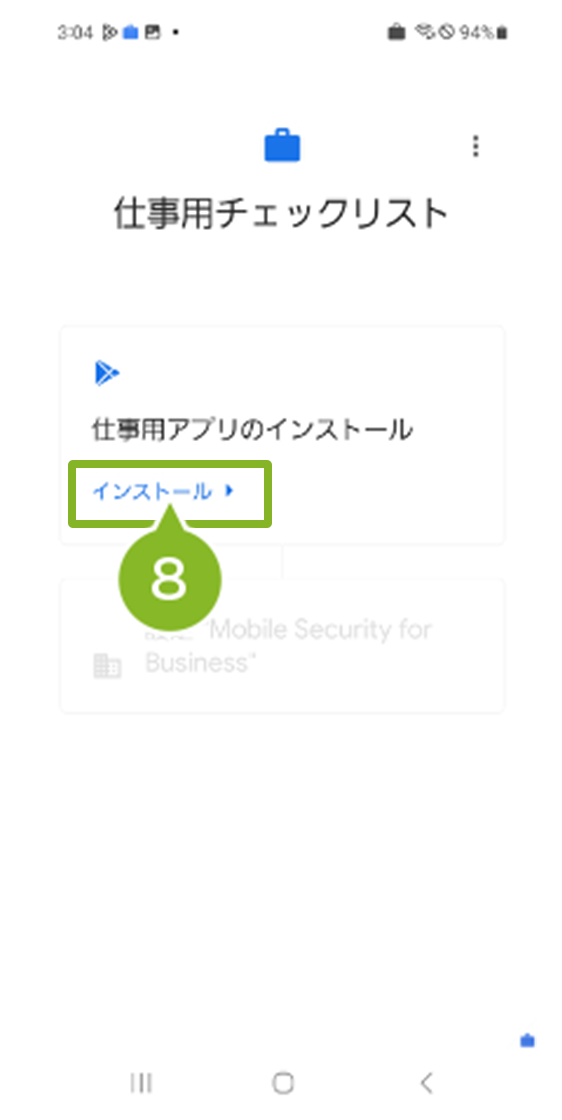
8. 仕事用チェックリスト画面が表示されます。[インストール]をタップします。
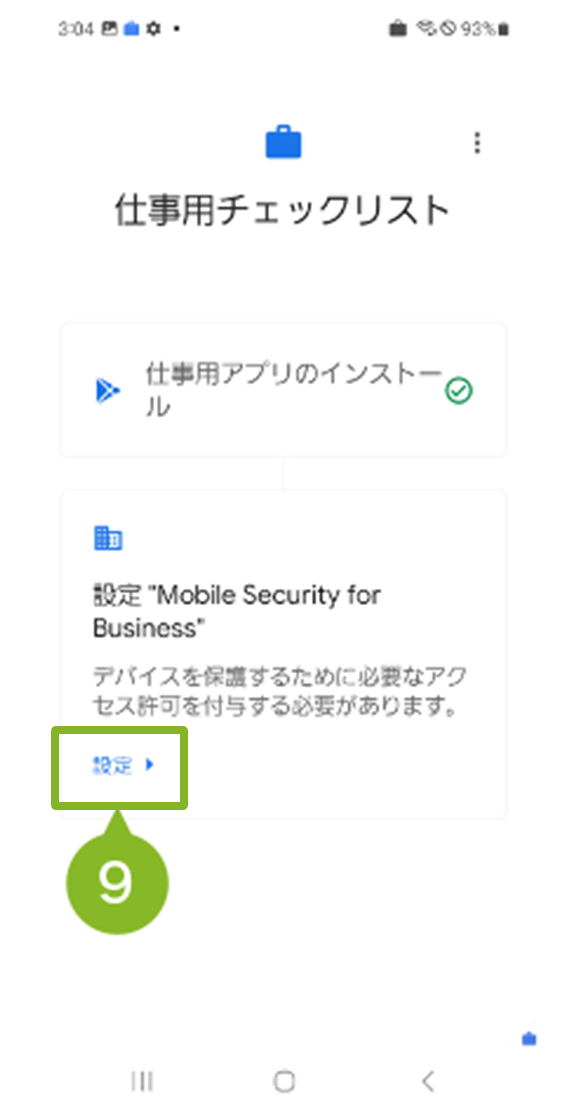
9. [設定]をタップします。
10. 確認画面が表示されたら[続行]をタップします。
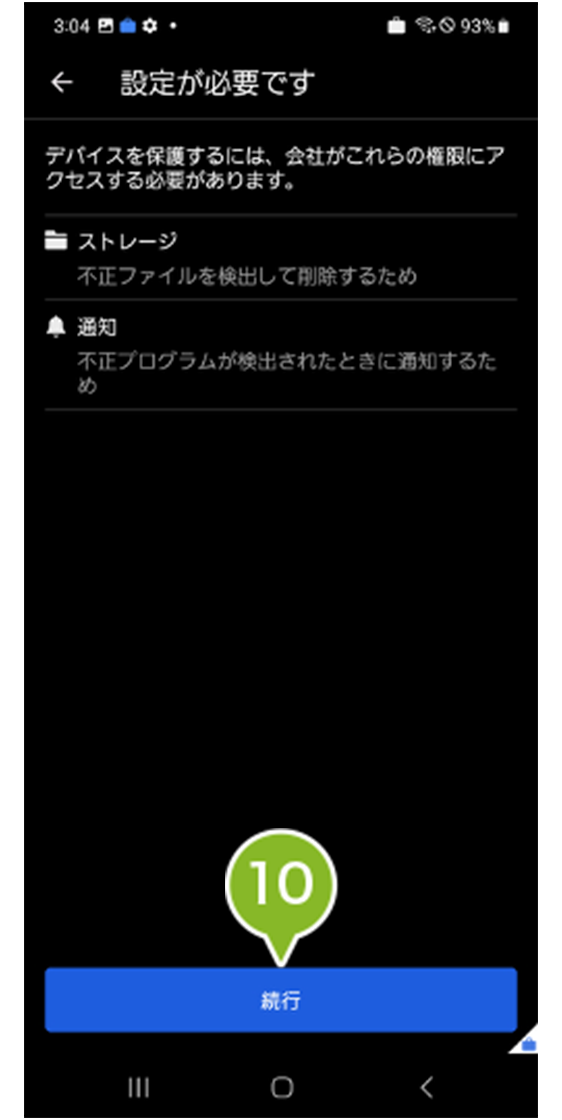
12. ストレージに対する許可画面が表示されたら[許可]をタップします。
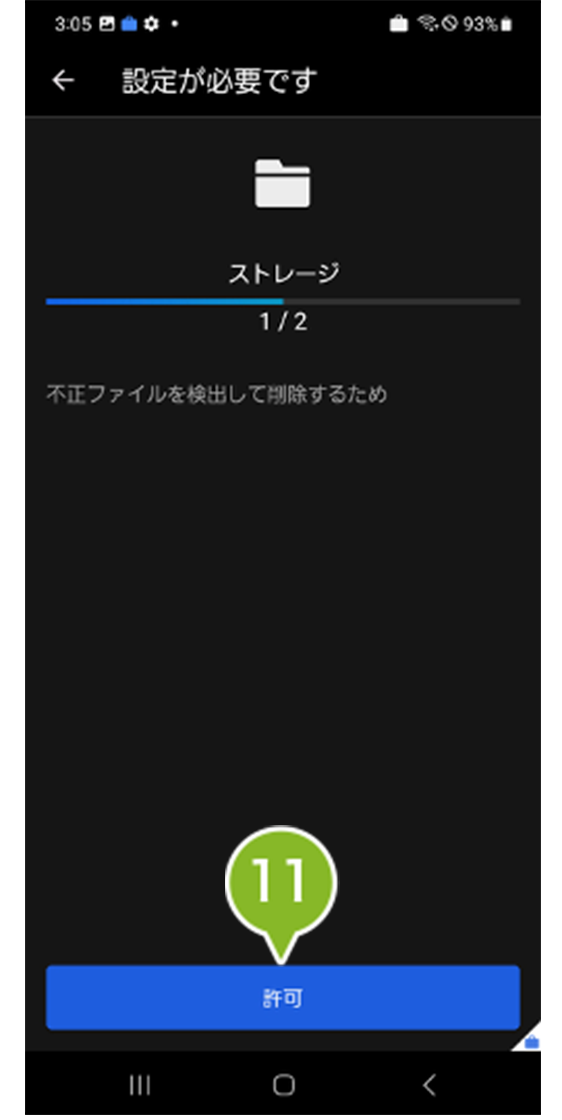
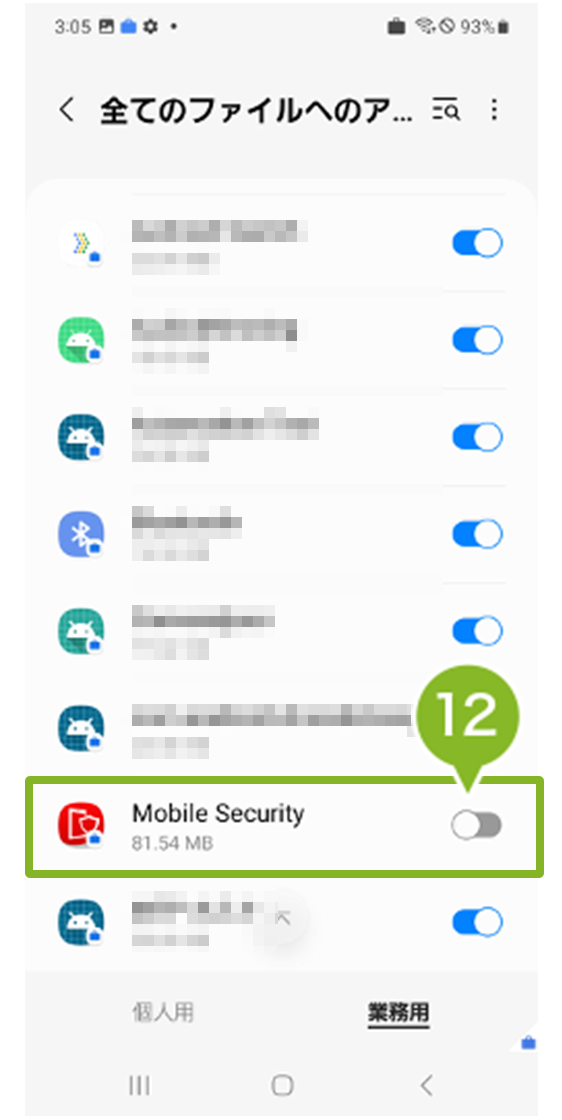
13. すべてのファイルアクセス画面が表示されたら「Mobile Security」項目を有効化にします。
13. 通知の許可画面が表示されたら[許可]をタップします。
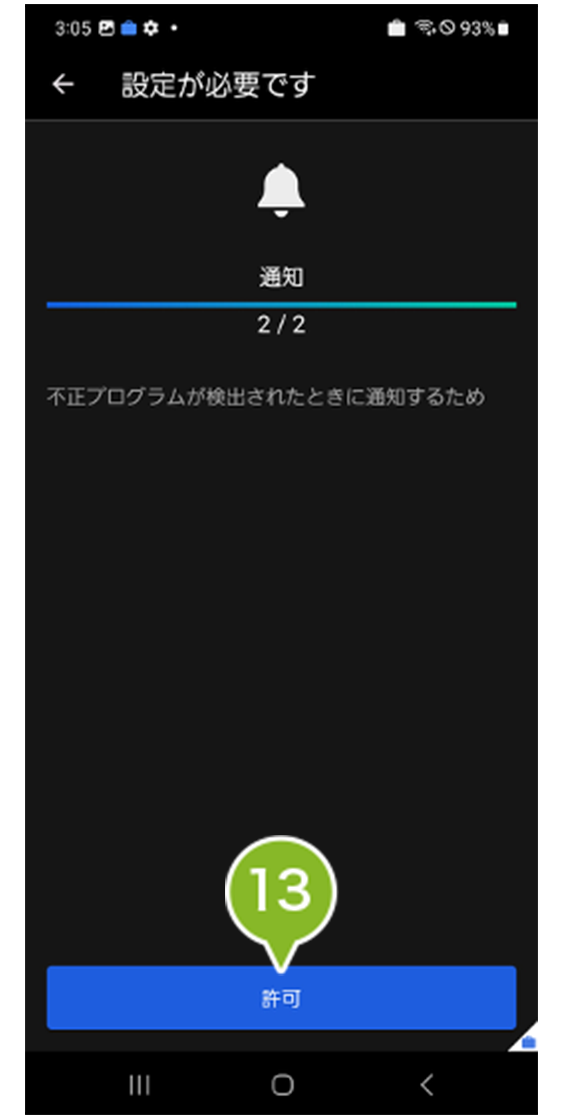
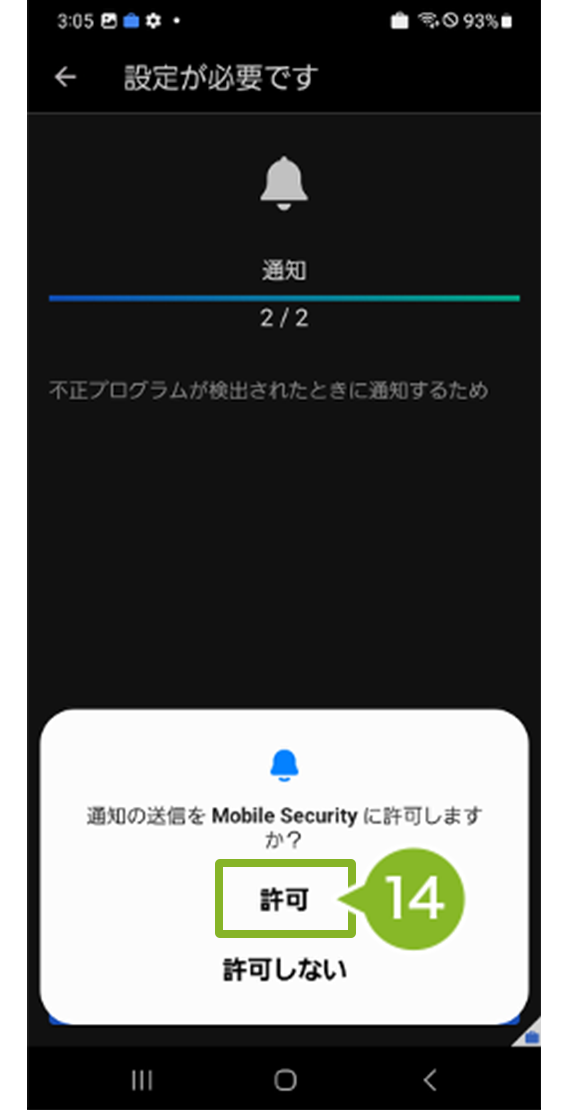
14. 通知の送信許可画面が表示されたら[許可]をタップします。
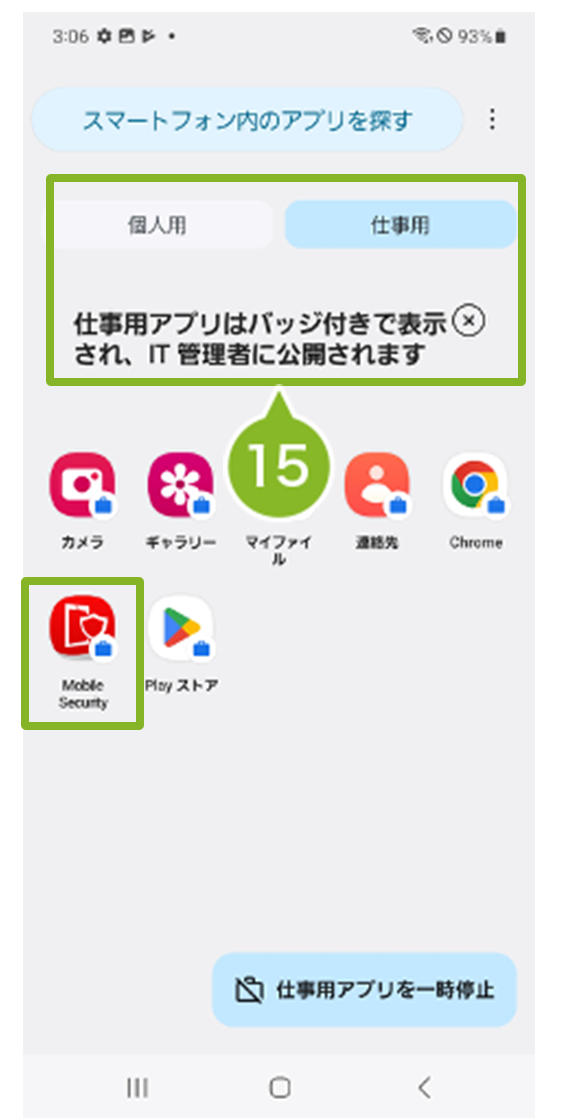
15. デバイスのメニュー画面で「個人用」と「仕事用」で表示が分かれていて、仕事用タブに「Mobile Security for Business」がインストールされていれば完了です。
2:デバイスで「Mobile Security for Business」を起動
デバイスにインストールされた「Mobile Security for Business」を起動します。
設定マネージャに表示される機能の権限を付与し、初回スキャンを完了させます。
※表示される項目は機種や OS バージョンにより異なります。

3:Trend Vision One コンソールで登録状況を確認
1. Trend Vision One 管理コンソールへログインして、MOBILE SECURITY アイコンから、[Mobile Inventory]をクリックします。
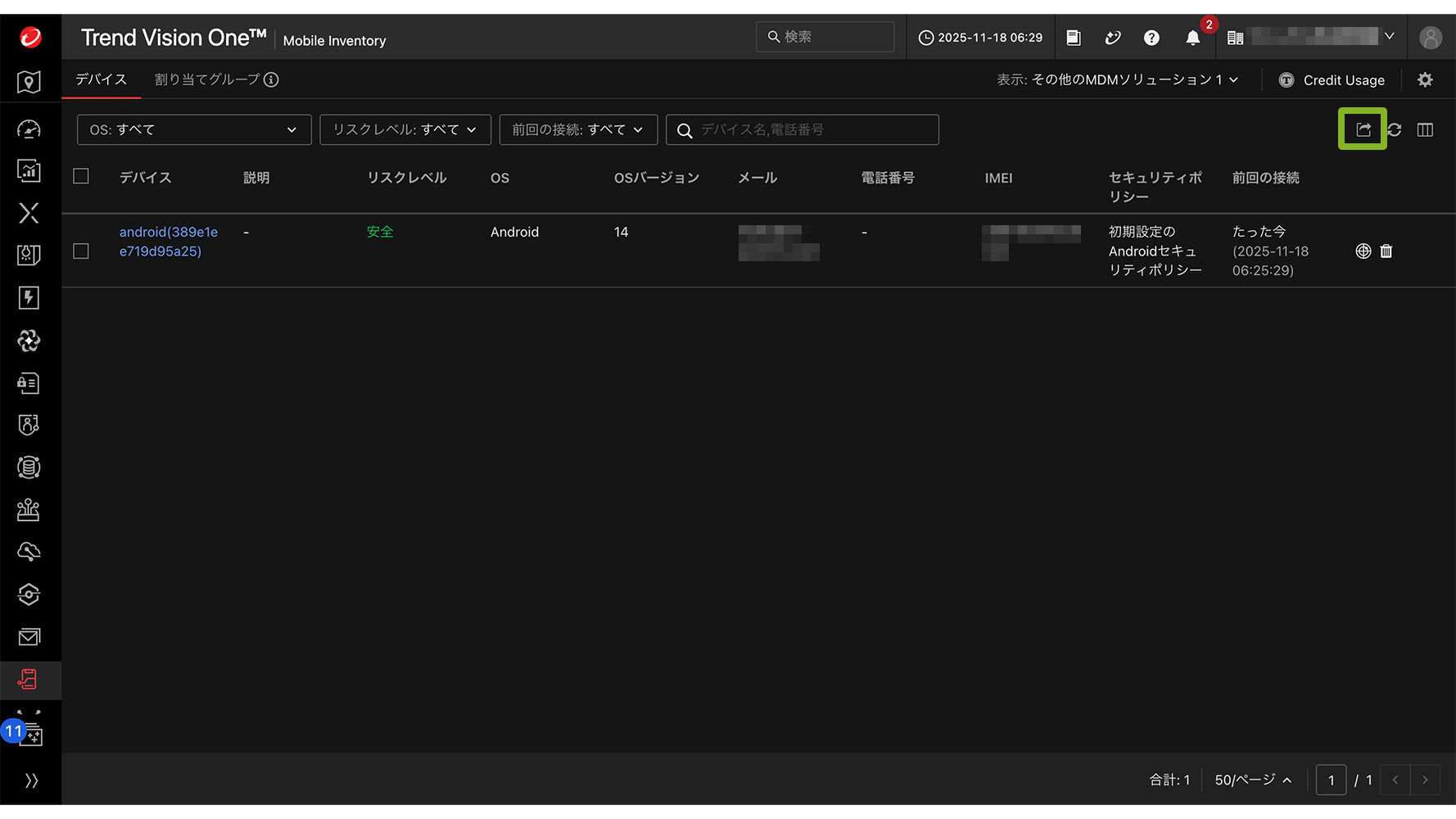
2. 登録されたデバイスの一覧が表示されます。
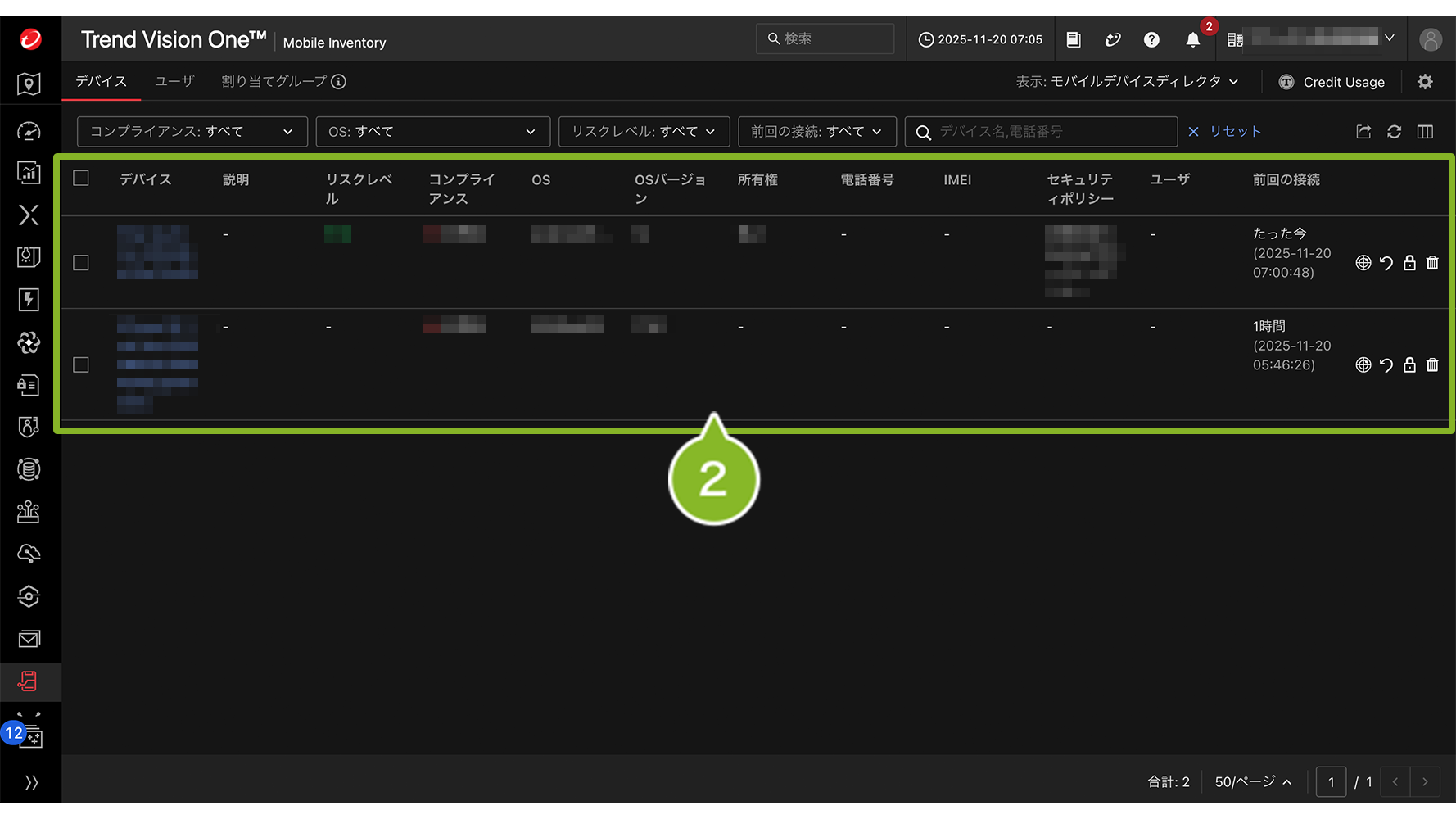
デバイスの登録状況をエクスポートして確認する場合
右上に表示されるエクスポートマークをクリックすることで、エクスポートが可能です。