
本ページの利用シーン(iOS)
・Marketplace / Enterprise アプリケーションを配布する一連の流れを知りたい場合
本ページの配布方法は、iOS 18.5 以上で利用可能です。
iOS 18.5 未満の場合は、こちらのページをご参照ください。
目次
アプリケーションの初期設定〜配布までの流れを確認する
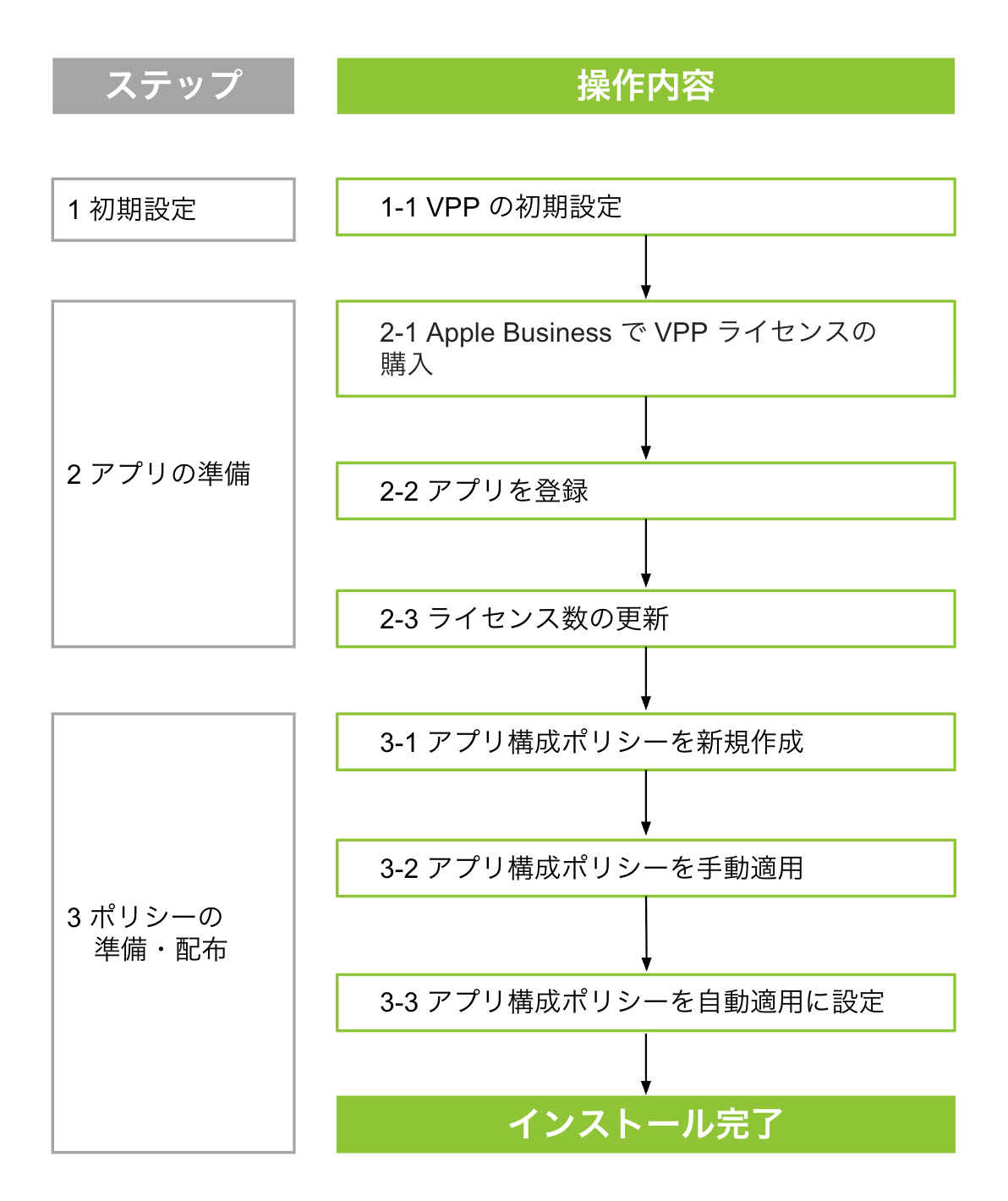
Marketplace / Enterprise アプリケーションの初期設定〜配布までの流れは以下のようになります。
※ Enterprise アプリのみ配布する場合は、2-2と3を実施してください。
1:初期設定
1-1:VPP の初期設定
初期設定として、CLOMO PANEL と Apple Business または Apple School Manager(以下、ASM)を連携します。
VPP サービストークンを Apple Business または ASM からダウンロードして、CLOMO PANEL に設定してください。
各サービスごとの設定手順は以下をご確認ください。
2:アプリの準備
アプリの配布に必要な準備をおこないます。上から順に実施してください。
項目をクリックすると、該当の見出しに遷移します。
2-1:Apple Business で VPP ライセンスの購入
まず、配布したいアプリの VPP ライセンスを Apple Business で購入します。
※ここでは購入の手順のみ掲載しますので、購入に必要な支払い情報の登録は割愛します。有料アプリケーションを購入する場合は、あらかじめ支払情報の設定をおこなってください。
※ ASM でも同様の操作が可能です。
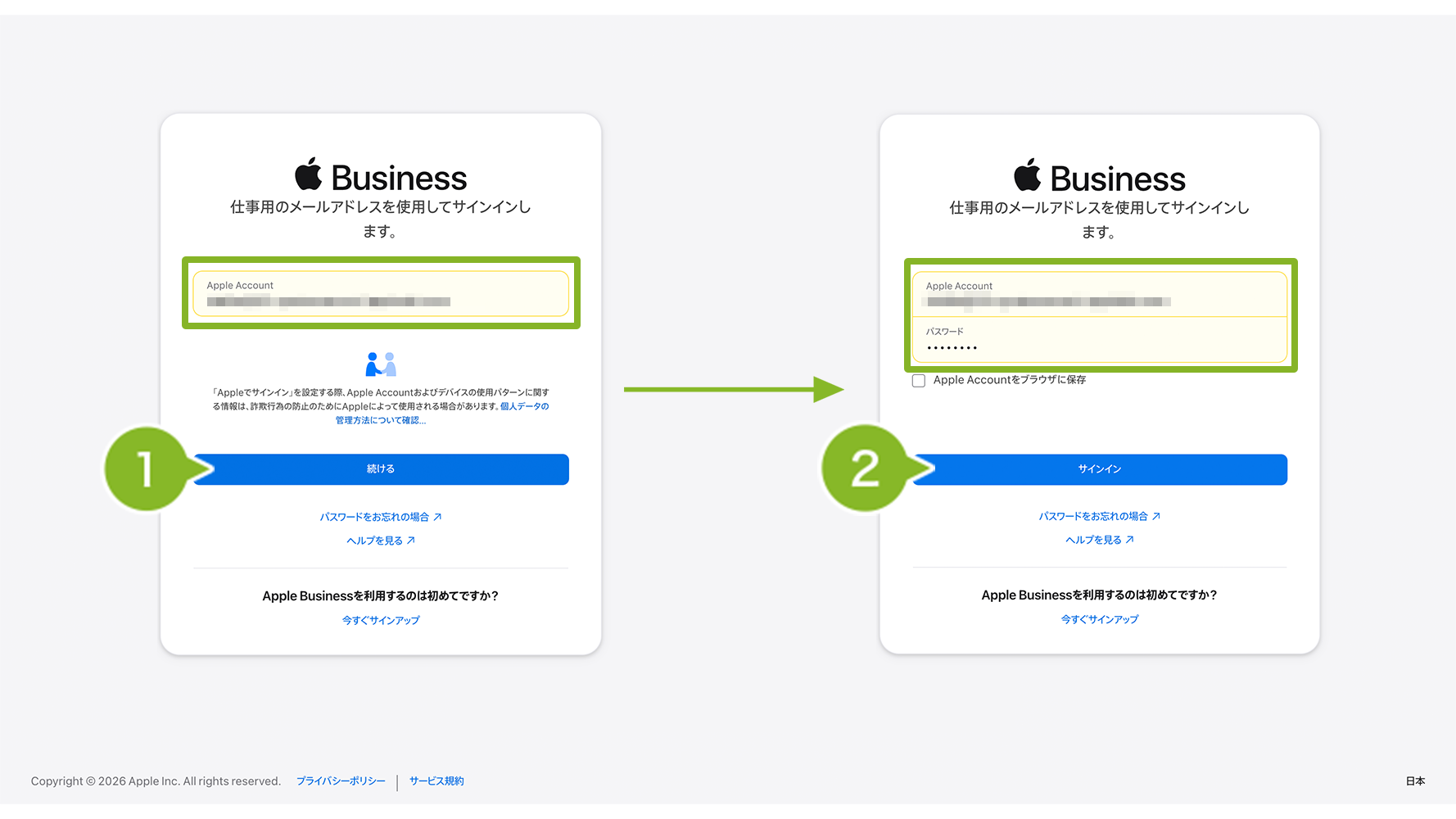
1. Apple Business(https://business.apple.com) へアクセスします。「管理者権限」もしくは「コンテンツマネージャ権限」をもつ Apple Account を入力し[続ける]をクリックします。
2. 「パスワード」を入力し、[サインイン]をクリックします。
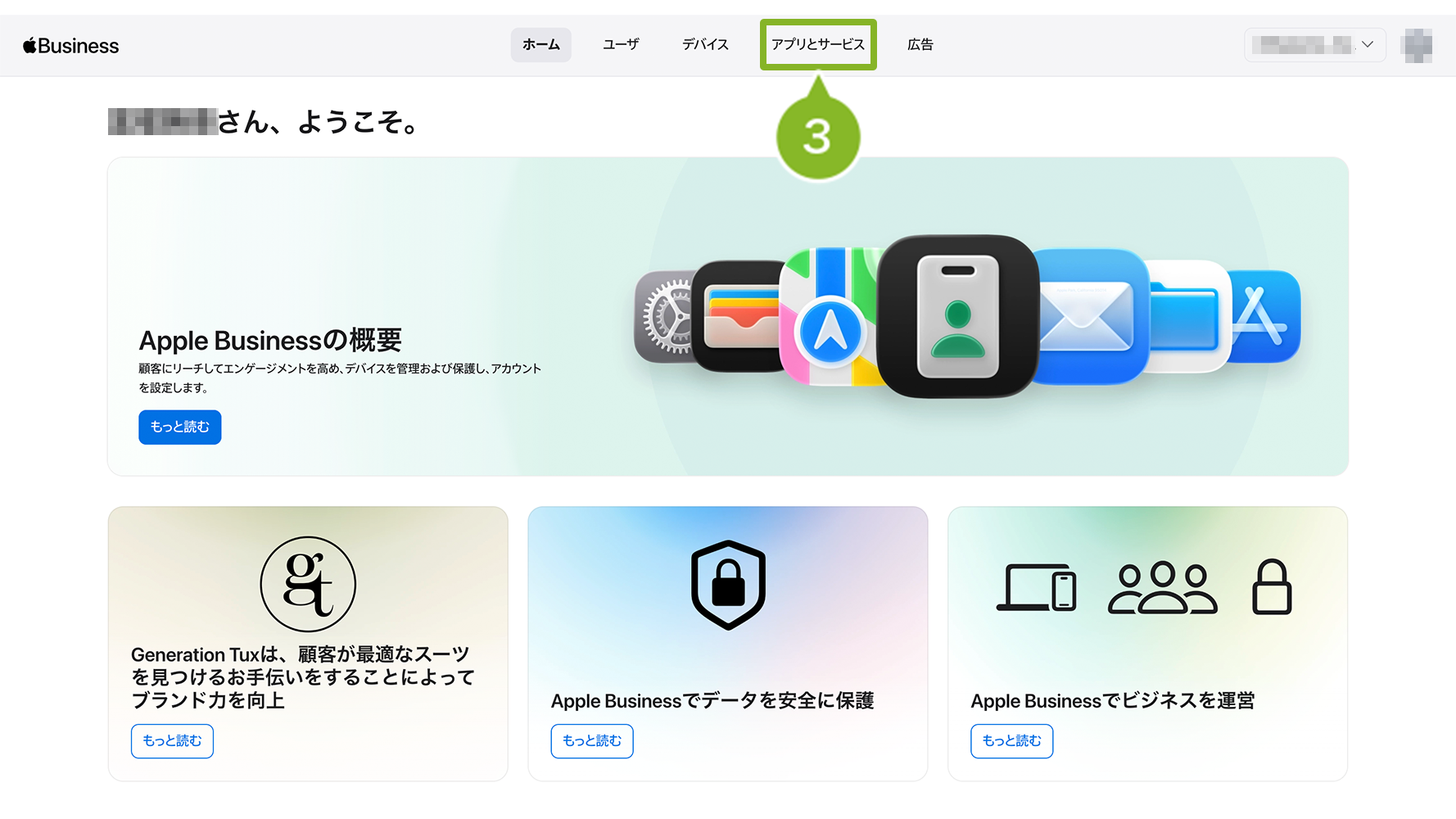
3. [ アプリとサービス ] をクリックします。
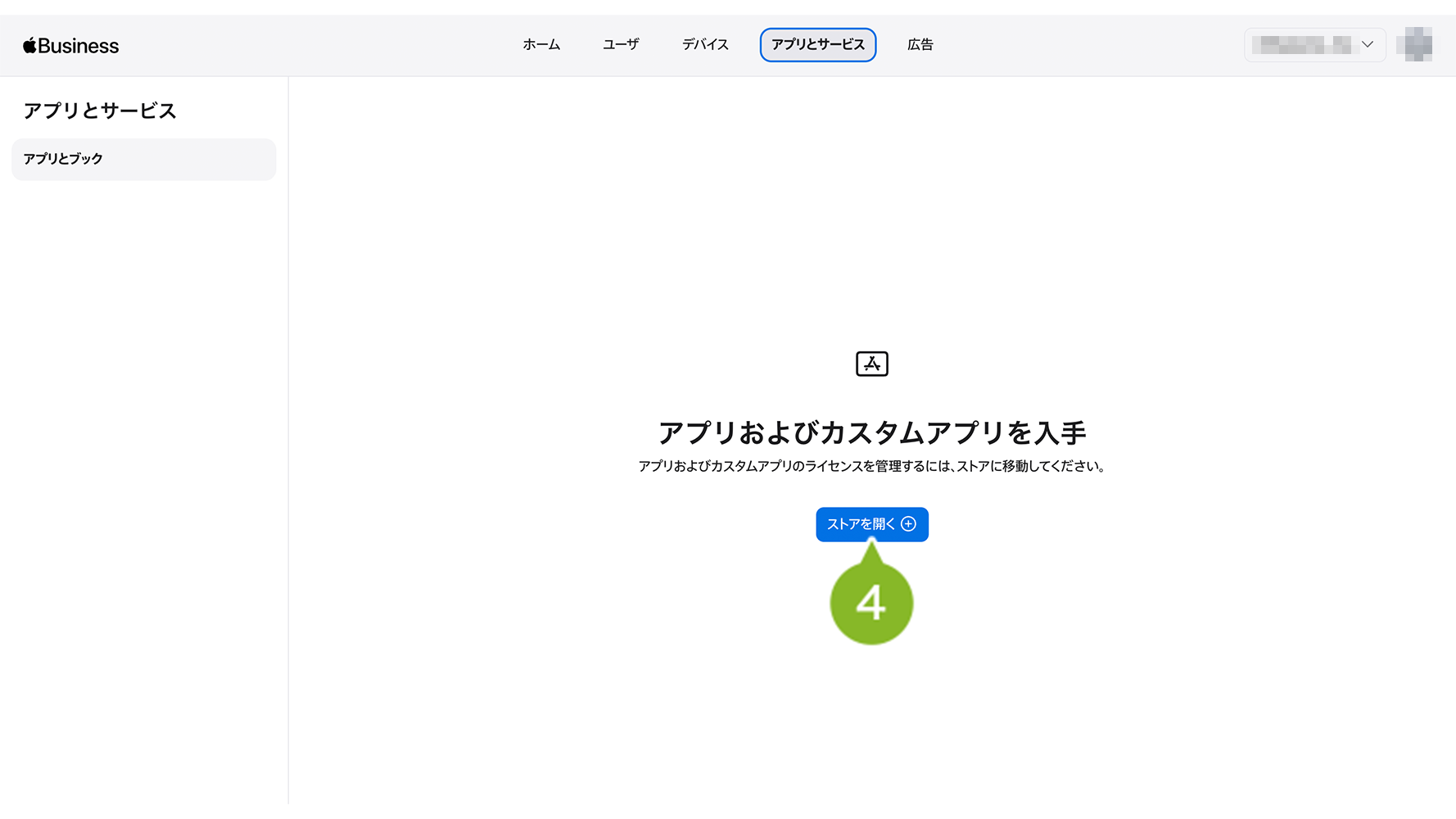
4. [ストアを開く]をクリックします。
5. 購入したいアプリケーションを検索します。
※ Apple の標準アプリ(システム App )は、一部のものを除き CLOMO MDM から配信することができません。詳細は【iOS】「マップ」など iOS 標準アプリケーションを削除した場合の CLOMO からの再インストールについてをご参照ください。
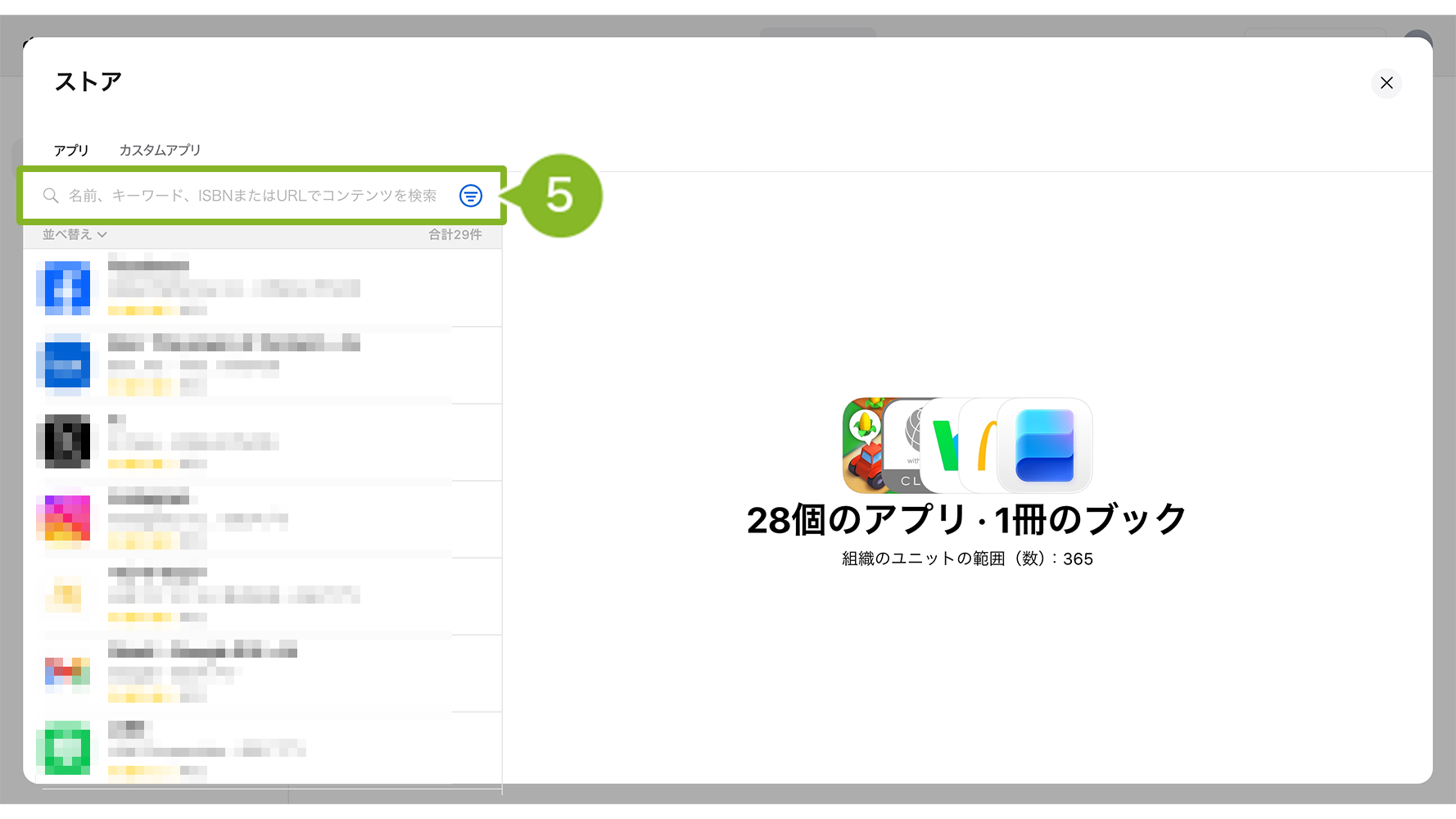
6. 表示された検索結果の中から、該当するアプリケーションを選択します。
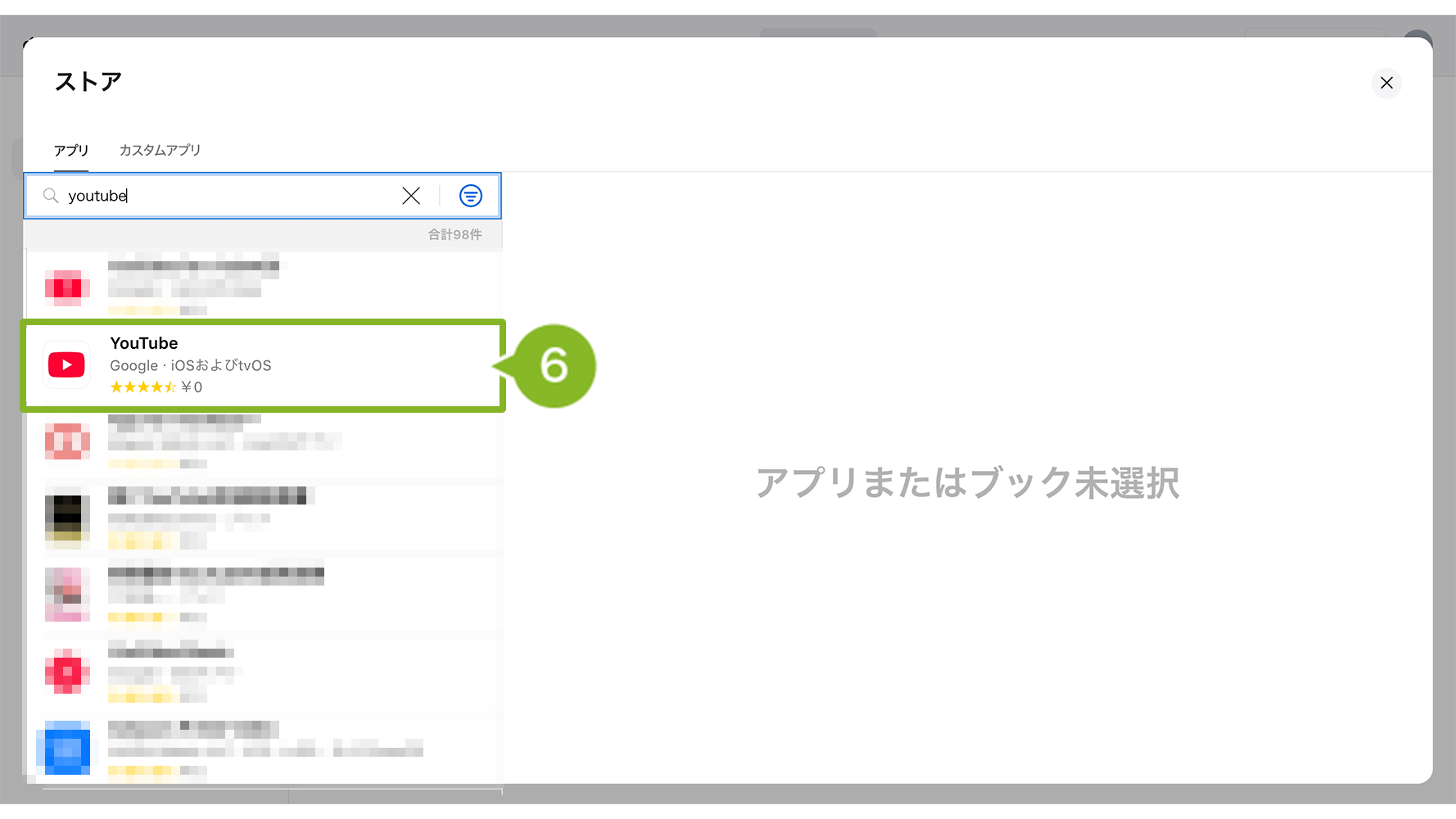
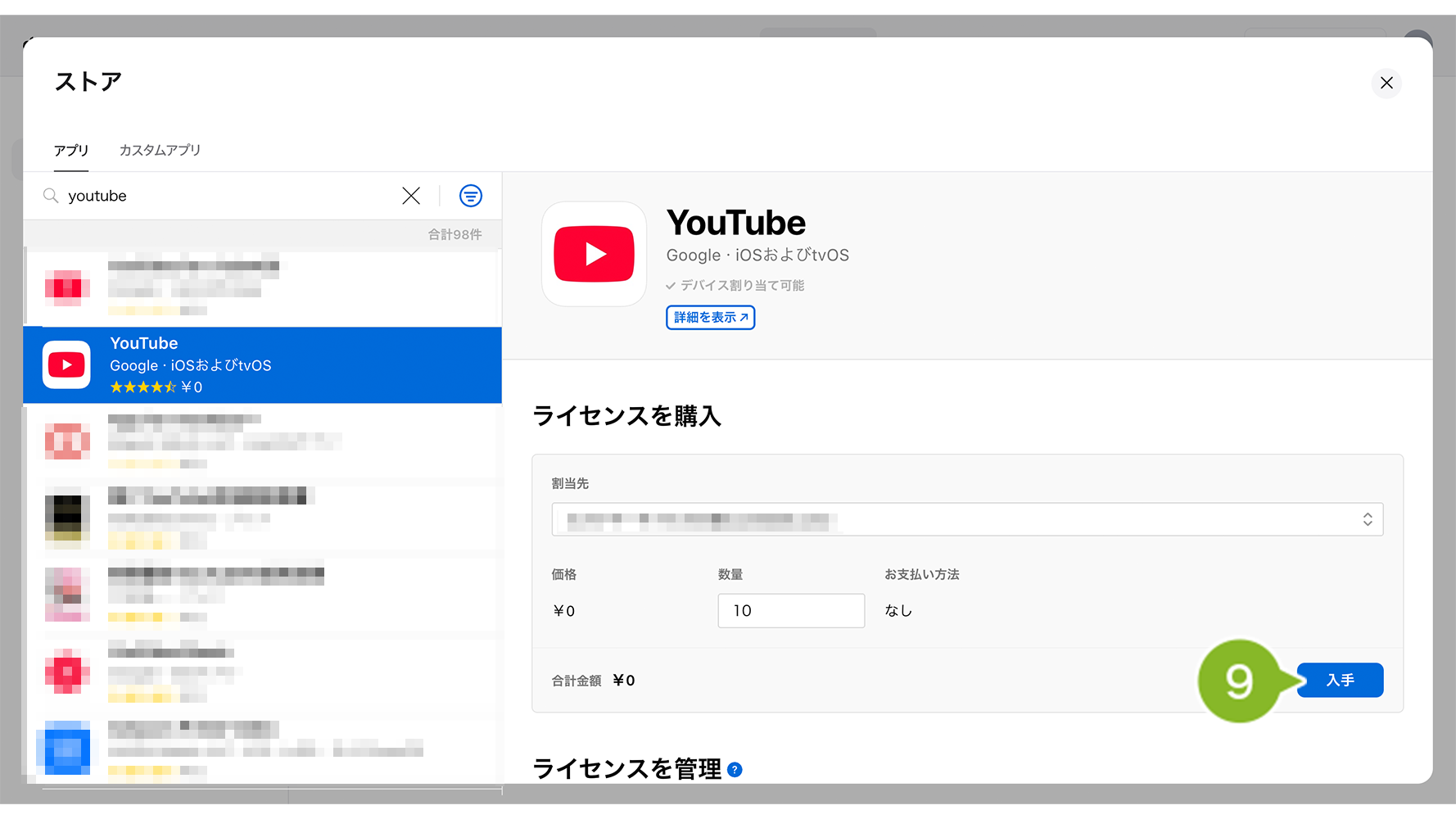
7. 「ライセンスを購入」の [ 割当先 ](アカウント作成時に設定した「組織のユニット」)を選択します。
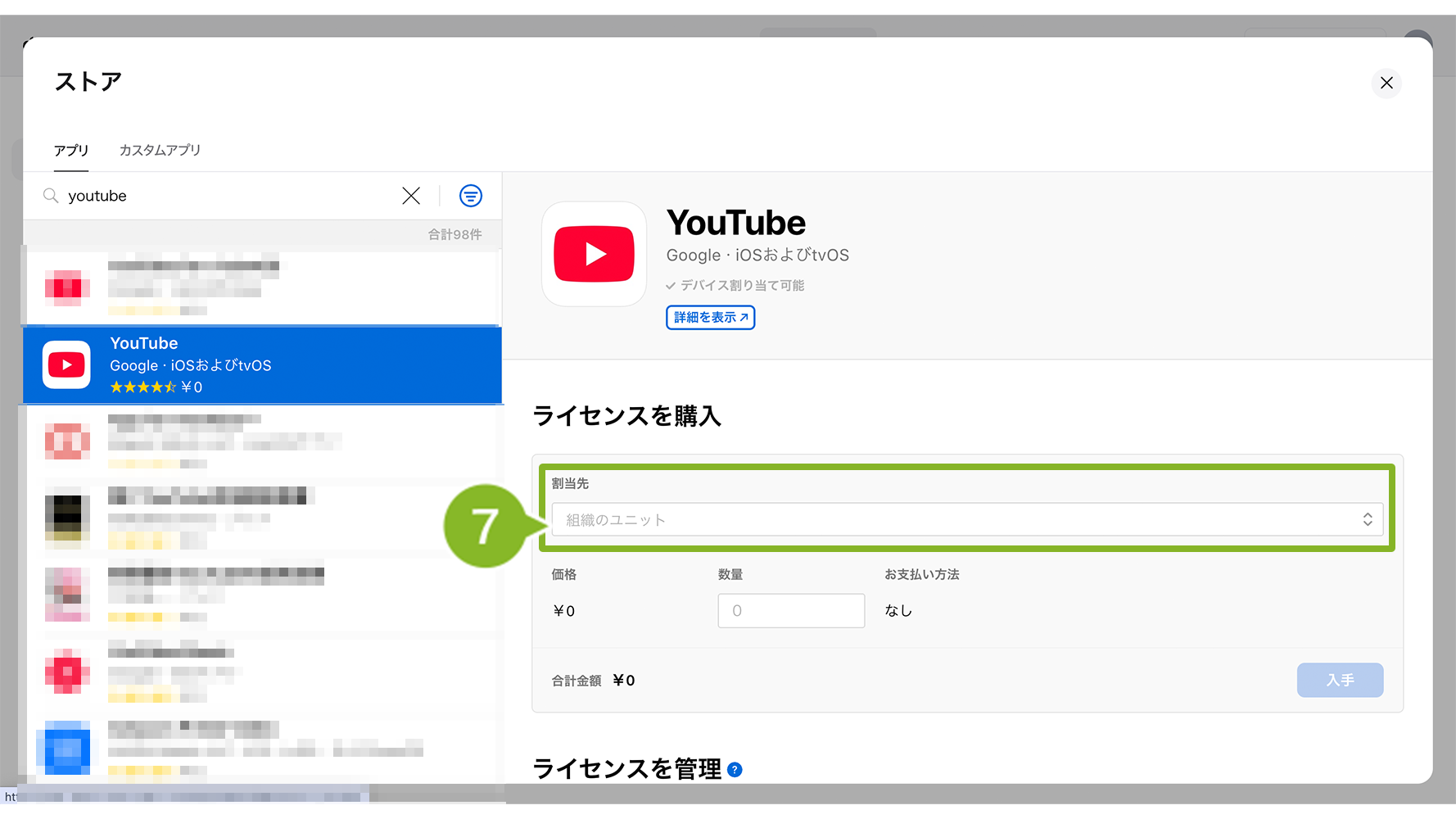
8. 購入したいライセンス数の数量を入力します。
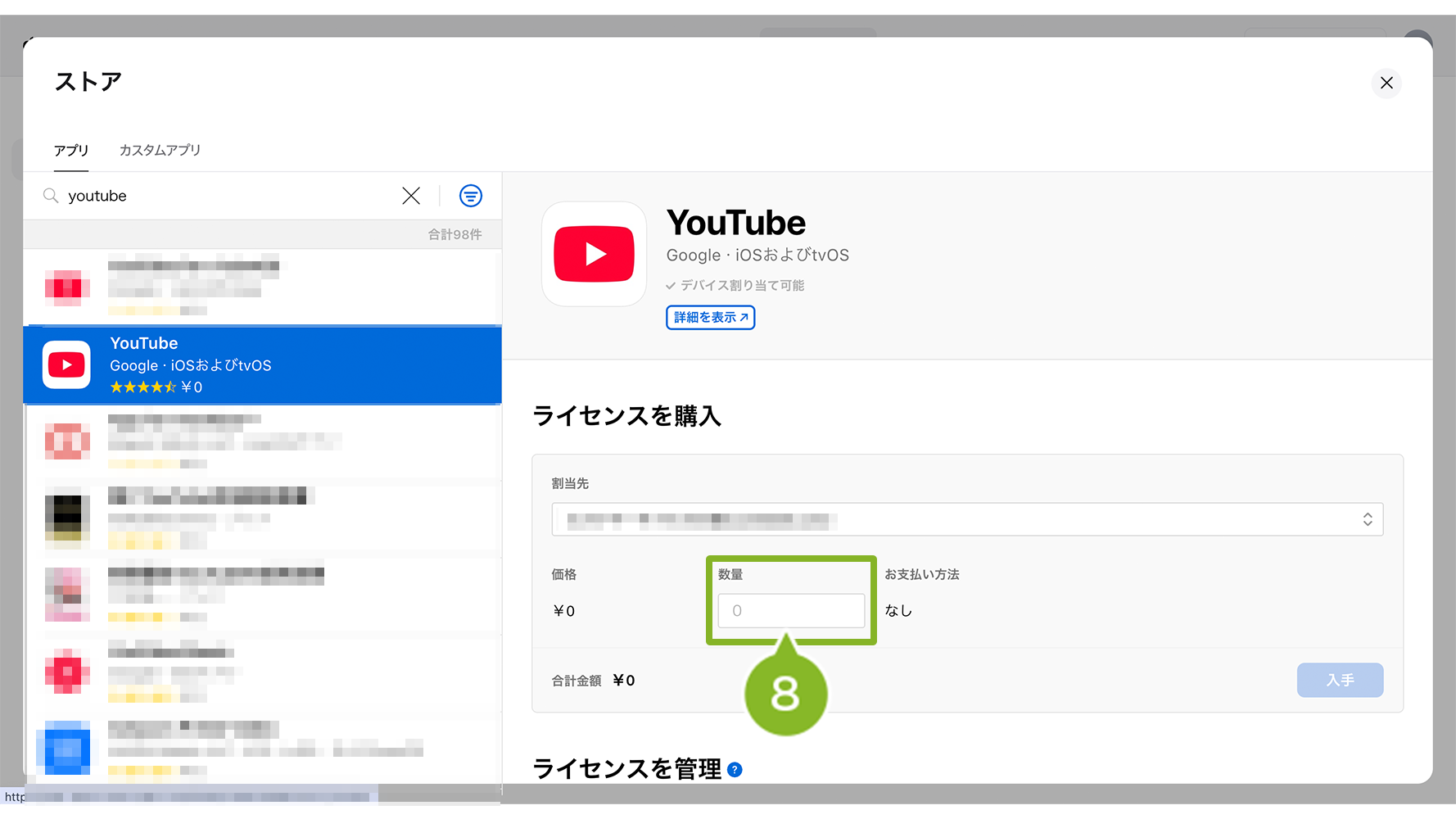
9. [入手]をクリックします。
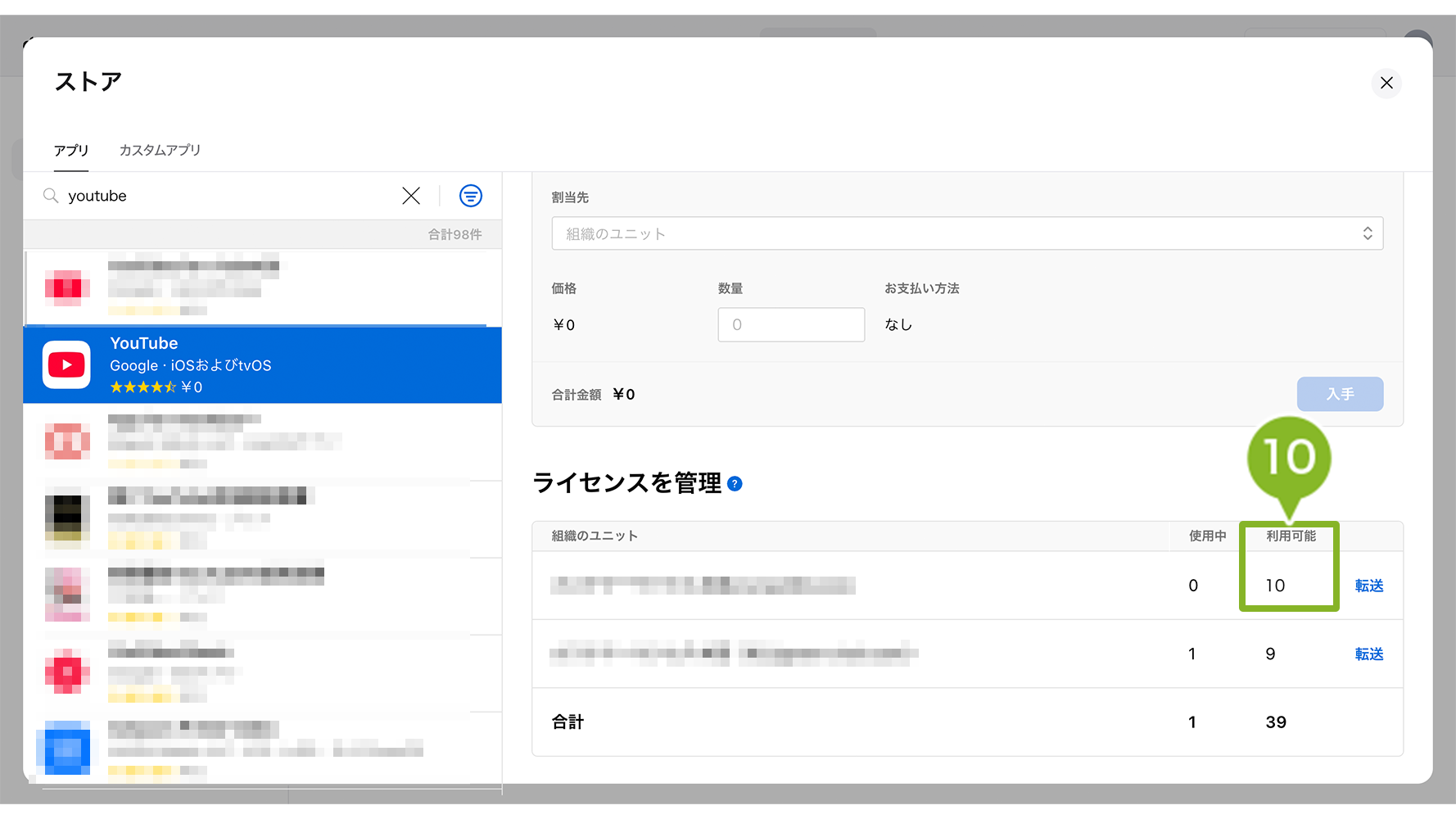
10. しばらくすると「ライセンスを管理」の利用可能数が更新されていることが確認できます。
以下の操作を実施すると、「2-2:アプリを登録」「2-3:ライセンス数の更新」をスキップして、「3:配布方法」に進めます。任意で実施してください。
ただし、「2-2:アプリの登録」の最後に設定できる各種項目は初期値の状態で登録されますので、必要に応じて設定変更をおこなってください。
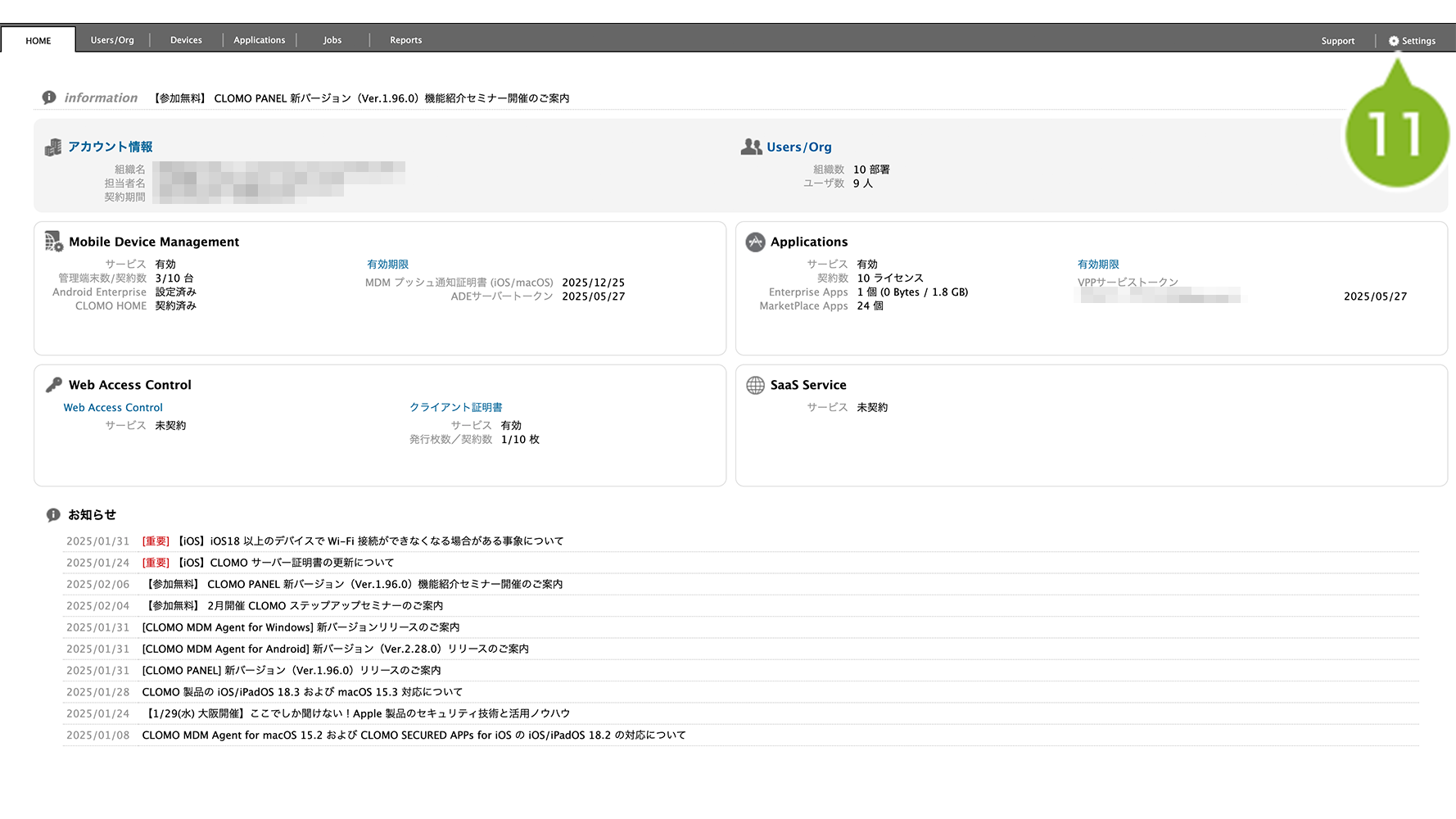
11. CLOMO PANEL にログイン後、[ Settings ] をクリックします。
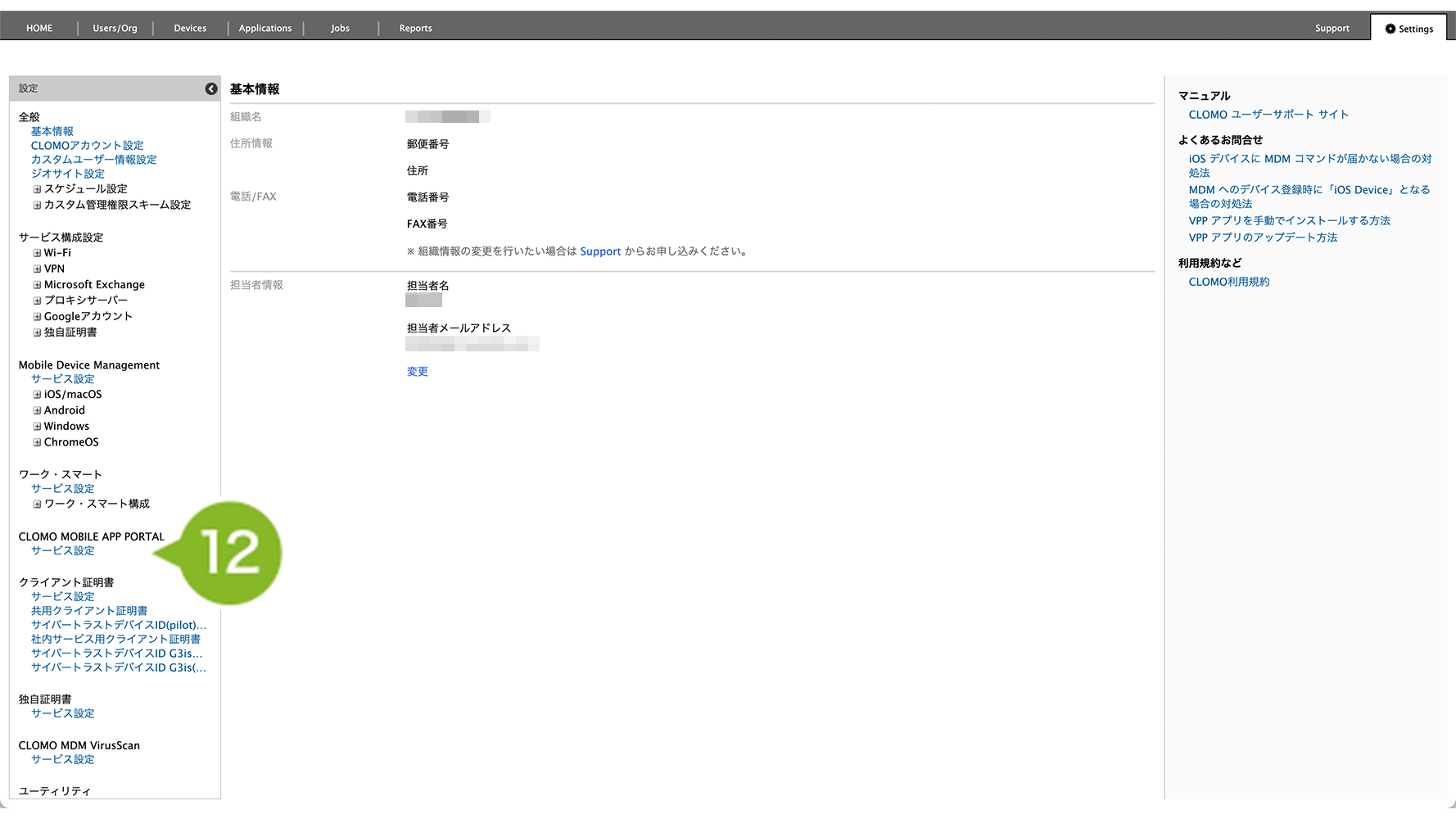
12. 「CLOMO MOBILE APP PORTAL」の [ サービス設定 ] をクリックします。
13. [ ライセンス情報を同期する ] をクリックします。
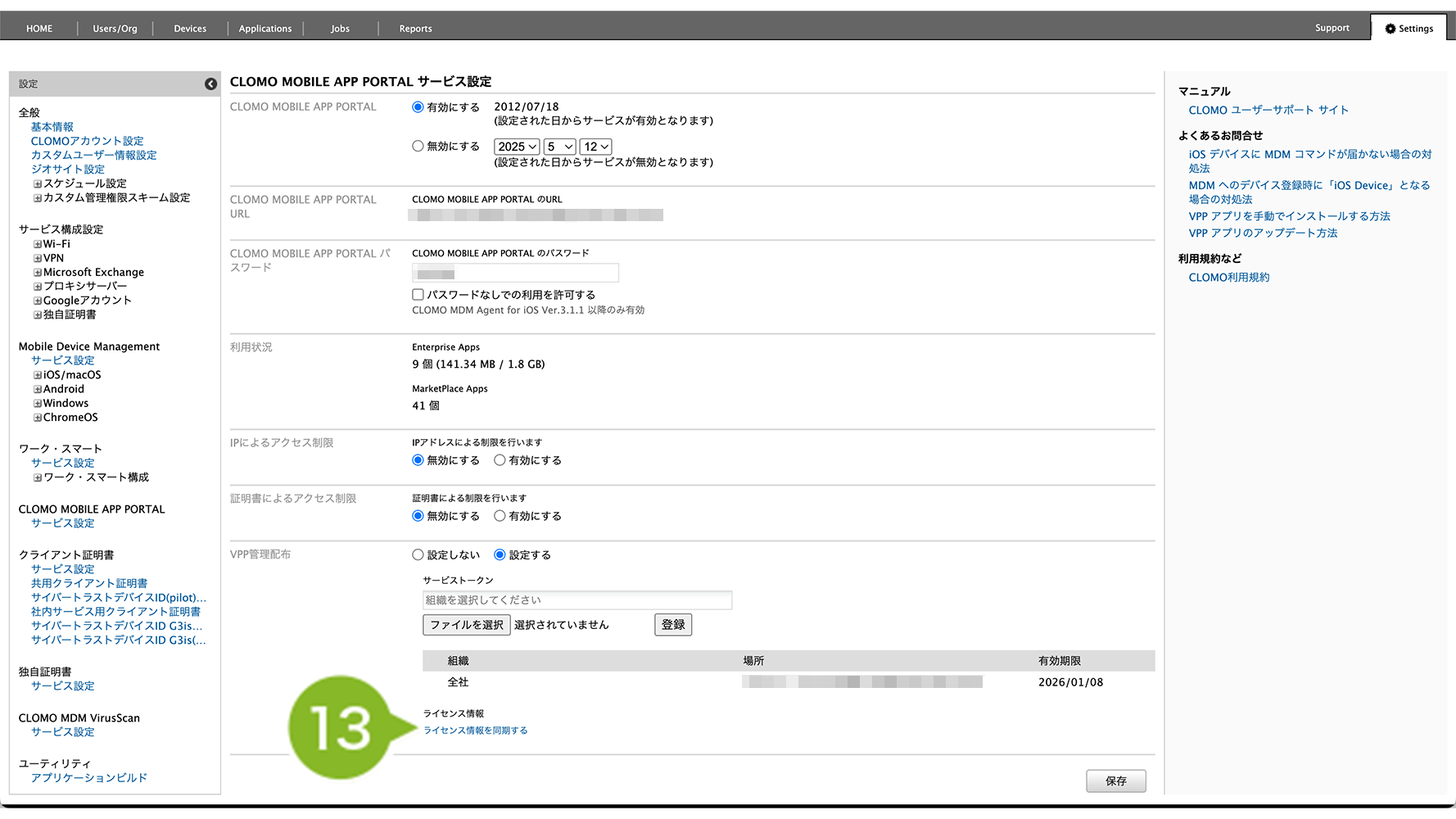
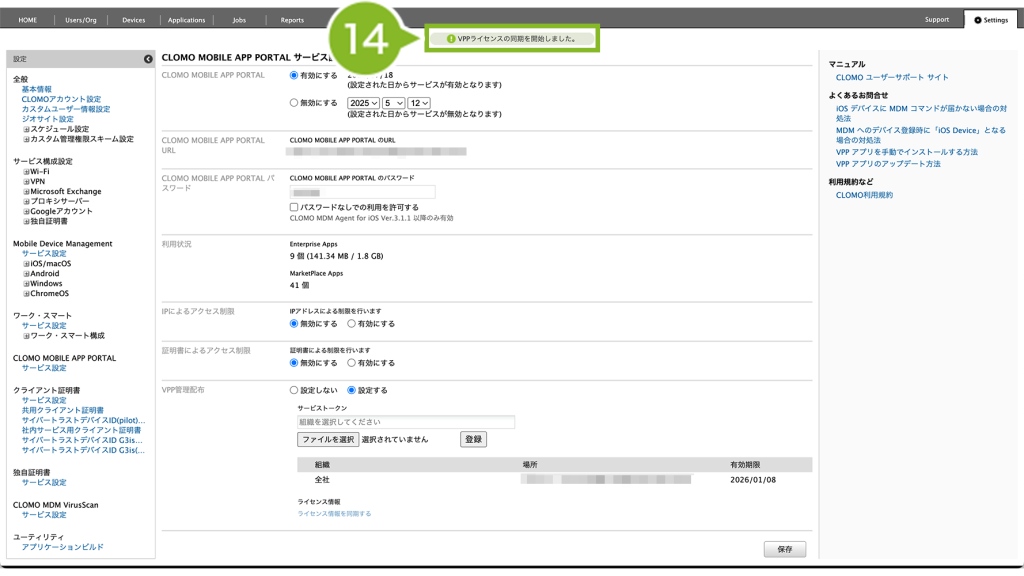
14. 画面上部に、同期を開始したお知らせが表示されます。
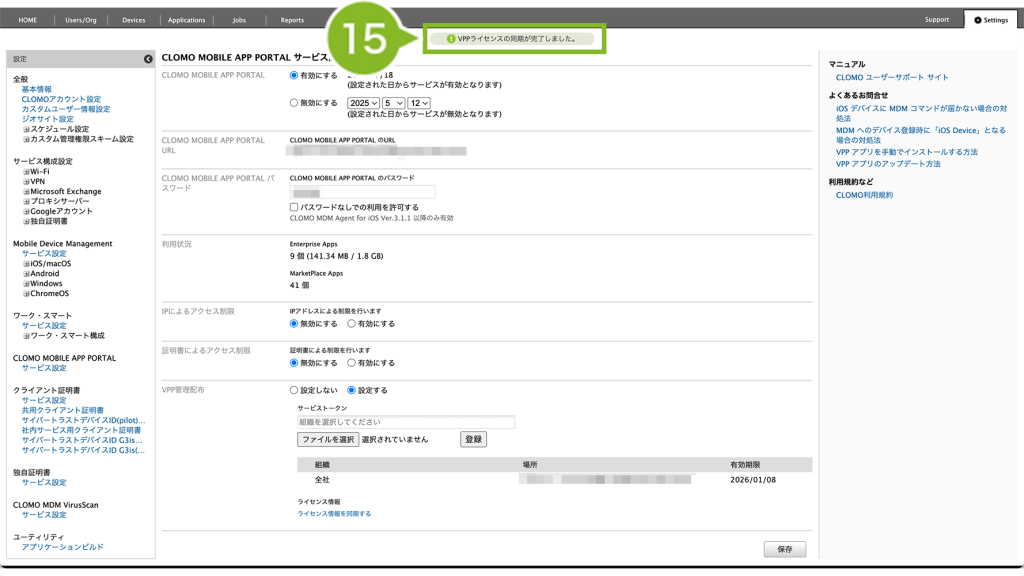
15. こちらのお知らせが表示されたら、同期完了です。
2-2:アプリを登録
次に、購入したアプリを CLOMO PANEL に登録します。
iOS アプリは、App Store アプリケーション(Market Place Application または Custom App ※)、社内アプリケーション(Enterprise Application)の2種類がありますが、VPP を利用する場合は App Store アプリケーションとして登録します。
※ Custom App はカスタム B2B アプリケーションとも呼ばれます。CLOMO PANEL に登録するには、アプリケーション ID が必要です。ID の確認方法は、カスタム App のアプリケーション ID を確認する方法をご確認ください。
VPP ライセンスを購入したアプリケーションは、1度にまとめて複数のアプリを Apps and Books 画面に反映できます。手動で1つずつ登録することも可能です。
まとめて登録する
VPP ライセンス購入済みのアプリケーションは、以下の手順でまとめて Apps and Books 画面に反映できます。
なお、VPP ライセンス購入後に時間が経過している場合は、本操作を実施していなくても自動で アプリケーションの情報が Apps and Books 画面に反映されることがあります。
1. CLOMO PANEL にログイン後、[ Settings ] をクリックします。
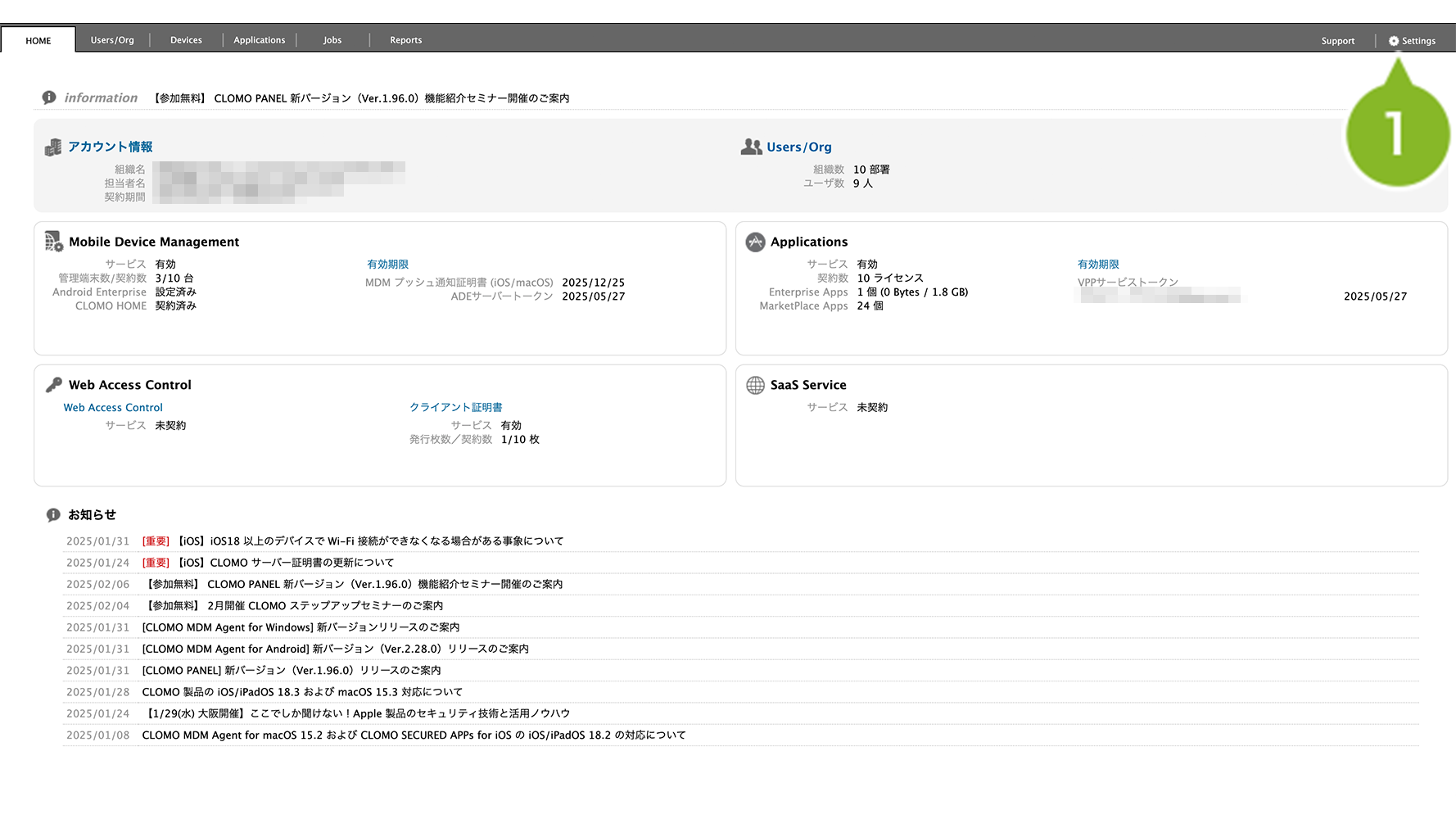
2. 「CLOMO MOBILE APP PORTAL」の [ サービス設定 ] をクリックします。
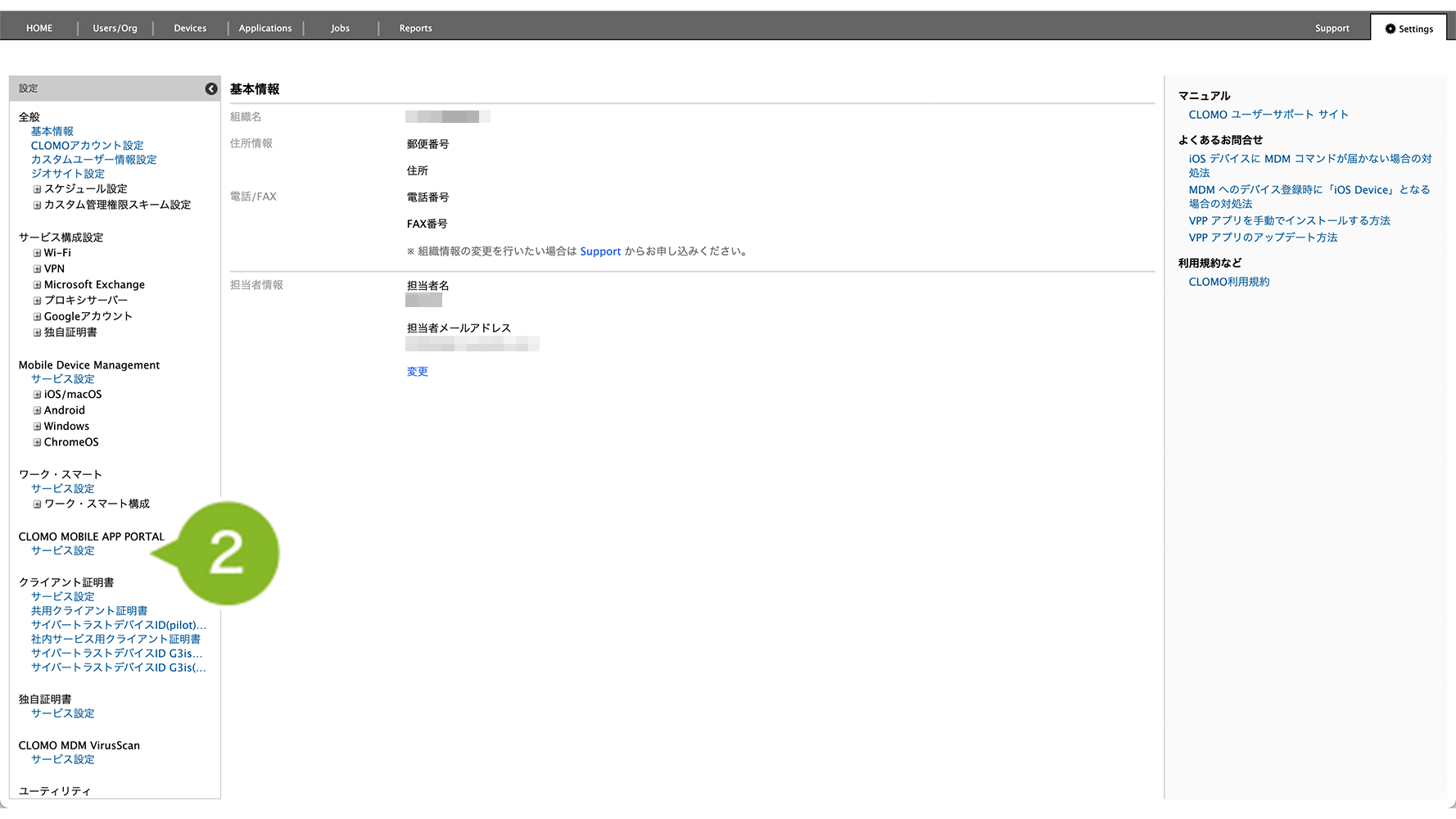
3. [ ライセンス情報を同期する ] をクリックします。
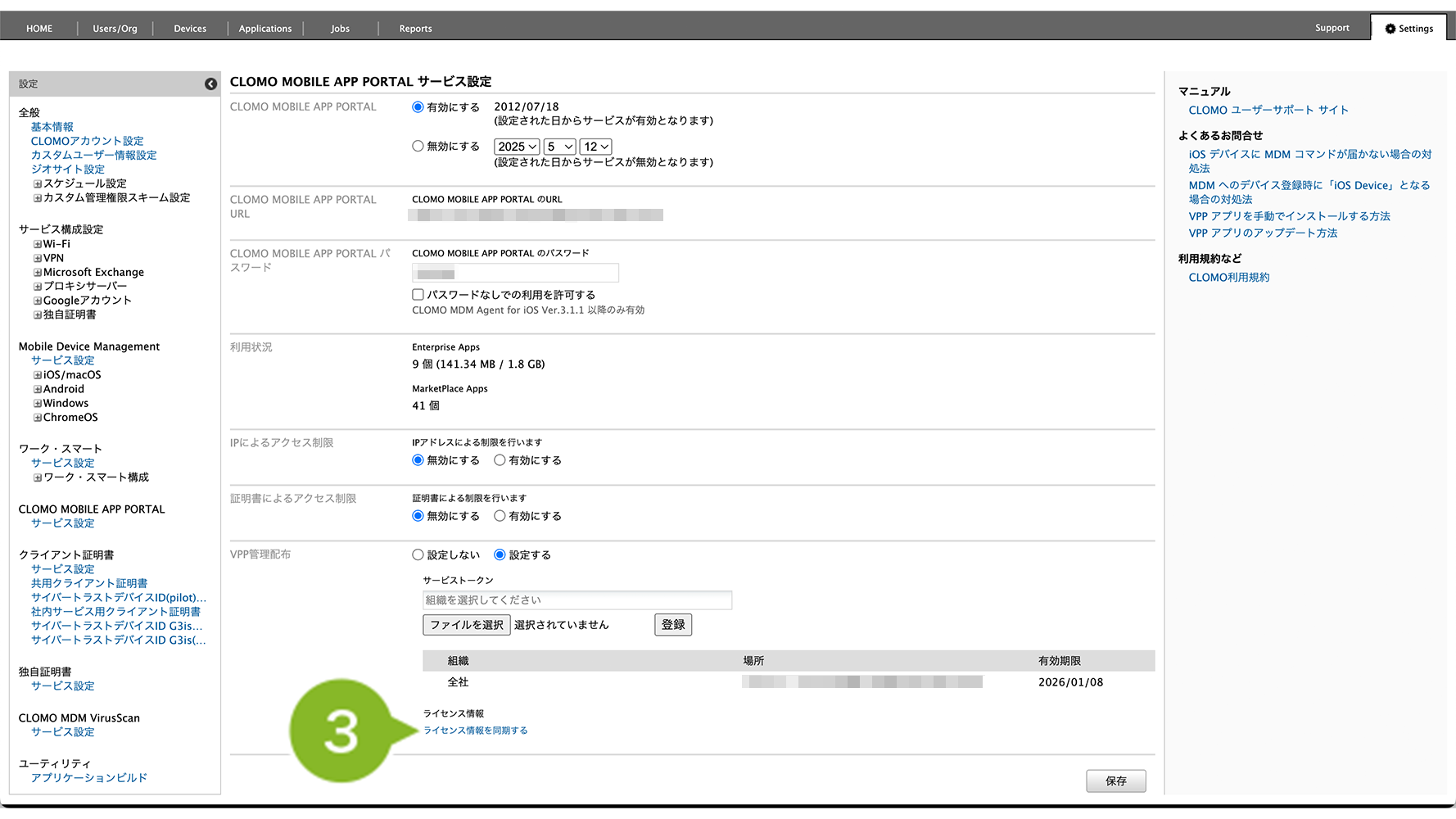
4. 画面上部に、同期を開始したお知らせが表示されます。
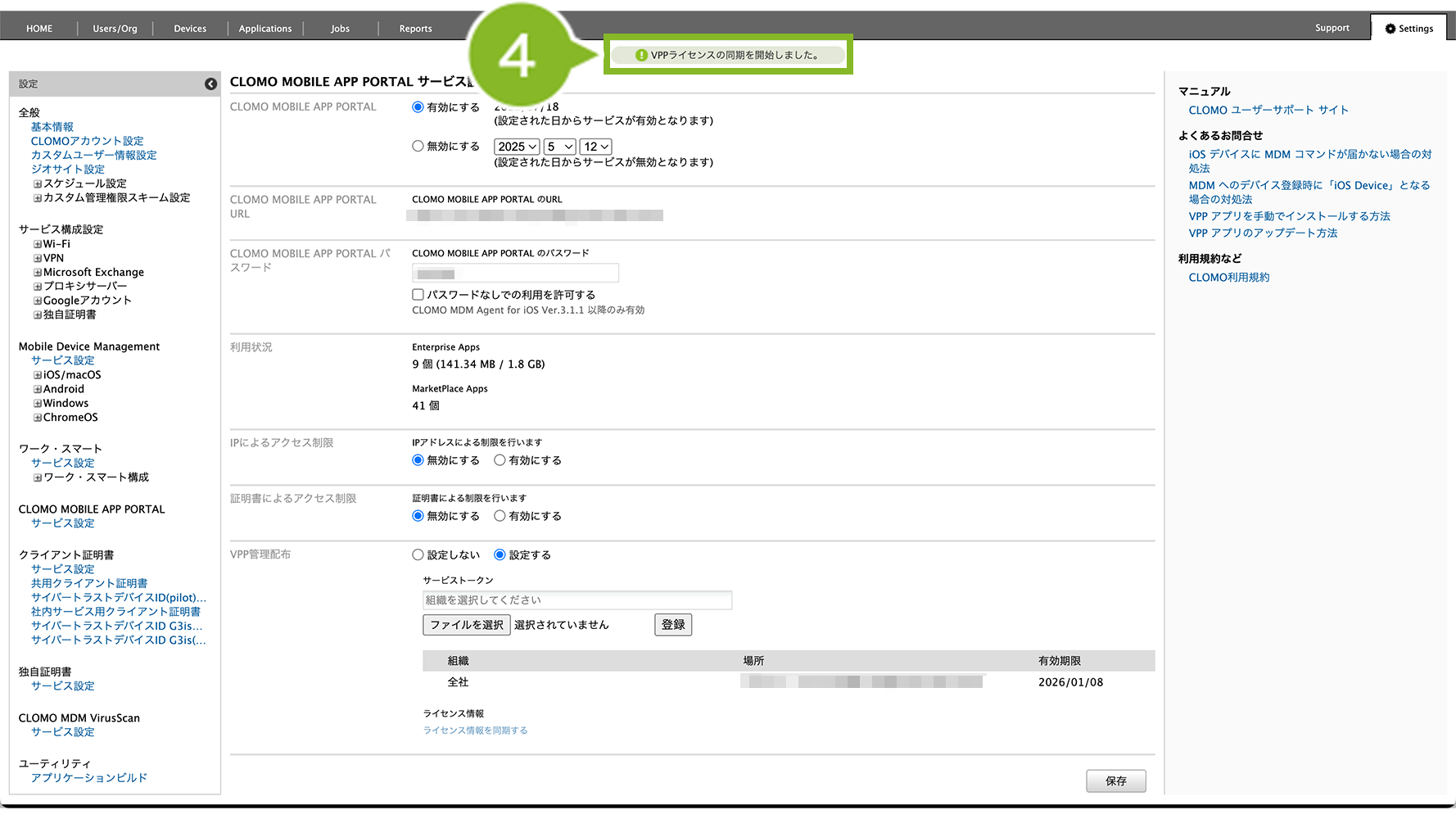
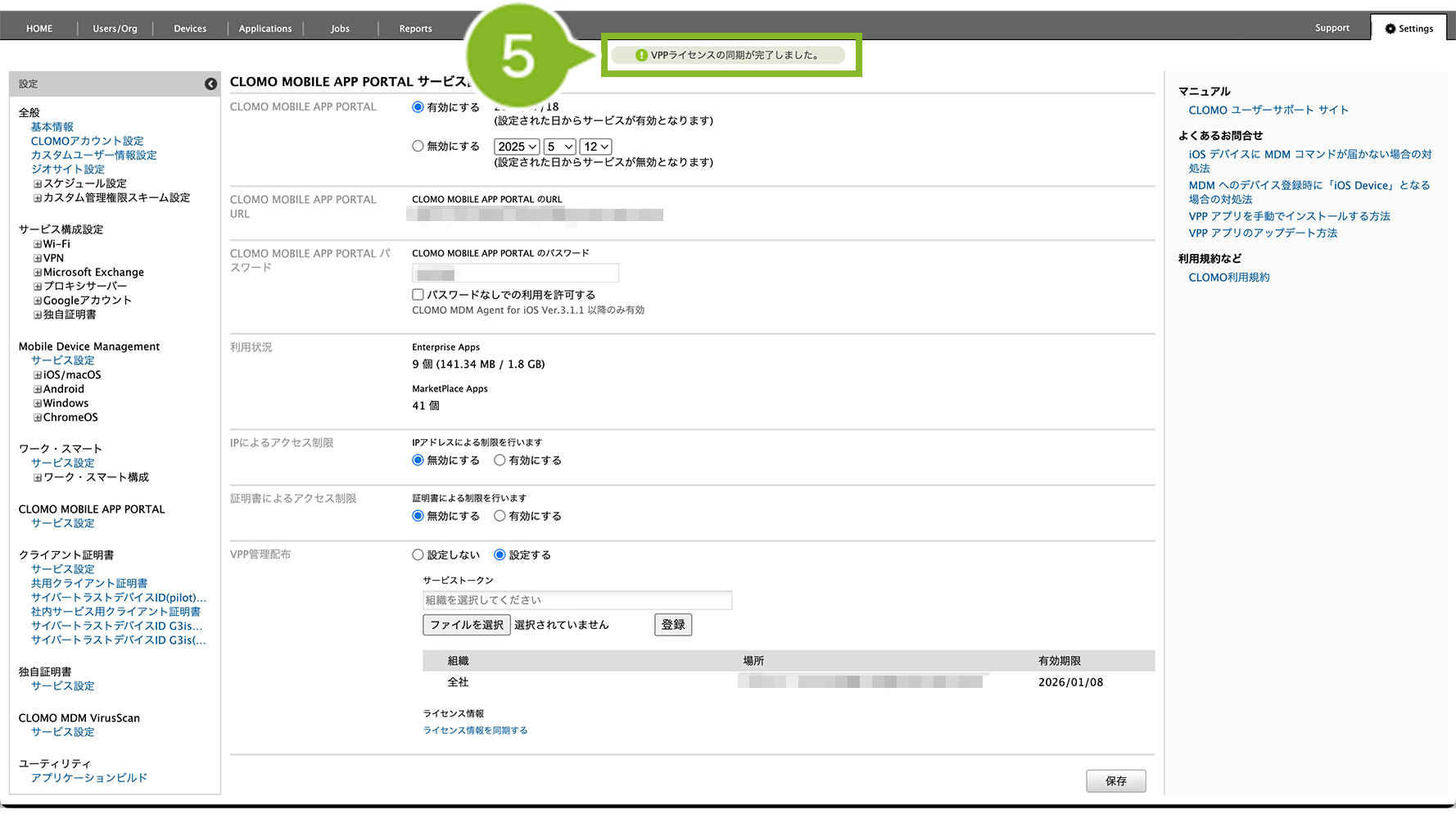
5. こちらのお知らせが表示されたら、同期完了です。
※ 同期ができない場合は、VPP サービストークンの更新をお試しください。
なお、VPP トークンの再アップロード作業はすでに配布済みのアプリケーションに対しての影響はありませんので、ご安心ください。
登録したアプリケーションは、各種設定を変更することが可能です。
自動アップデート設定や、MOBILE APP PORTAL(MAP)上の公開状況など、各種設定を確認・変更したい場合は登録したアプリケーションの各種設定を編集するをご参照ください。
1つずつ登録する
Apps and Books 画面にアプリケーションを1つずつ登録する手順です。
なお、VPP ライセンス購入後に時間が経過している場合は、本操作を実施していなくても自動で アプリケーションの情報が Apps and Books 画面に反映されることがあります。
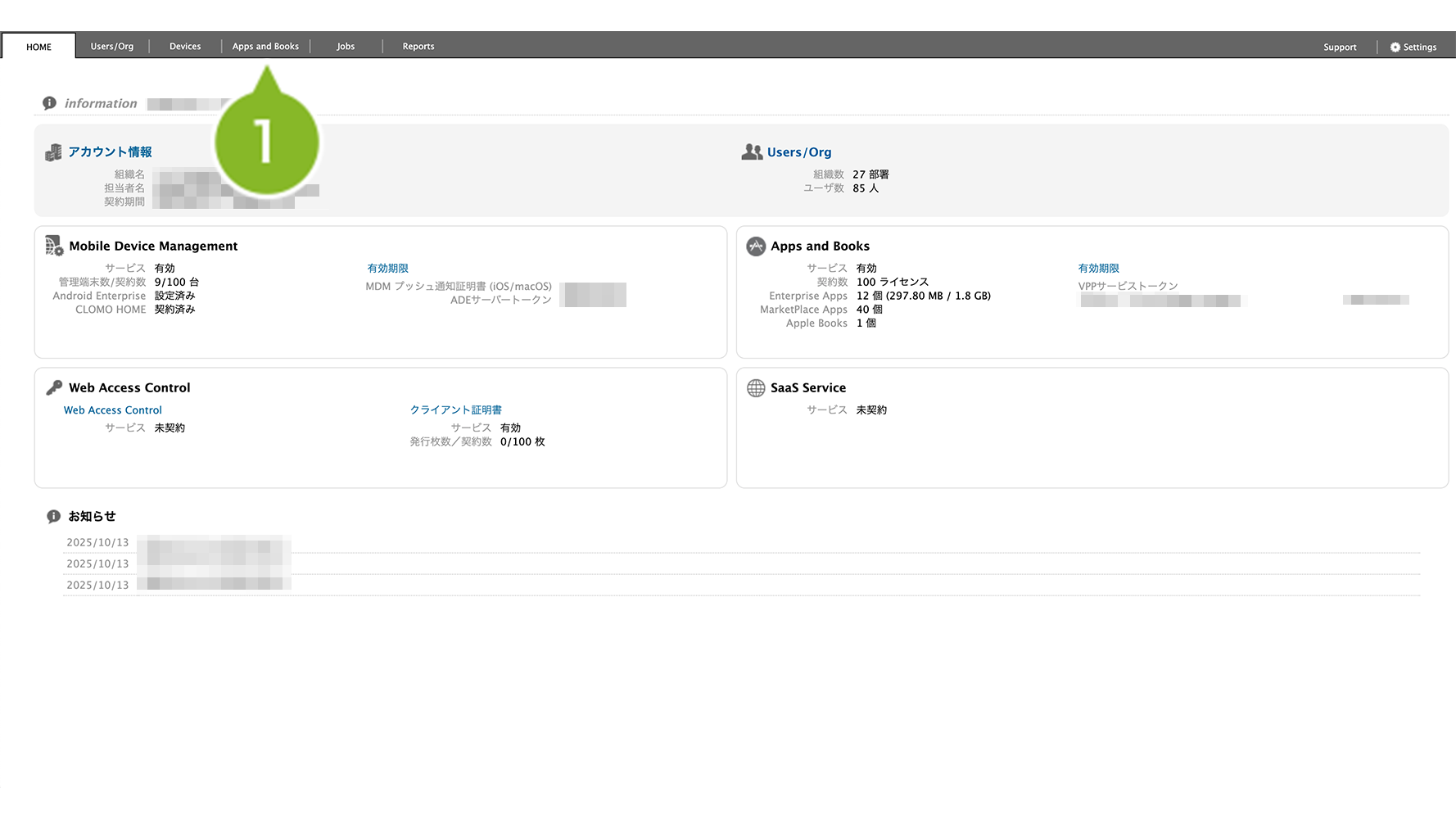
1. CLOMO PANEL にログイン後、[Apps and Books]をクリックします。
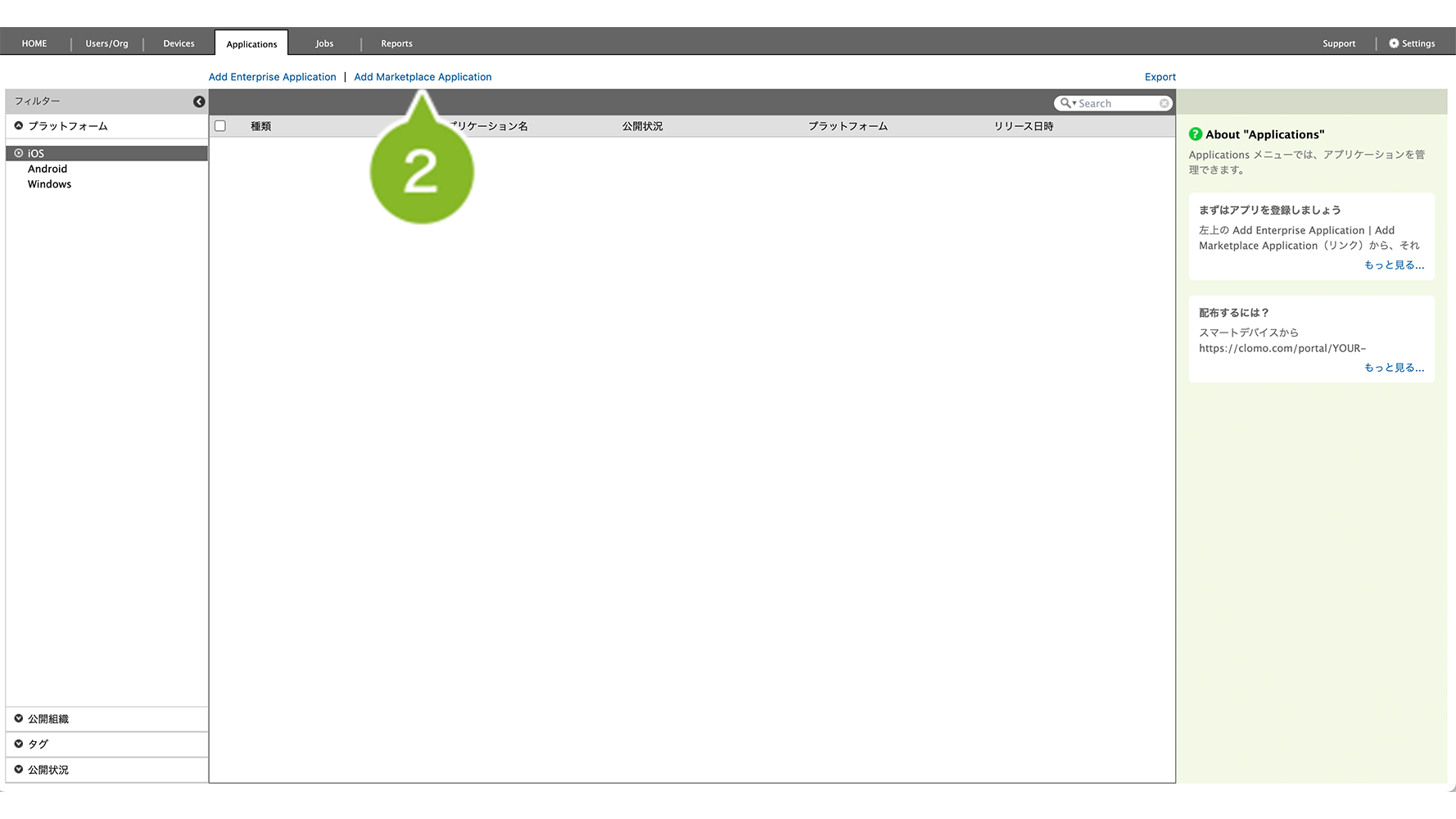
2. [Add Marketplace Application]をクリックします。
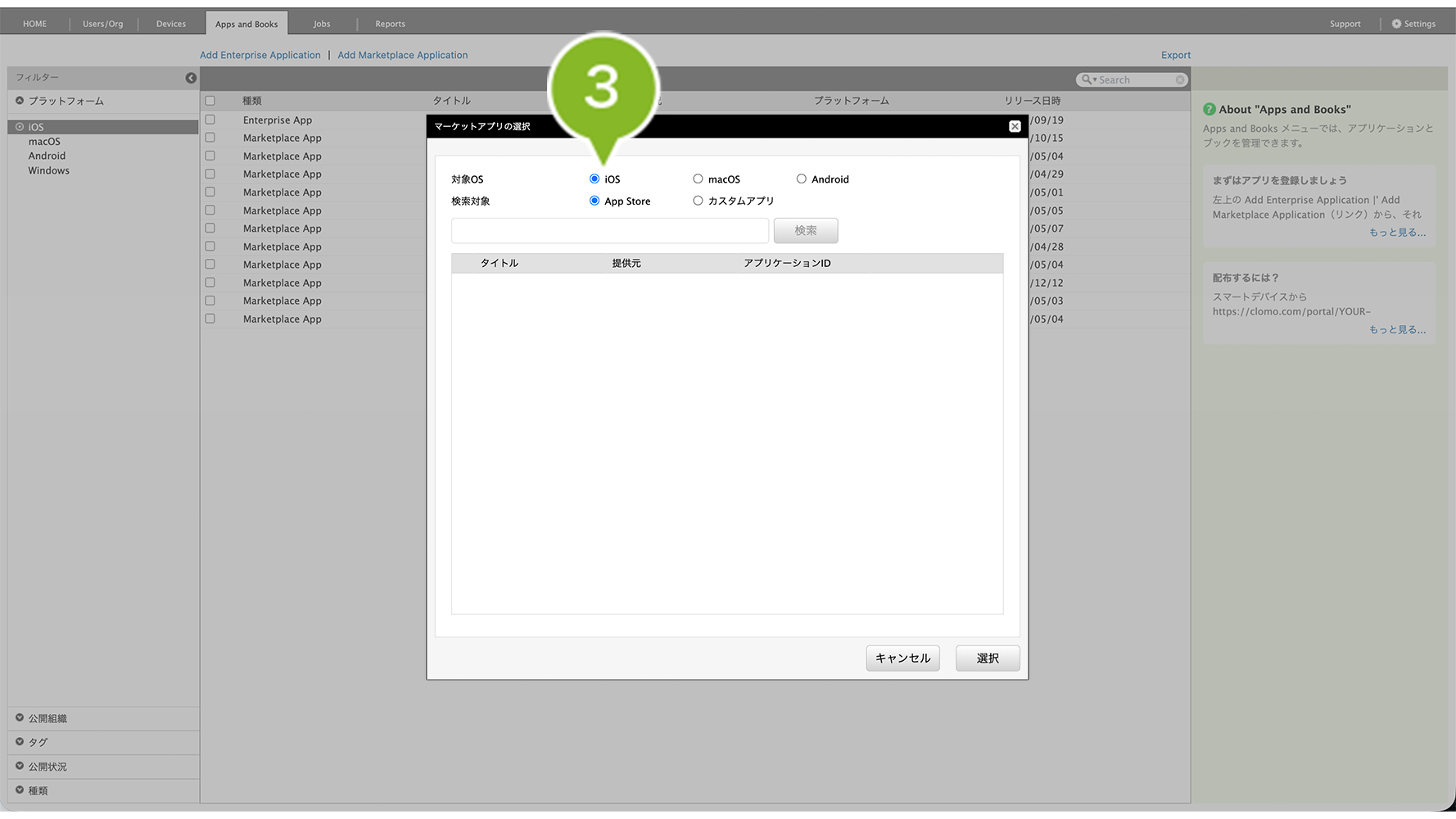
3. 「対象OS」は「iOS」のまま次に進みます。
4. 「検索対象」を設定します。以降の手順は「検索対象」の項目ごとに分かれます。
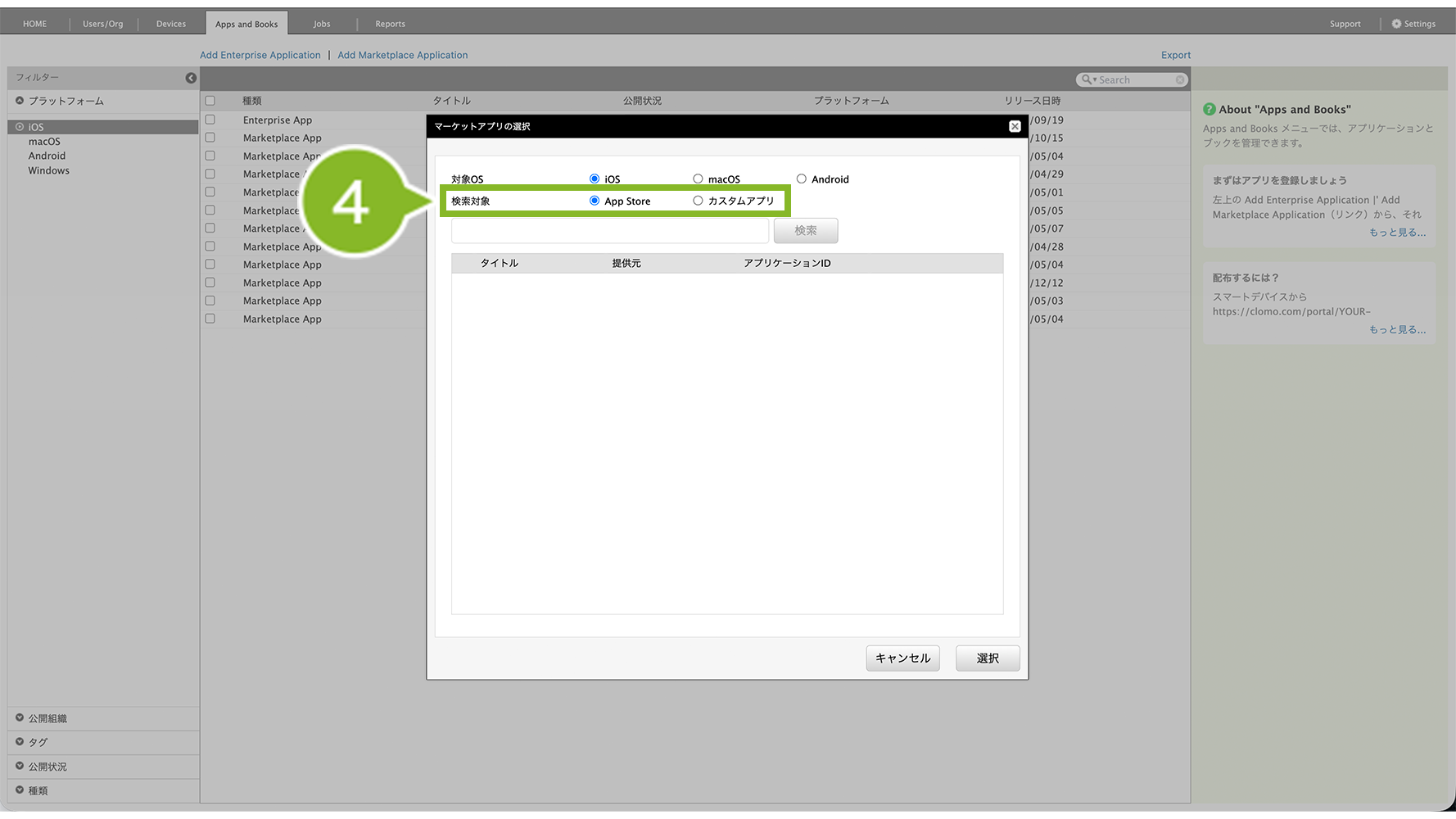
| 「検索対象」の項目 | 説明 |
| App Store | App Store に一般公開されているアプリを検索したい場合に選択します。 |
| カスタムアプリ | App Store の非公開領域に登録したアプリを検索したい場合に選択します。 |
「検索対象」が「App Store」の場合
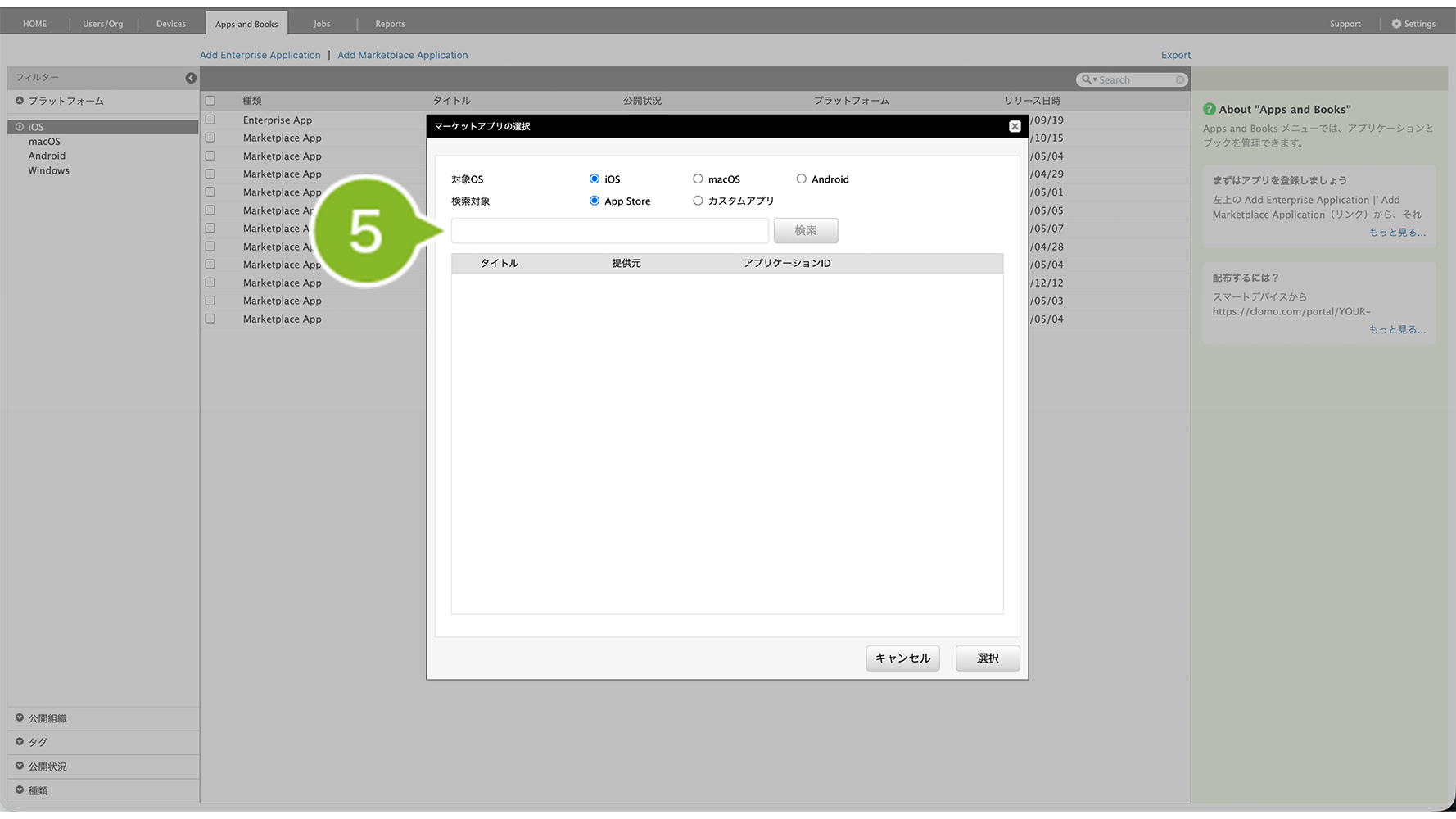
5. 検索窓にアプリケーション名などを入力します。
アプリケーション名のほか、提供元やアプリケーション ID の検索も可能です。
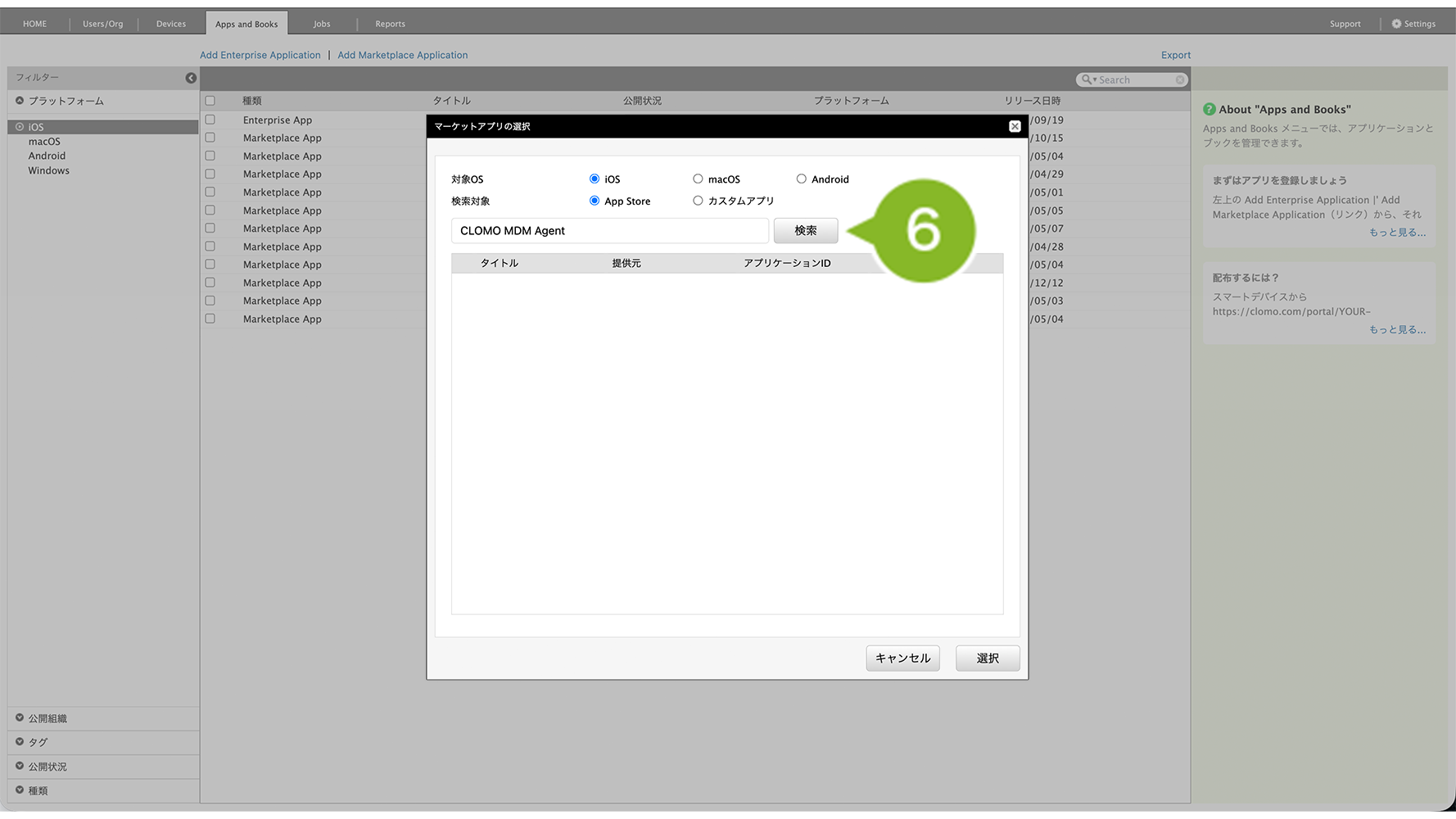
6. [検索]をクリックします。
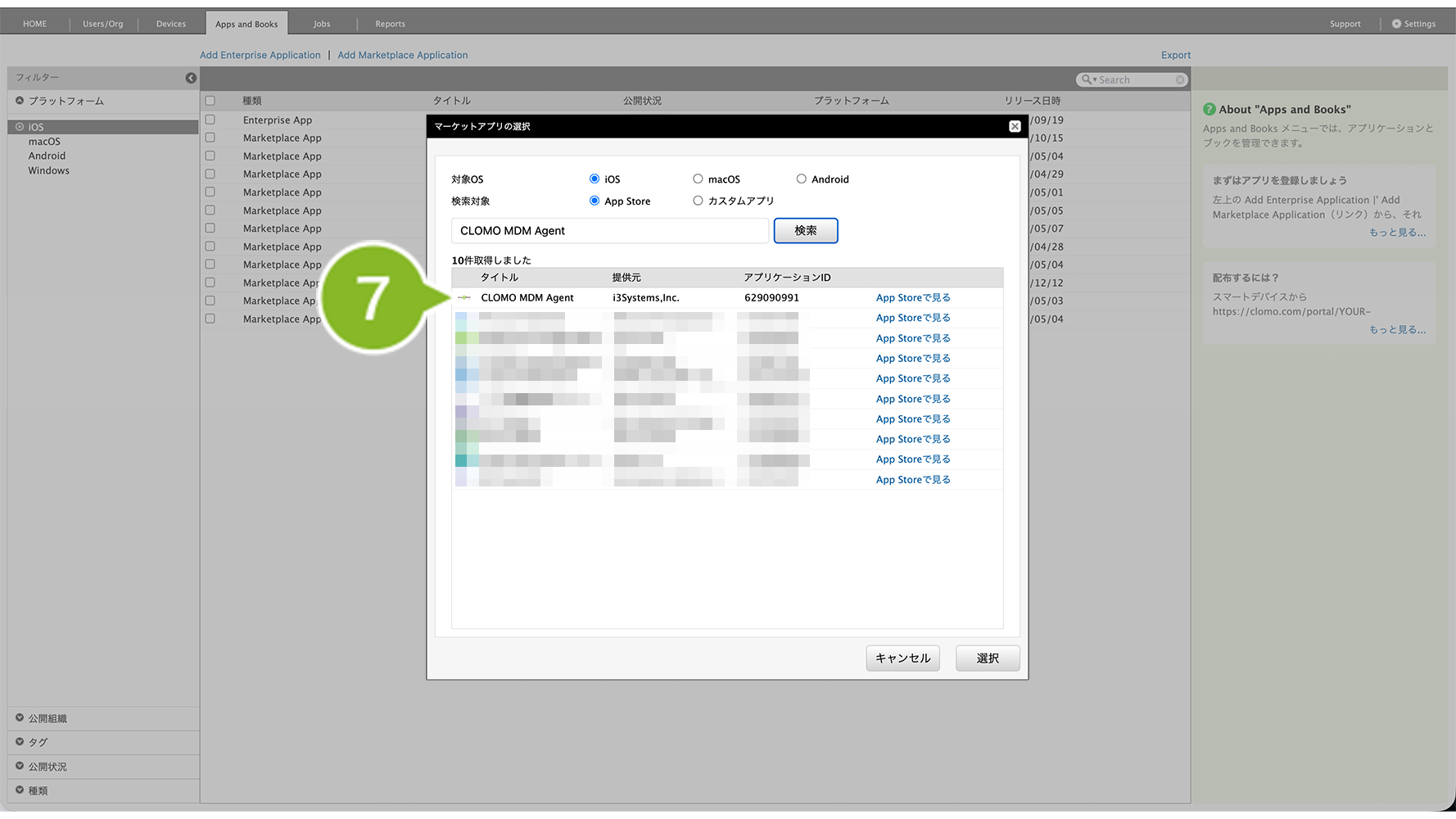
7. 登録したいアプリケーションをクリックします。
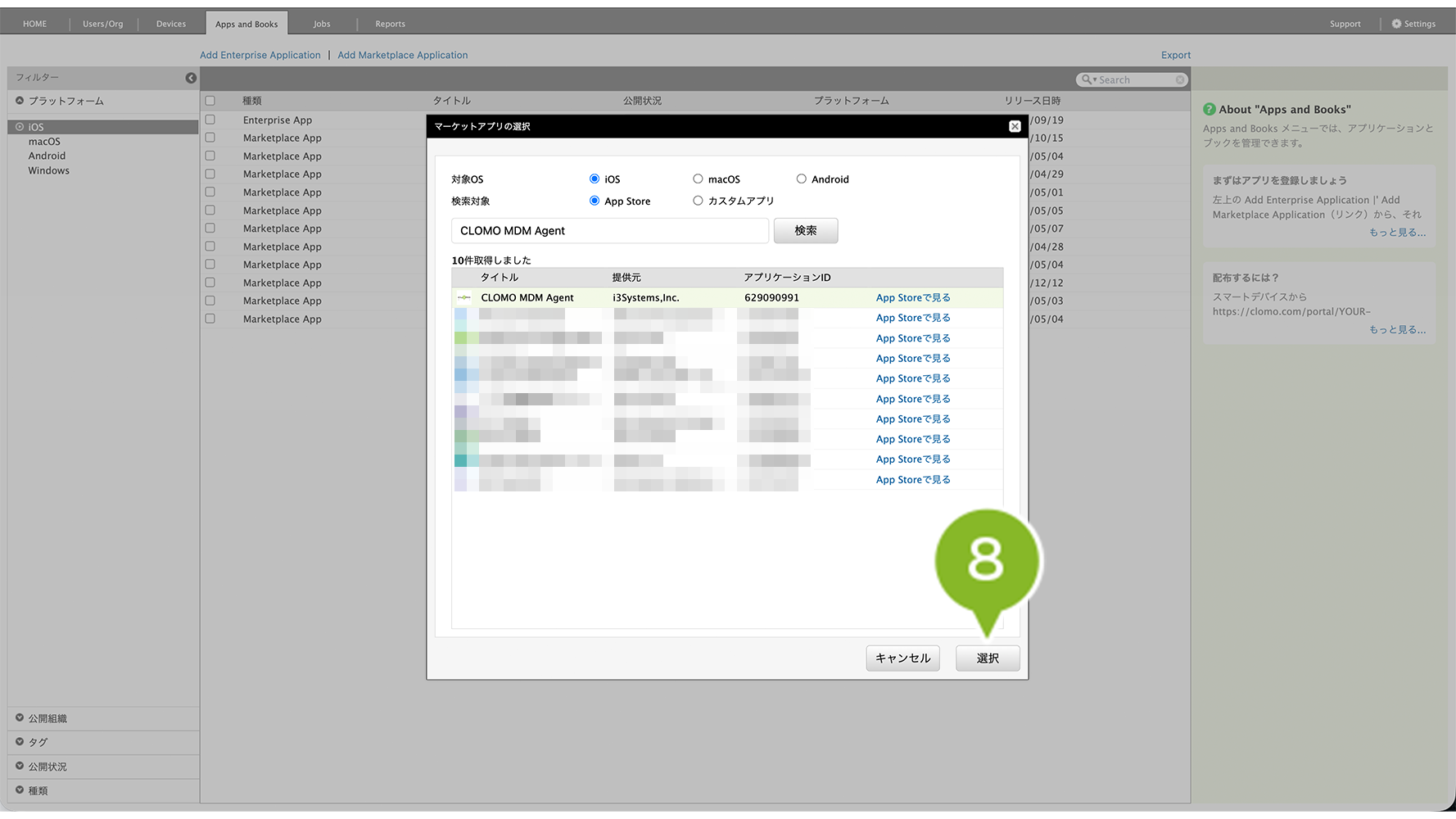
8.[選択]をクリックします。
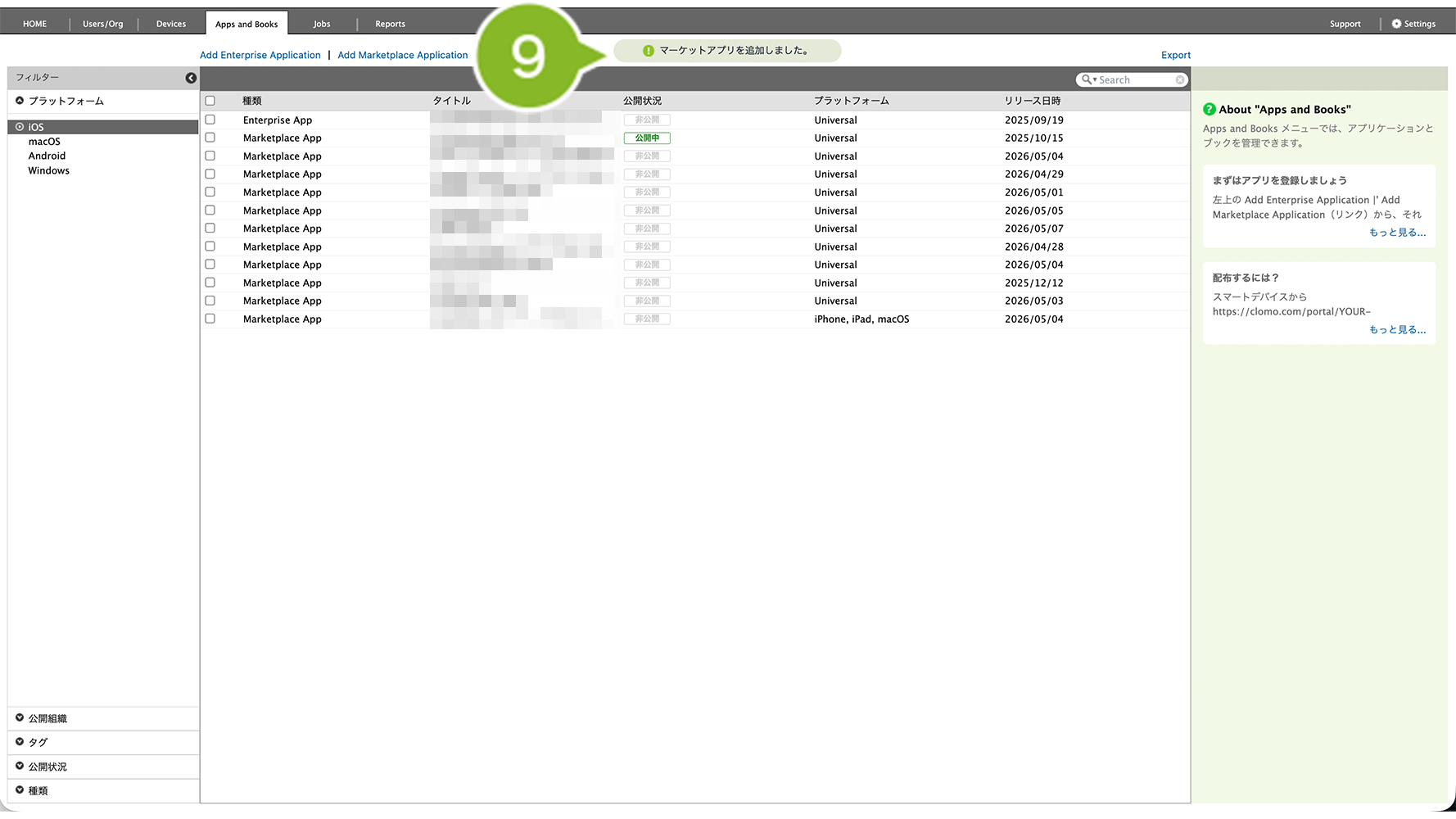
9. 画面上部にお知らせが表示されたら完了です。
※ 登録したアプリケーションは、各種設定が初期値の状態で登録されています。
アプリケーションを配布する前に一度、設定を確認することをおすすめします。詳しくは、登録したアプリケーションの各種設定を編集するをご確認ください。
「検索対象」が「カスタムアプリ」の場合
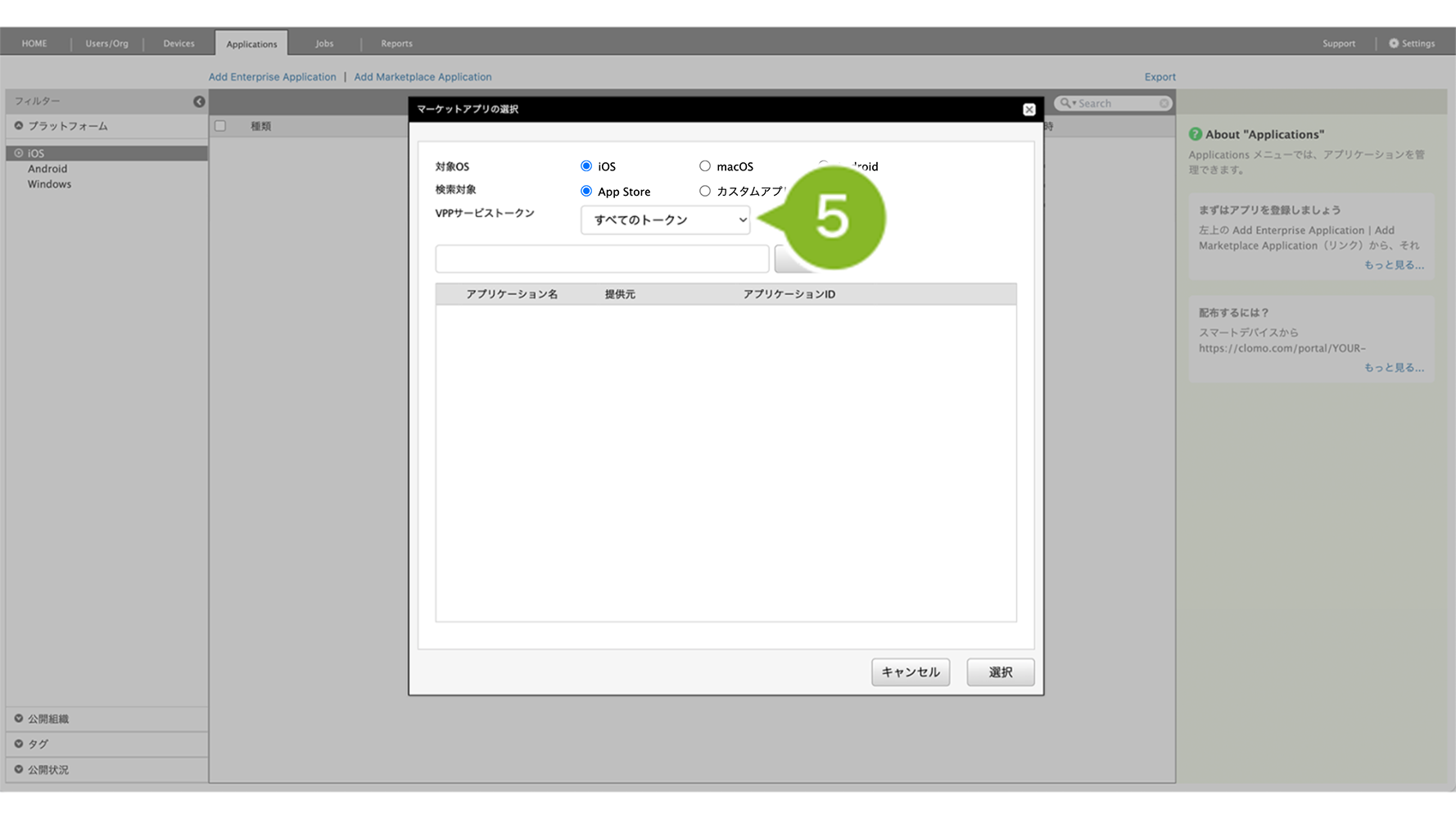
5.「VPPサービストークン」を選択します。通常は「すべてのトークン」で問題ありません。
※ Apple Business の「組織のユニット」に設定しているトークンを指定して検索することも可能です。
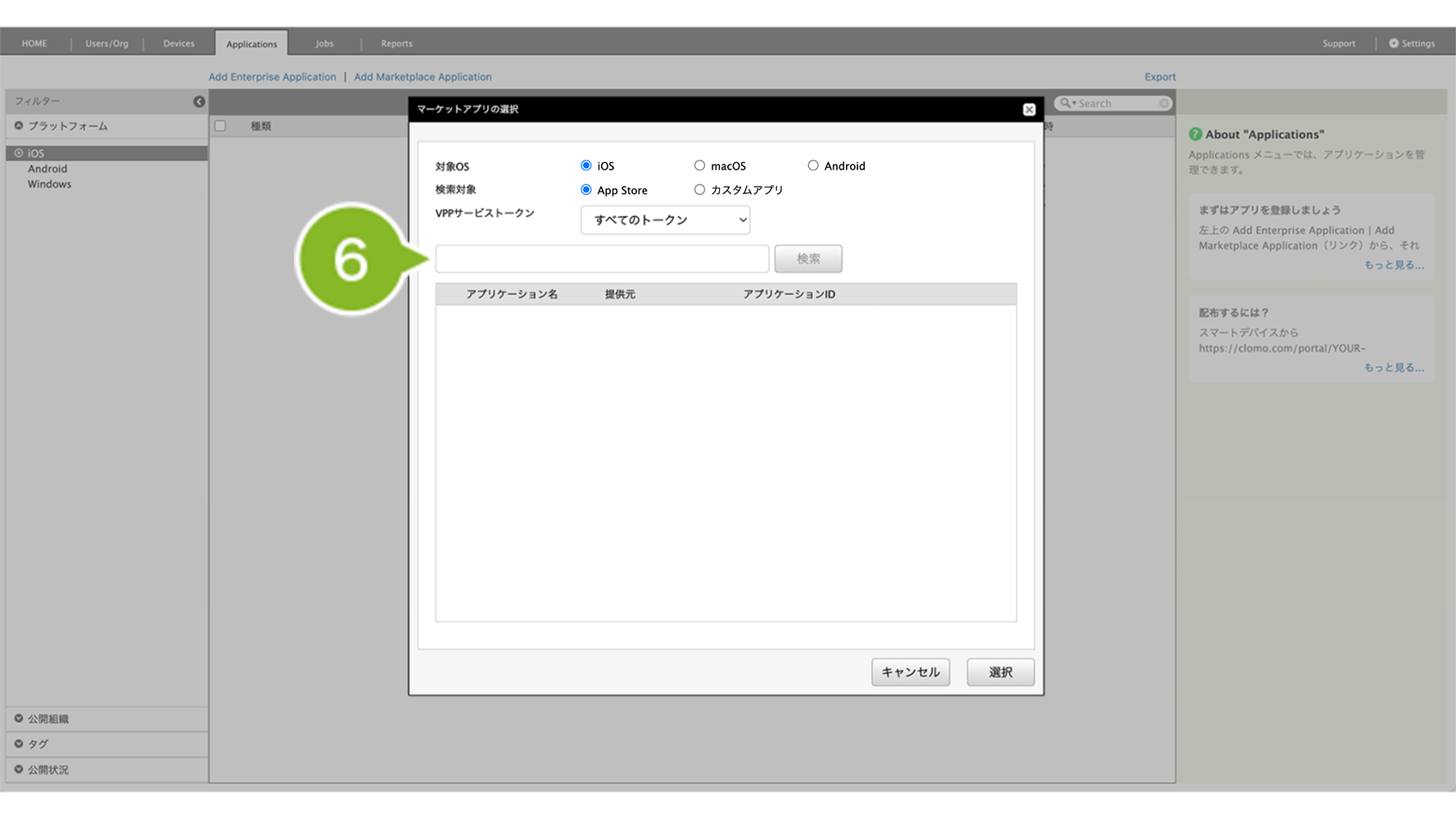
6. 登録したいカスタムアプリの「アプリケーション ID」を入力します。ID の確認方法は【iOS】カスタム App のアプリケーション ID を確認する方法をご参照ください。
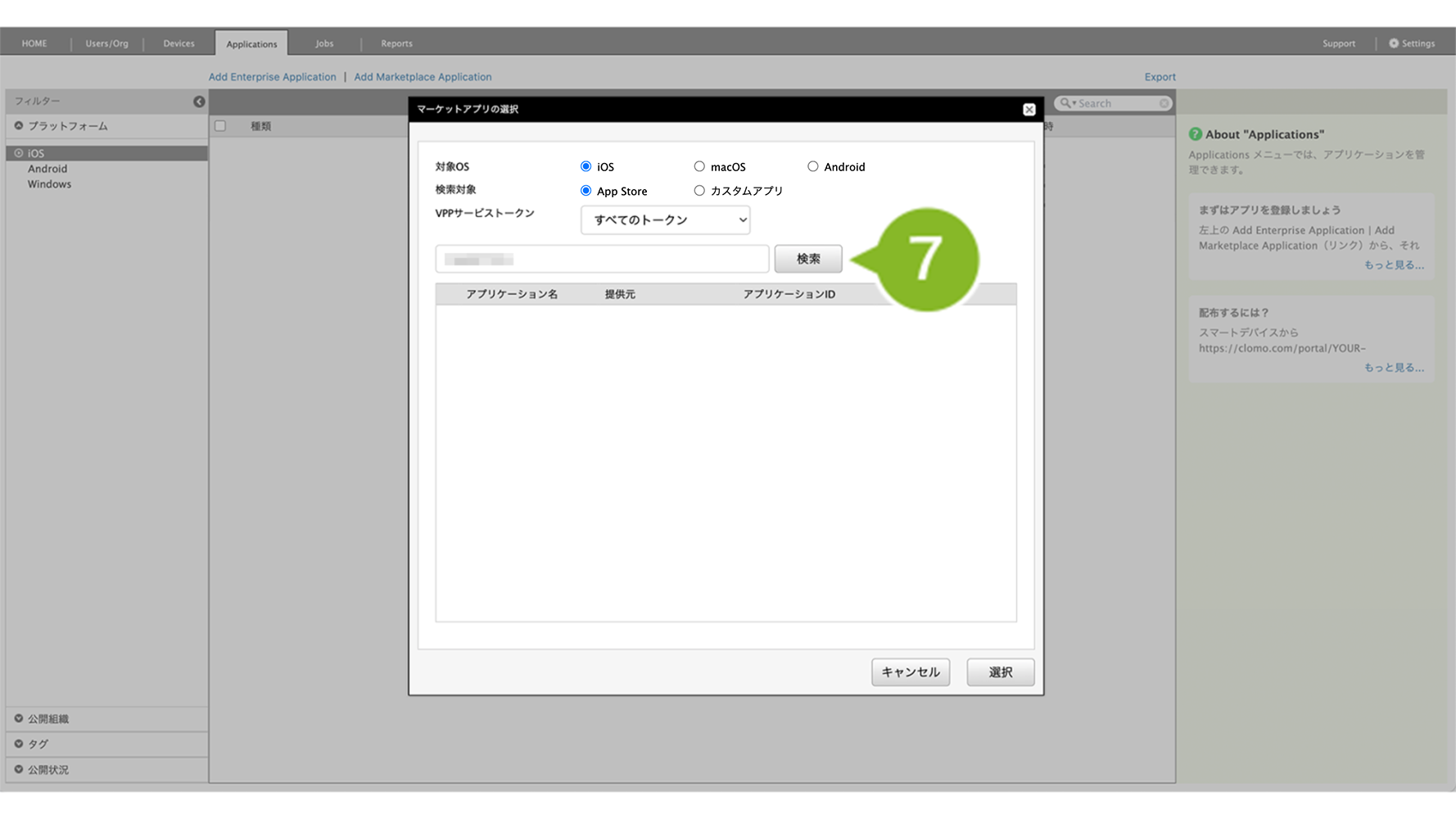
7.[検索]をクリックします。
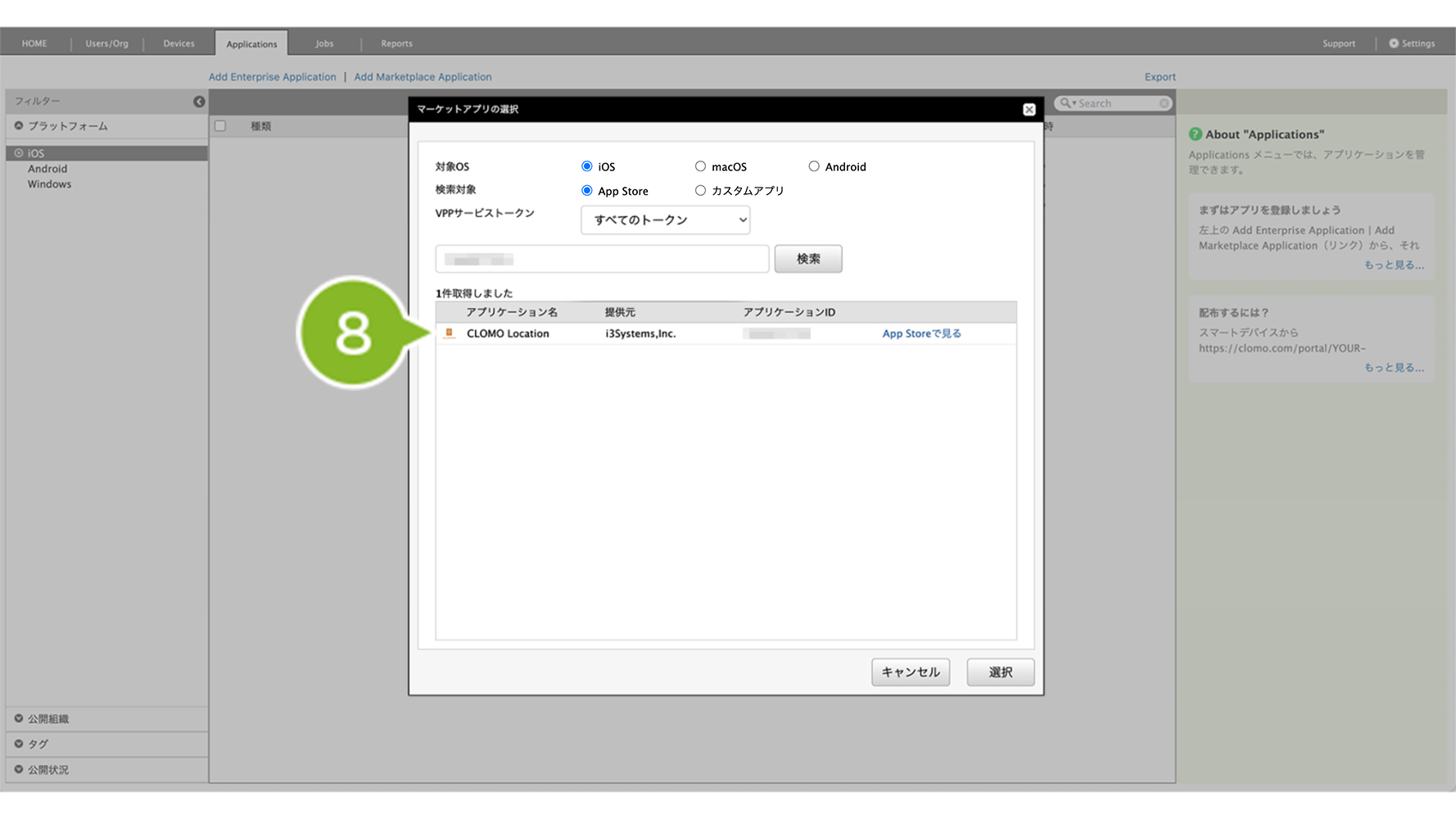
8. 登録したいアプリケーションをクリックします。
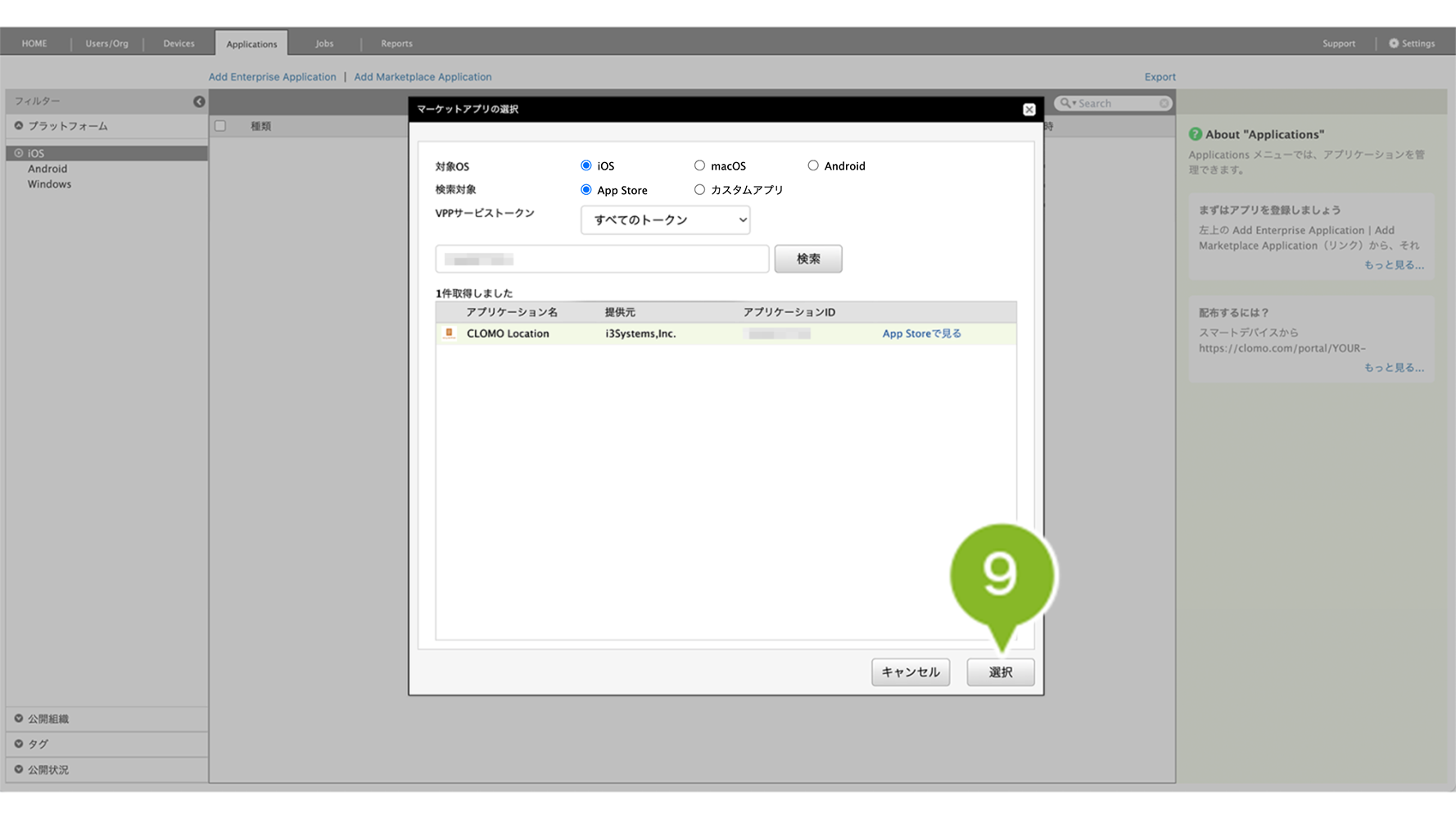
9. [選択]をクリックします。
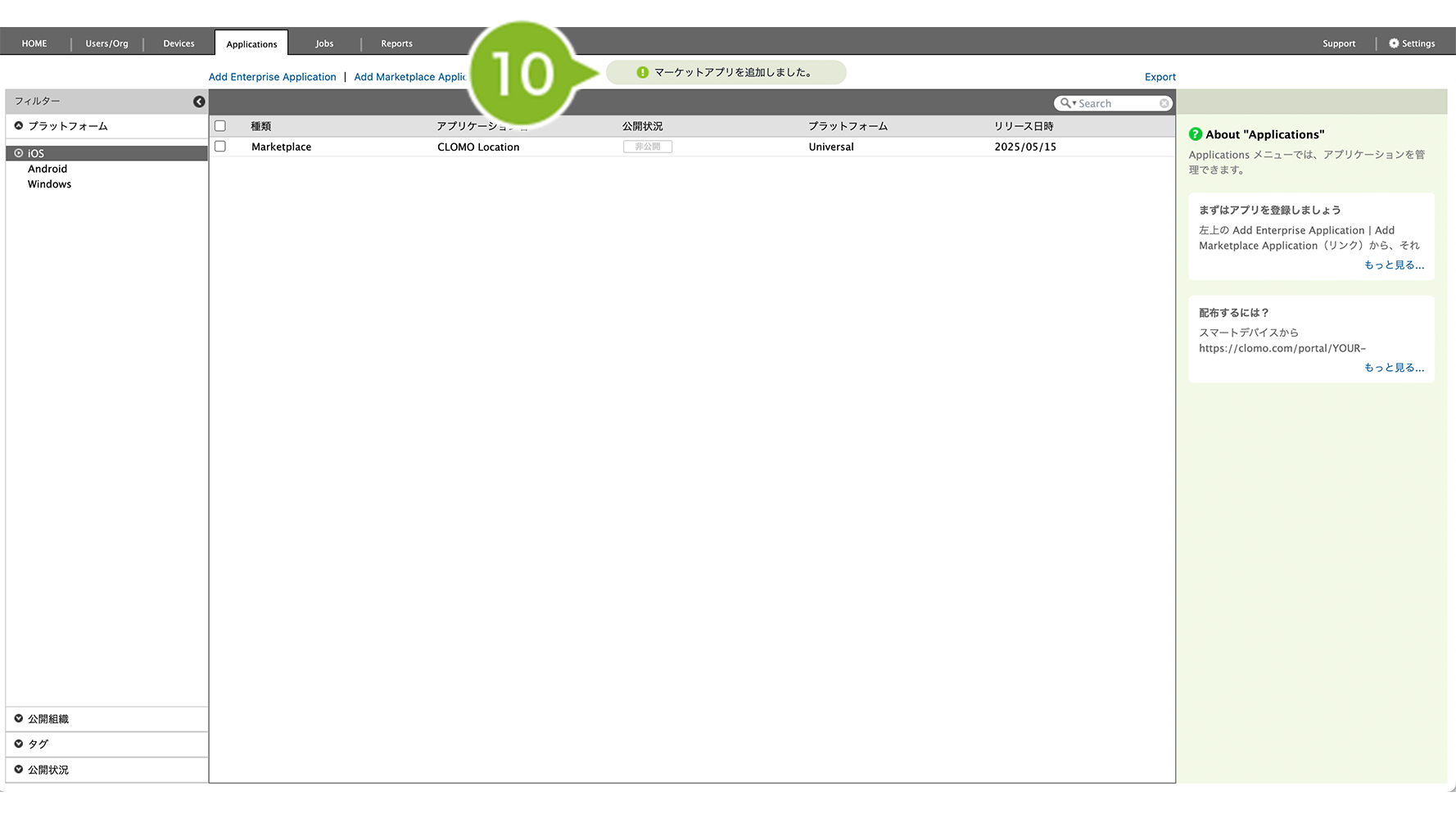
10. 画面上部にお知らせが表示されたら完了です。
※ 登録したアプリケーションは、各種設定が初期値の状態で登録されています。
アプリケーションを配布する前に一度、設定を確認することをおすすめします。詳しくは、登録したアプリケーションの各種設定を編集するをご確認ください。
登録したアプリケーションは、各種設定を変更することが可能です。
自動アップデート設定や、MOBILE APP PORTAL(MAP)上の公開状況など、各種設定を確認・変更したい場合は登録したアプリケーションの各種設定を編集するをご参照ください。
2-3:ライセンス数の更新
Apps and Books 画面に登録する際に「ライセンス情報を同期する」ボタンをクリックして登録した場合は、VPP ライセンス数も同期されているため、本操作は不要です。
1. CLOMO PANEL にログイン後、[ Settings ] をクリックします。
2. 「CLOMO MOBILE APP PORTAL」の [ サービス設定 ] をクリックします。
3. [ ライセンス情報を同期する ] をクリックします。
4. 画面上部に、同期を開始したお知らせが表示されます。
5. こちらのお知らせが表示されたら、同期完了です。
※ 同期ができない場合は、VPP サービストークンの更新をお試しください。
なお、VPP トークンの再アップロード作業はすでに配布済みのアプリケーションに対しての影響はありませんので、ご安心ください。
特定のアプリケーションのみ VPP ライセンス数を同期したい場合
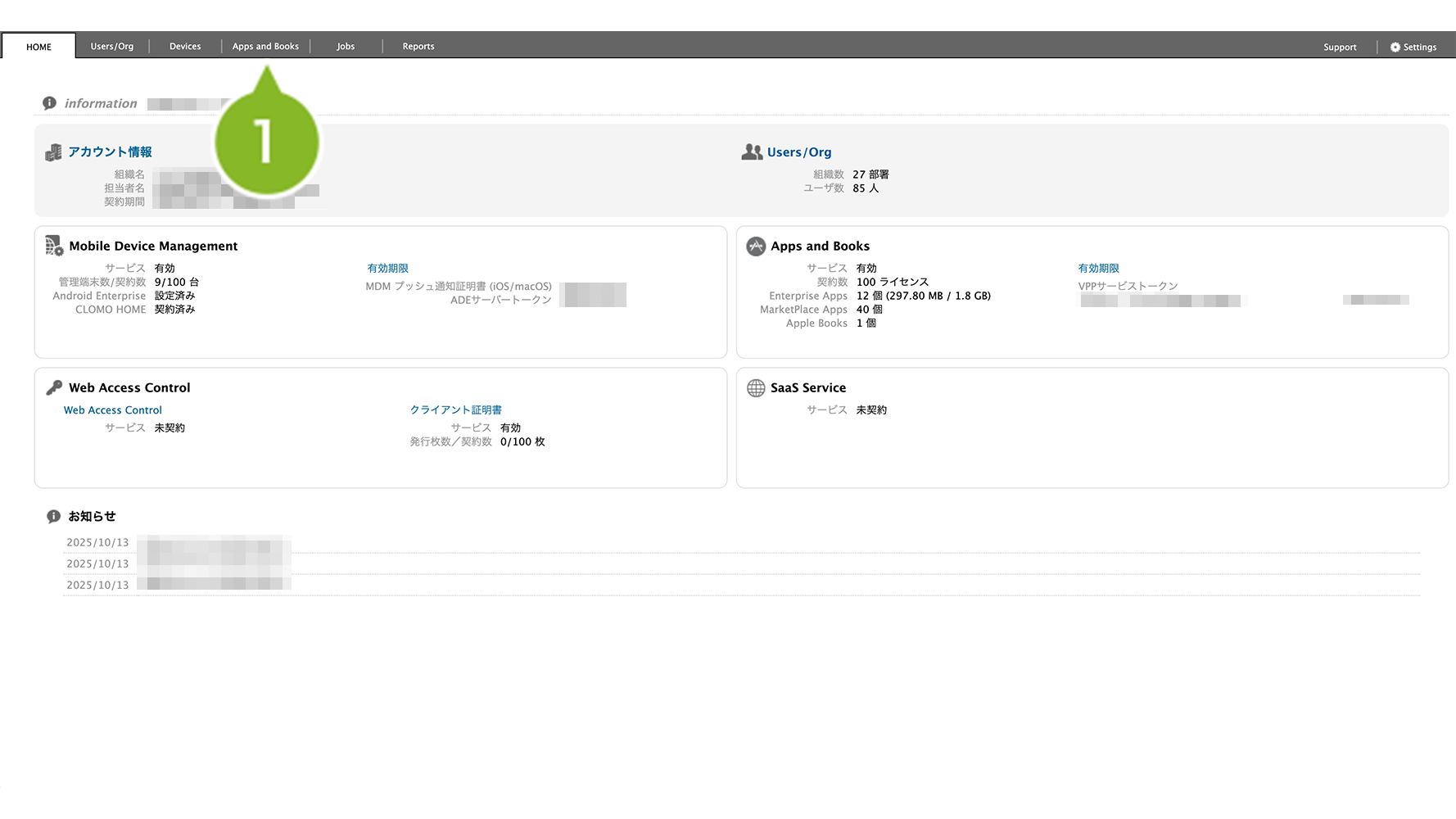
1. CLOMO PANEL にログイン後、[Apps and Books]をクリックします。
2. VPP ライセンス数を同期したいアプリケーションをクリックします。
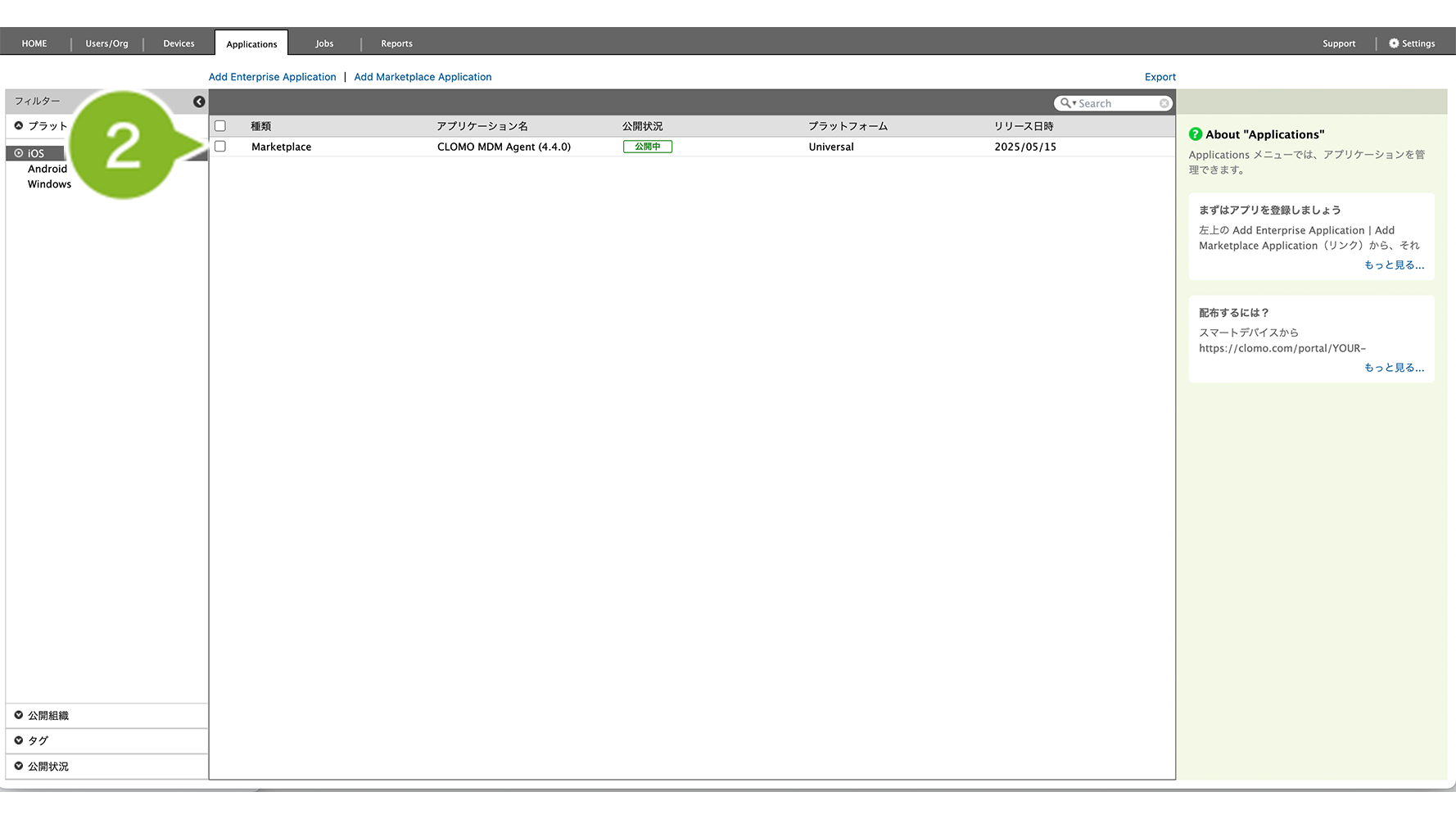
3. 「Volume Purchase Program」の[実行]をクリックします。
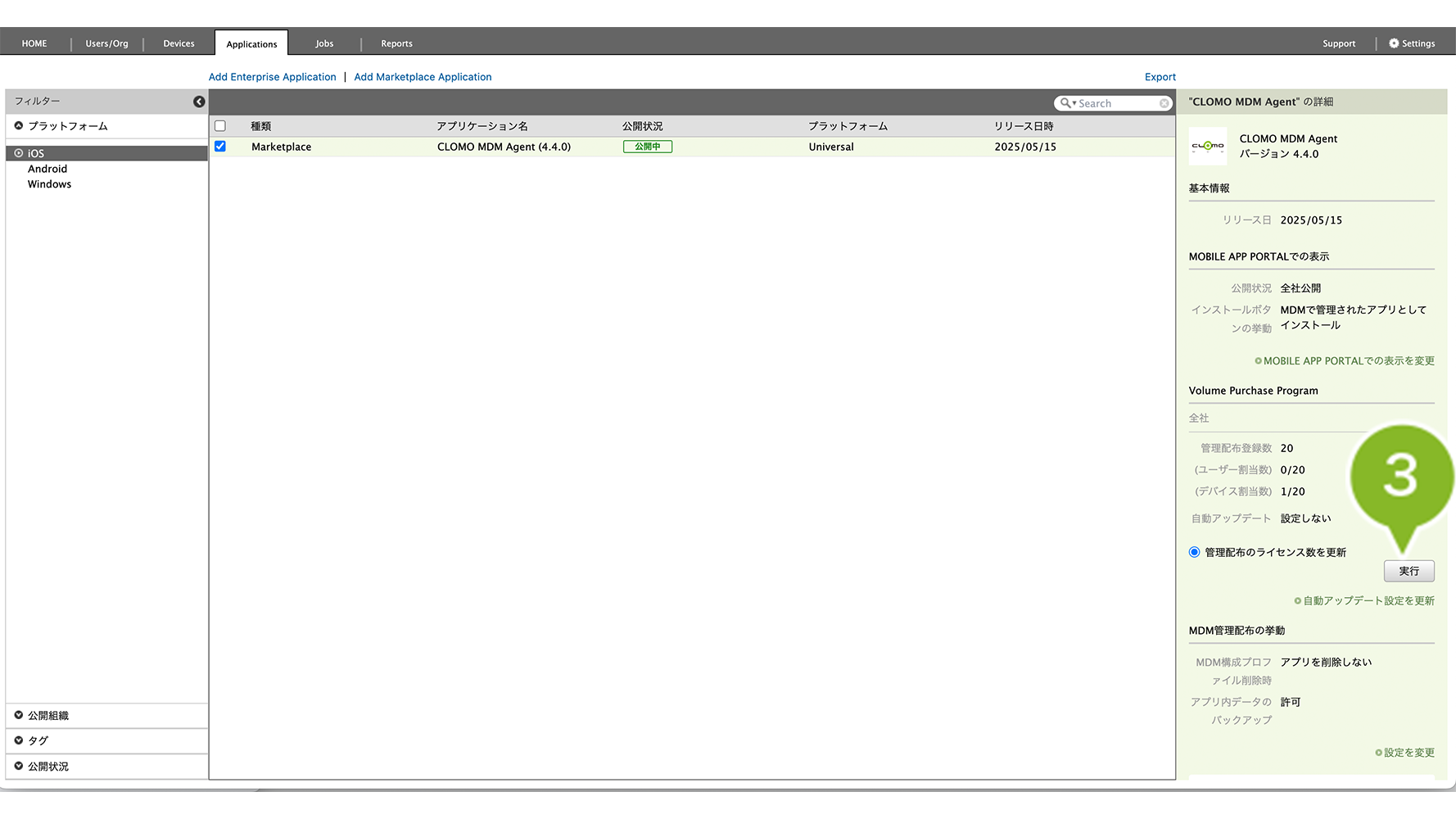
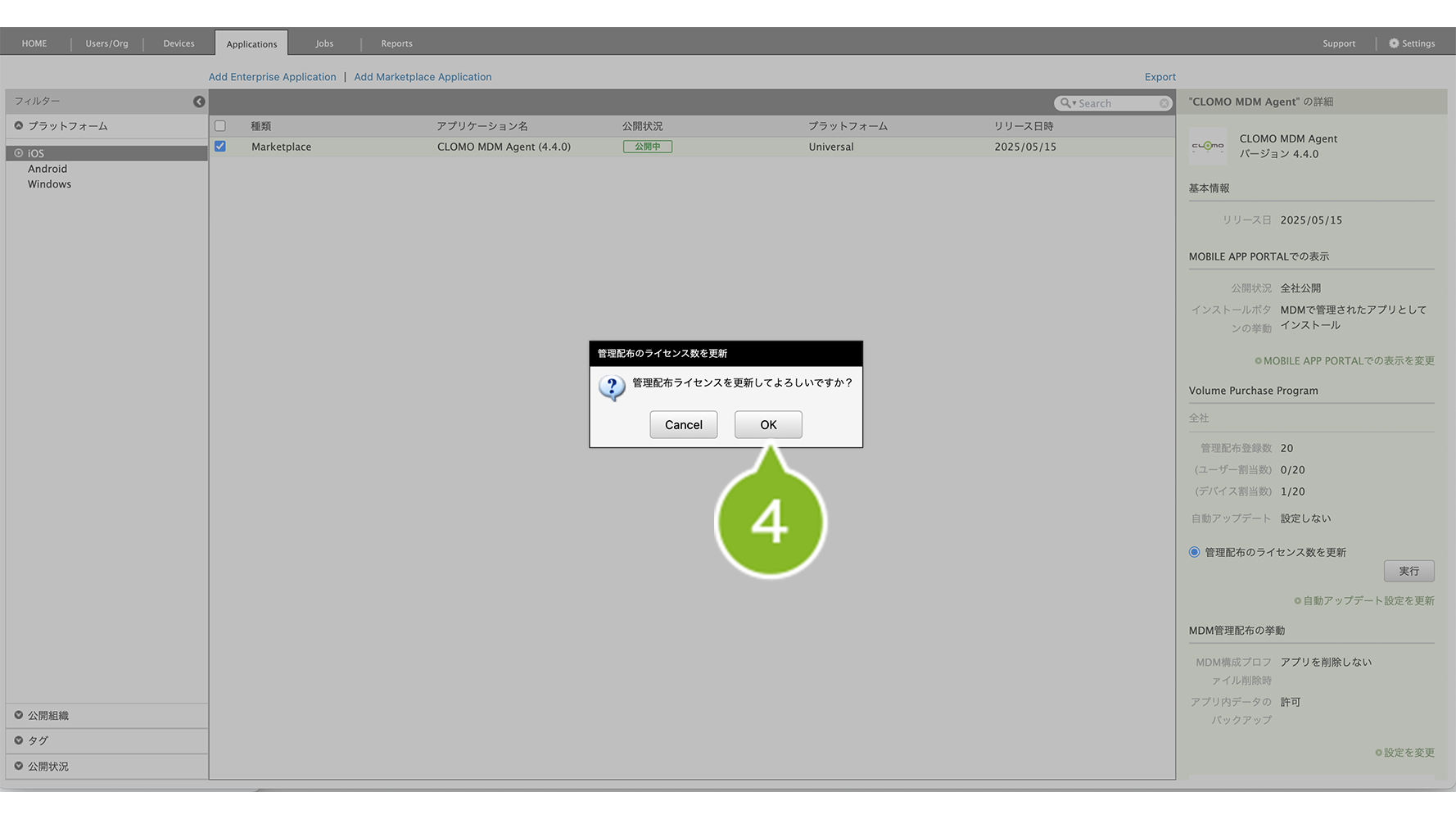
4. 確認画面が表示されたら[OK]をクリックします。
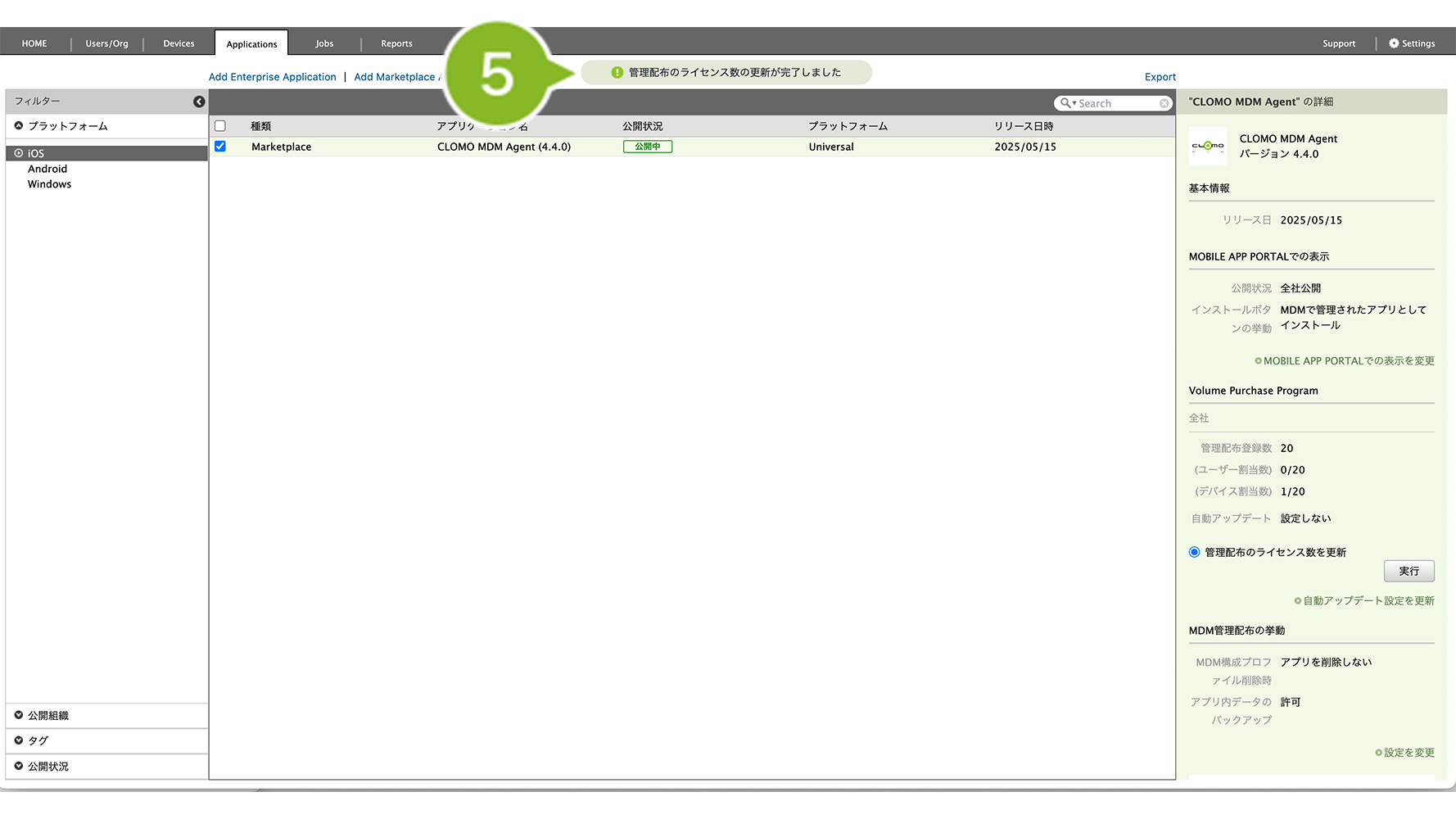
5. 画面上部にお知らせが表示されたら完了です。
3:ポリシーの準備・配布
アプリ構成ポリシーを作成し、デバイスに適用することで設定内容がデバイスに反映されます。
以下の手順を上から順に実施してください。
3-1:アプリ構成ポリシーを新規作成
ポリシーに「インストールしたいアプリケーションの一覧」を登録します。自動アップデート設定やセキュリティ・ネットワーク設定、作成済みのアプリ管理設定プロファイルなどの各種設定も、アプリケーションと一緒にまとめて配布可能です。
「アプリ構成ポリシー」の作成手順は、以下のとおりです。
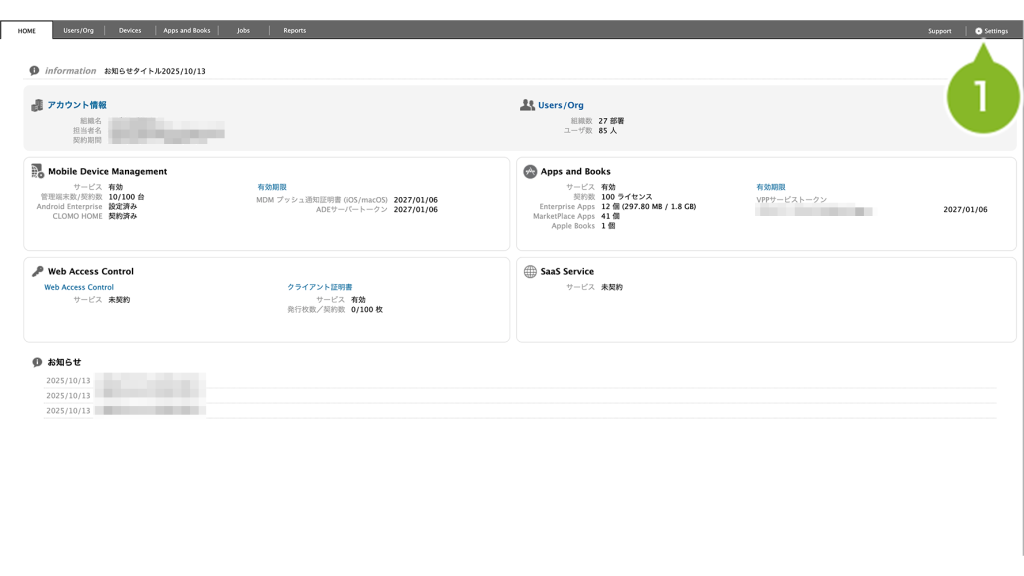
1. CLOMO PANEL にログイン後、[ Settings ] をクリックします。
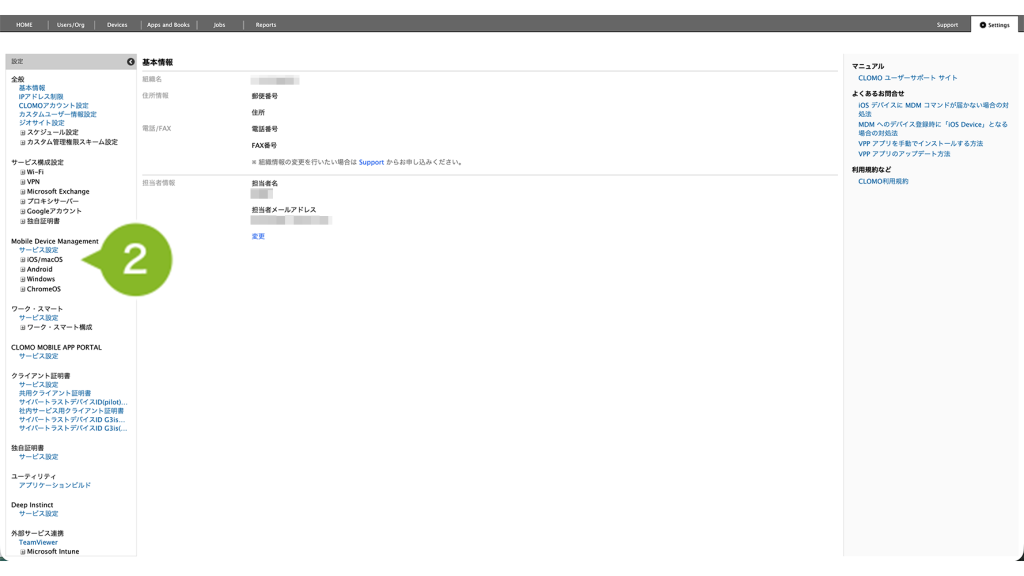
2. Mobile Device Management の[iOS/macOS]をクリックします。
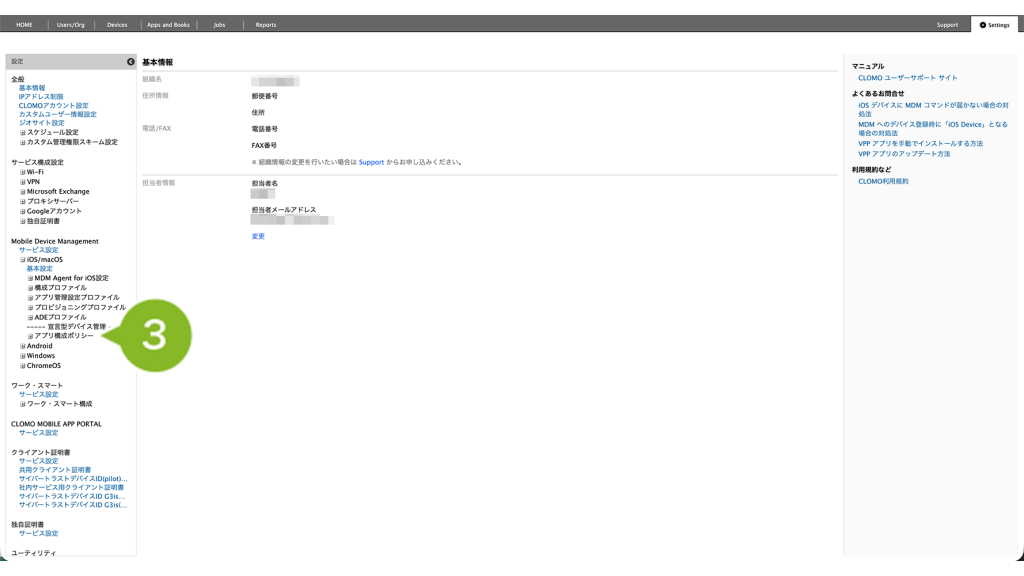
3.[アプリ構成ポリシー]をクリックします。
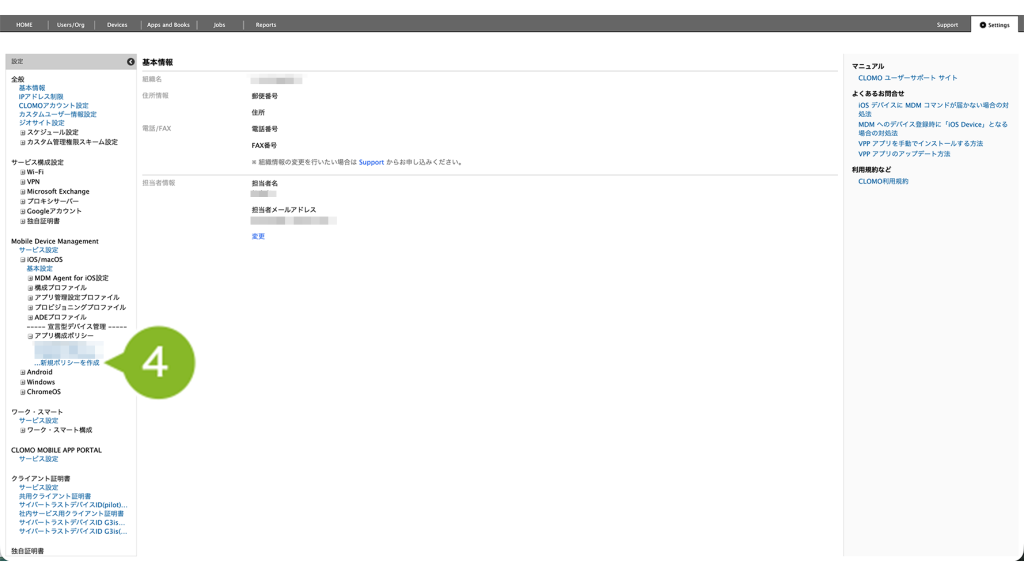
4.[新規ポリシーを作成]をクリックします。
5. 各種設定を行います。各項目の詳細は設定項目一覧をご参照ください。

6.[追加]をクリックします。

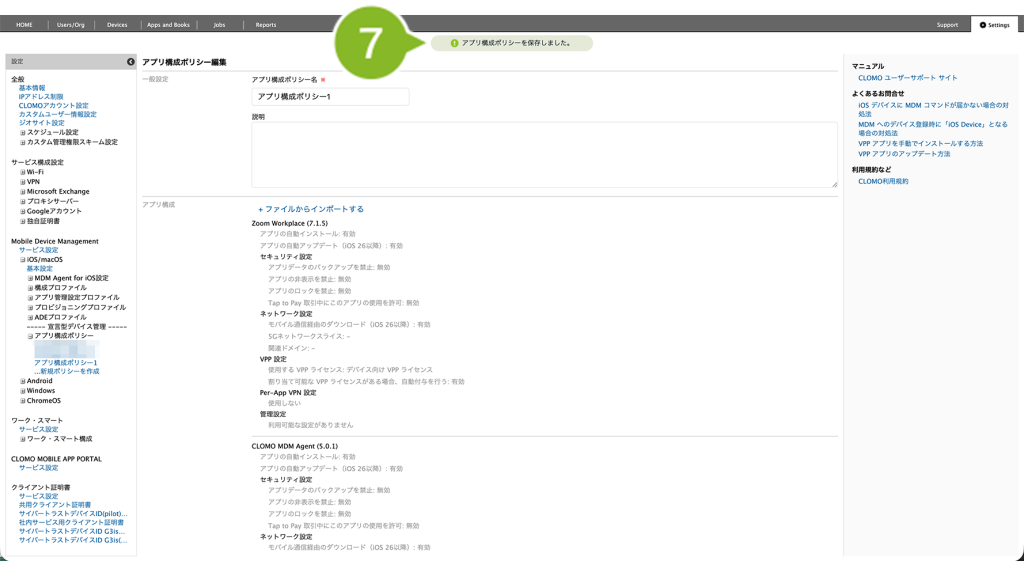
7.「作成完了」のお知らせが表示されたら完了です。
3-2:アプリ構成ポリシーを手動適用
アプリ構成ポリシーをデバイスに手動適用すると、ポリシーの内容に応じてアプリケーションが自動インストールされます。
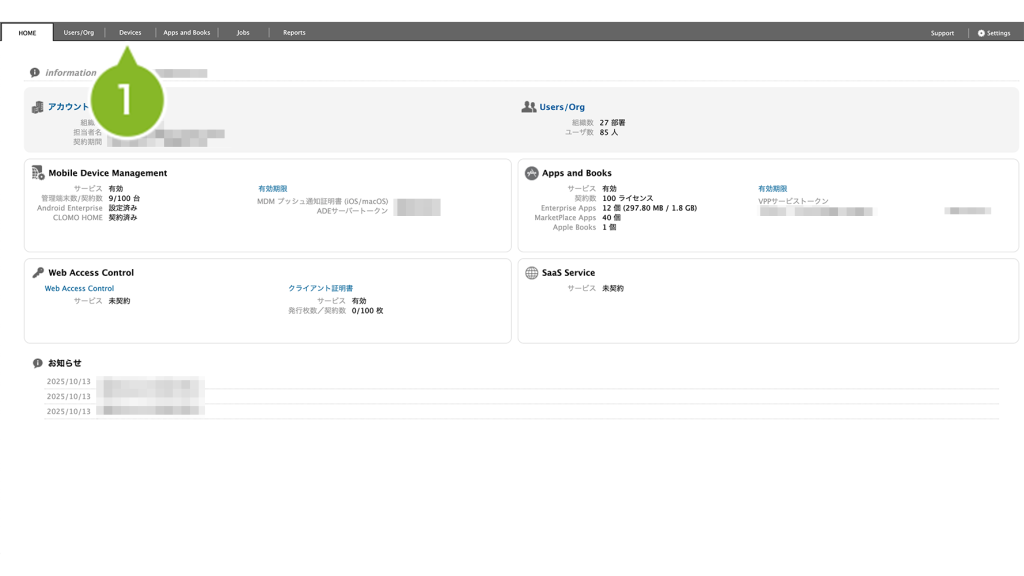
1. CLOMO PANEL にログイン後、[ Devices ] をクリックします。
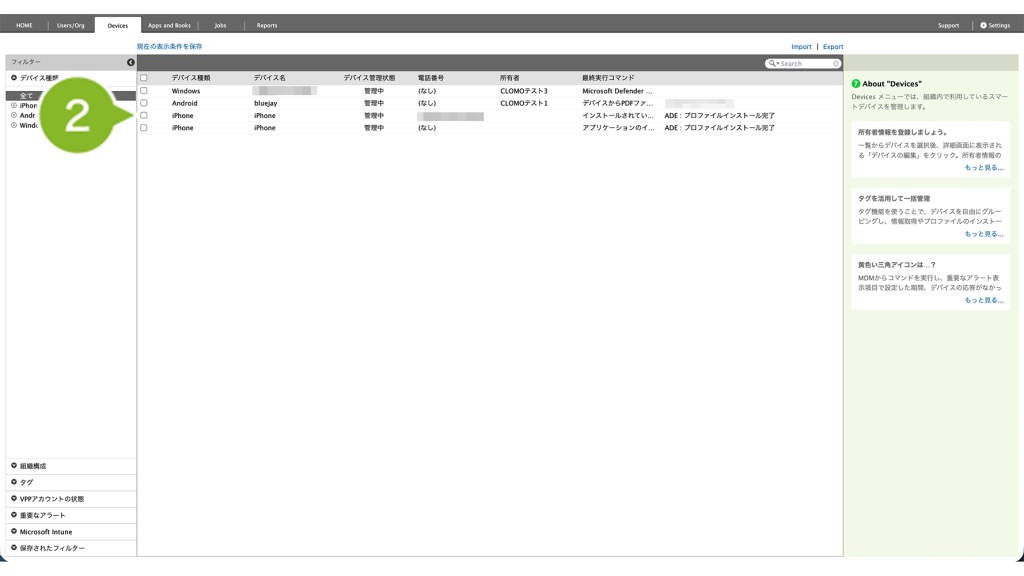
2. アプリケーションをインストールしたいデバイスを選択します。
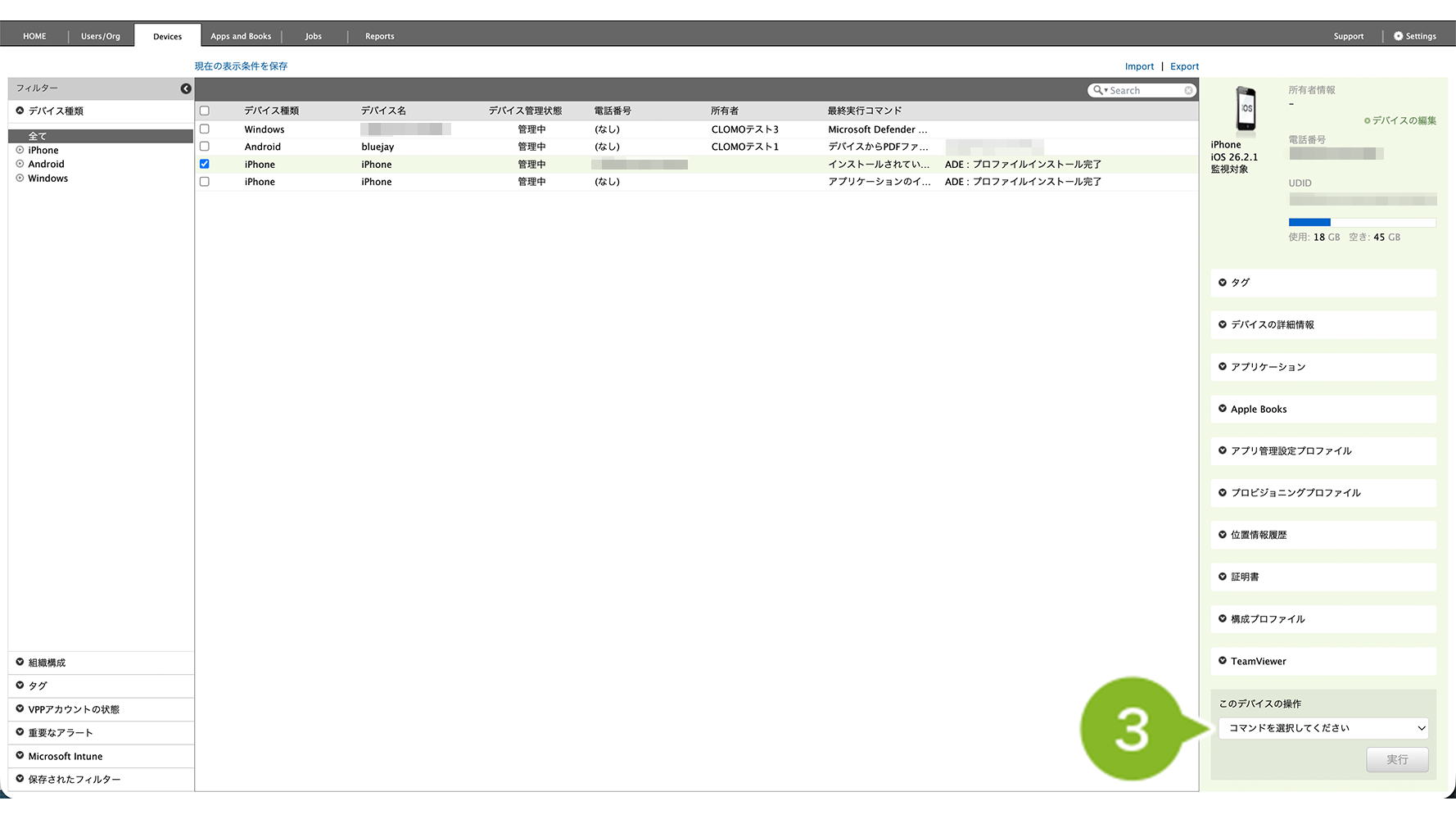
3. 「このデバイスの操作」から[アプリ構成ポリシーを適用]をクリックします。
4. [選択してください]から、インストールしたいポリシーを選択します。
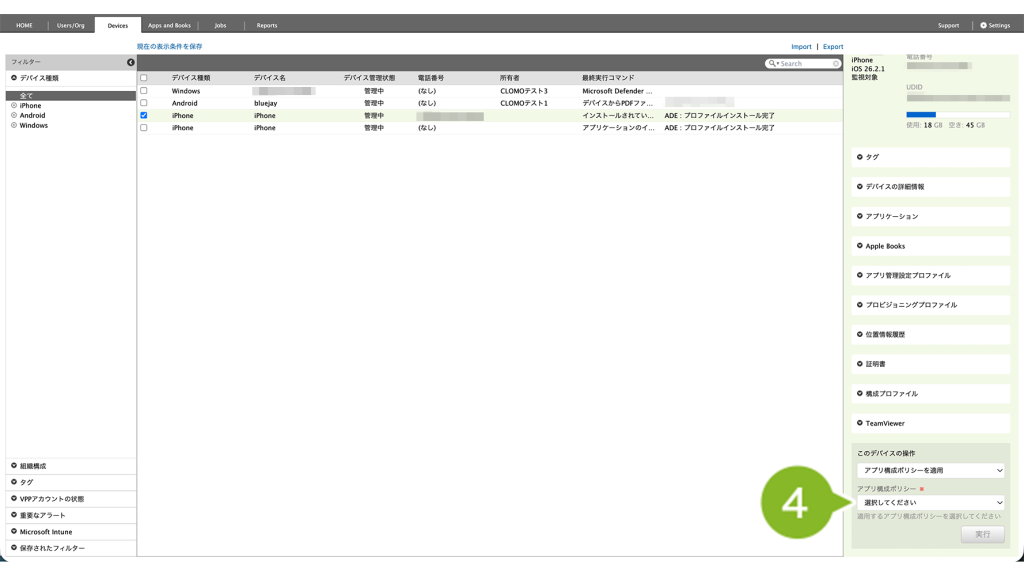
5. [実行]をクリックします。
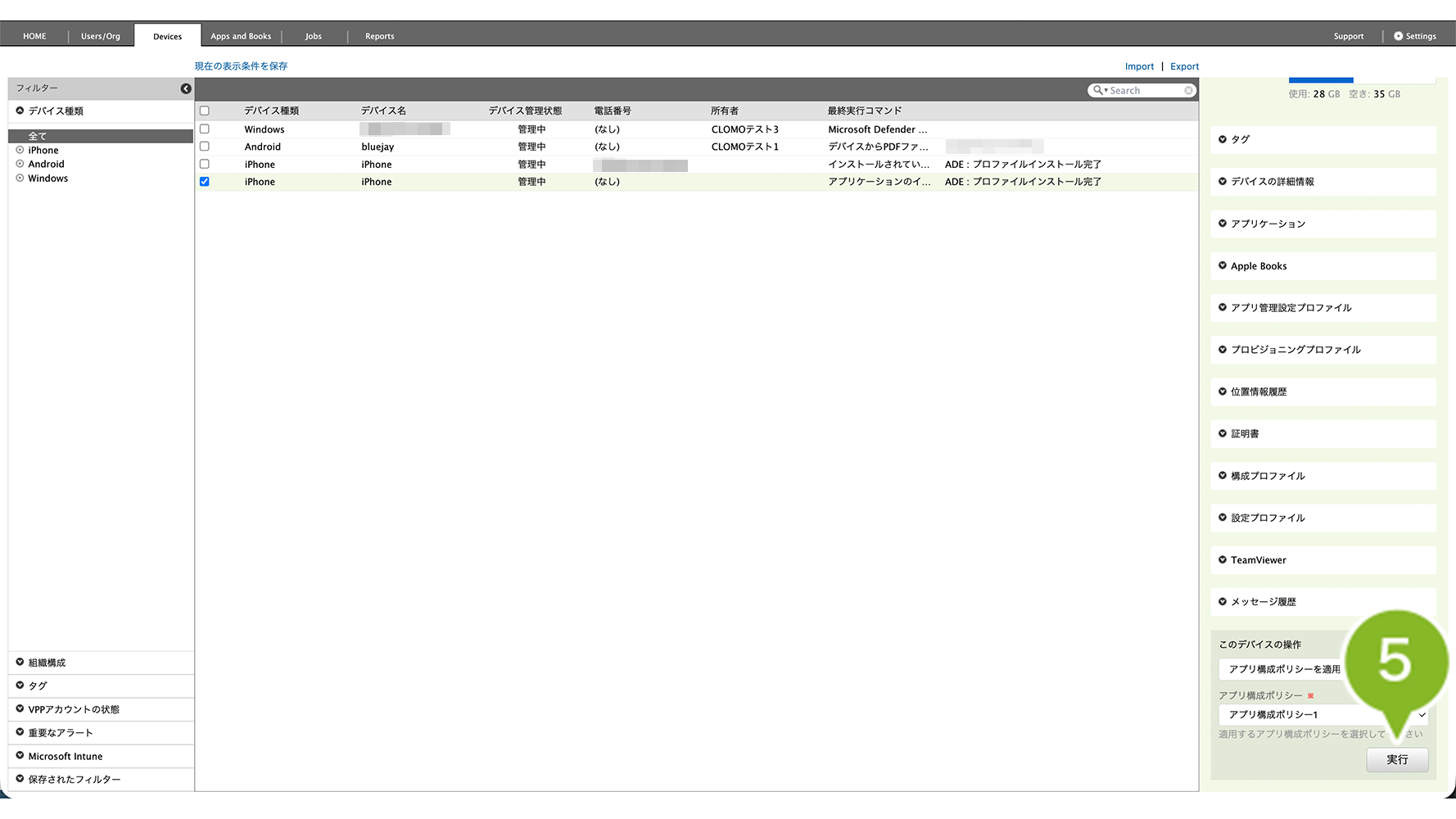
6. [OK]をクリックします。
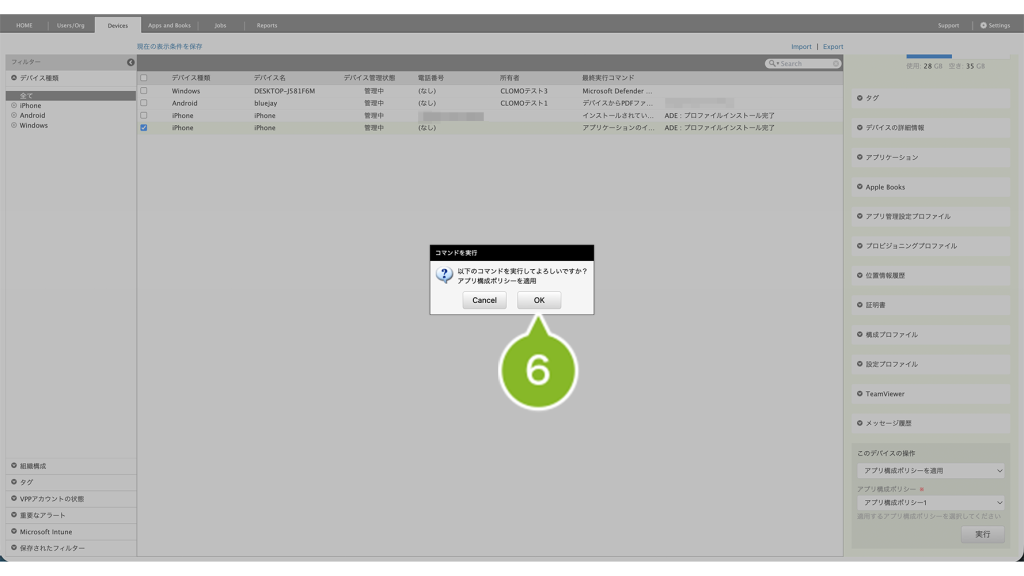
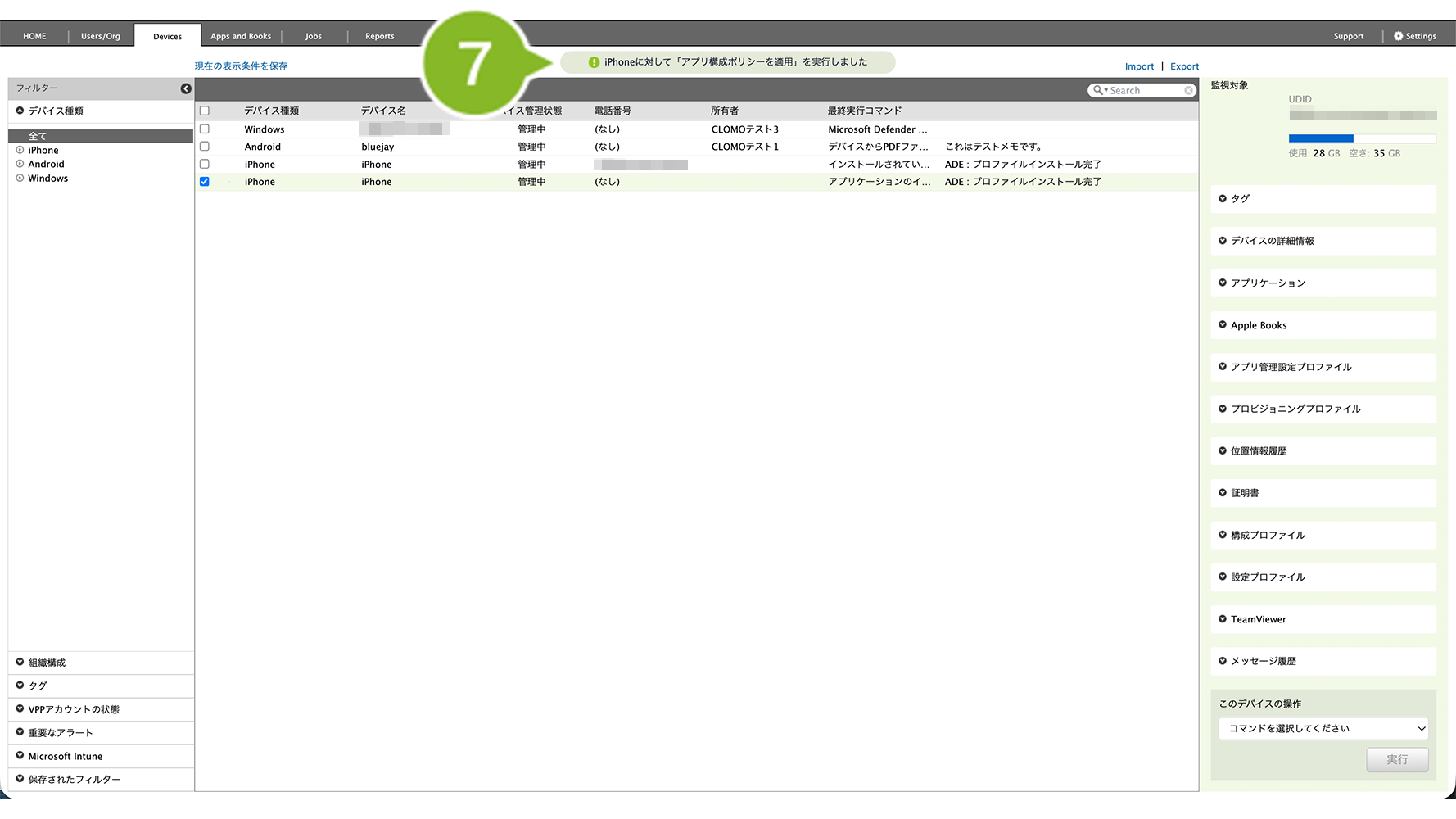
7. 「コマンド実行完了」のお知らせが表示されたら完了です。
3-3:アプリ構成ポリシーを自動適用に設定
自動適用設定をすると、今後その組織に所属する/CLOMO 管理下に登録されるデバイスにポリシーが自動的に適用されます。
ただし、すでに該当組織に所属しているデバイスには自動適用されないため、手動でポリシーを適用してください。
組織の iOS デバイスに自動適用設定をしたい場合
1. CLOMO PANEL にログイン後、[Devices]をクリックします。
2. フィルターの[組織構成]をクリックします。
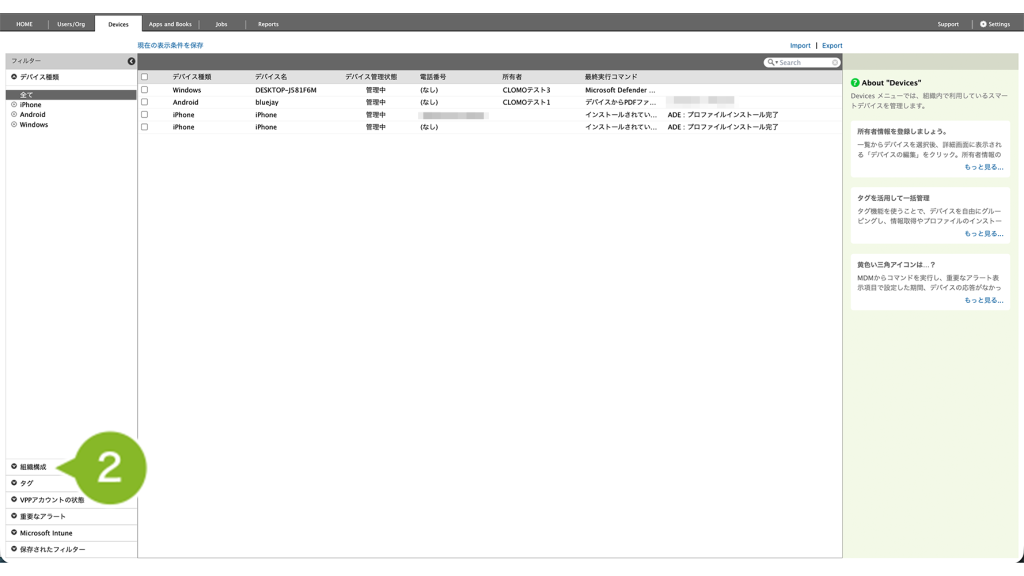
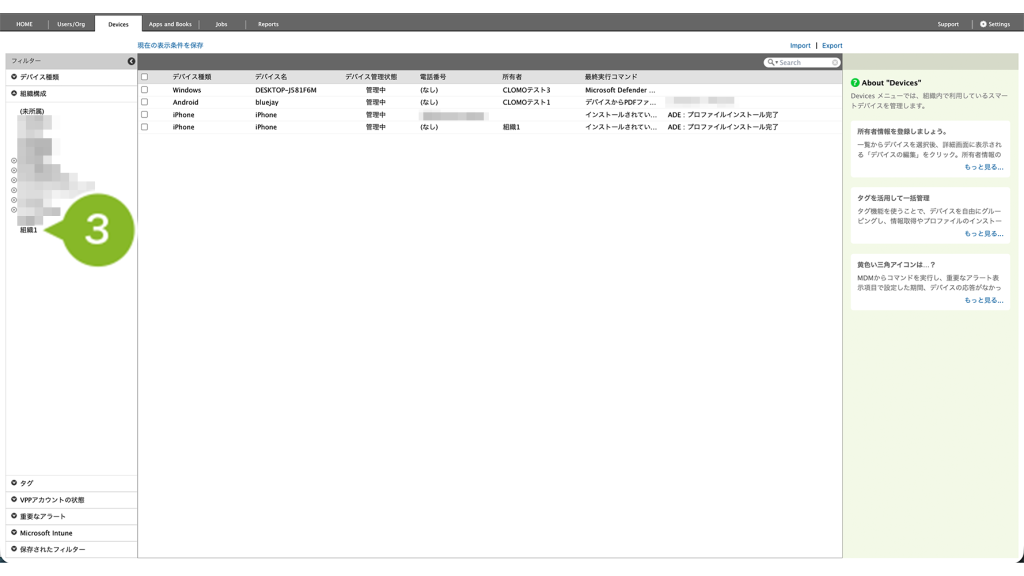
3. 自動適用設定をしたい組織を選択します。
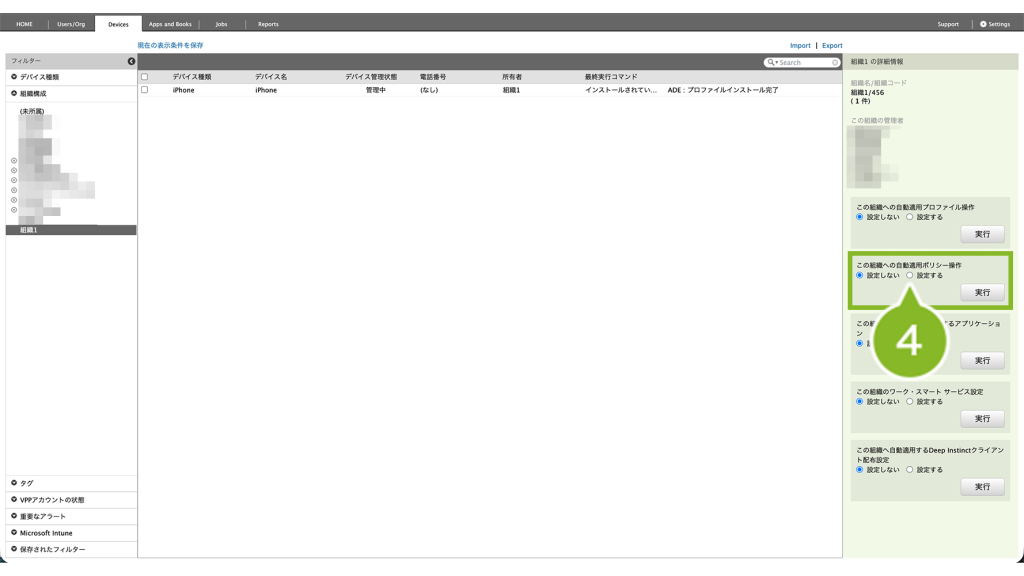
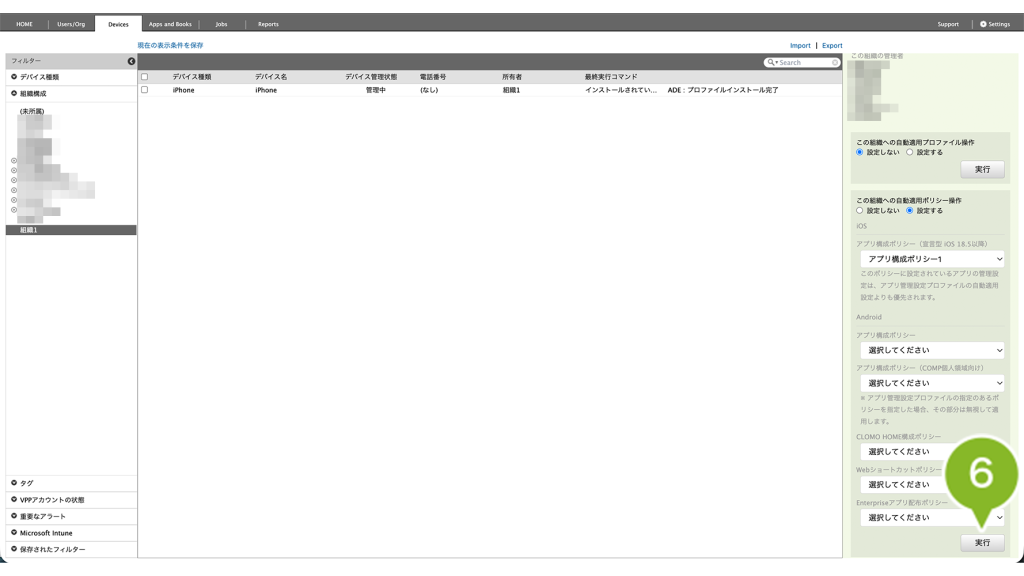
4. 「この組織への自動適用ポリシー操作」の[設定する]をクリックします。
5. プルダウンから、自動適用設定したいポリシー名を選択します。
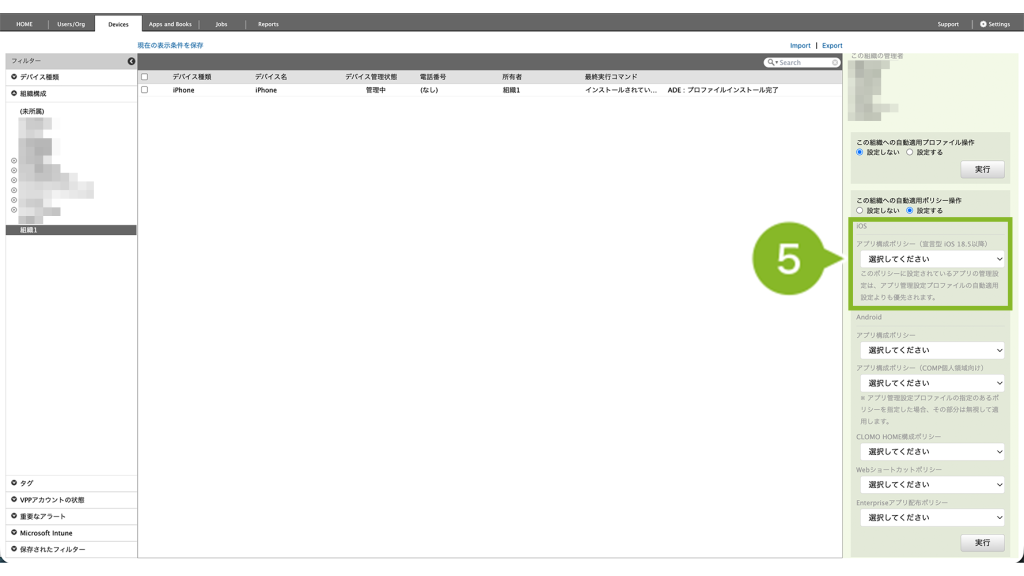
6. [実行]をクリックします。
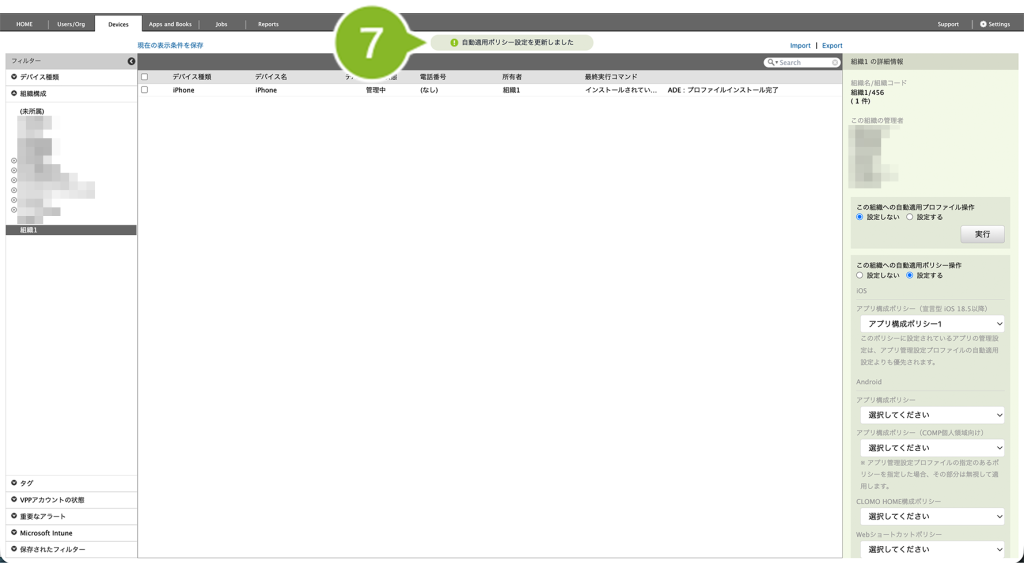
7. 「自動適用ポリシー更新完了」のメッセージが表示されたら完了です。
全社の iOS デバイスに自動適用設定をしたい場合
1. CLOMO PANEL にログイン後、[Settings]をクリックします。

2. Mobile Device Management の[iOS]をクリックします。

3. [基本設定]をクリックします。

4. 自動適用ポリシーの[設定する]をクリックします。

5. 自動適用設定するアプリ構成ポリシーを選択します。

6. [保存]をクリックします。

7. 「登録完了」のメッセージが表示されたら完了です。

このページの情報は役に立ちましたか?
このページに対するフィードバック
お寄せいただいたご意見に返信はできかねますので、予めご了承ください。