
QR コードを読み取ることで、CLOMO 管理下に登録させたいデバイスの設定過程を自動でプロビジョニングすることができます。
QR コードはダウンロードすることができ、印刷してプロビジョニングすることもできます。そのため、プロビジョニング用に専用端末を準備する必要もありません。
Android OS 12以上のデバイスをご利用の場合は、こちらをご確認ください。
機種やOSバージョンによっては、セットアップ中にエラーが表示されることがあります。その場合は、EMM トークンプロビジョニングを実施してください。
※ Android 10 の特定機種では「QR コードプロビジョニング」に対応していません。
目次
- CLOMO PANEL で QR コードを作成する
- QR コードプロビジョニングをする
- CLOMO MDM Agent for Android でセットアップする
- MDM Agent for Android 画面構成
CLOMO PANEL で QR コードを作成する
1. 「Settings」をクリックします。

2. 「Mobile Device Management」の「Android」を選択します。
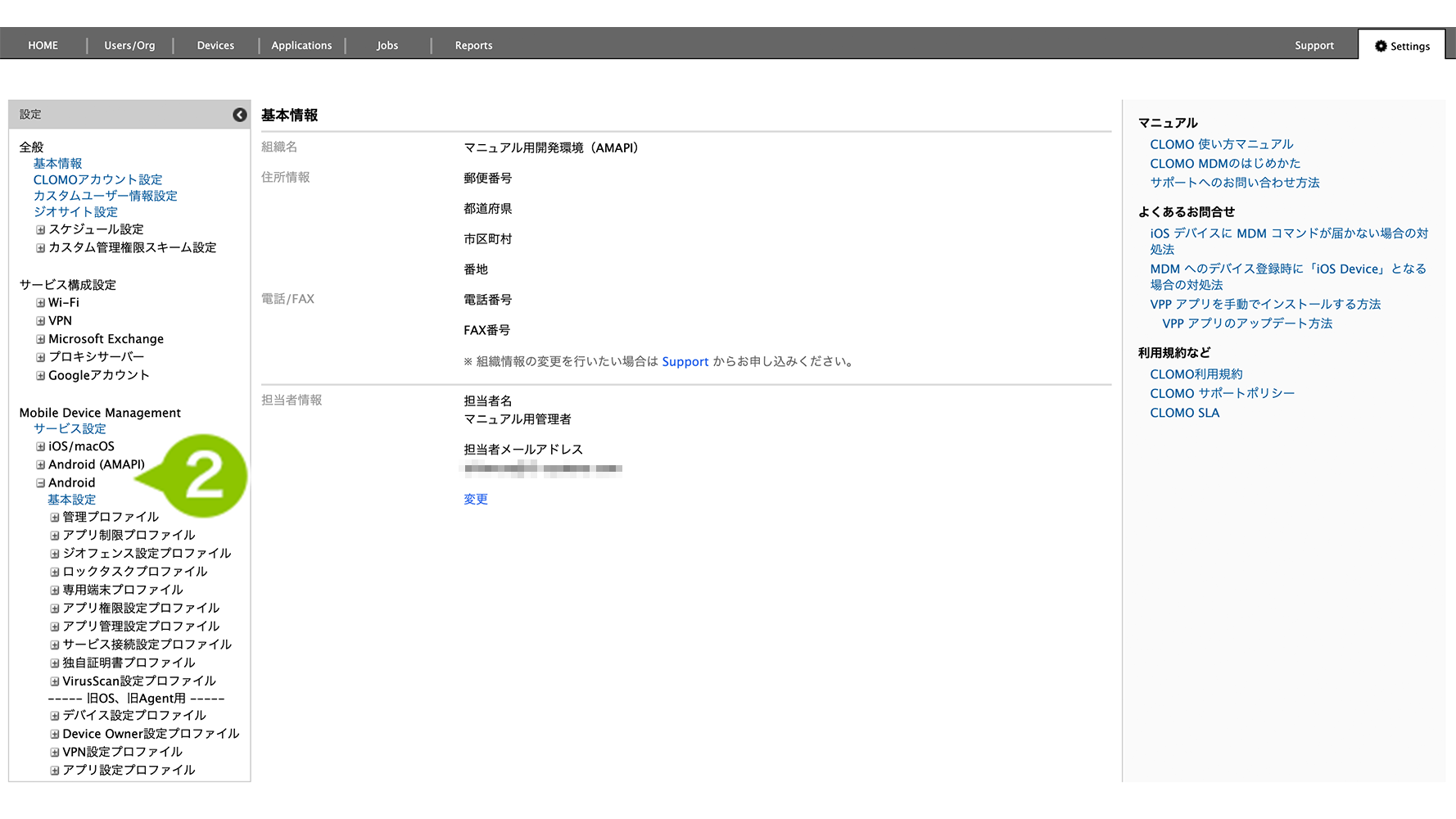
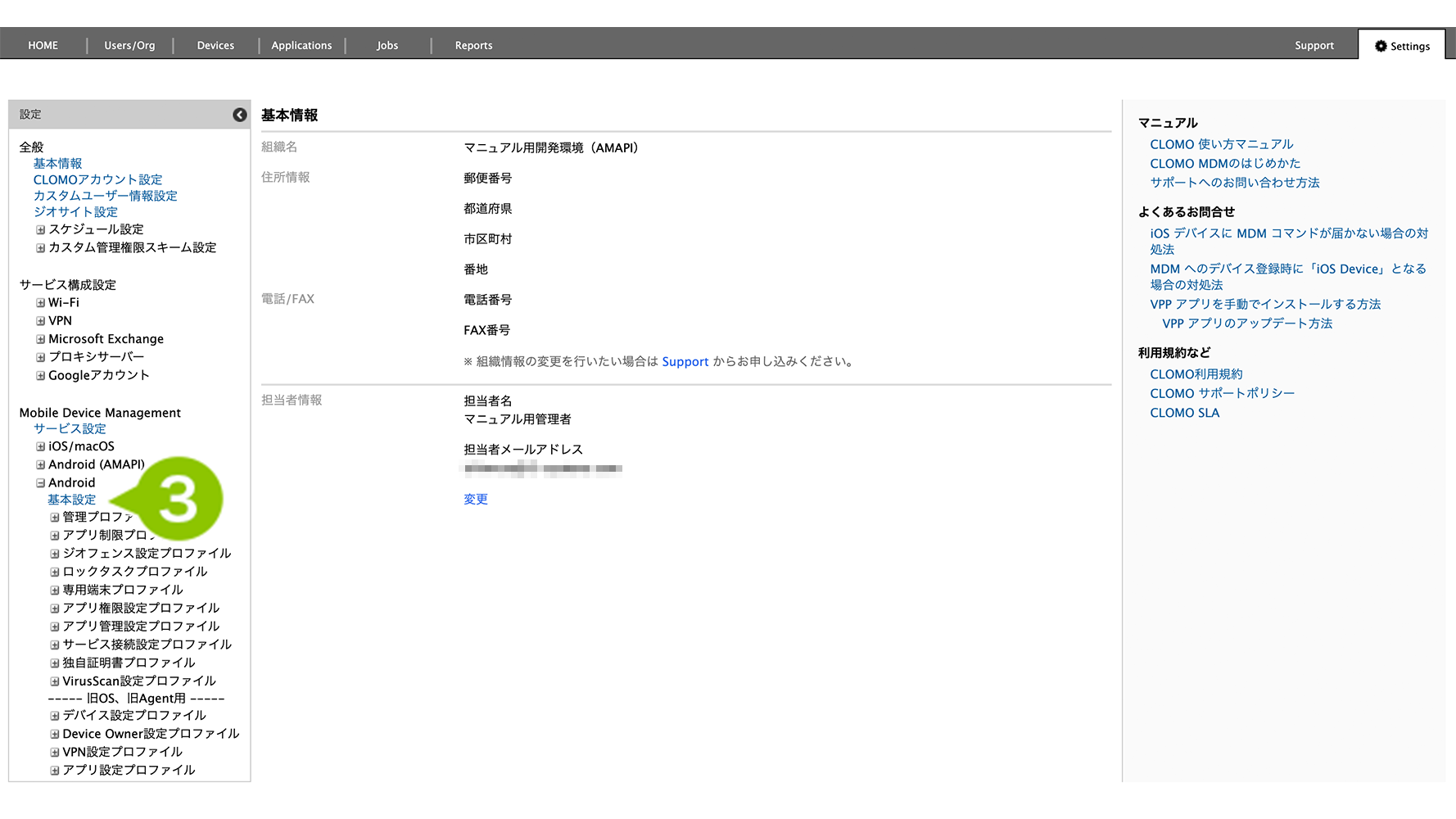
3. 「基本設定」をクリックします。
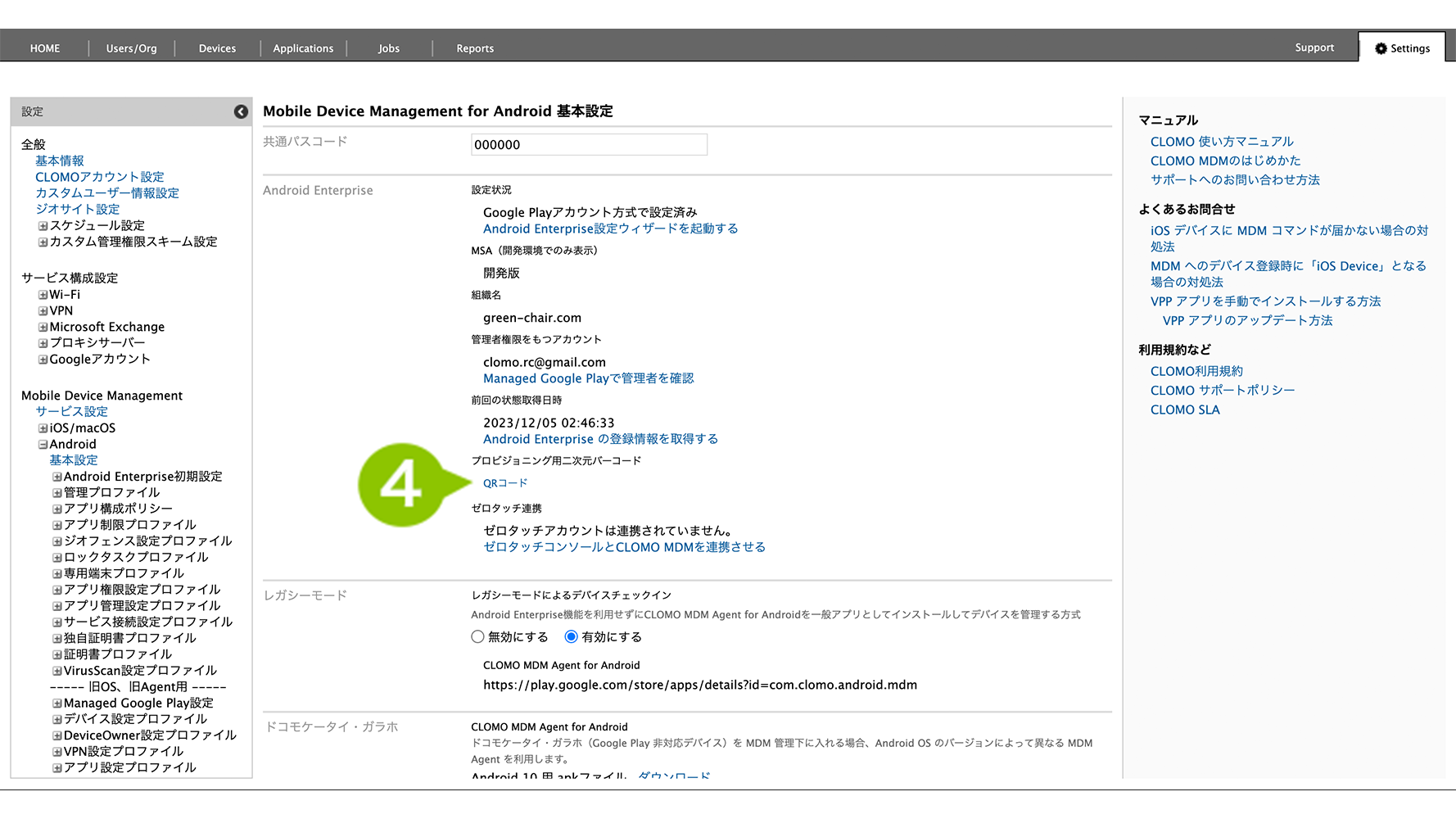
4. 「QR コード」を選択します。
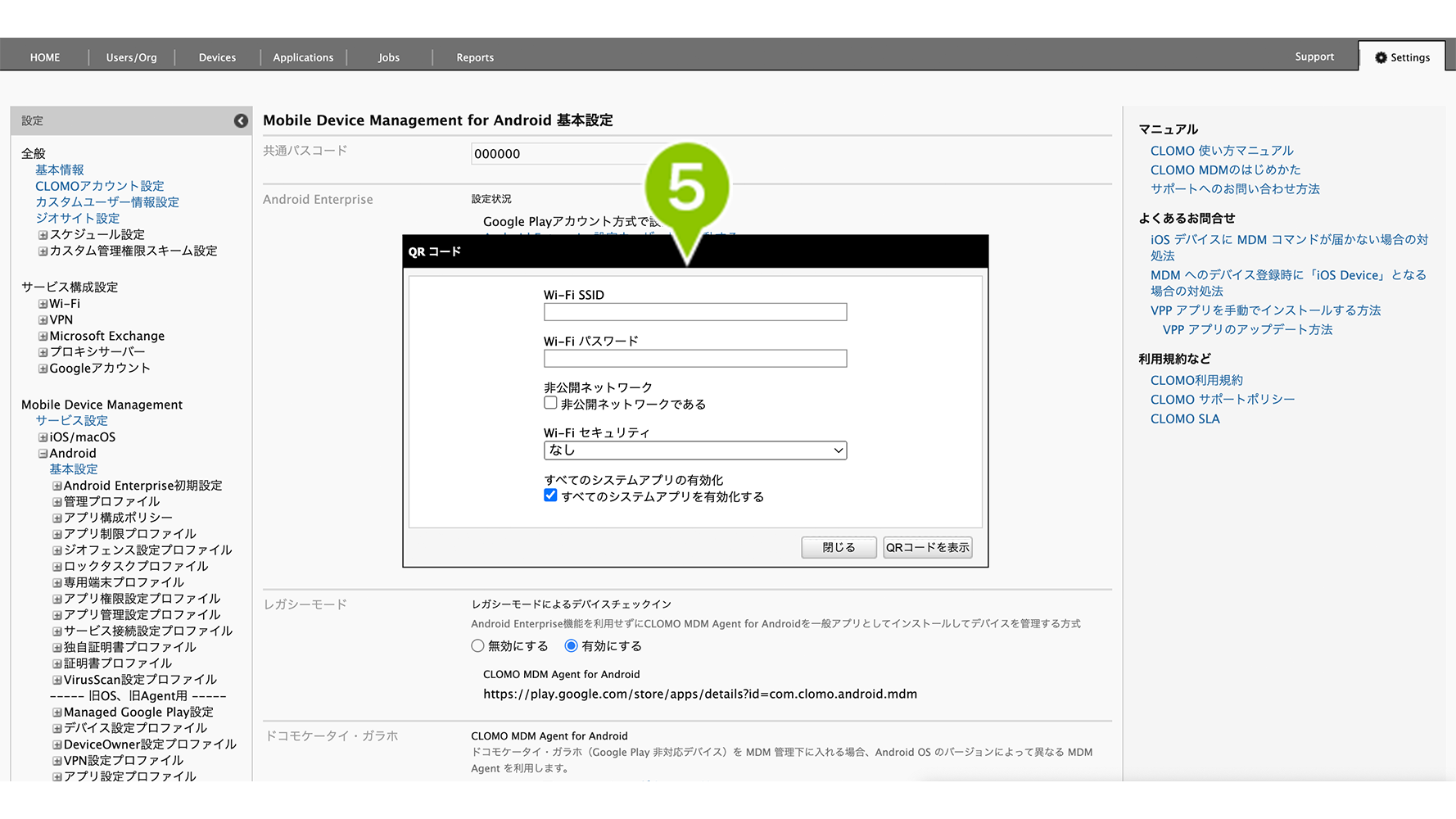
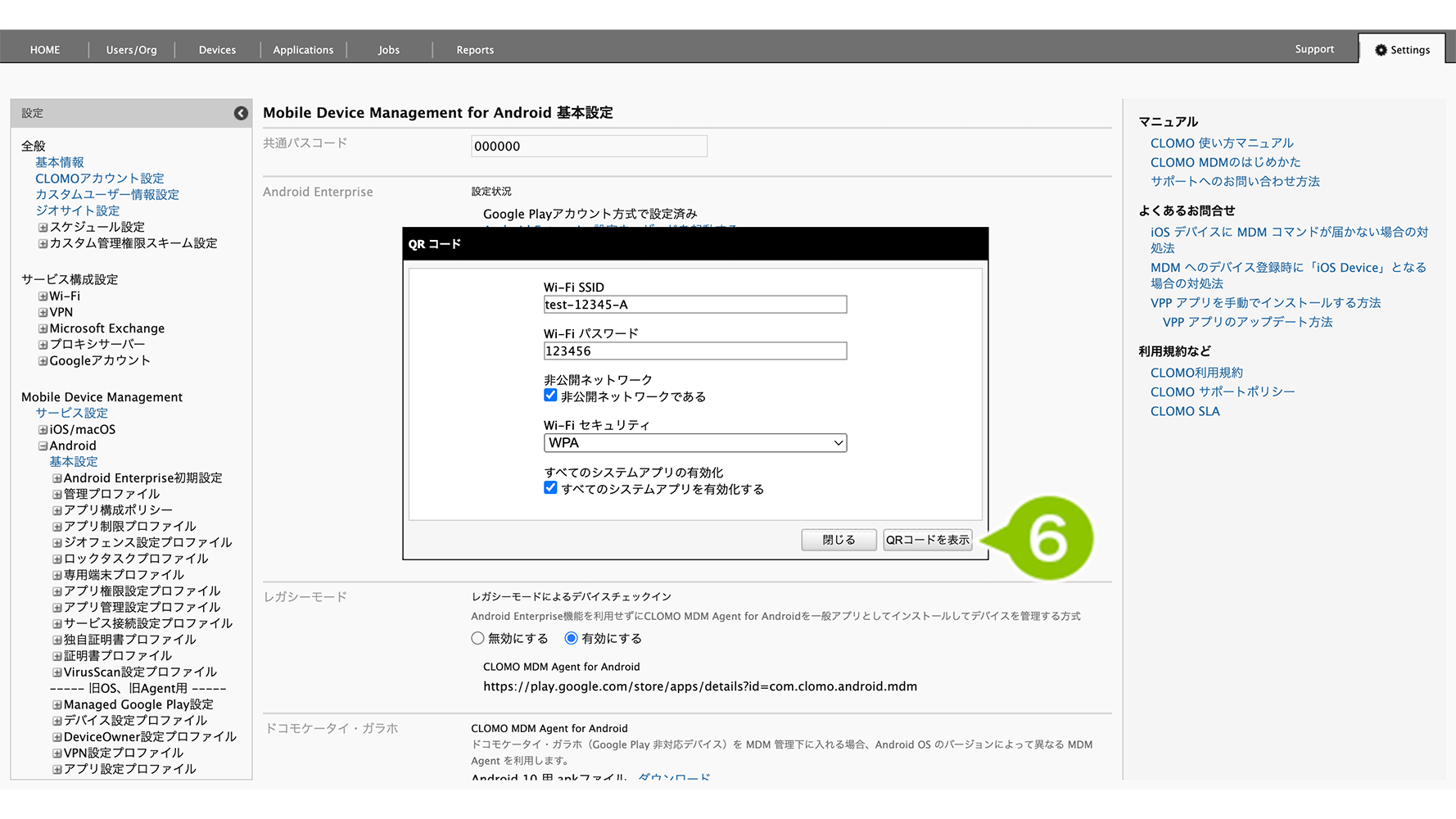
5. QR コードの設定画面が表示されます。必要情報を入力します。設定後、「QR コードを表示」を選択します。
| 項目名 | 詳細 |
| Wi-Fi SSID | 接続する Wi-Fi の SSID を入力します。 |
| Wi-Fi パスワード | 接続する Wi-Fi のパスワードを入力します。 |
| 非公開ネットワーク | ネットワークの状態を選択します。 |
| Wi-Fi セキュリティ | Wi-Fi のセキュリティの種類を選択します。 |
| すべてのシステムアプリ有効化 | すべてのシステムアプリを有効化する場合はチェックを付けます。 |
6. 「QR コードを表示」をクリックします。
7. QR コードが表示されます。QR コードをダウンロードして保存する場合「ダウンロード」を選択します。
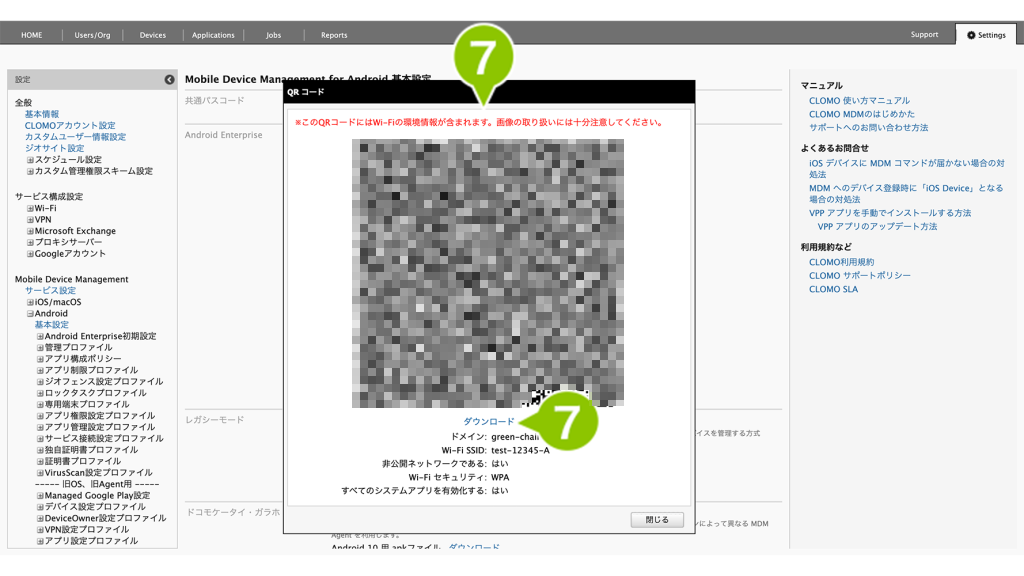
Wi-Fi 環境情報を設定した場合、Wi-Fiの環境情報が QR コード内に含まれます。画像の取り扱いには十分注意してください。
QR コードでプロビジョニングする
1. QR コードでプロビジョニングをおこなうデバイスの初期設定画面で「ようこそ」の上部分を連続でタップしてください。
※ ご利用のデバイスにより表示が異なります。
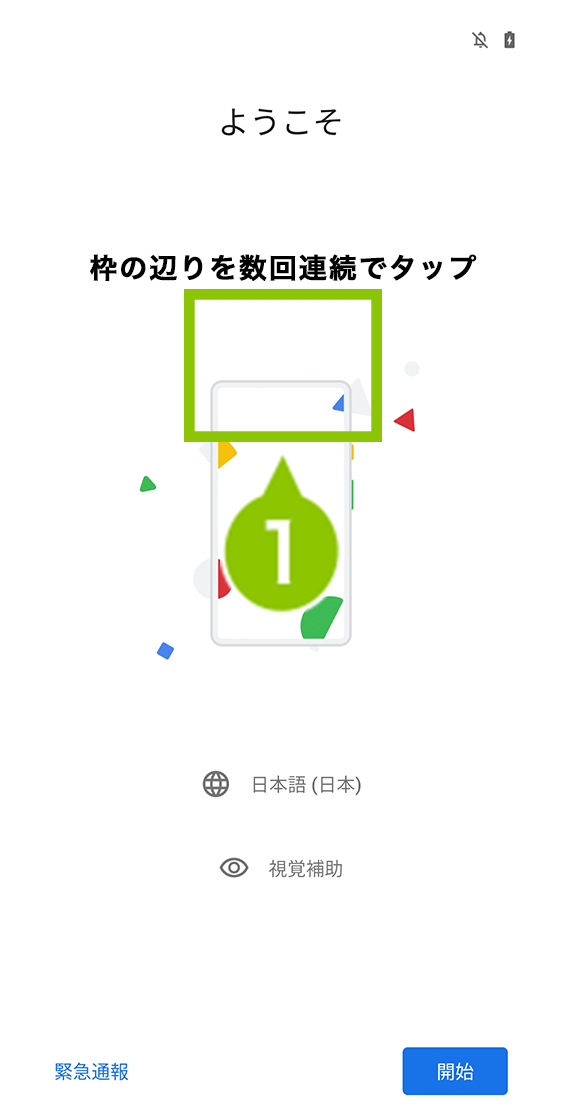
タップ中、枠内の案内が表示されます。タップ回数の目安としてください。
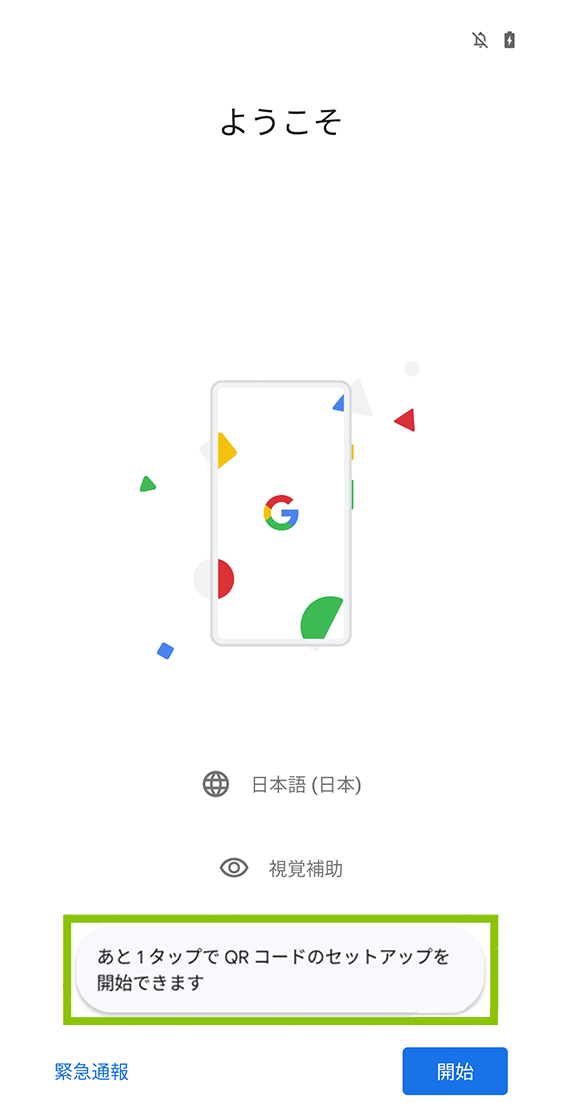
2. 規程回数になるとQR コード読み取り画面が表示されます。CLOMO PANEL で作成をした QR コードを読み取ります。
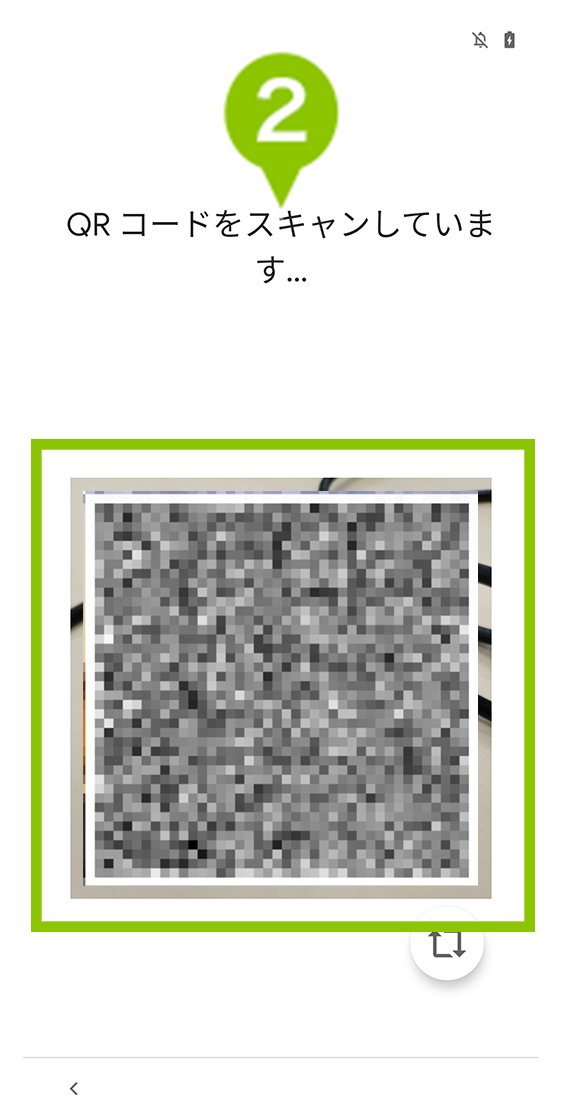
ご使用のデバイスによっては起動方法が異なる場合があります。起動ができない場合は、ご利用のデバイスのキャリア、またはメーカーにお問い合わせください。
3. 読み取り後、確認画面が表示されます。「次へ」を選択します。
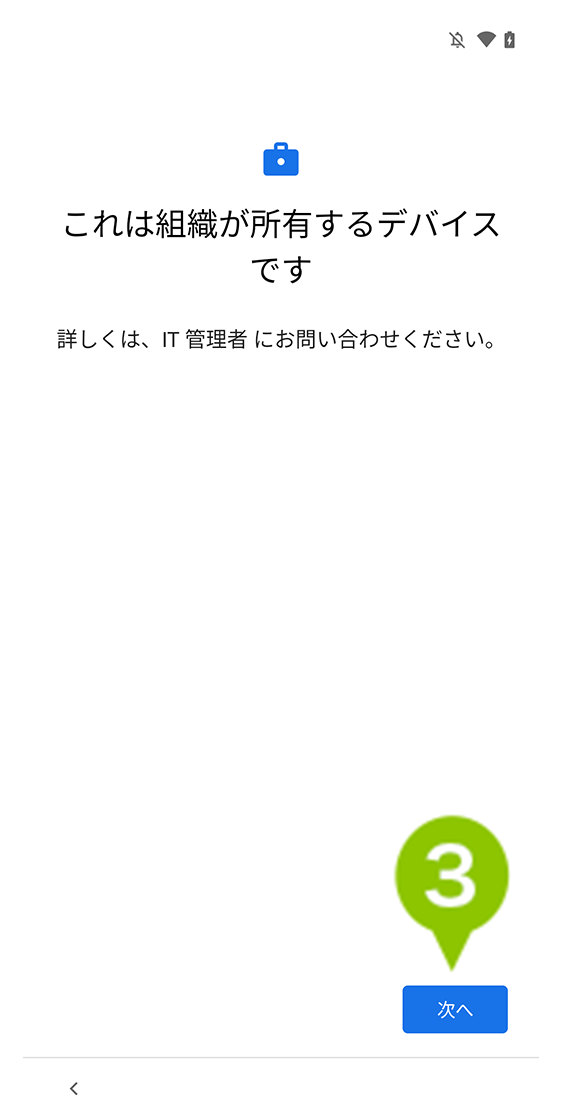
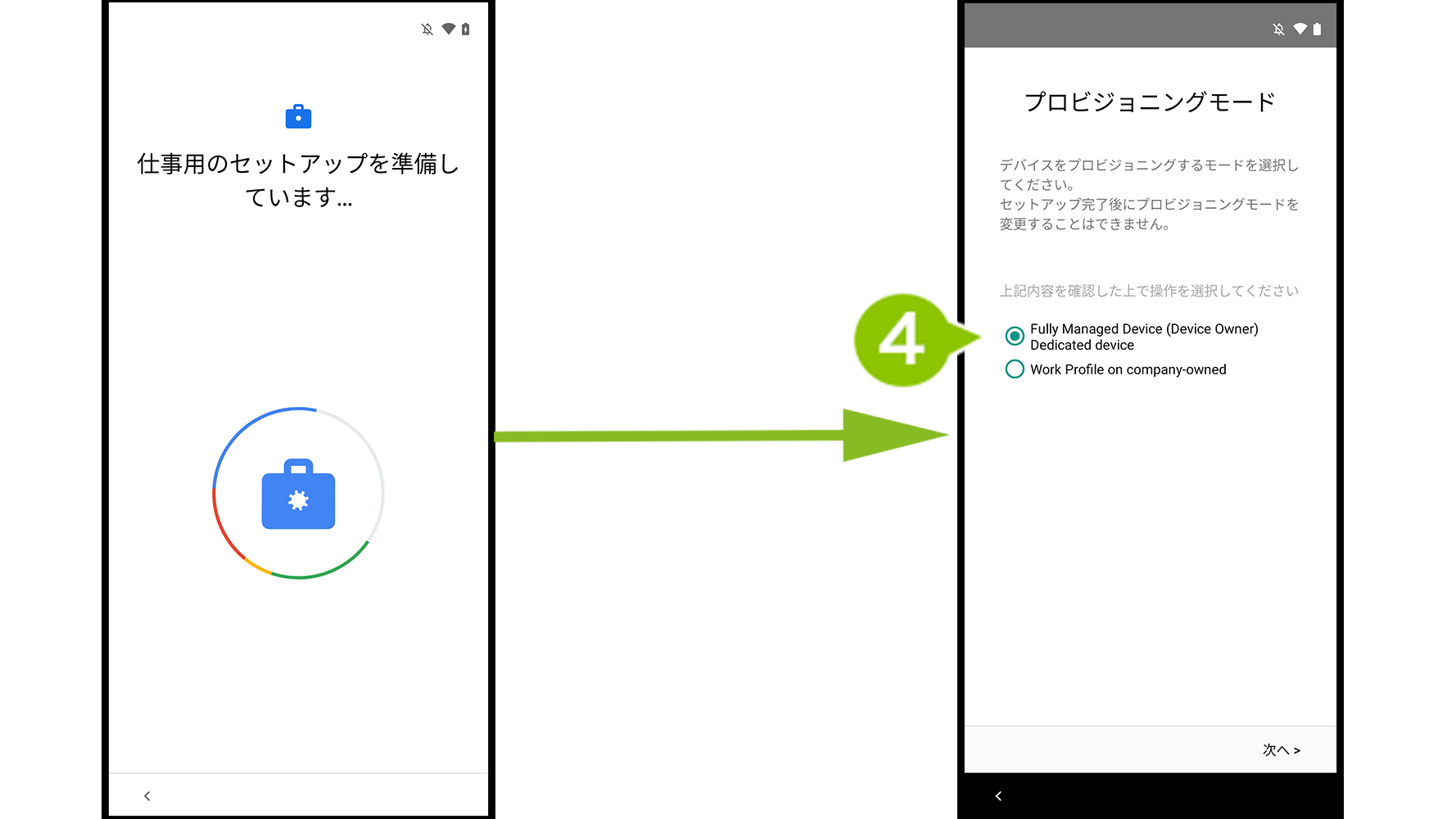
4. セットアップ準備画面が表示され、しばらくするとプロビジョニングモード選択画面が表示されます。「Fully Managed Device/Dedicated device」を選択します。
※ プロビジョニングモードが表示されるのは Android 11以上となります。
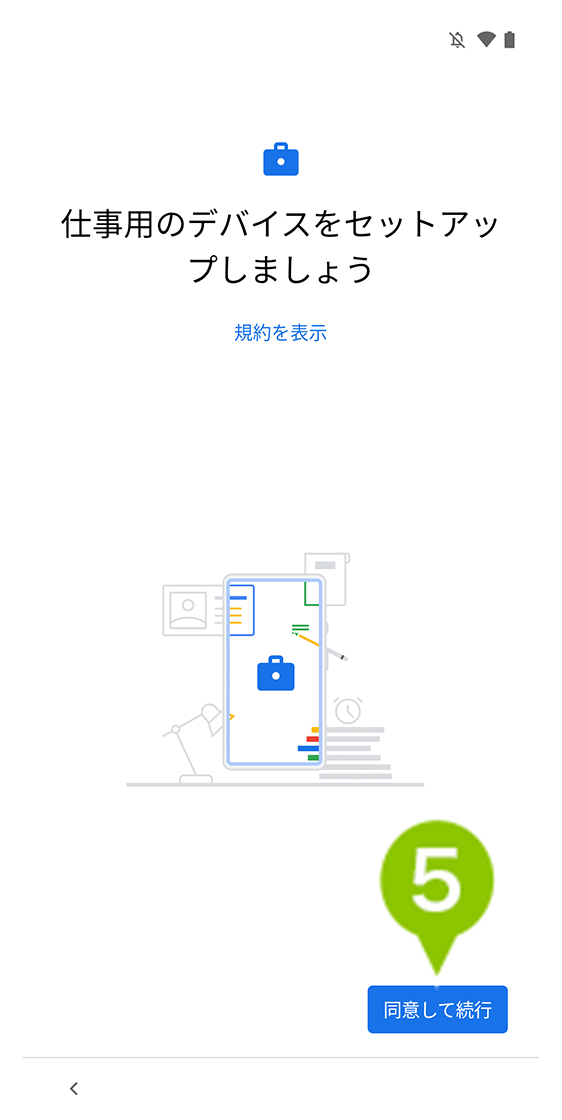
5. 規約確認画面が表示されたら「同意して続行」を選択します。
6. セットアップ準備画面が表示された後、「次へ」を選択します。
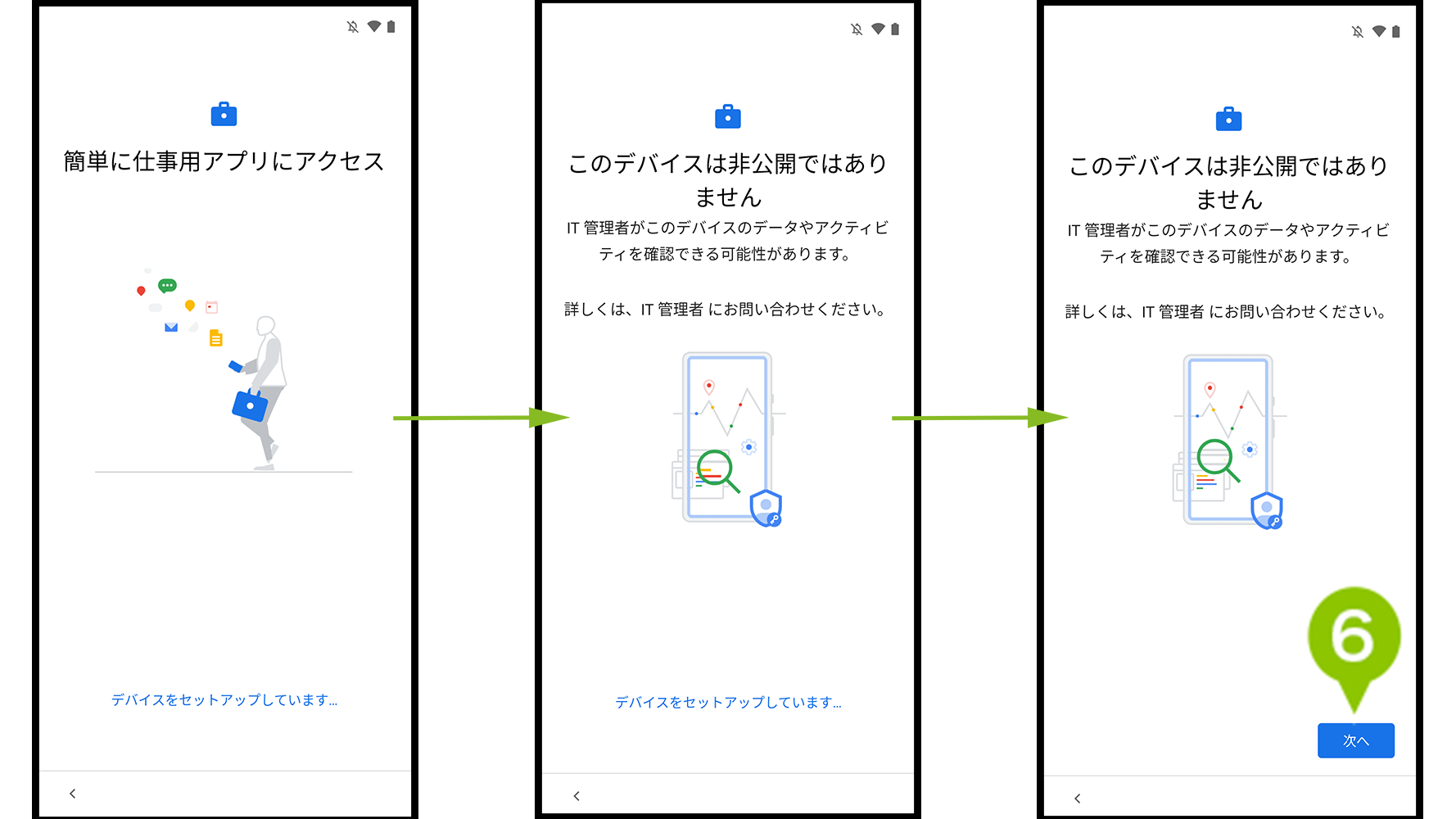
7. Google サービス画面が表示されたら内容を確認し「同意する」を選択します。
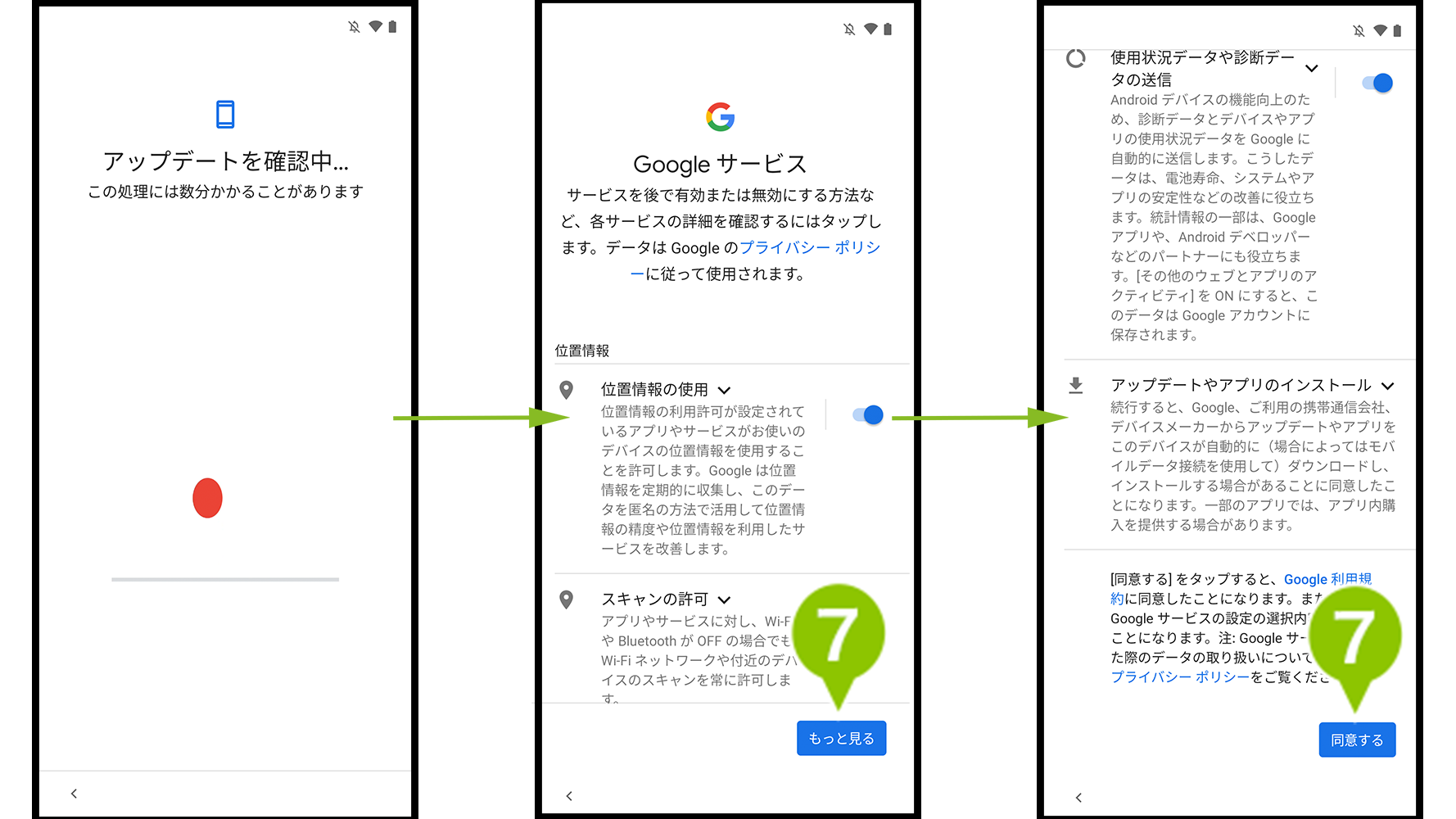
※ Android 11以上でない場合は手順9へお進みください。
8. 各種確認画面後、設定完了画面が表示されます。
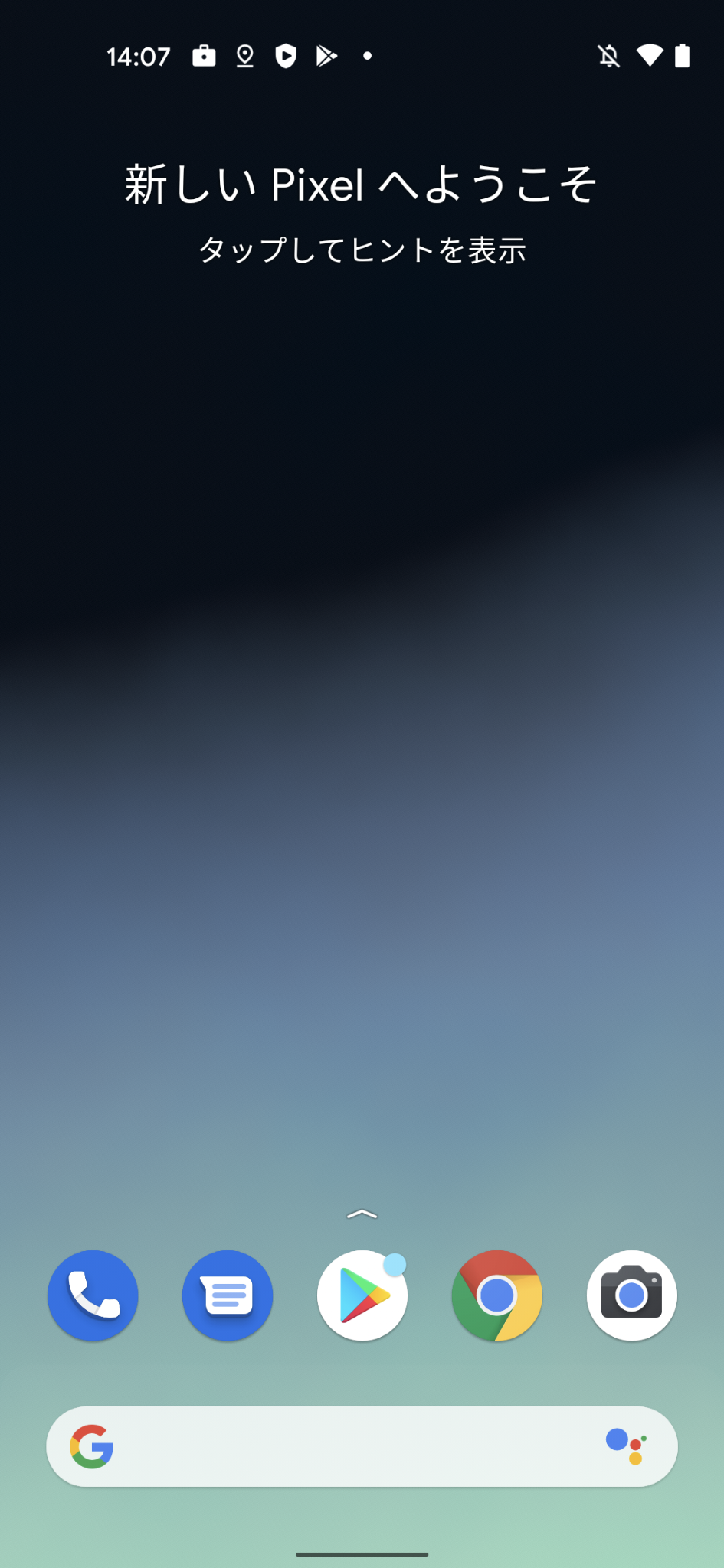
ホーム画面に移動するため画面を上にスワイプします。
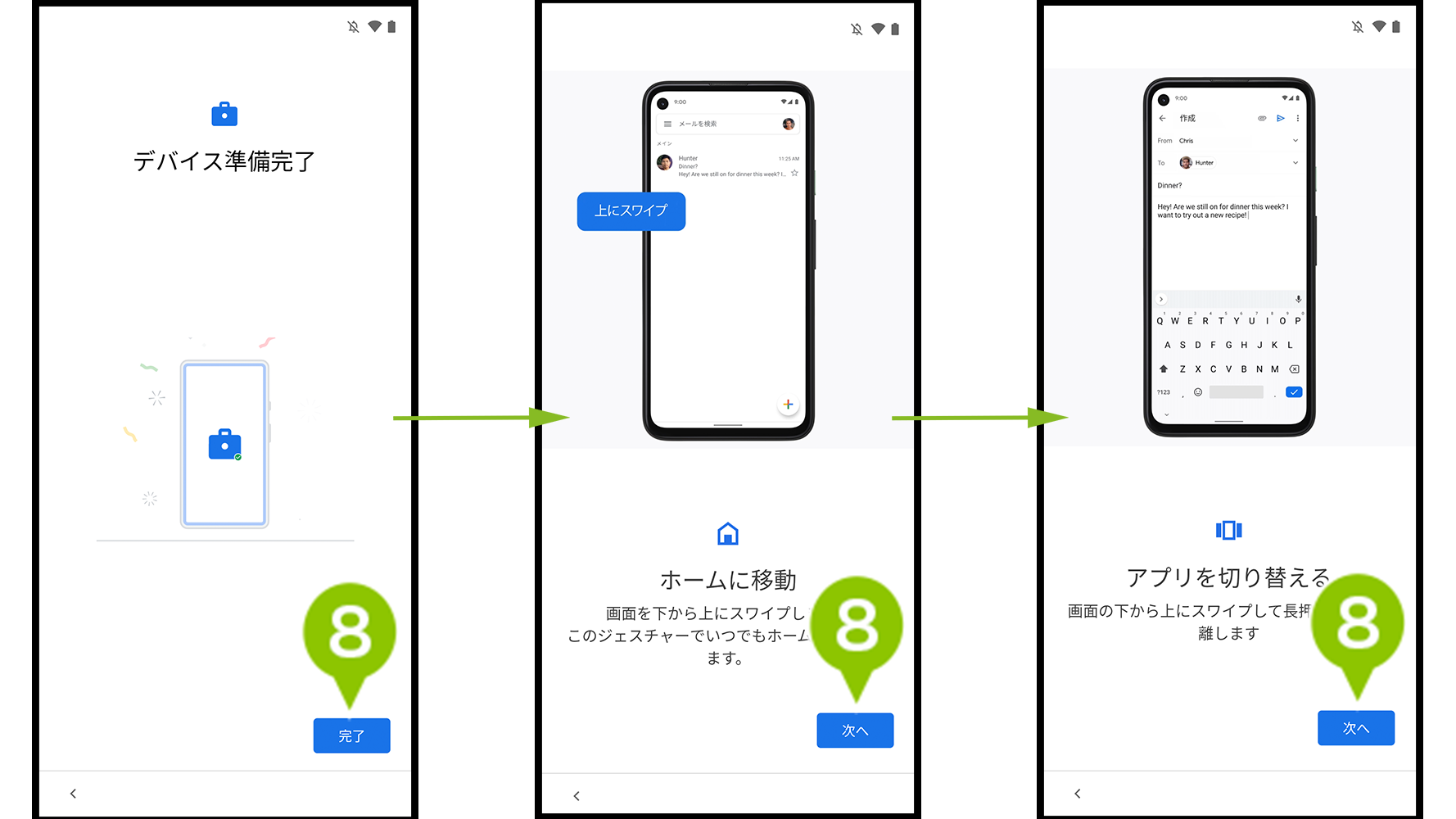
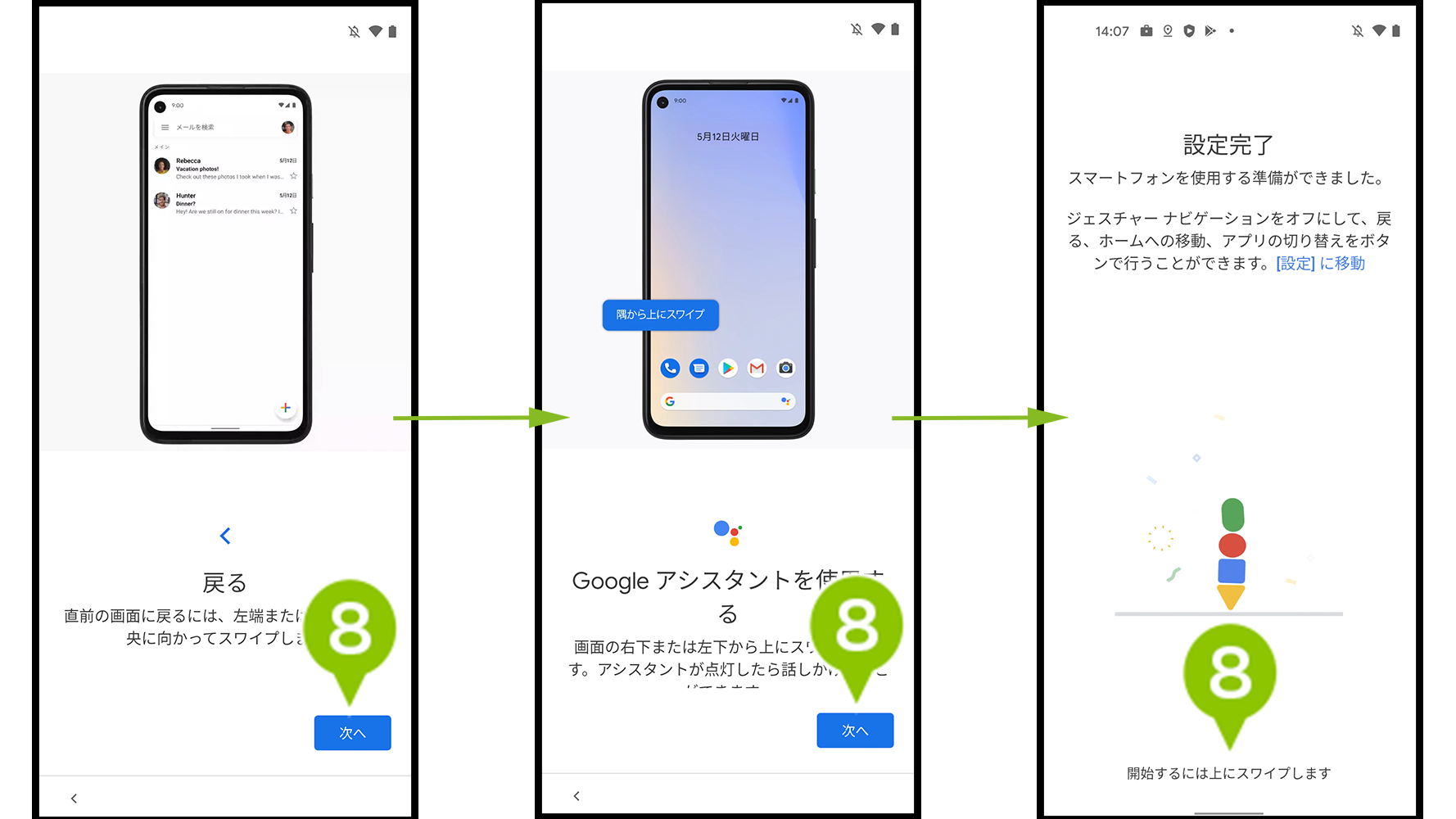
9. ホーム画面が表示されたら QR コードプロビジョニングが完了です。
この後、CLOMO MDM Agent for Android でセットアップをおこないます。
CLOMO MDM Agent for Android でセットアップする
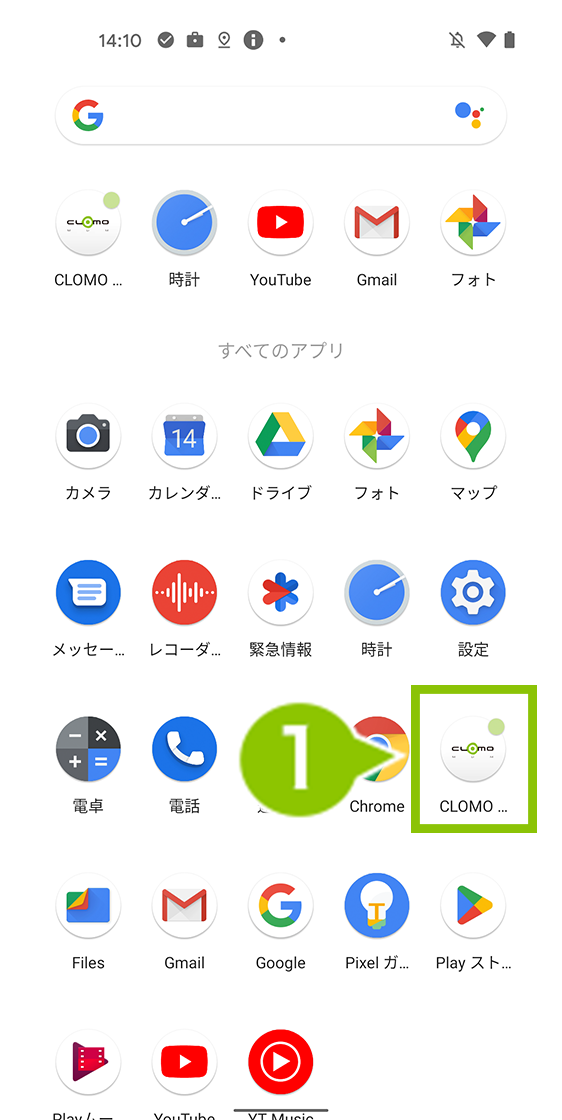
1. デバイスで CLOMO Agent for Android を選択します。
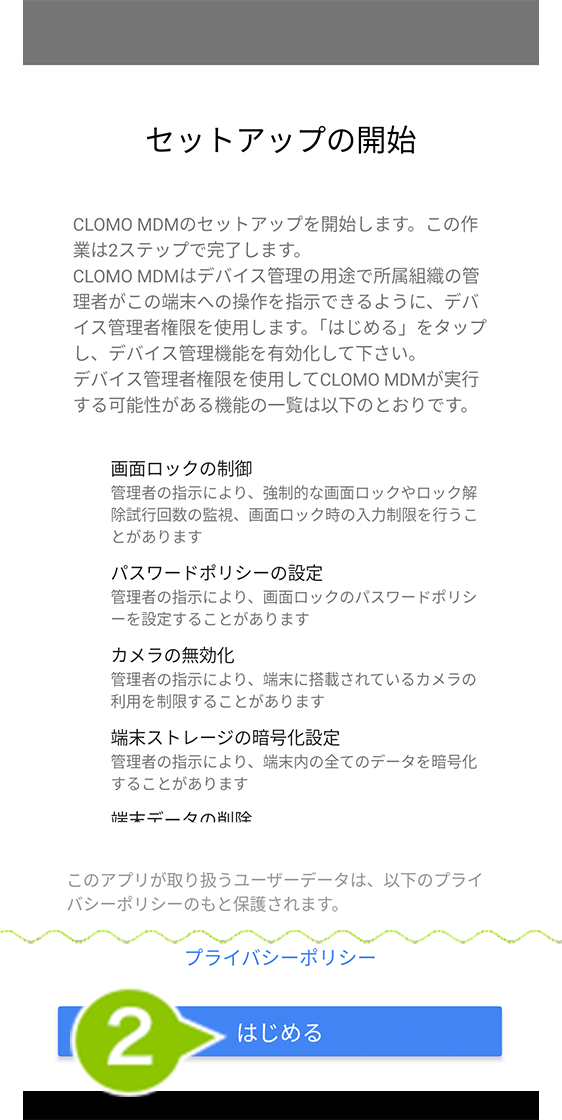
2. セットアップ開始の画面が表示されたら「はじめる」を選択します。
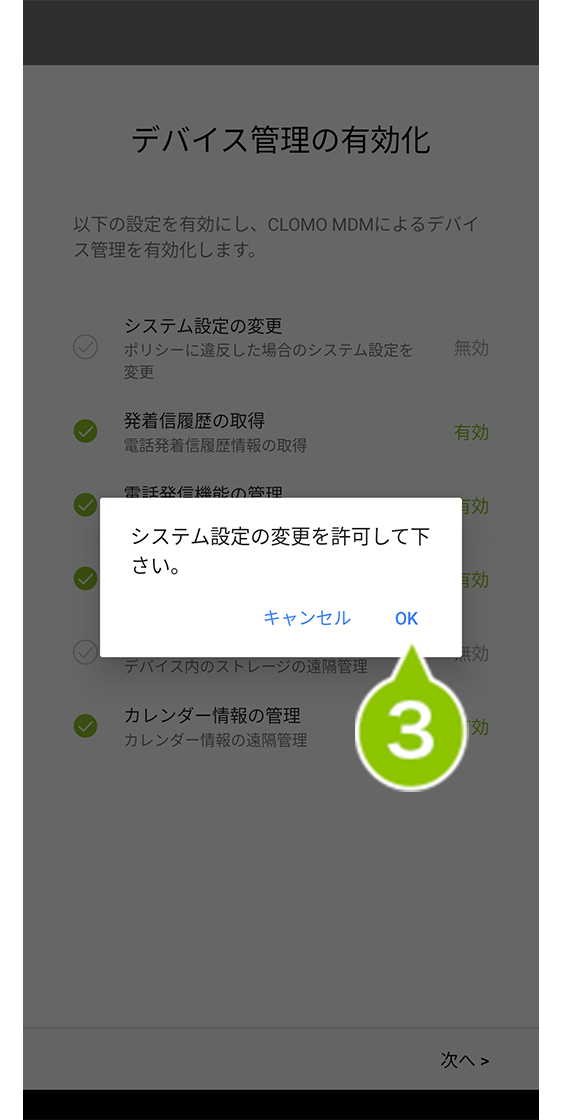
3. システム設定変更付与の画面が表示されたら「OK」を選択します。
4. 画面遷移しますので、「許可」を選択します。
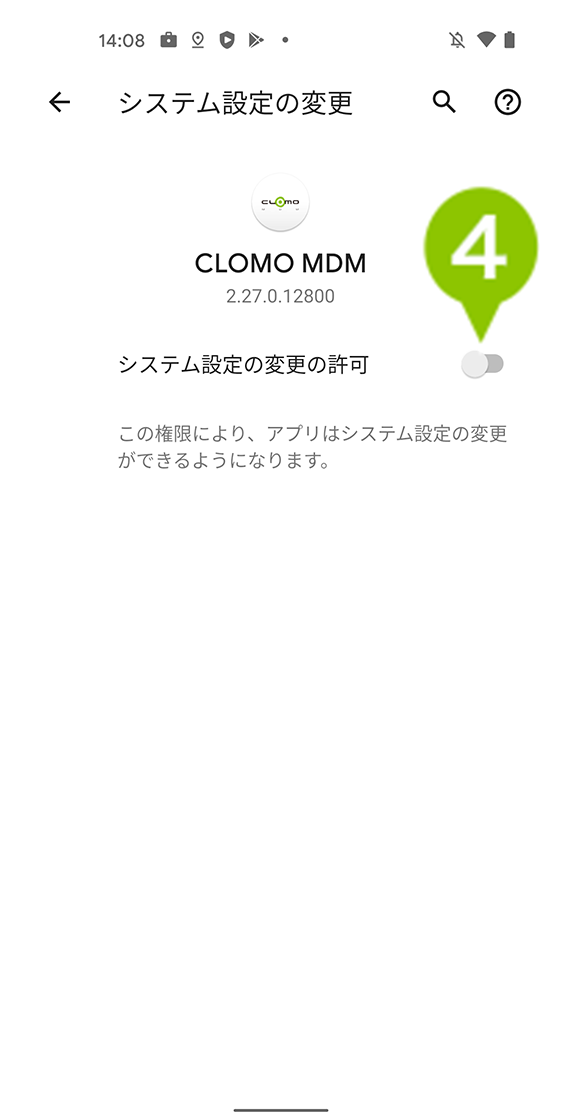
5. プロビジョニングが表示されたら「次へ」を選択します。
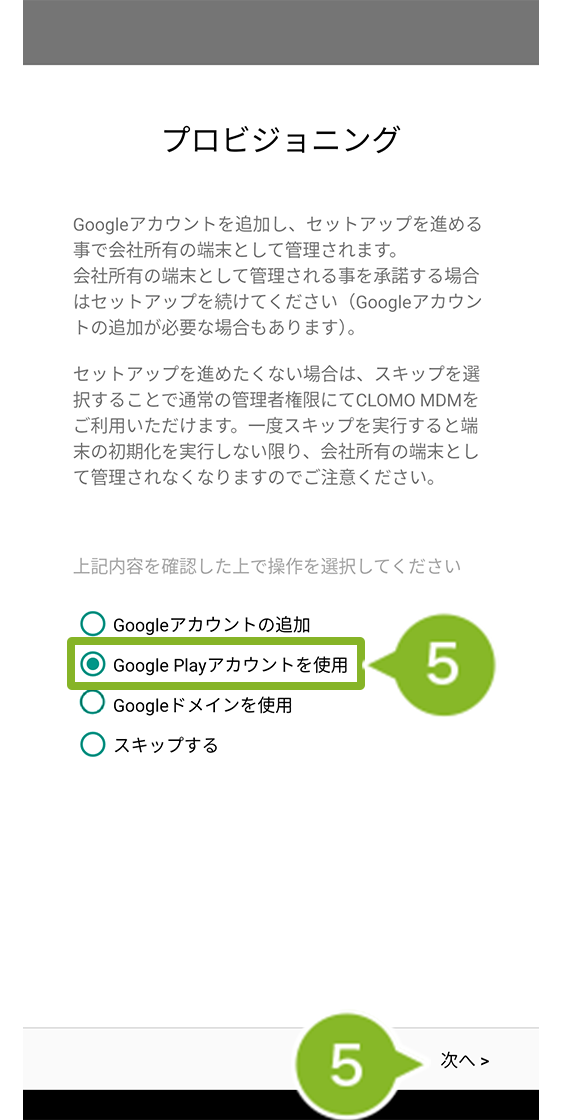
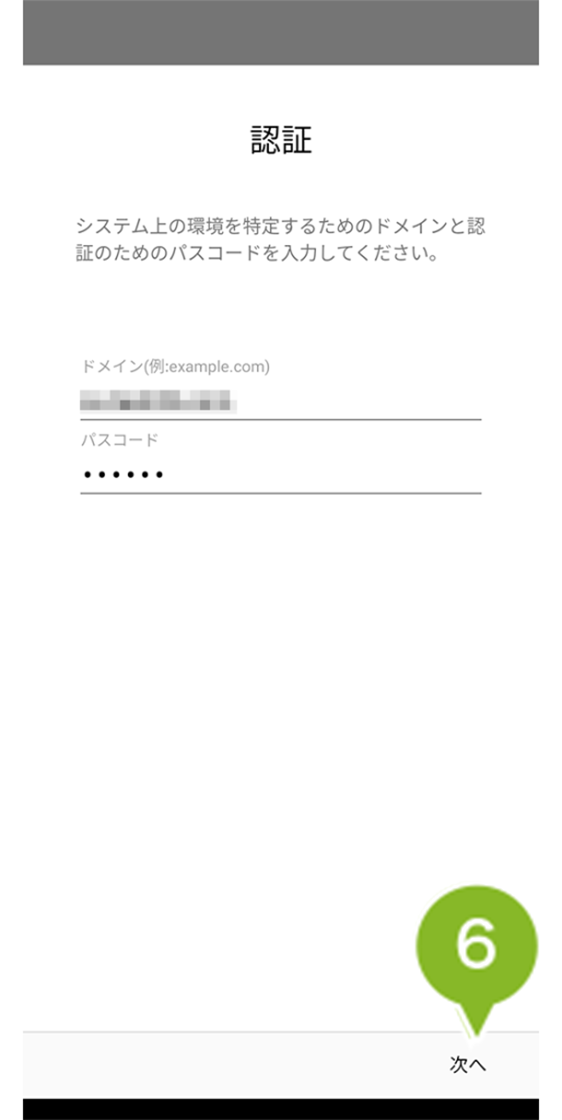
6. 認証画面が表示されます。ドメインとパスコードが入力されていることを確認して「次へ」を選択します。
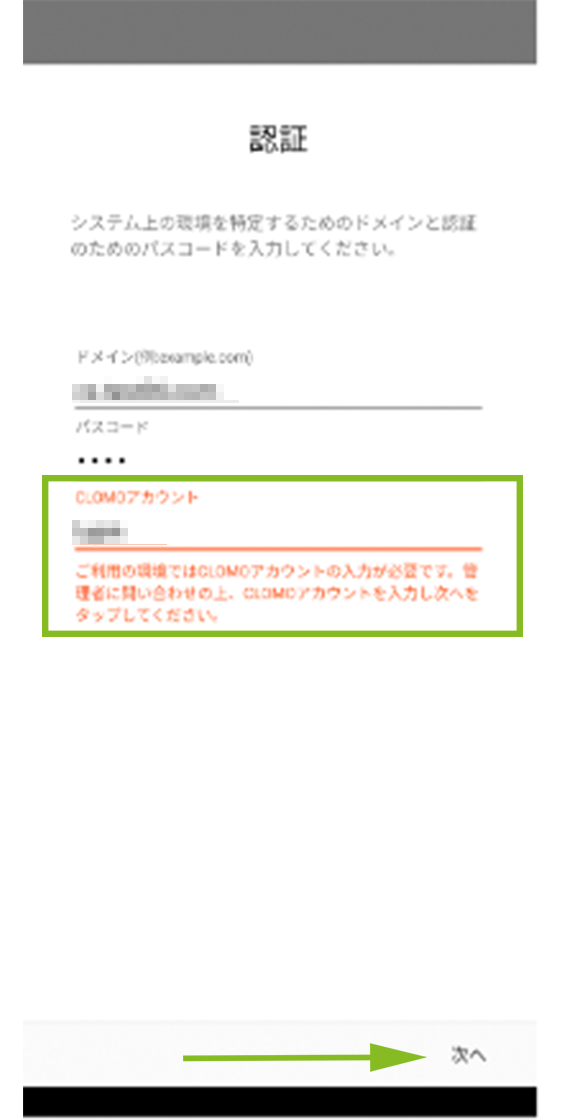
「CLOMO アカウント」入力画面が表示されたら、CLOMO アカウントを入力し「次へ」を選択します
※ CLOMO アカウントの作成については「CLOMO アカウントを作成する」をご参照ください。
※ Dedicated device モードの場合、CLOMO アカウントの入力は不要のためこちらの画面は表示されません。
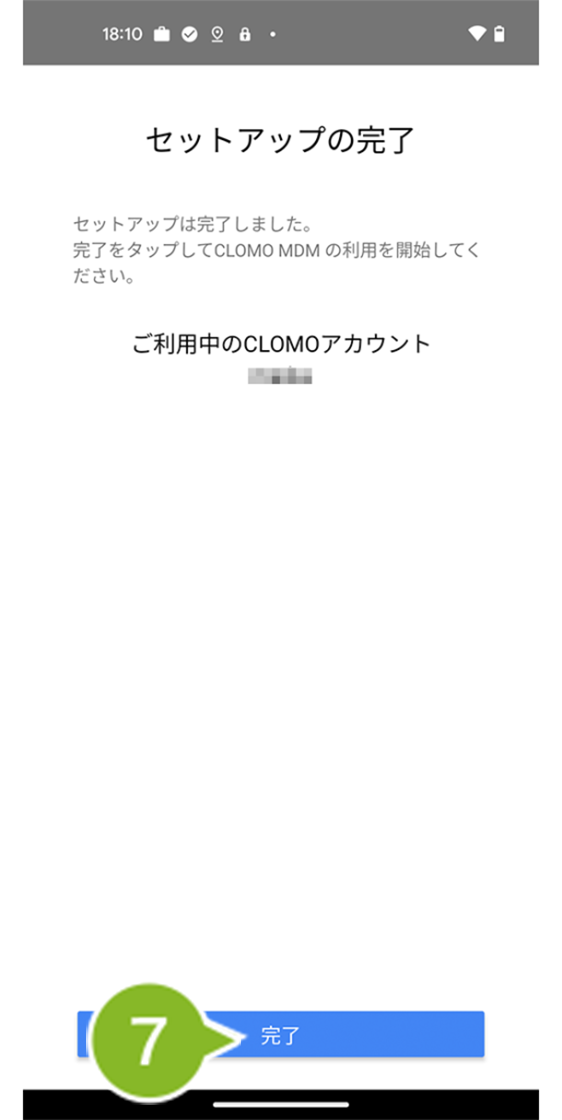
7. 更新画面が表示された後、セットアップの完了画面が表示されます。「完了」を選択します。
CLOMO MDM Agent for Android 画面構成
CLOMO MDM Agent for Android 画面構成については、こちらをご参照ください。