
本マニュアルでは、ブループリントを使って CLOMO MDM にデバイスをセットアップする手順を紹介します。
ブループリントは各種アクションのセットアップを、あらかじめ記録(テンプレート化)できます。
これを PC に接続したデバイスに適用することで、社内で利用する iOS / iPadOS デバイスを効率よく監視対象モードにセットアップできます。
目次
設定手順
1. ブループリント(設計図)を作成します
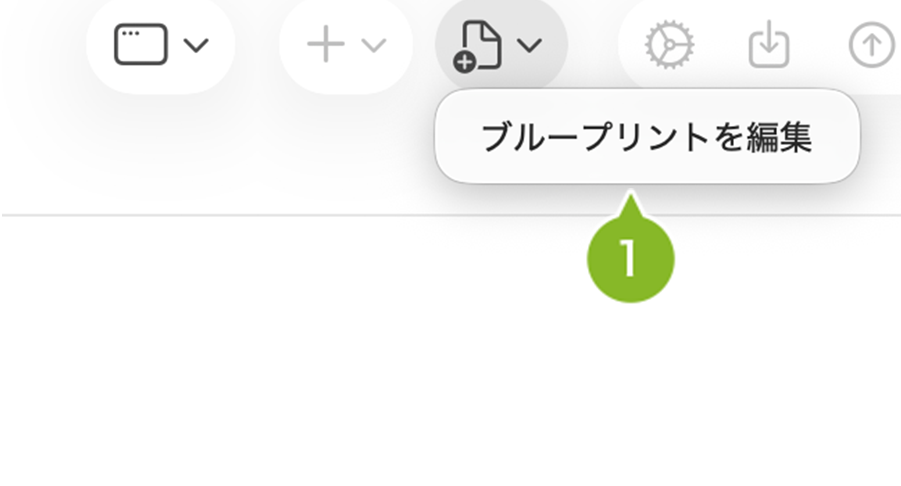
1. Apple Configurator のツールバーにある[ブループリント]ボタンをクリックします。次に、メニューから[ブループリントを編集]を選択します。
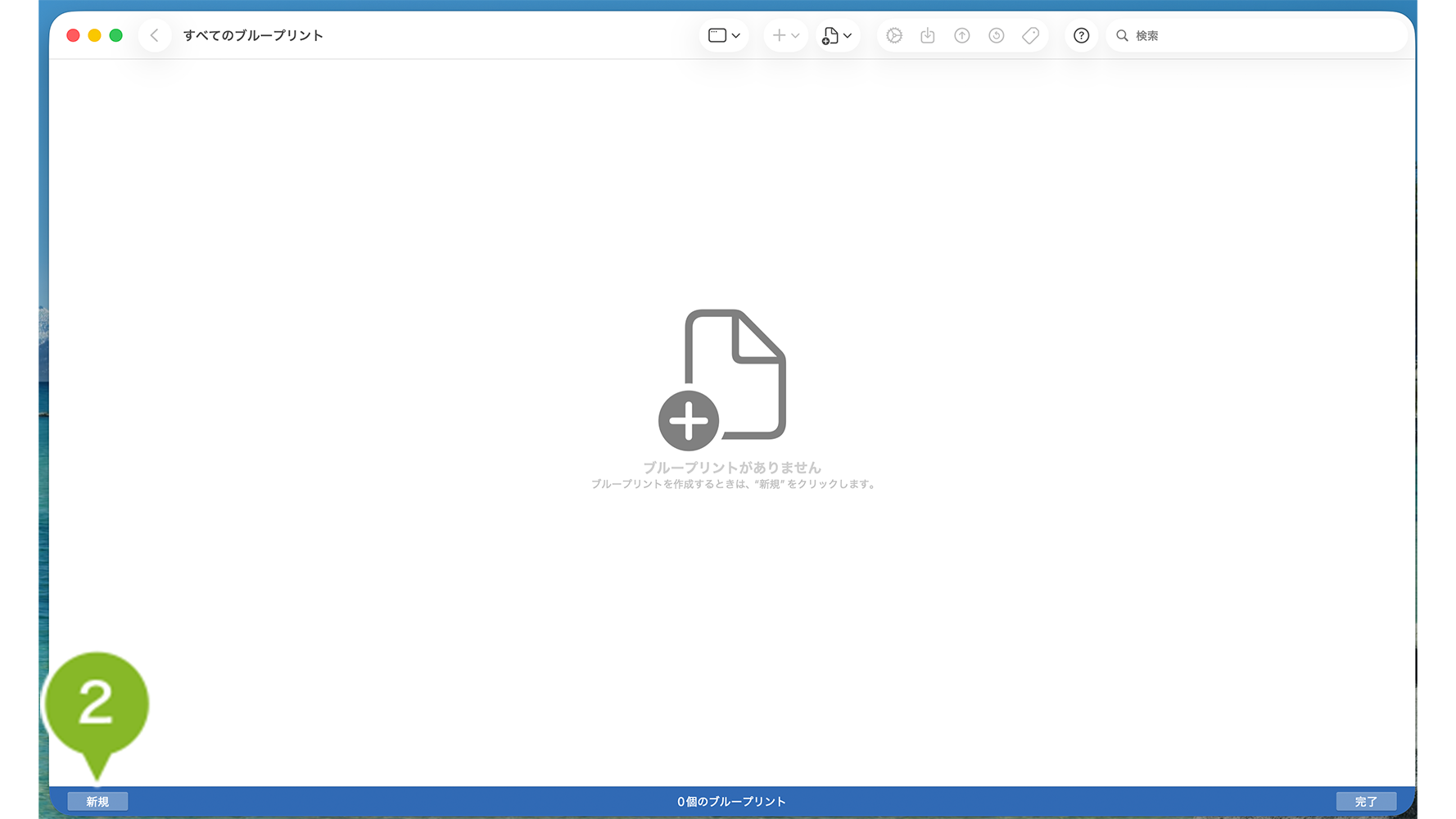
2. ウィンドウ左下の[新規]をクリックします。
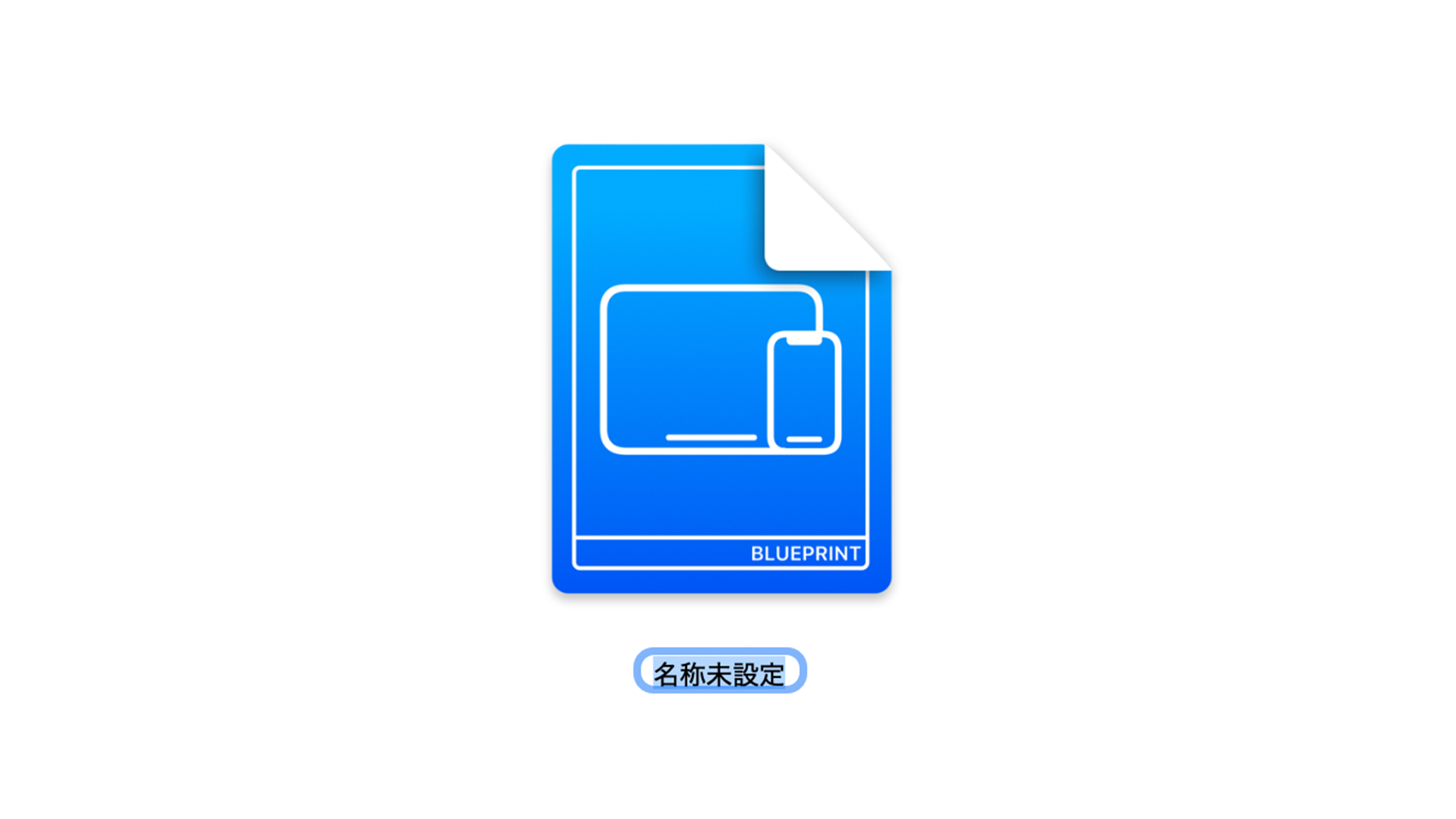
3. 作成されたテンプレートに、管理しやすい任意の名前を入力します。
4. 作成したブループリントをダブルクリックし、「情報」画面を開きます。
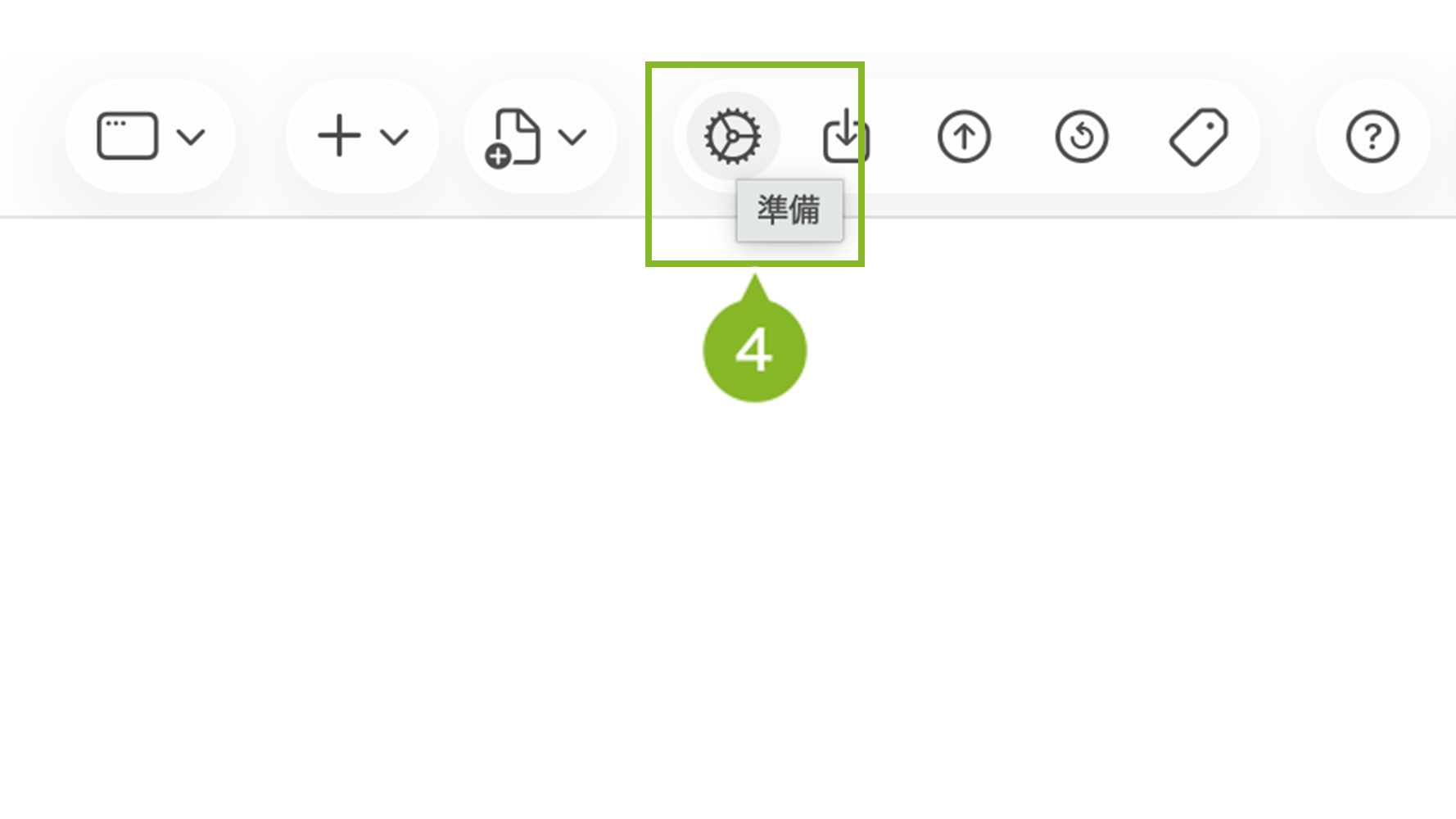
歯車マークアイコンをクリックし、[準備]を選択して構成を定義します。
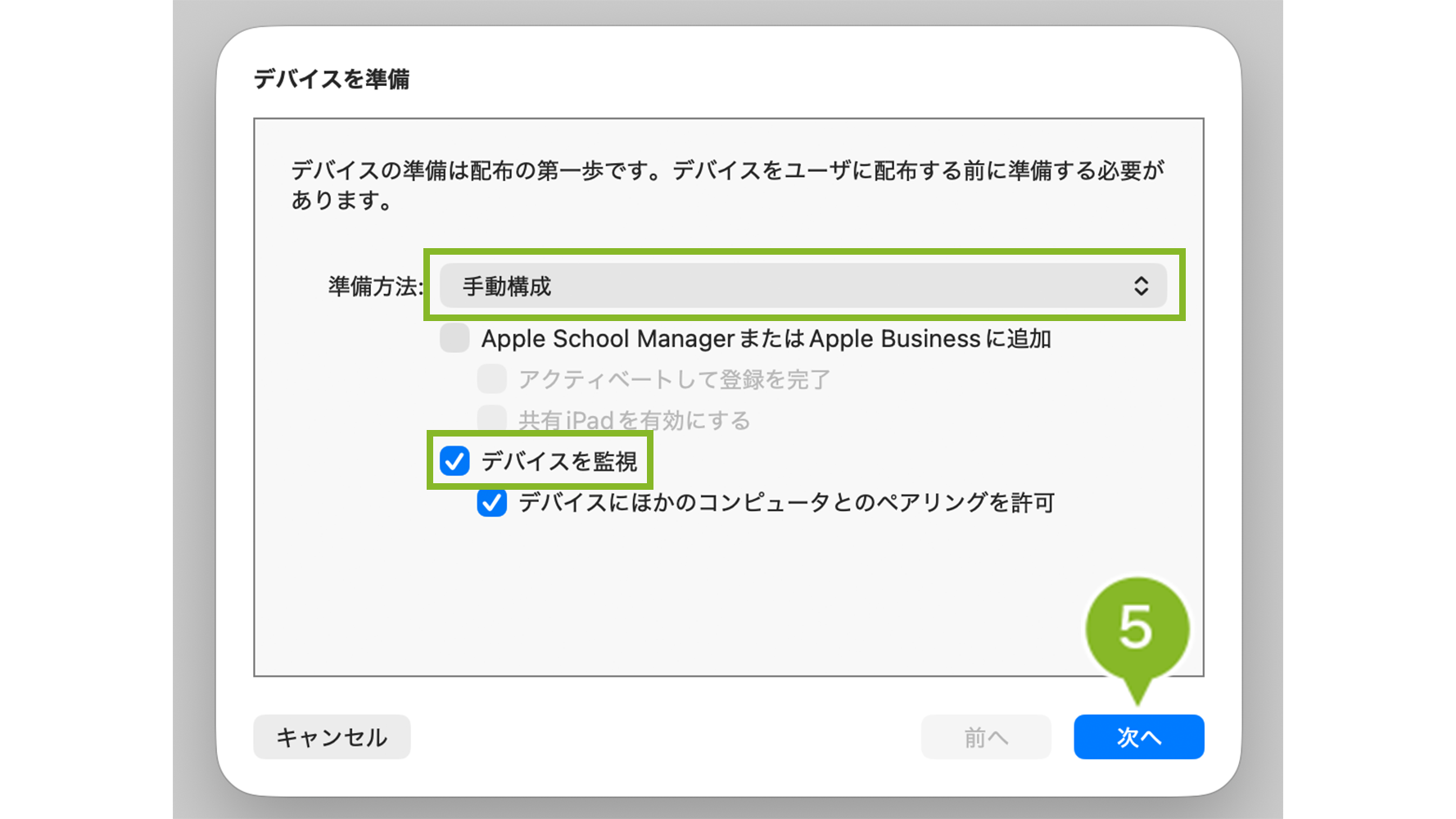
5.「手動構成」を選択し、「デバイスを監理」にチェックを入れ、「次へ」を選択します。
※ 「Apple School Manager または Apple Business Manager に追加」からはチェックを外してください。
※ 接続している Mac 以外の Apple Configurator から認識させたい場合、「デバイスにほかのコンピューターとのペアリングを許可」にチェックを付けます。
他の Apple Configurator に認識させたくない場合は、チェックを外してください。チェックを付けずにほかの Apple Configurator と接続した場合、 Apple Configurator にアイコンが表示され、操作できません。
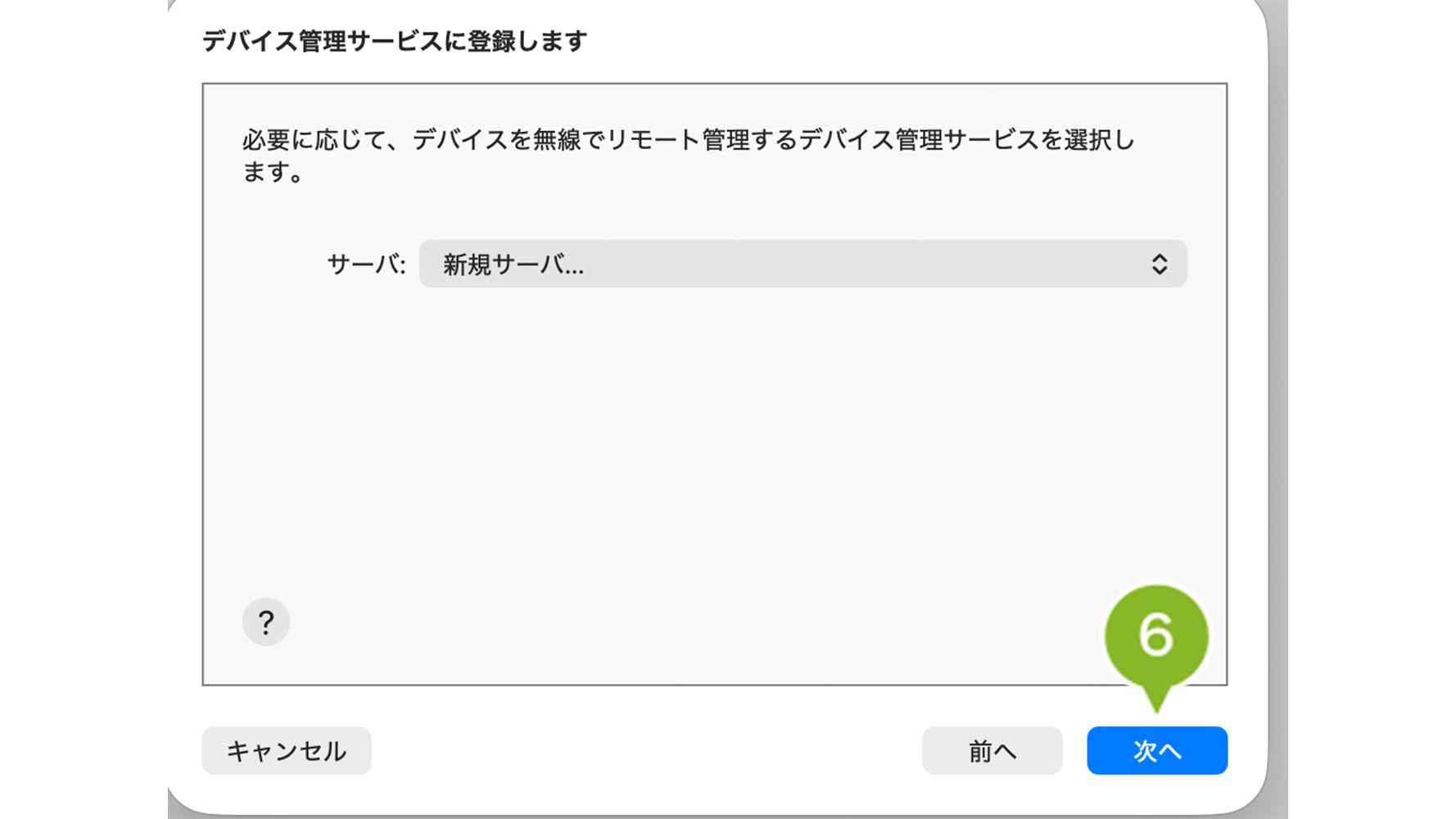
6.「新規サーバー...」を選択し、「次へ」を選択します。
※ MDM サーバーを設定しない場合は「MDMに登録をしない」を選択してください。選択後、手順8から操作内容をご確認ください。
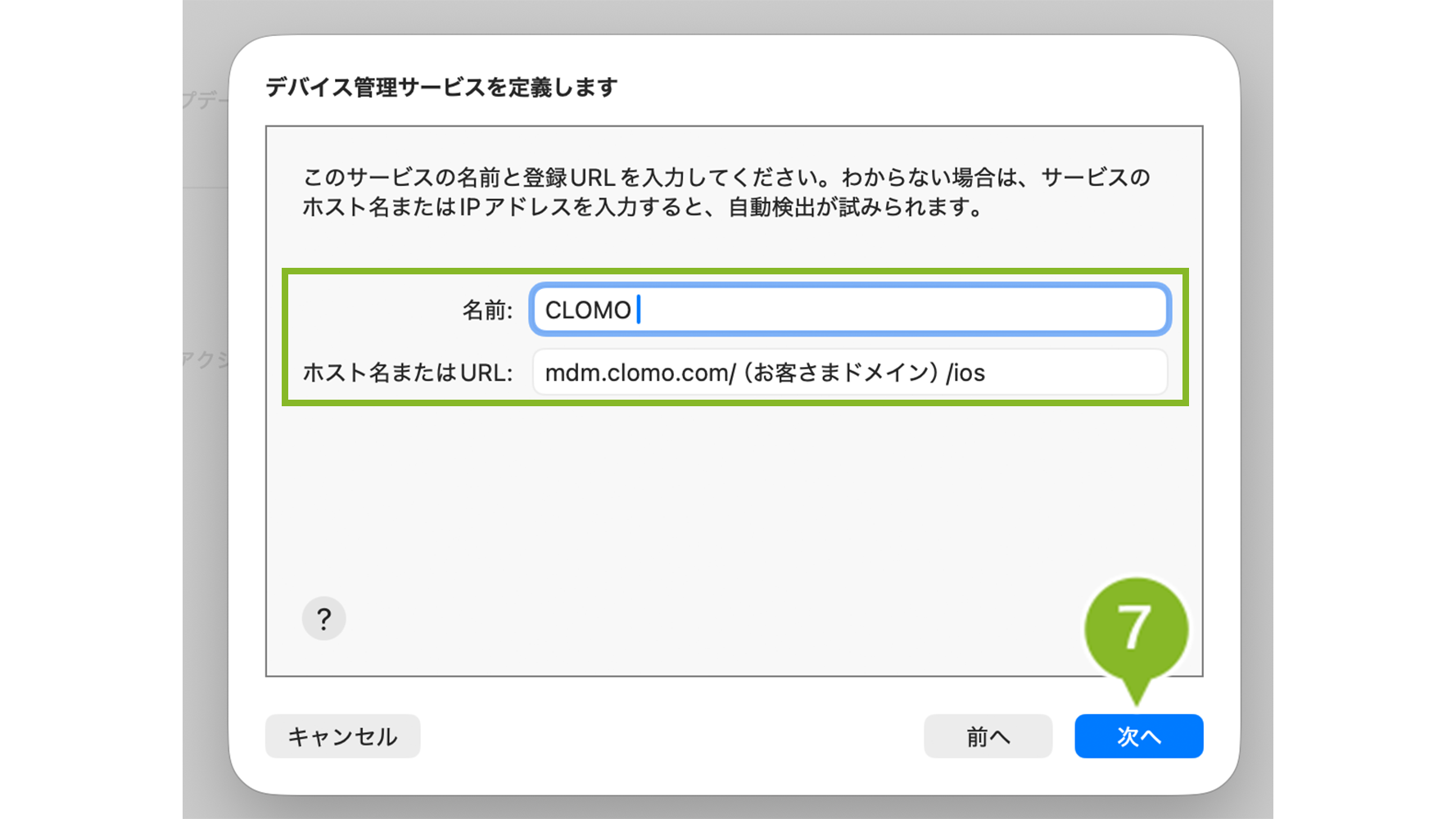
7. 「名前」と「ホスト名または URL」を入力して [ 次へ ] をクリックします。「ホスト名または URL」の確認方法は以下画像をご確認ください。
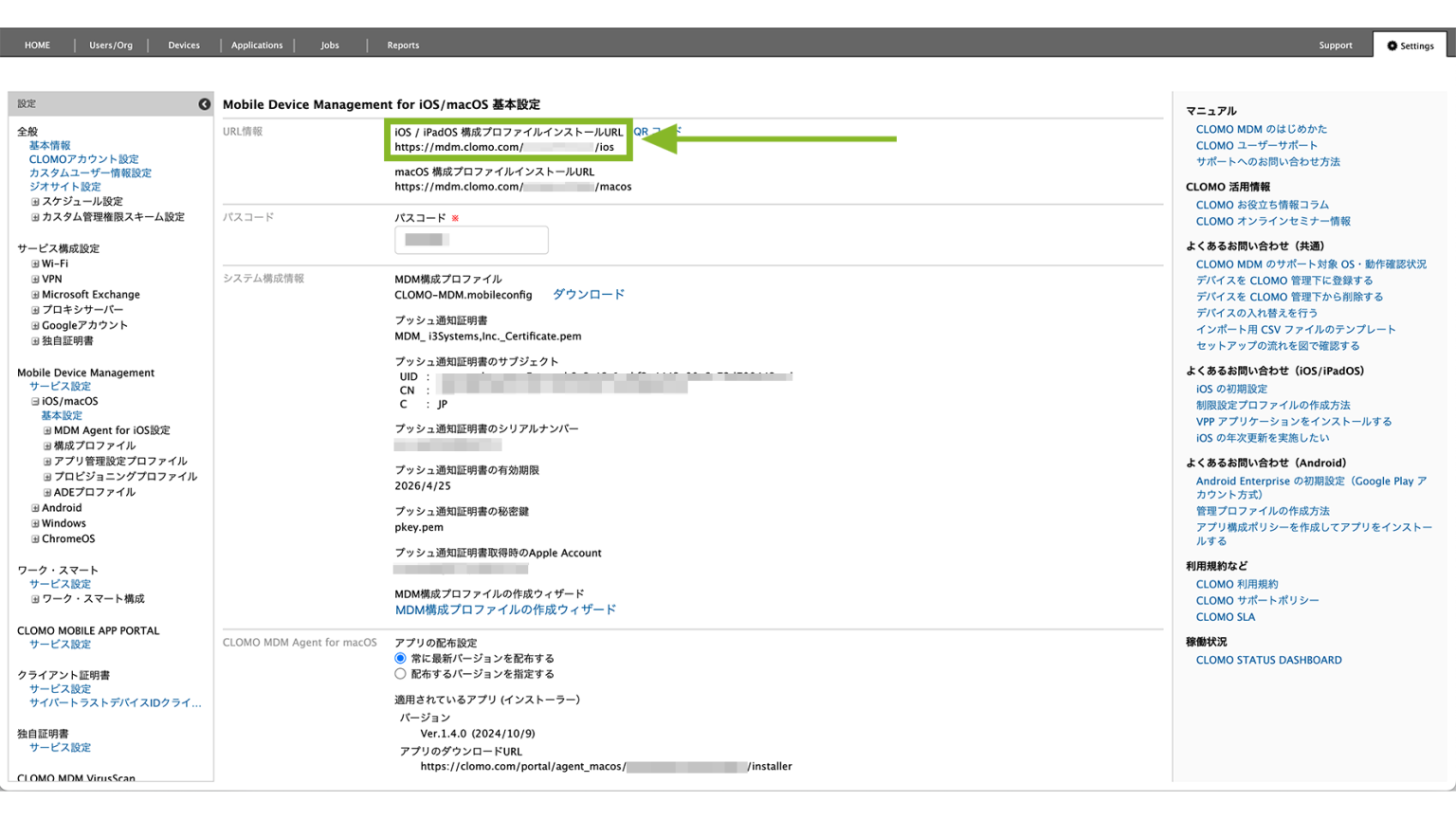
「ホスト名または URL」は、CLOMO PANEL の[Settings]> Mobile Device Management の[iOS]>基本設定]>[URL情報]からご確認ください。
[mdm.clomo.com/(お客さまドメイン)/ios]部分をコピーして入力してください。
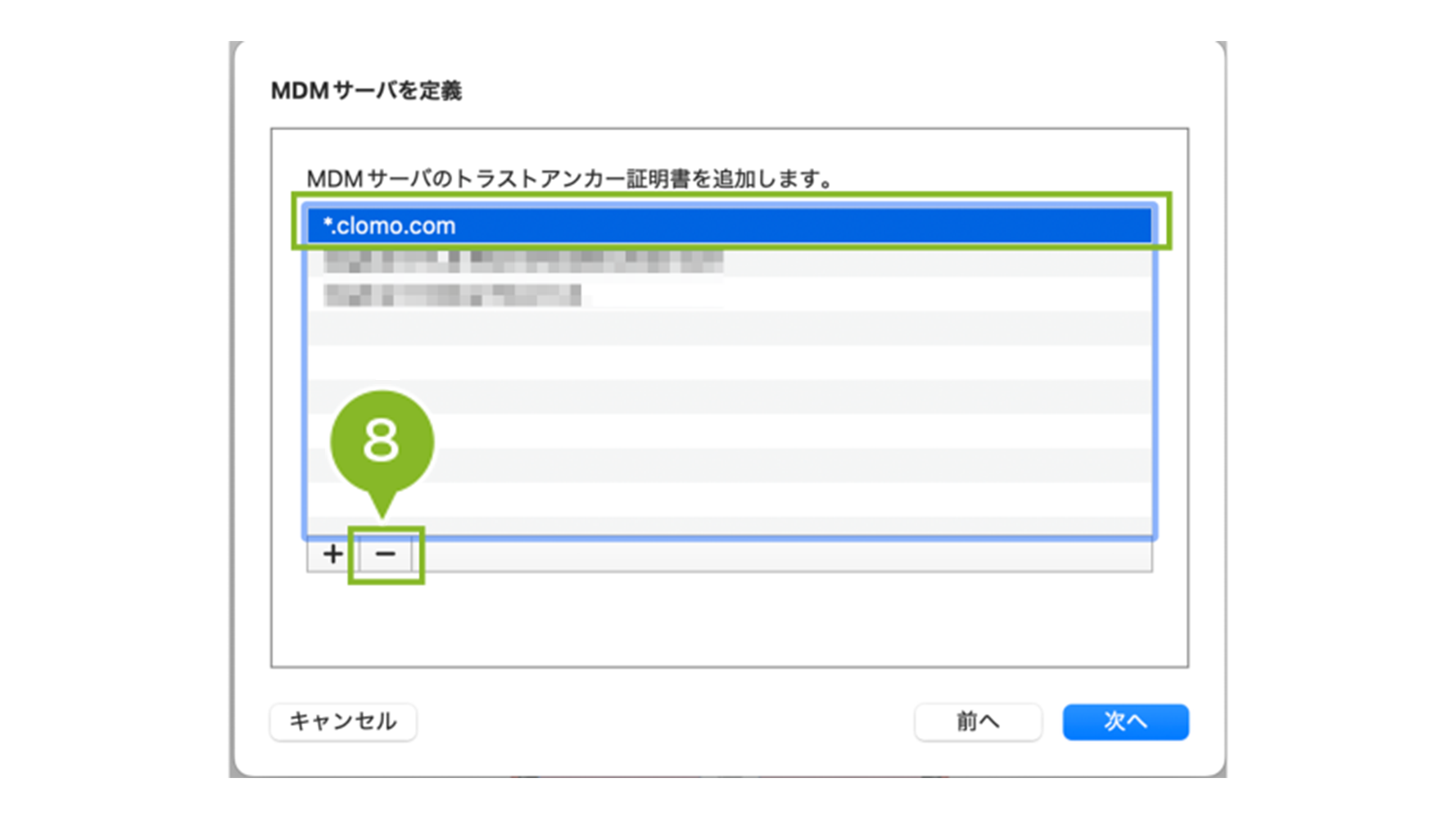
8. MDM サーバのトラストアンカー証明書が自動的に一覧に表示されます。
「*.clomo.com」を選択した状態で[-]をクリックします。
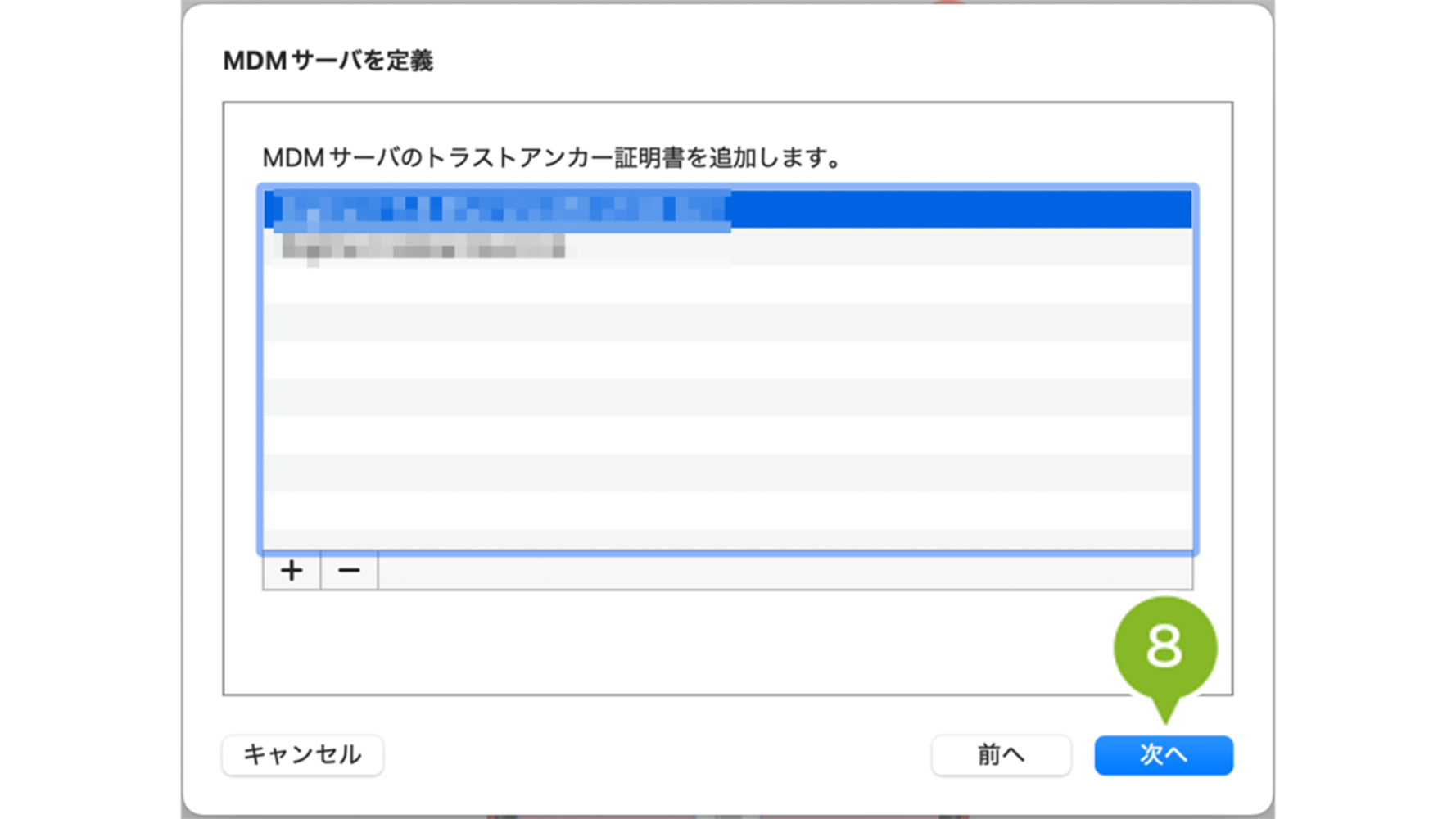
「*.clomo.com」が削除されたことを確認して、[次へ]をクリックします。
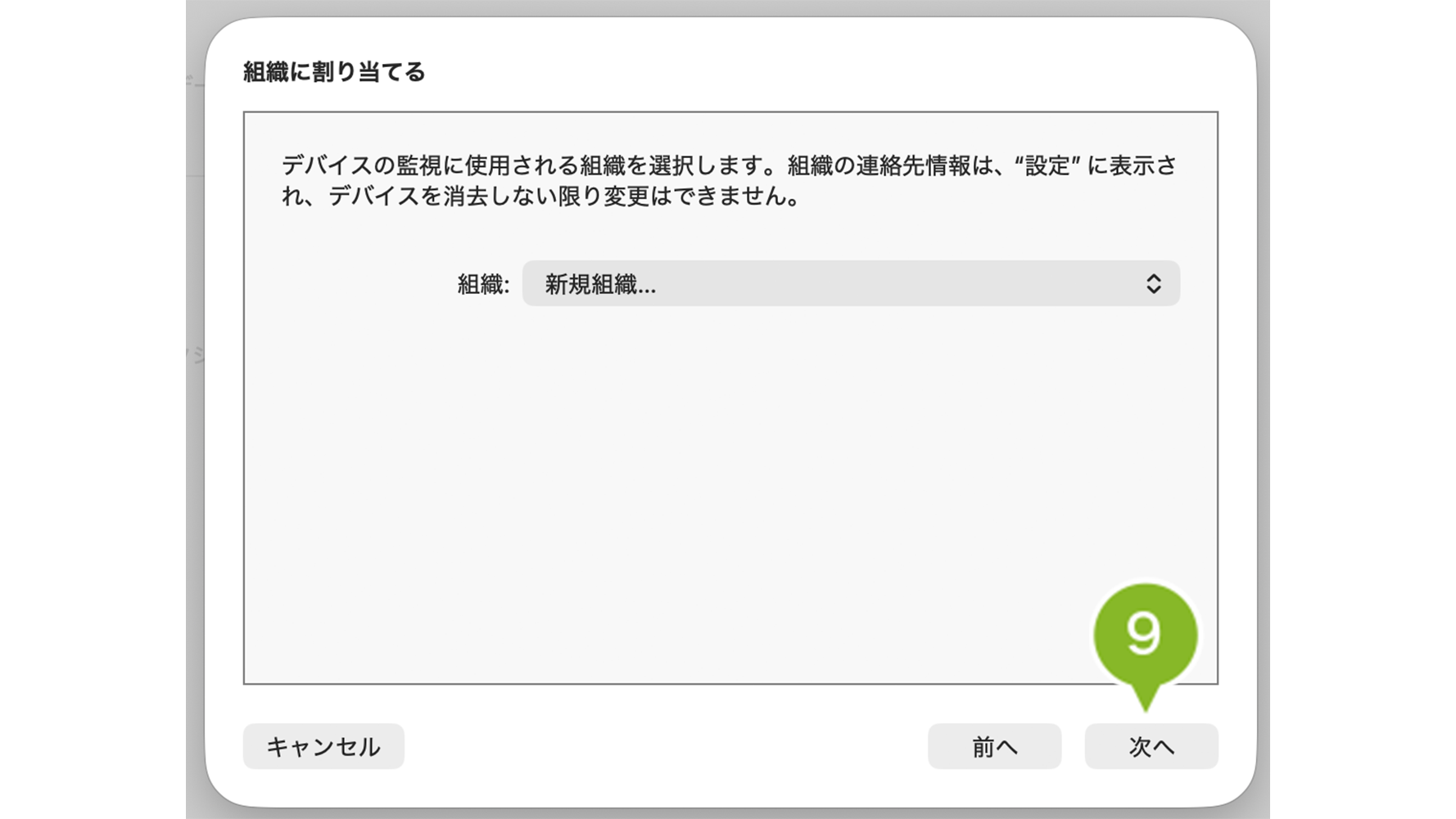
9.「組織」を選択し、「次へ」を選択します。
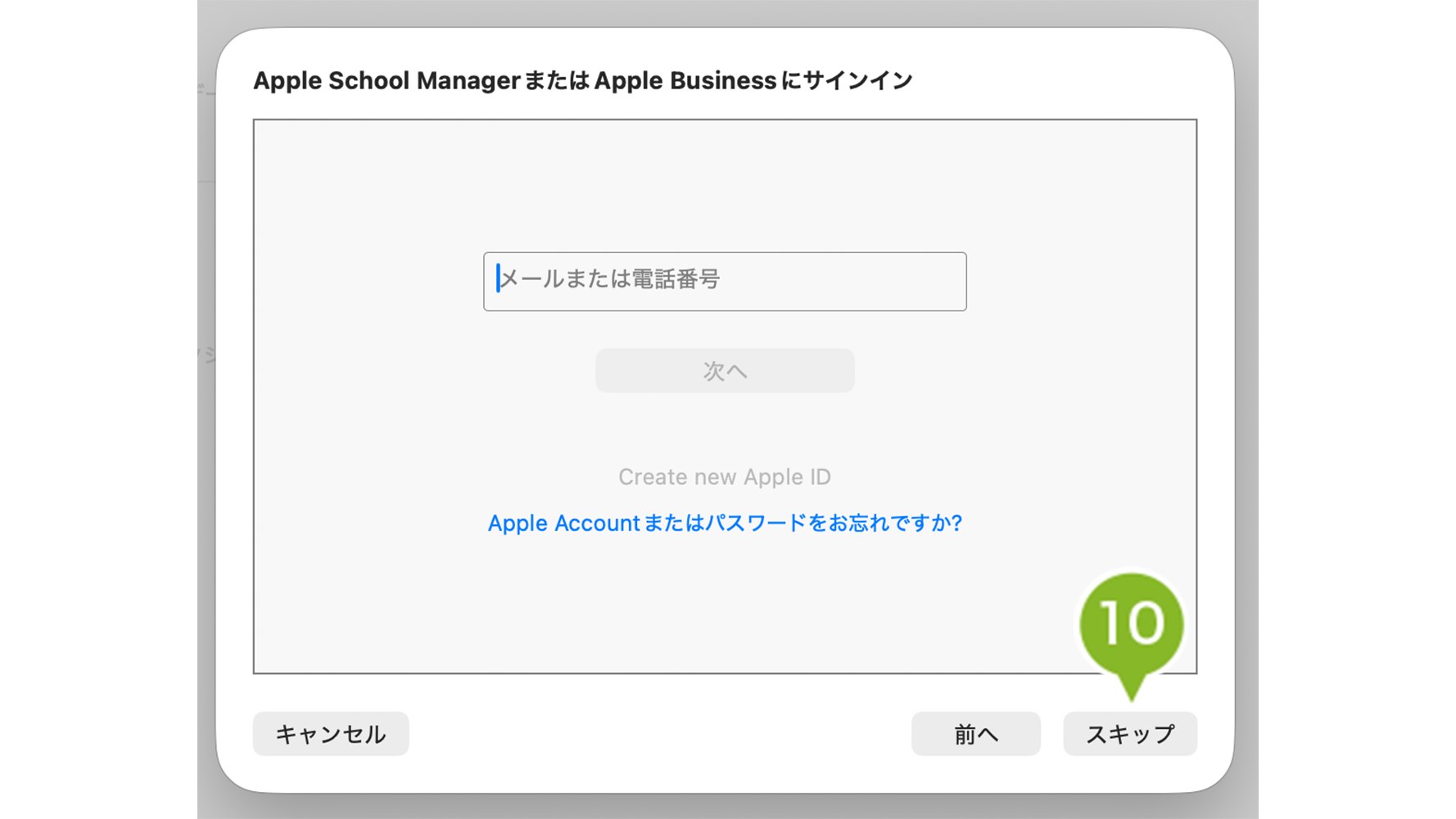
10.「スキップ」を選択します。
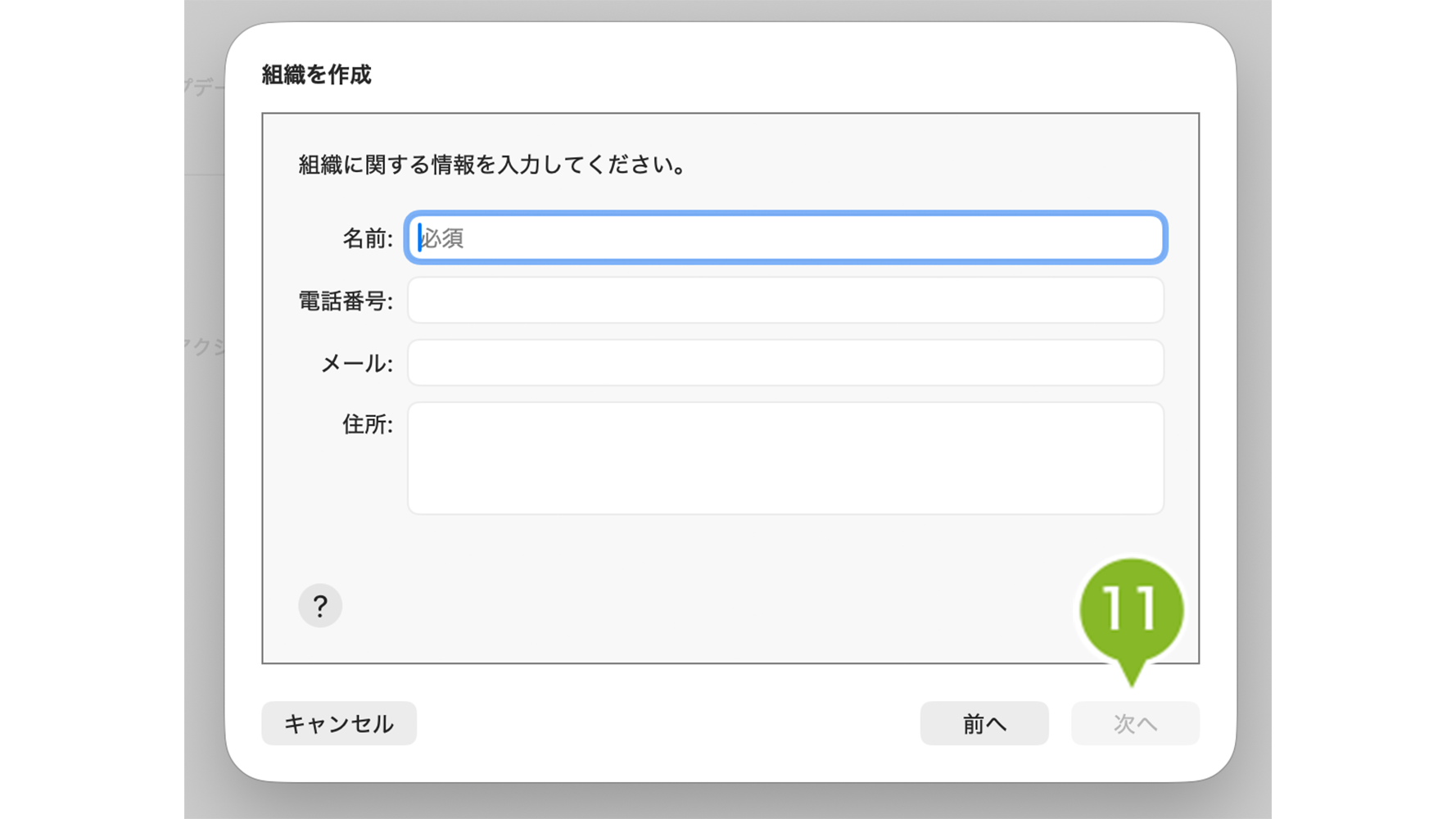
11.「組織」の各項目を入力し、「次へ」を選択します。
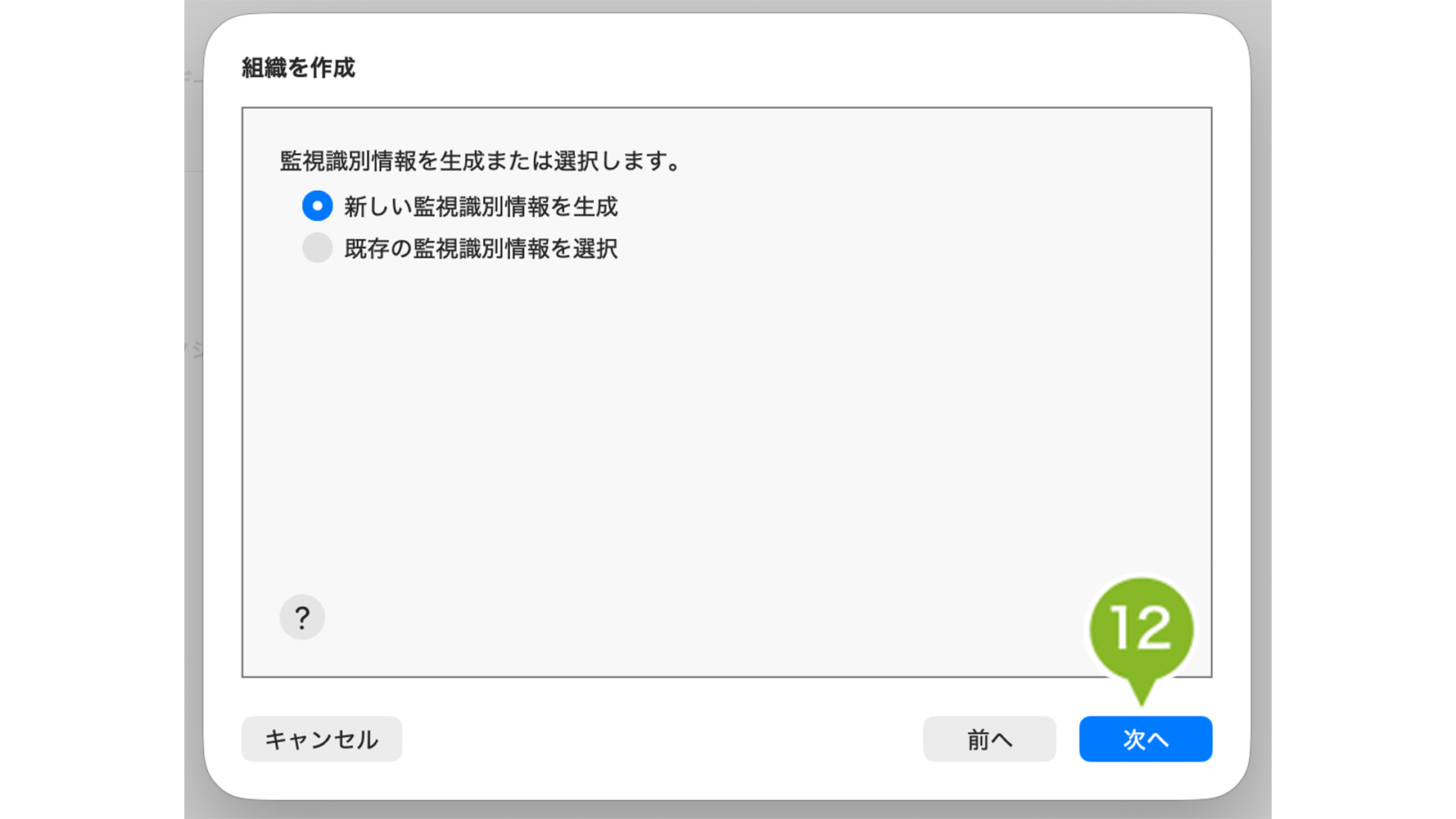
12. 監視識別情報について、「新しい監視識別情報を生成」または「既存の監視識別情報を選択」のどちらかを選択し、「次へ」を選択します。
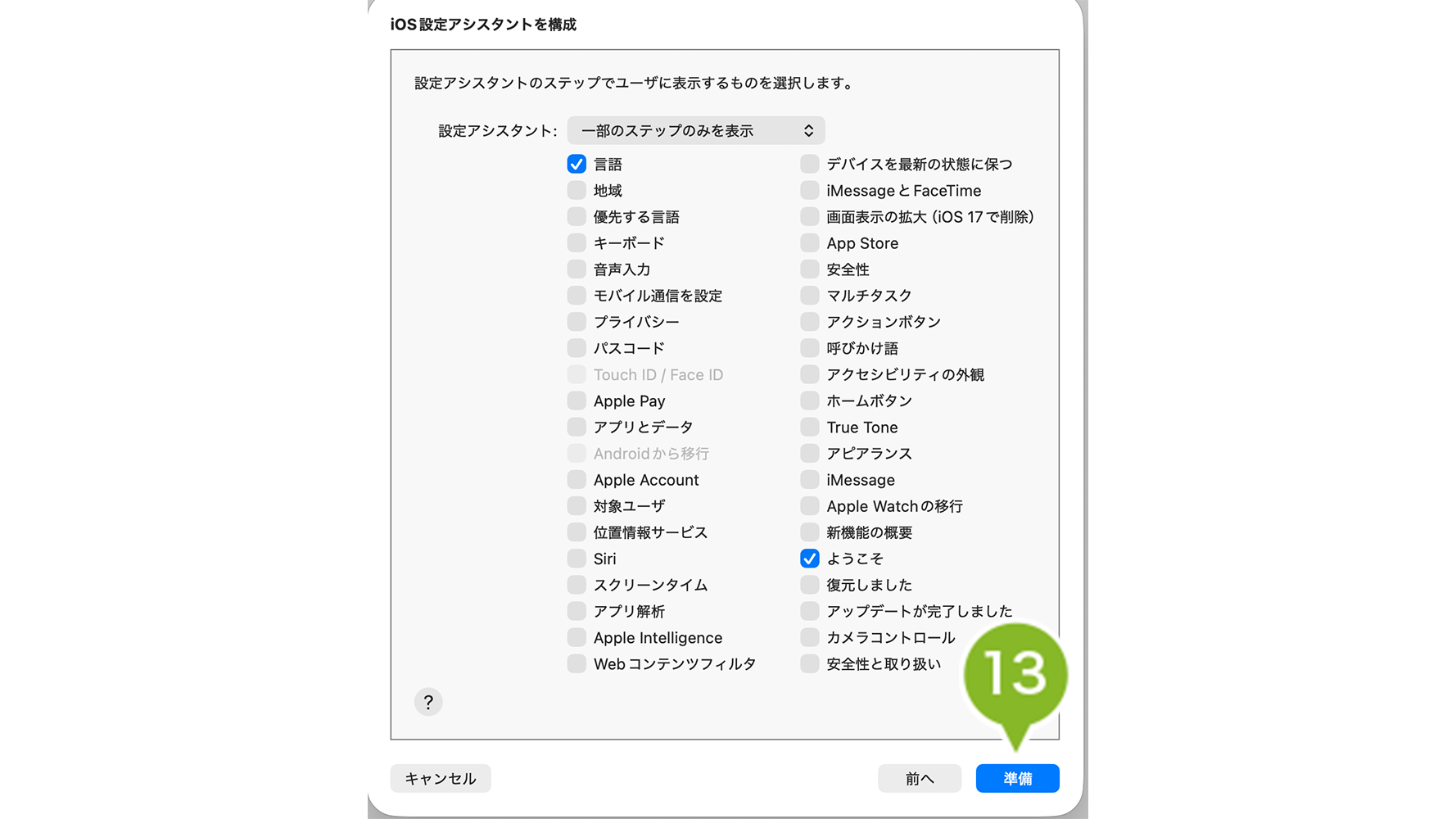
13. デバイスの初期構成に関して、ユーザーに表示する項目を制限できます。
「一部のステップのみを表示」を選択した場合は、以下の項目を有効または無効にできます。
設定が終わったら、「準備」を選択します。
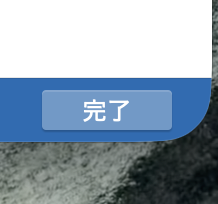
14. 構成が完了したら、ウィンドウ右下の[完了]をクリックして保存します。
2. ブループリントを実際のデバイスに適用します
1. キッティング対象のデバイスを Mac に接続します(複数台同時に接続しても問題ありません)。
2. Apple Configurator のデバイスウィンドウで、適用対象となる1台以上のデバイスを選択します。
3. Apple Configurator のツールバーにある[ブループリント]ボタンをクリックします。
次に、メニューから適用したいブループリントを選択します。
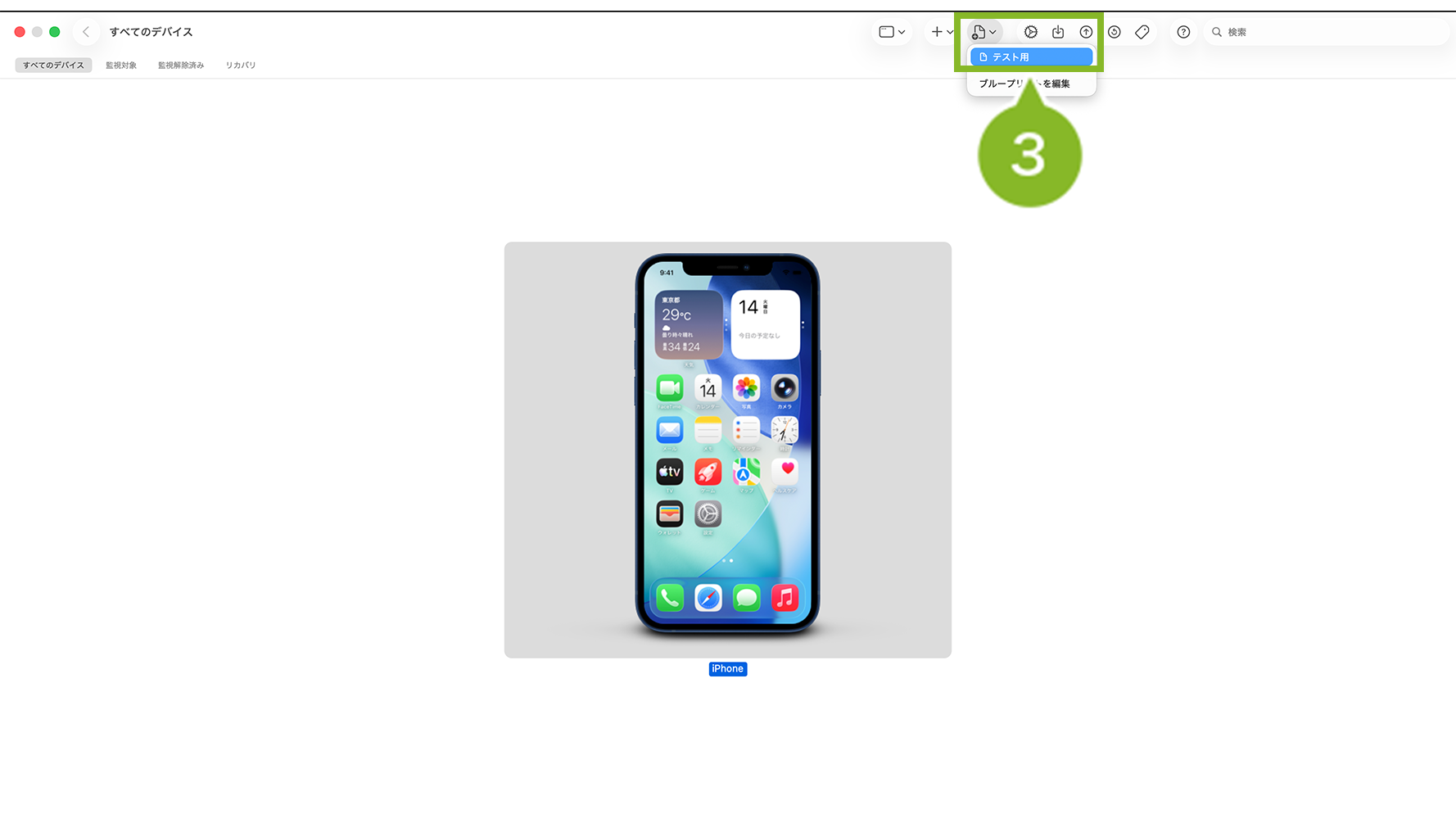
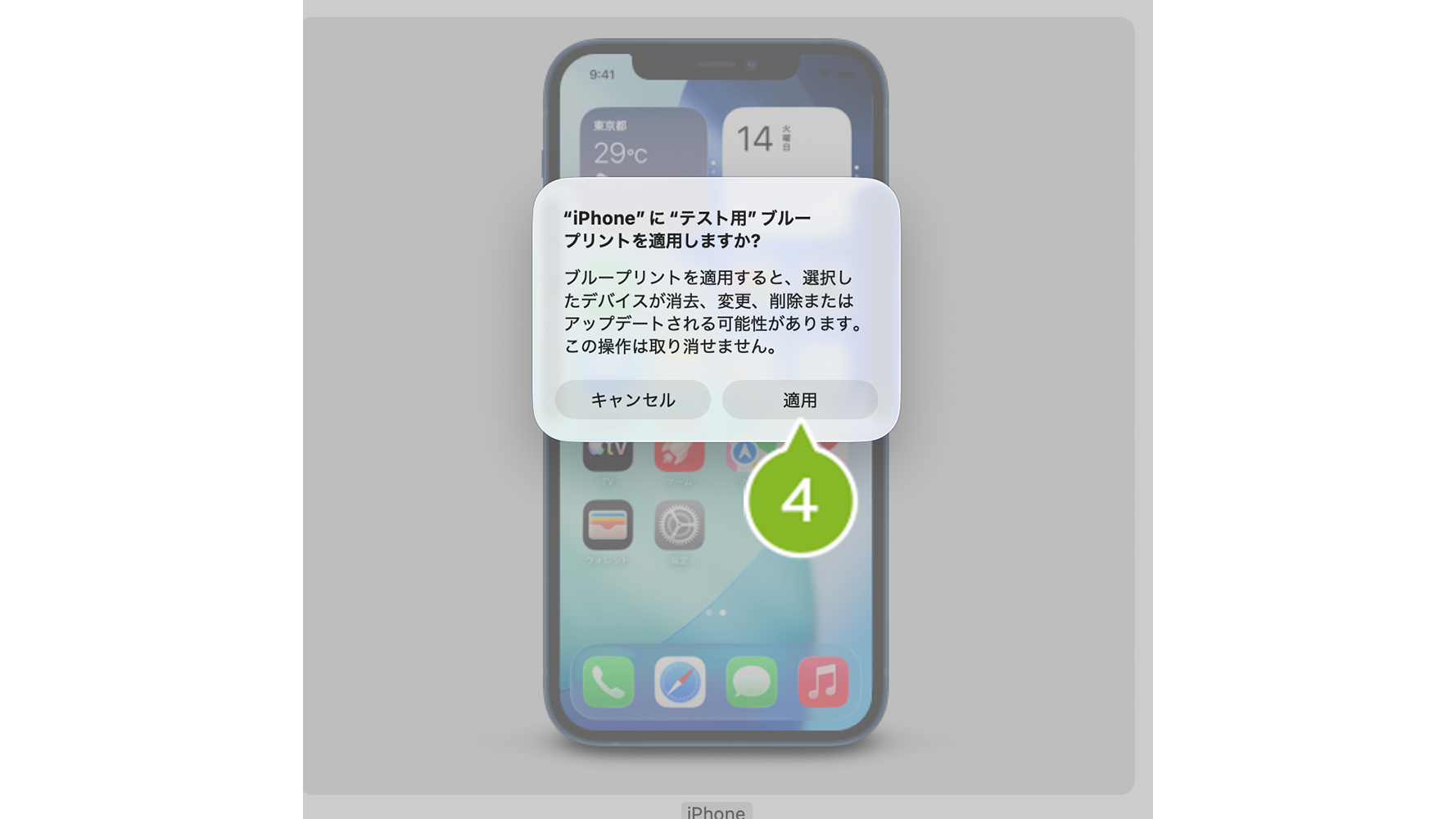
4. 表示されるポップアップ内の「適用」を選択します。
これにより、準備アシスタントによる構成が一括で自動実行されます。
補足
Wi-Fi 接続の自動化
あらかじめ Wi-Fi の接続情報を組み込んだ構成プロファイル(Wi-Fi ペイロード)を作成します。
これを手動準備のプロセス内やブループリント内に含めてください。
キッティング時にデバイスが自動で社内 Wi-Fi に接続され、さらに効率化できます。
エラー発生のとき:
弊社が CLOMO MDM サーバの証明書を更新した場合、それ以前のブループリントを利用すると準備に失敗します。
弊社からサーバ証明書の更新通知が届いた際は、再度ブループリントを作成してください。
(参考)【iOS】CLOMO サーバー証明書の年次更新時の対応について