
本ページの利用シーン(Android)
・Cisco Umbrella からダウンロードした構成プロファイルをデバイスにインストールしたい場合
Cisco Umbrella 構成プロファイルをダウンロードし、デバイスにインストールする方法までをご案内します。
目次
Cisco Umbrella から XML ファイルをダウンロードする
Cisco Umbrella にサインインし、Web コンソールから構成プロファイルをダウンロードします。
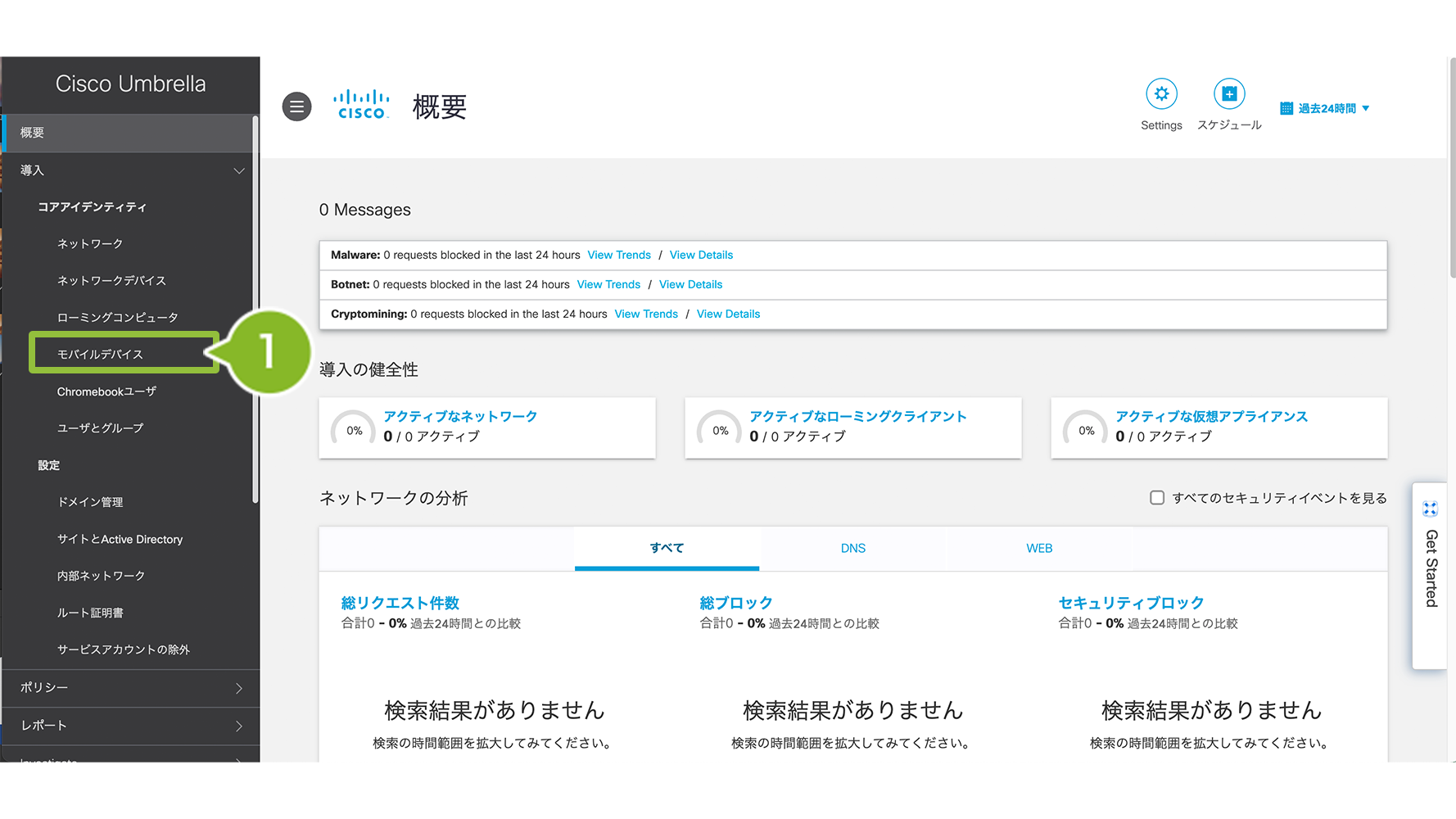
1. Cisco Umbrella のホーム画面から[導入]を選択して[モバイルデバイス]をクリックします。
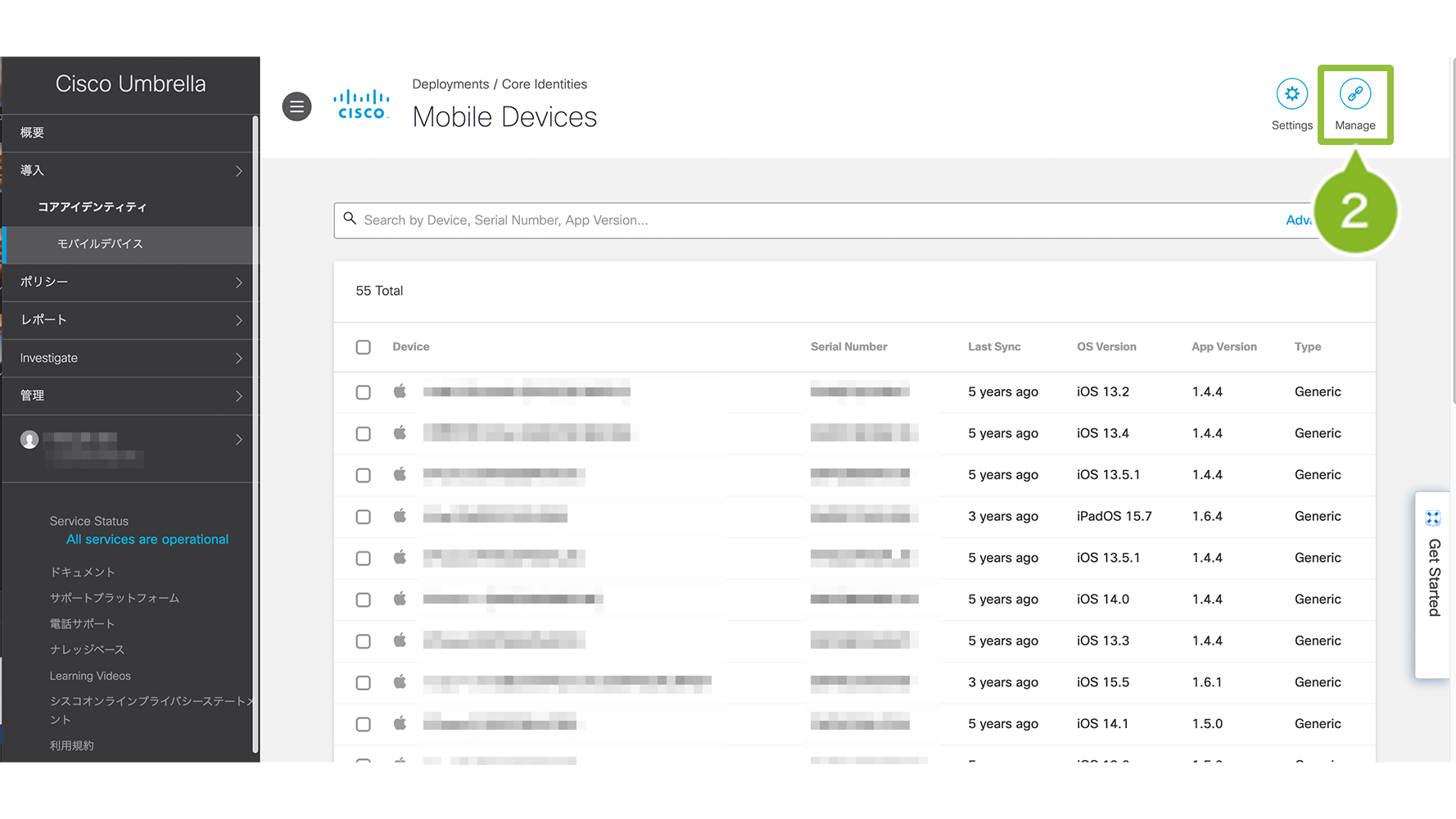
3. [Manage]をクリックします。
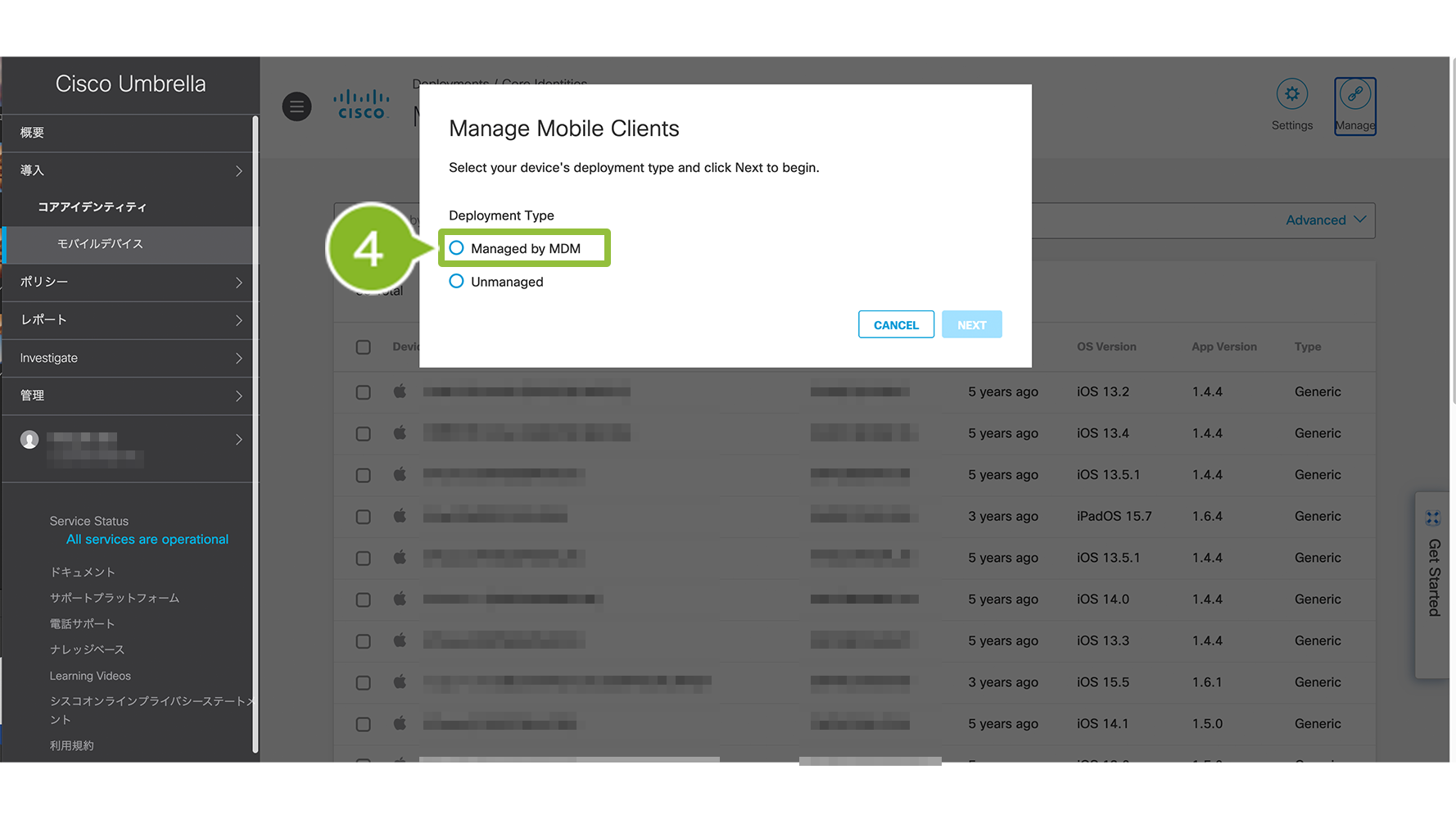
4. 「Managed by MDM」を選択します。
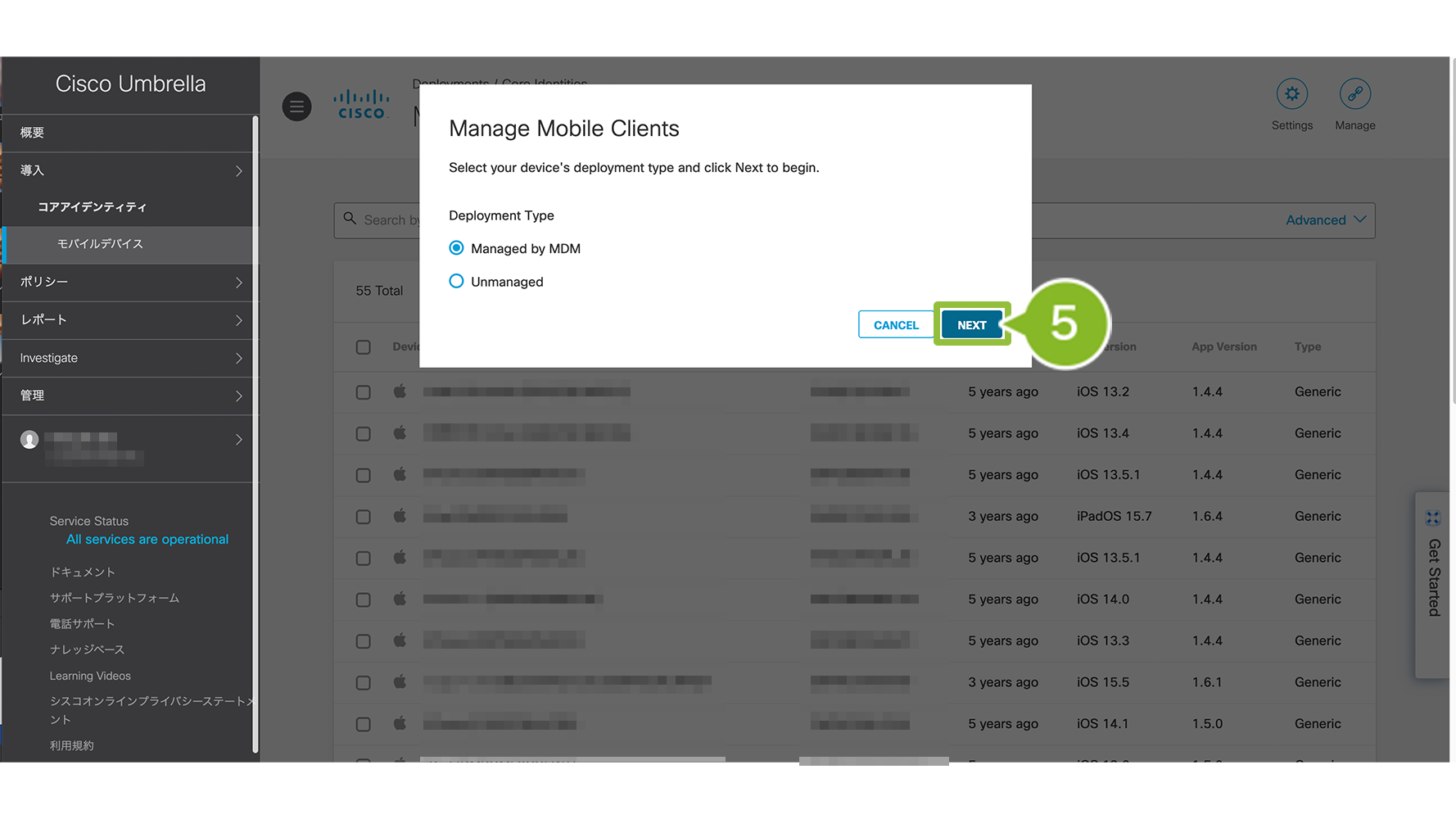
5. [Next]をクリックします。
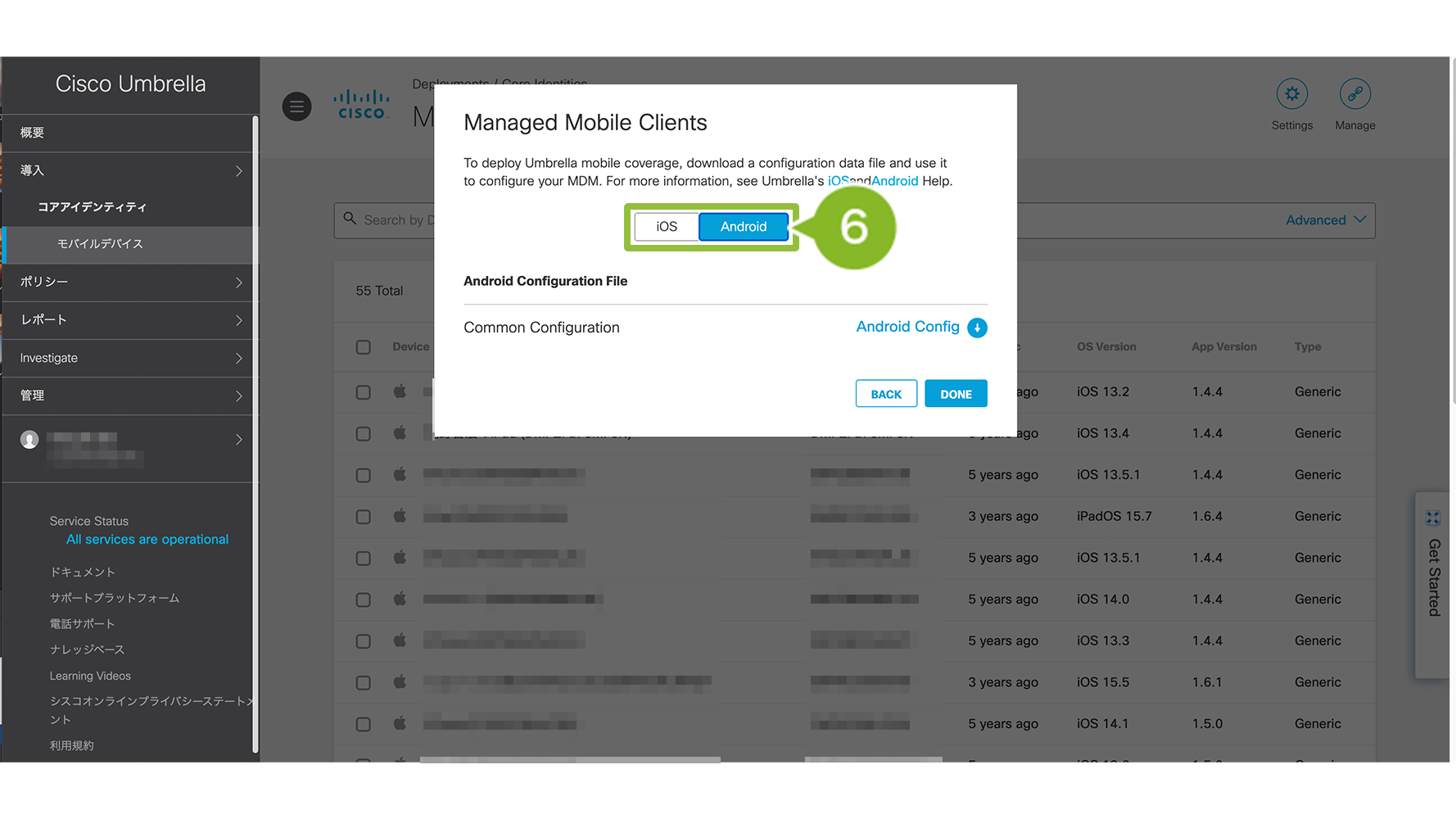
6. Managed Mobile Clients 画面が表示されたら「Android」を選択します。
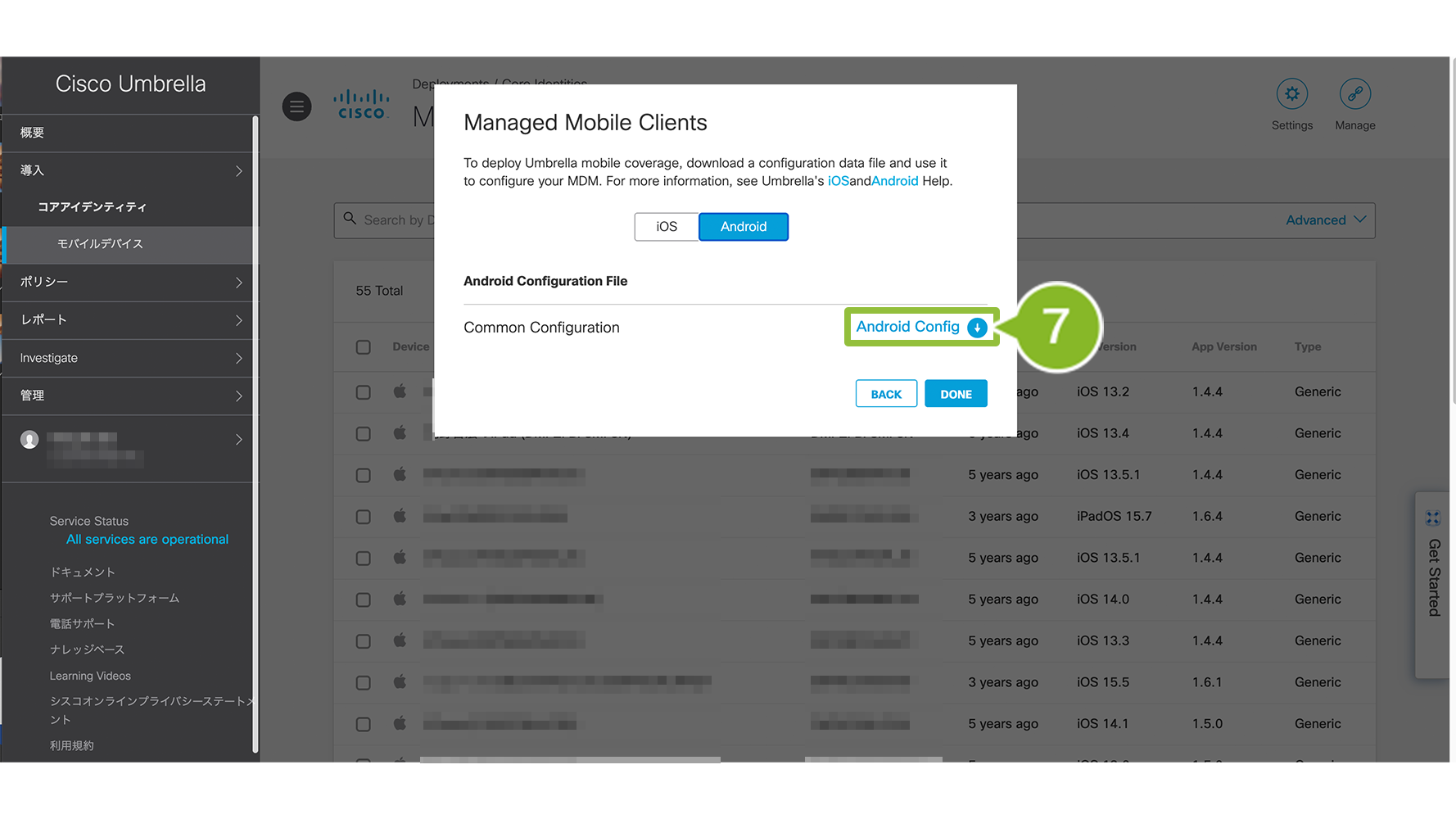
7. Android Configuration File が表示されたら[Android Config]をクリックします。
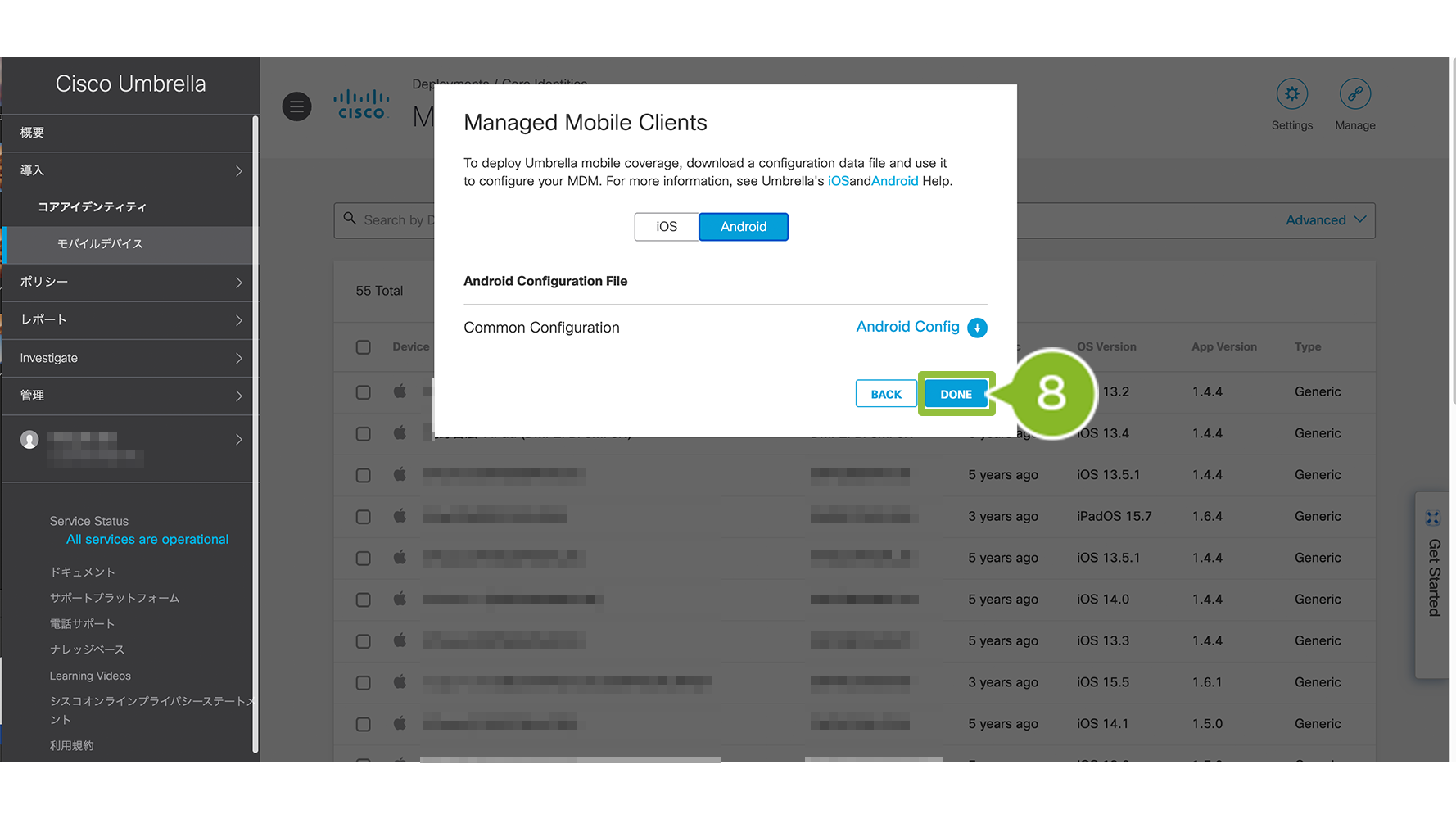
8. ファイルがダウンロードされたことを確認したら[DONE]をクリックします。
アプリ管理設定プロファイルを作成する
アプリ管理設定プロファイルの作成方法については、アプリ管理設定プロファイルのページをご参照ください。
「管理設定」の設定例
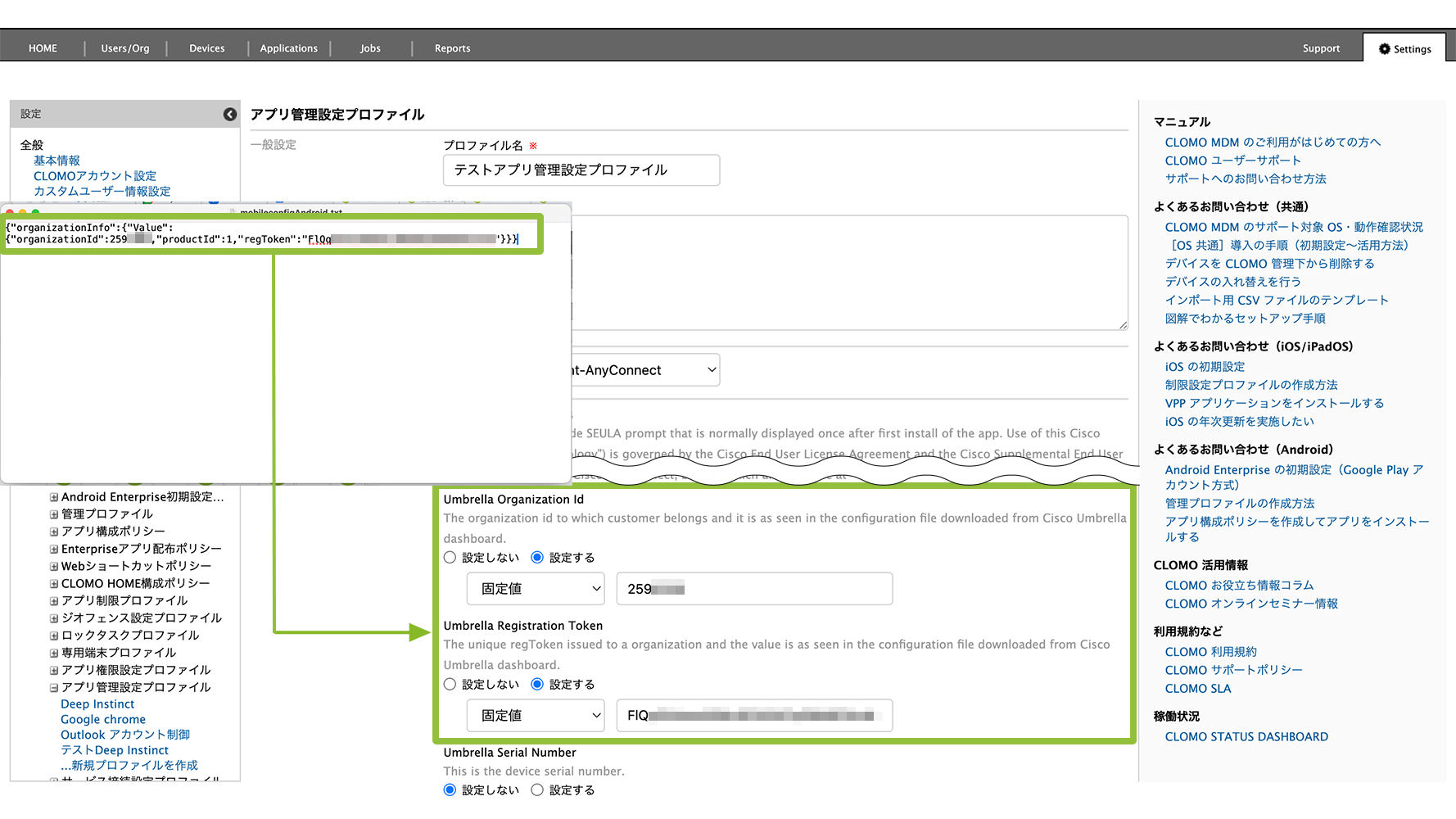
検証環境に登録するための組織 ID とトークンを入力する場合は、以下のように設定します。
「Umbrella Organization Id」と「Umbrella Registration Token」は先の手順でダウンロードした XML ファイルに記載があります。
上記の設定自体には不要ですが、HTTPSサイトのブロックページを正しく表示するためにはルート証明書の配布が必要です。
そのため、必要に応じて各組織ごとに配布を実施してください。詳細は、Cisco Umbrella のページをご参照ください。
デバイスにアプリケーションとアプリ管理設定プロファイルをインストールする
作成したアプリ管理設定プロファイルをデバイスにインストールするには、「アプリ構成ポリシー」内に作成したアプリ管理設定プロファイルを組み込む必要があります。
アプリ構成ポリシーの作成方法は、アプリ構成ポリシーを利用するをご参照ください。
また、アプリケーションの登録〜インストールまでの手順を確認する場合は、Work MarketPlace アプリケーションをインストールするをご参照ください。(「2-1:新規でアプリ構成ポリシーを作成する」はスキップしていただいて問題ありません。)
このページの情報は役に立ちましたか?
このページに対するフィードバック
お寄せいただいたご意見に返信はできかねますので、予めご了承ください。