
本ページでは、Google Play 方式でゼロタッチプロビジョニングを利用する場合の設定手順をご案内します。以下の流れに沿ってセットアップを進めてください。
※ Android 導入手順と共通する手順は、本ページでは省略しています。各目次のリンク先をご確認ください。
目次
- CLOMO PANEL にログインする
- (任意)管理者を作成する
- (任意)登録する組織を作成する
- 登録するユーザーを作成する
- 初期設定をする
- キャリアへゼロタッチの利用申請をおこなう
- ゼロタッチポータル画面へログインする
- ゼロタッチアカウントと CLOMO PANEL の連携をおこなう
- デバイスを登録する
CLOMO PANEL にログインする
CLOMO PANEL のログイン方法については、こちらをご参照ください。
(任意)管理者を作成する
必要に応じて管理者を作成します。
作成方法については、こちらをご参照ください。
(任意)登録する組織を作成する
必要に応じて組織を作成します。
作成方法については、こちらをご参照ください。
登録するユーザーを作成する
ユーザーを作成します。
作成方法については、こちらをご参照ください。
※ ユーザー作成後にデバイス情報を事前登録すると、CLOMO MDM へ登録する前段階でもデバイスとユーザーの関連付けが可能です。
ゼロタッチプロビジョニングをご利用の場合は、デバイス情報を事前にインポートすることはできないため、「ゼロタッチデバイスの一覧を更新する」ボタンを押下し、事前登録デバイスが表示されてからデバイスとユーザーの関連付けを行ってください。
初期設定をする
以下の手順に沿って初期設定を進めてください。
キャリアへゼロタッチの利用申請をおこなう
デバイスを購入したキャリアへ、ゼロタッチプロビジョニングを利用したい旨を連絡し、申し込みを行います。申込方法はキャリアによって異なりますが、以下の情報を事前にご用意ください。
※ デバイスがゼロタッチに対応しているかどうかは、以下のページからご確認ください。
https://androidenterprisepartners.withgoogle.com/devices/#!?device_features=zero_touch
・ゼロタッチ登録に必要な管理用 Google アカウント
ゼロタッチを利用する場合は「ゼロタッチポータル」画面にログインすることになります。
ログインするアカウントをキャリアに連携する必要があります。
・申込書兼契約書
各キャリア指定の申込書・契約書への記入および提出が必要です。内容をご確認のうえ、必要項目を記入して提出してください。
申込書や契約書については、各キャリアにお問い合わせください。
管理用の Google アカウントに指定はありません。
ただし、アカウントを失念すると、その環境でゼロタッチポータルの編集ができなくなる可能性があります。そのため、CLOMO では Android Enterprise 設定で使用している Google Play アカウントを、ゼロタッチの管理用アカウントとして申請することを推奨しています。
ゼロタッチポータル画面へログインする
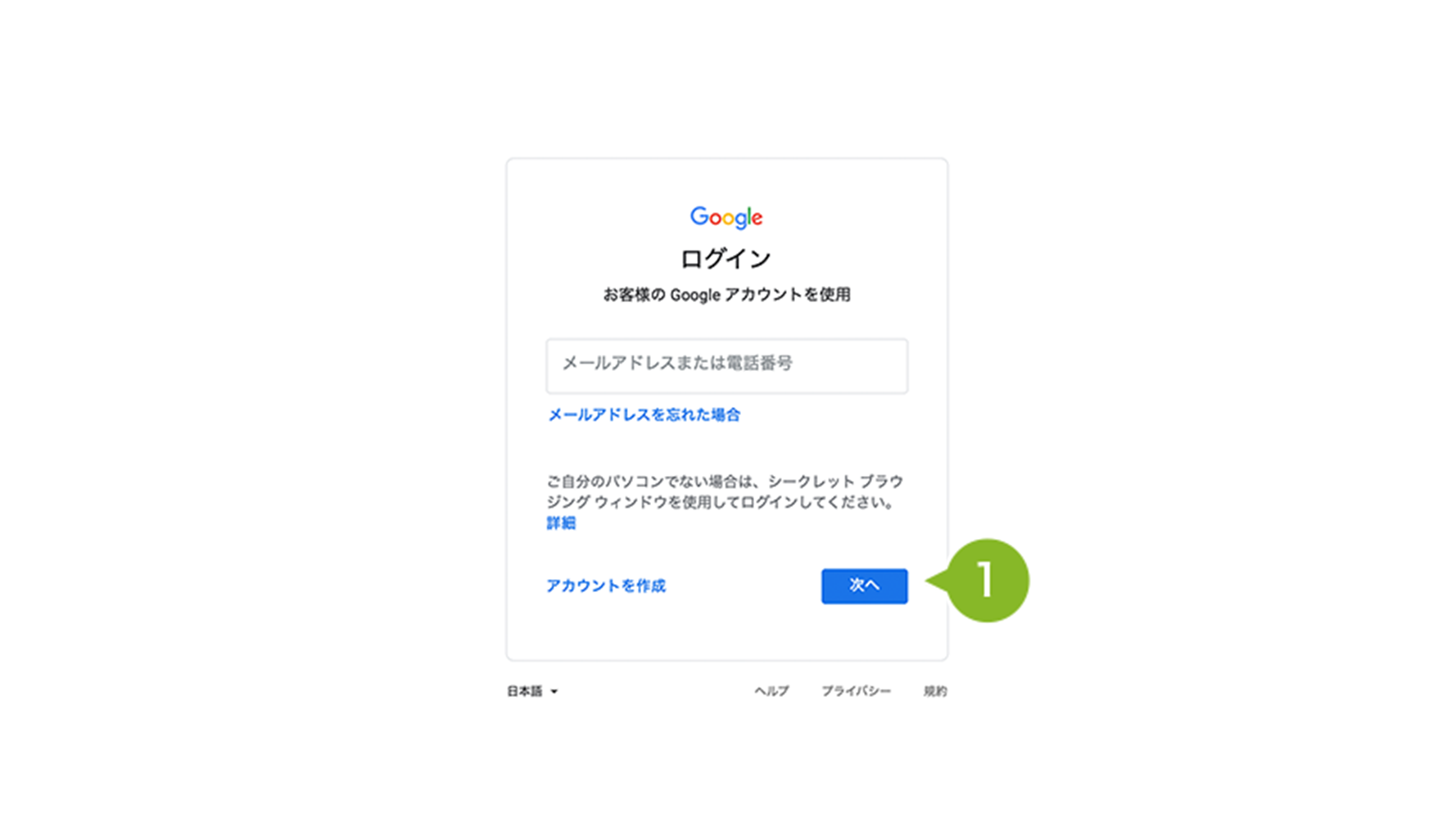
1. キャリアでのカスタマー登録が完了すると、管理用アカウント宛に Google 社から登録完了メールが届きます。
メールを確認後、管理用アカウントで「ゼロタッチポータル」へログインします。
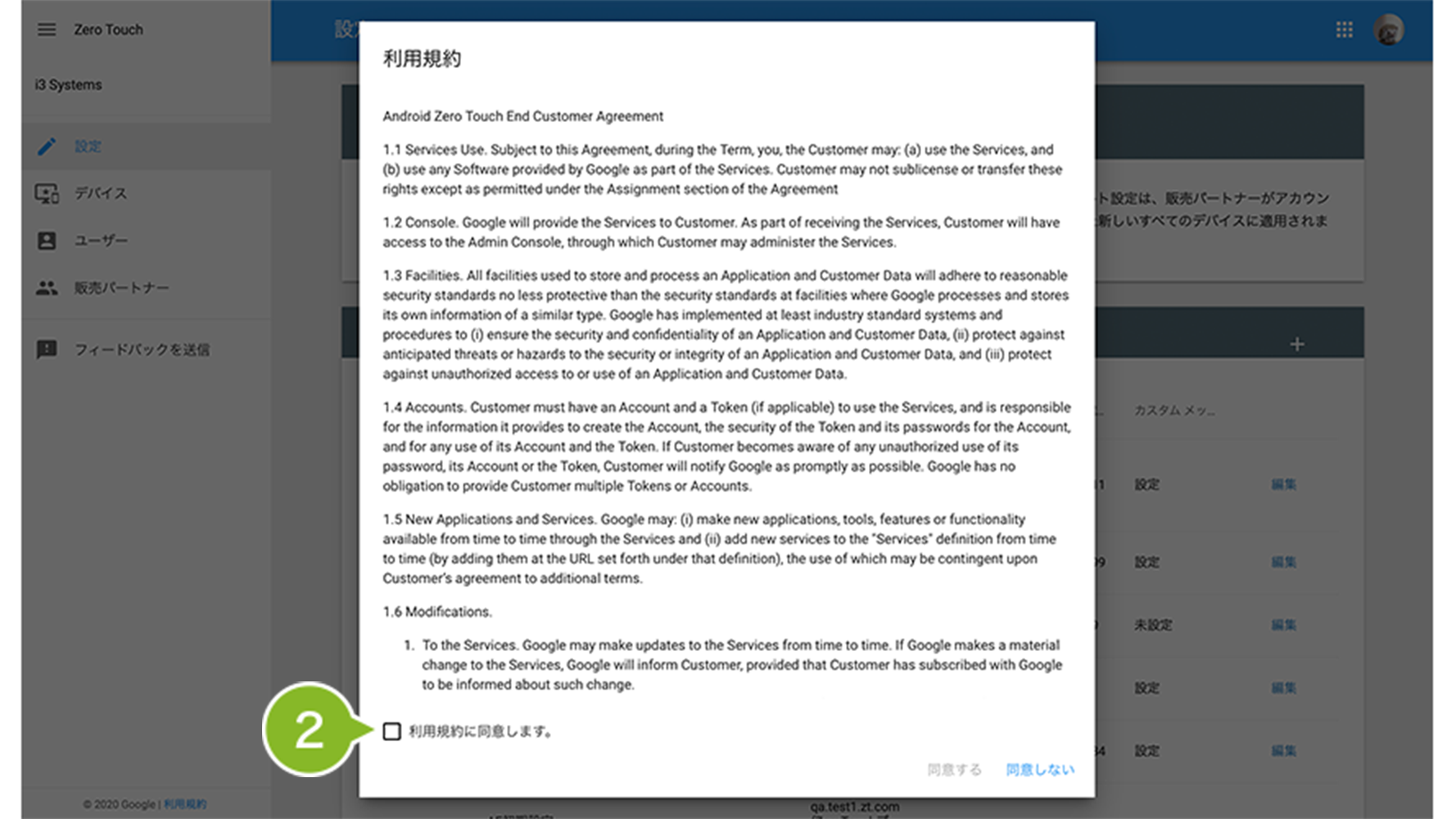
2. 利用規約が表示されます。内容を確認し、問題がなければ[利用規約に同意します]にチェックを入れ、[同意する]をクリックします。
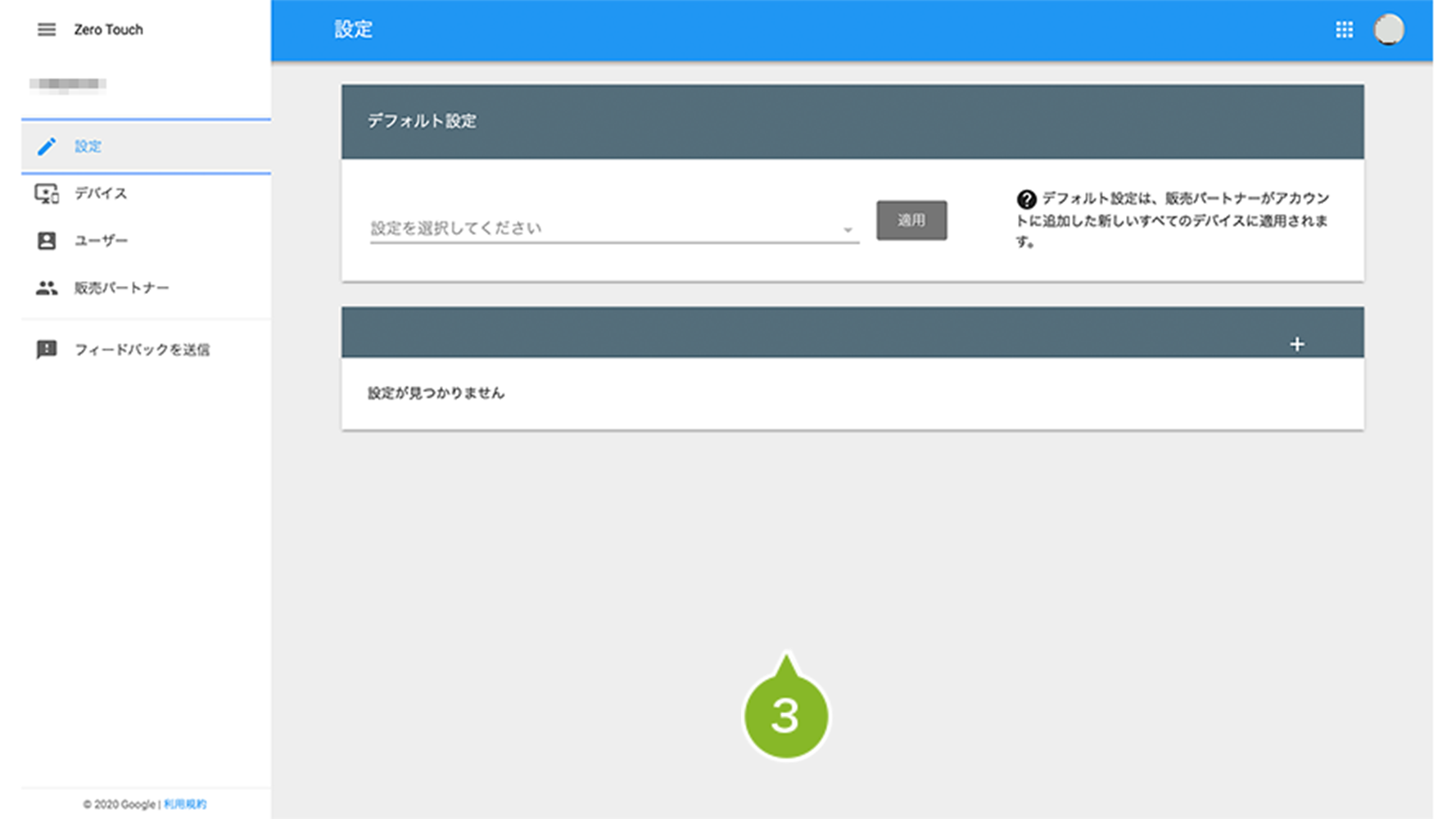
3. ゼロタッチポータル画面が表示されます。
※ ゼロタッチポータル上で DPC 補足情報は編集しないようご注意ください。
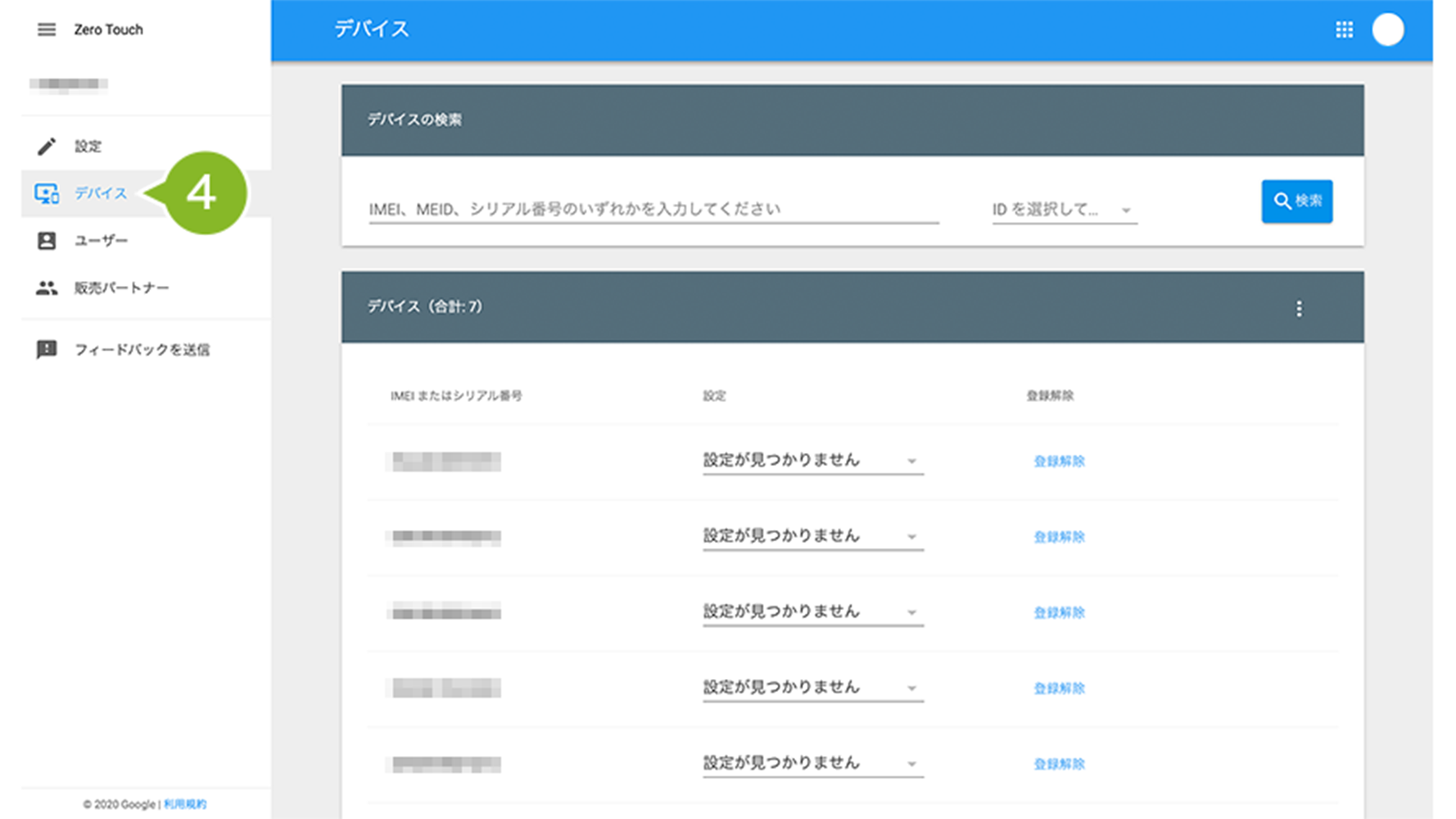
4. [デバイス]を選択すると、キャリアが登録したデバイスの一覧が表示されます。
ゼロタッチアカウントと CLOMO PANEL の連携をおこなう
ゼロタッチアカウントと CLOMO PANEL の連携方法は以下のとおりです。
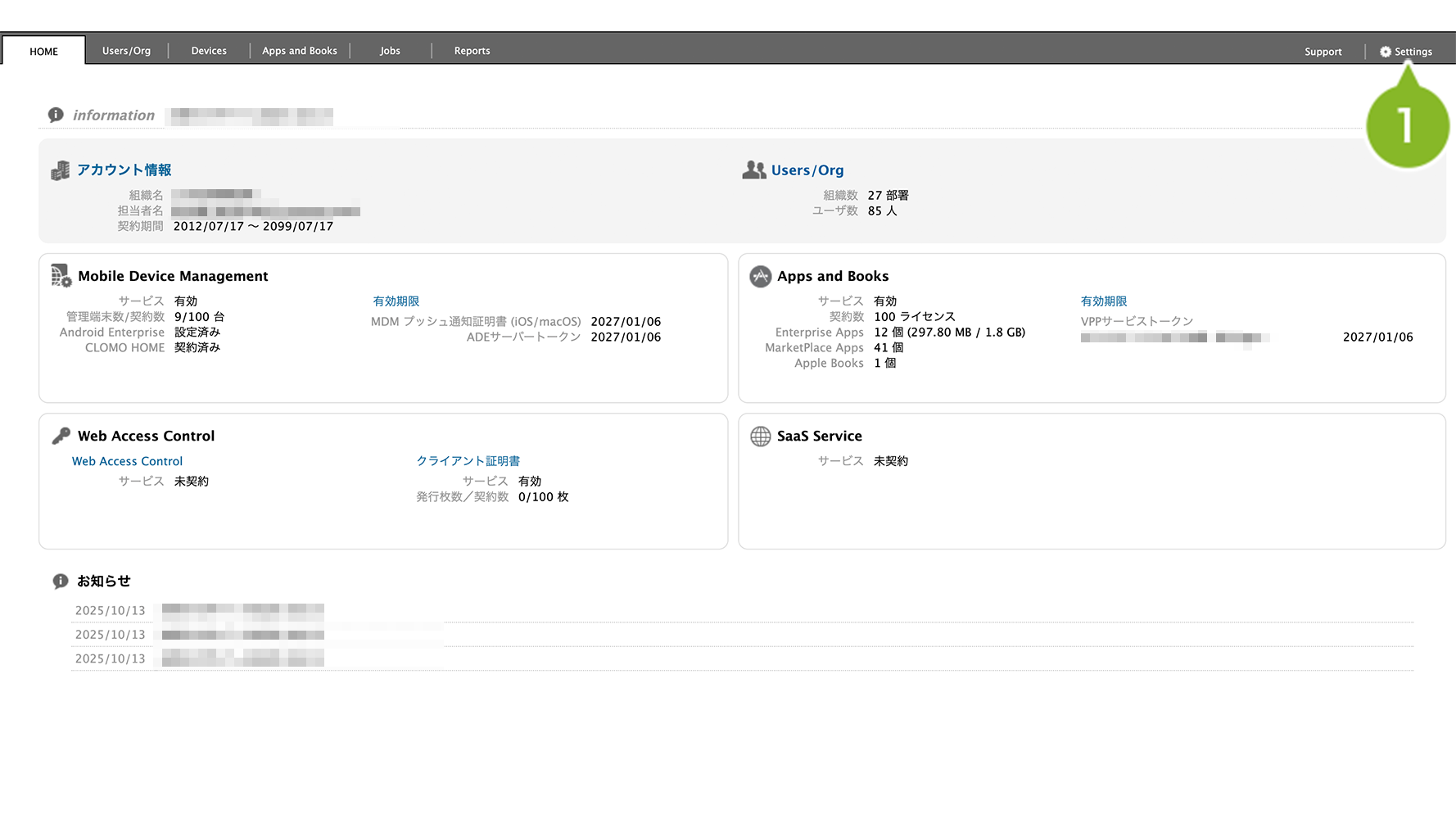
1. CLOMO PANEL にログイン後、[Settings]をクリックします。
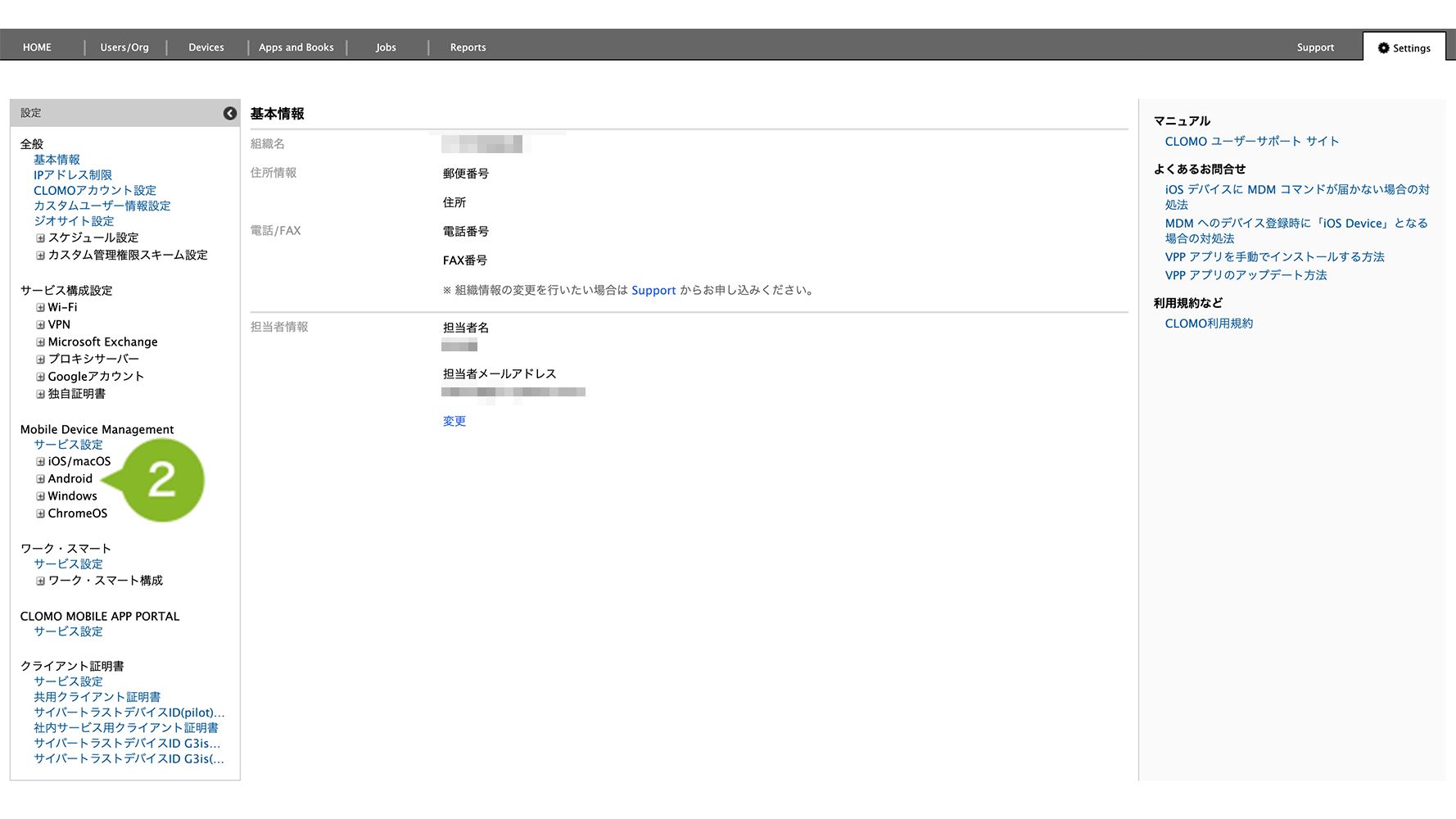
2. 「Mobile Device Management」から[Android]をクリックします。
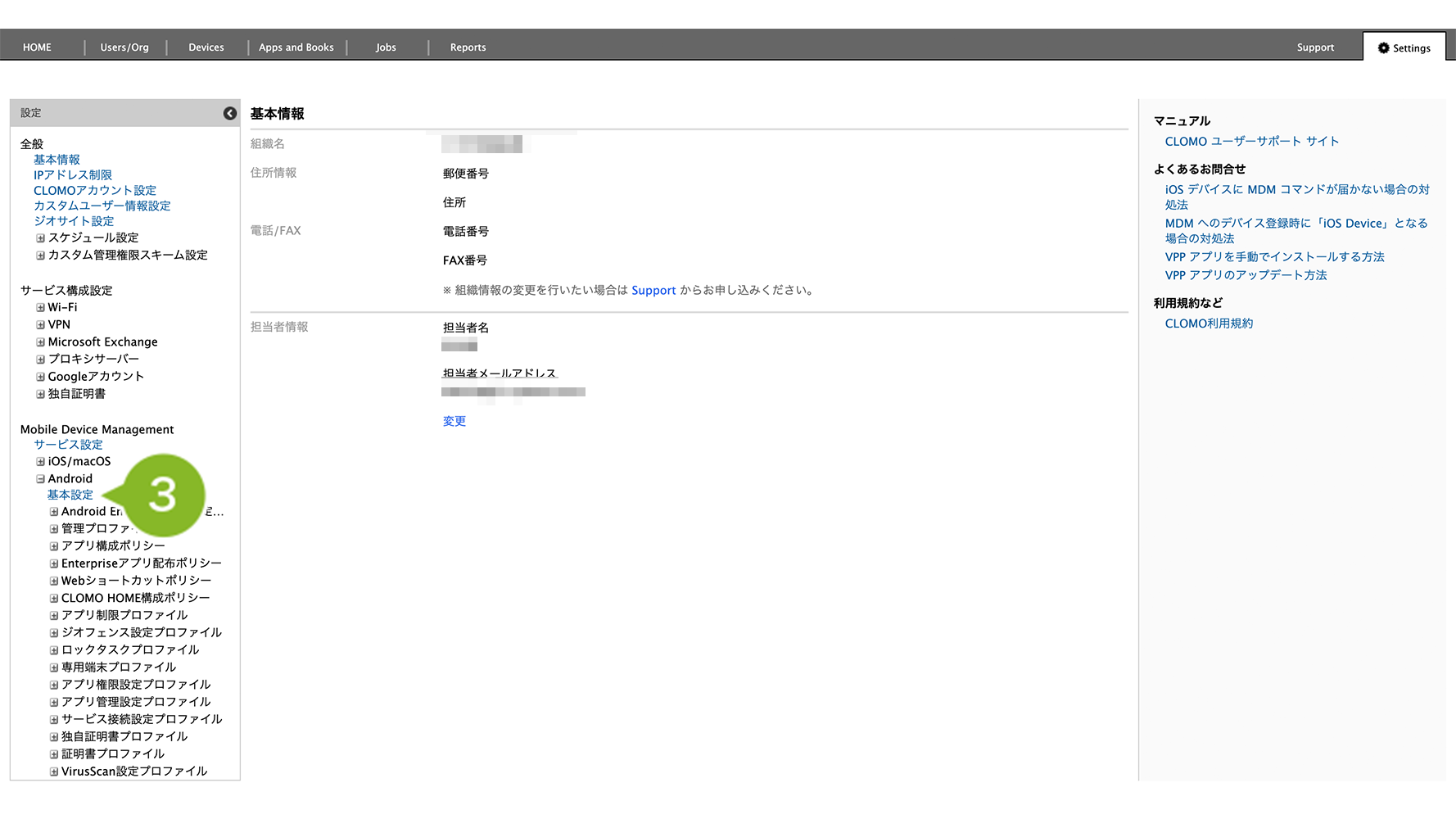
3. [基本設定]をクリックします。
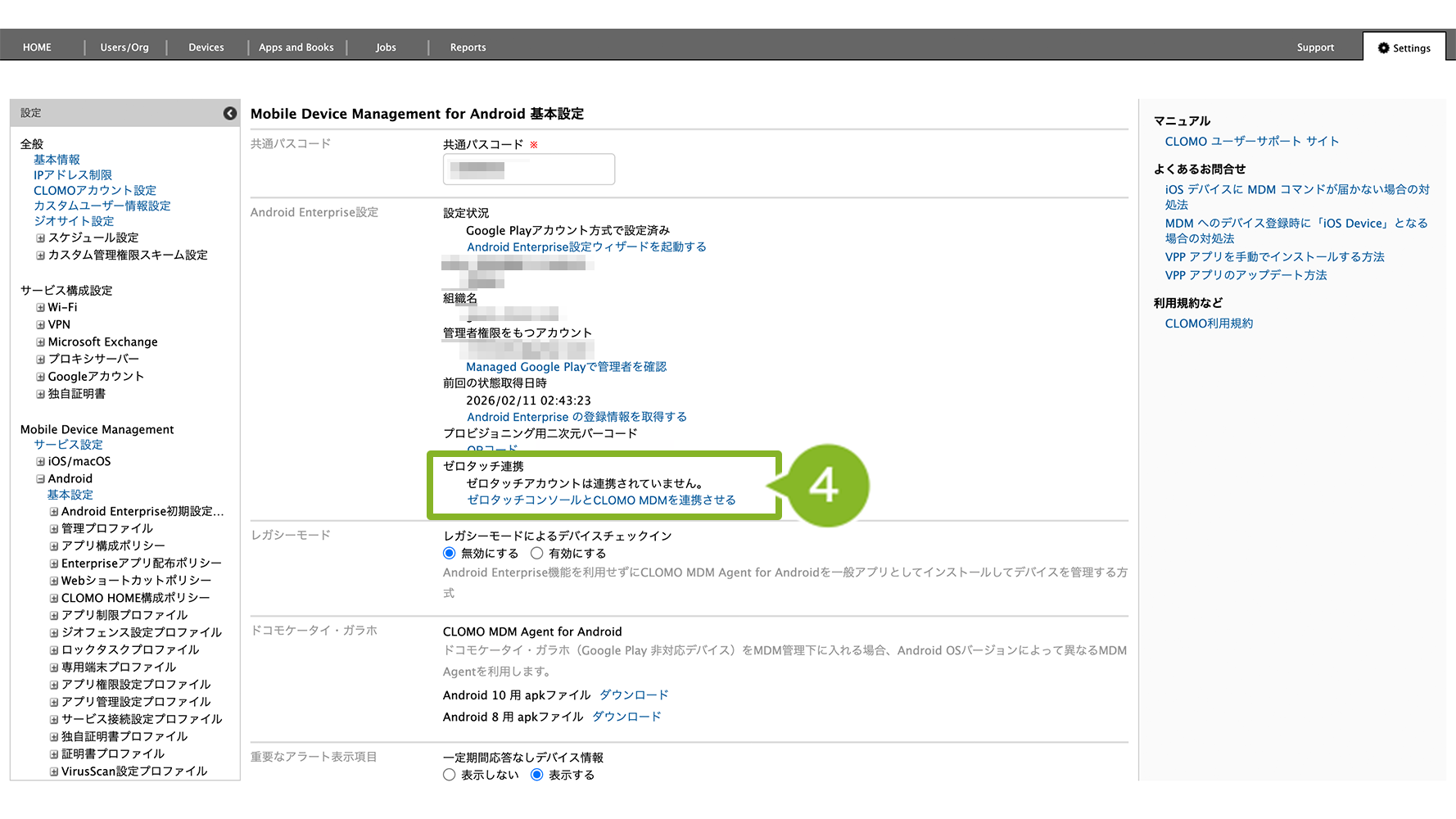
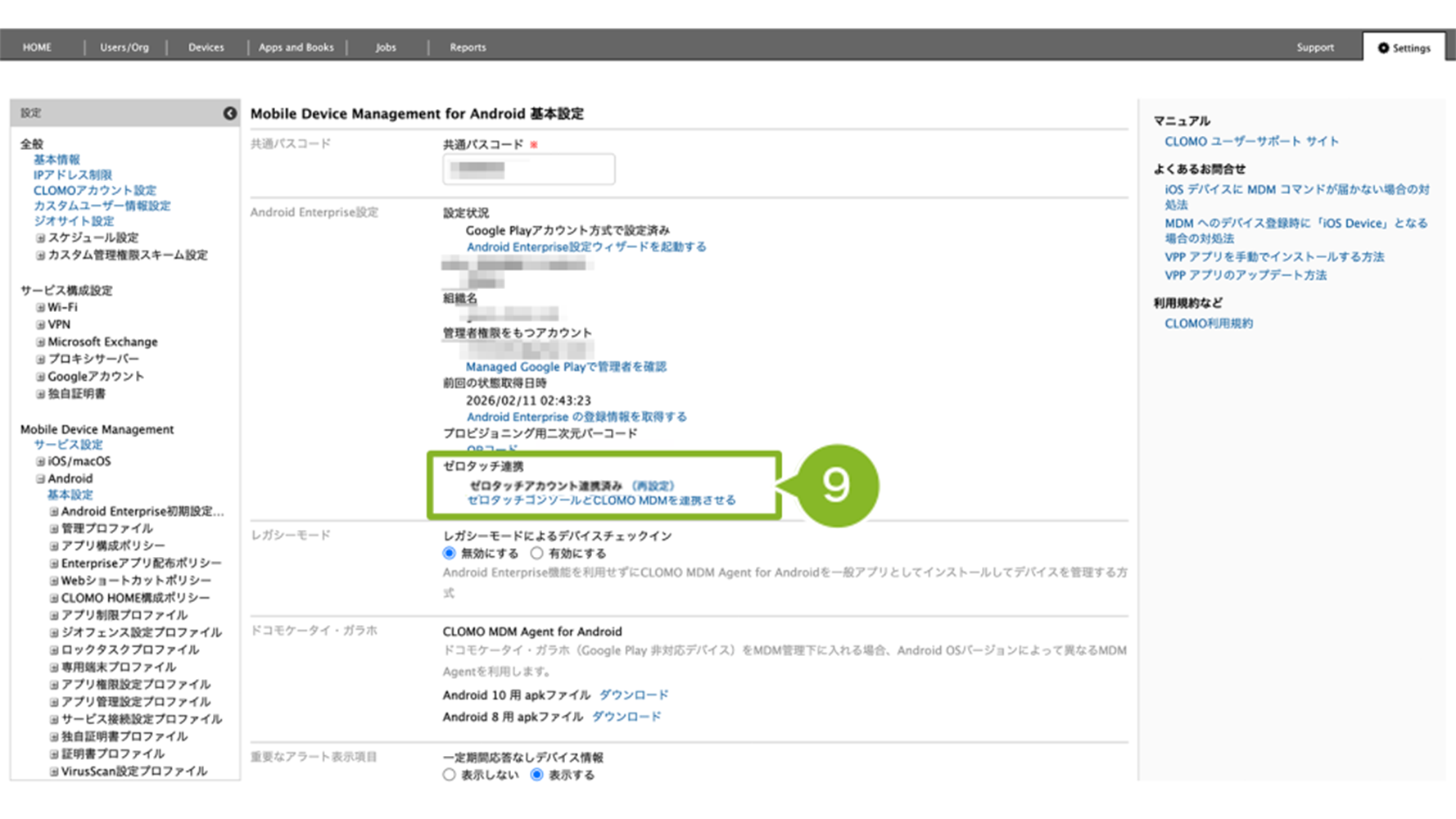
4. 「ゼロタッチ連携」項目で「ゼロタッチアカウントは連携されていません。」と表示されていることを確認します。
「ゼロタッチコンソールと CLOMO MDM を連携させる」をクリックします。
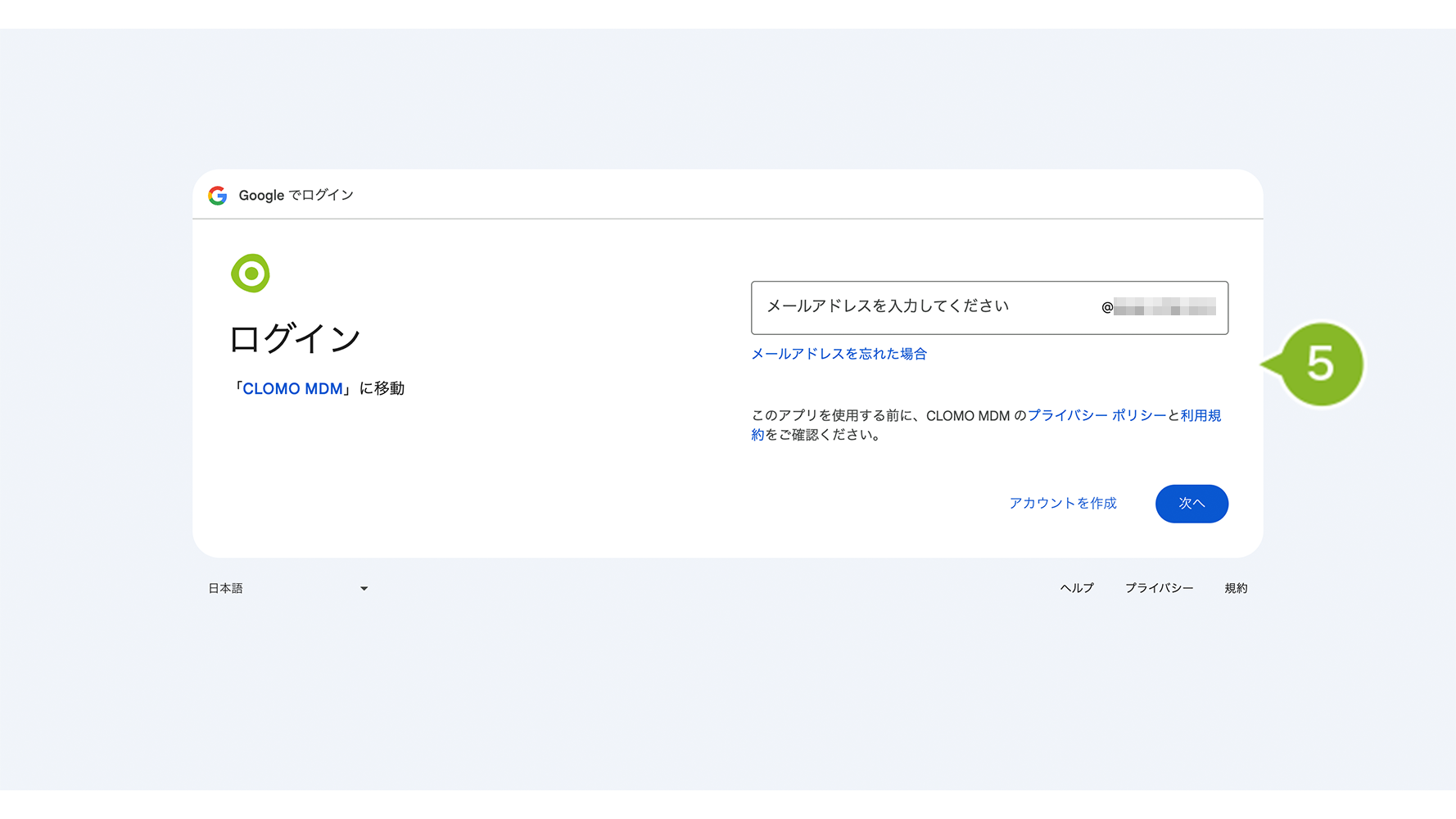
5. 管理用 Google アカウントでログインします。
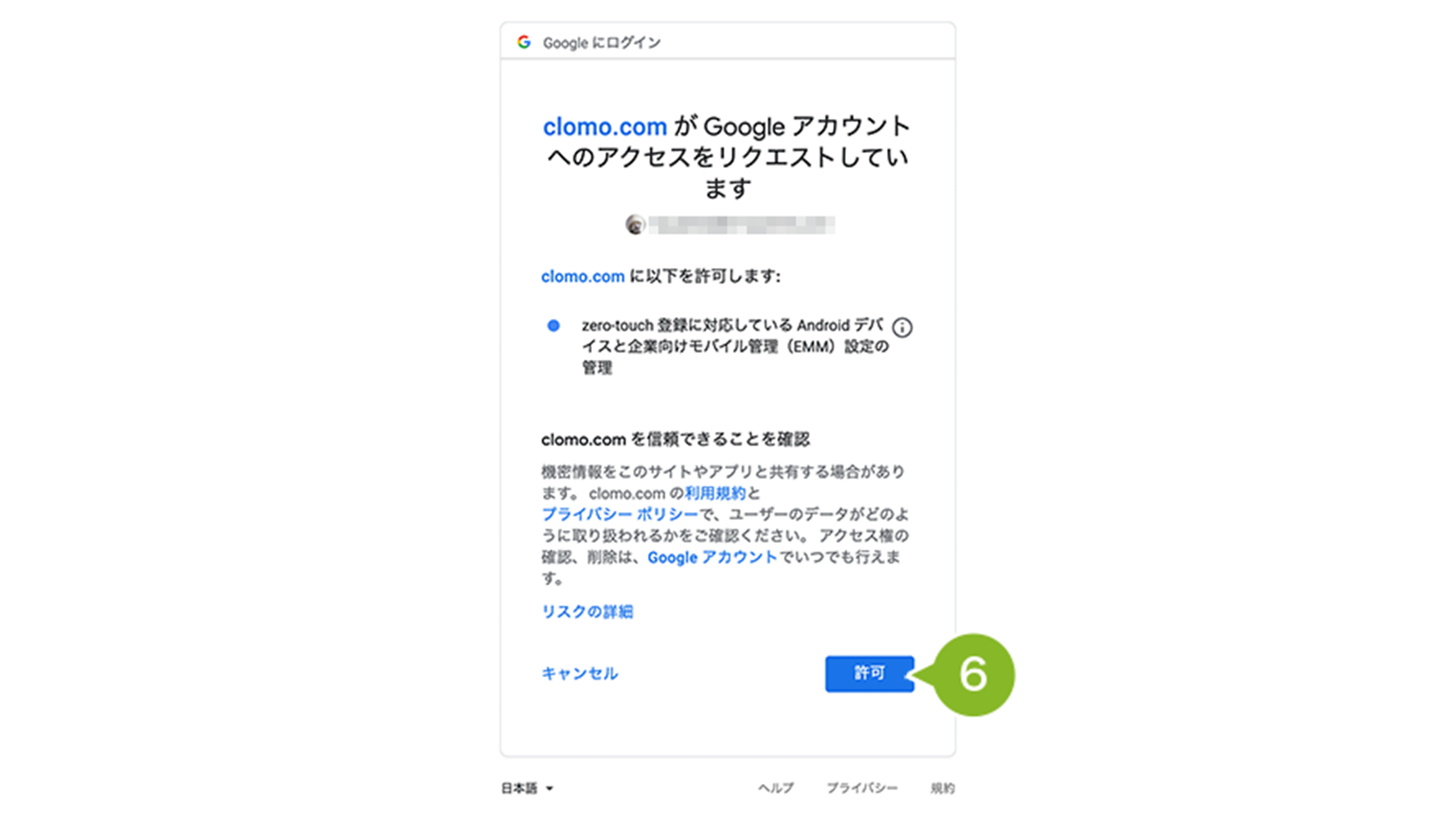
6. アクセスリクエスト画面が表示されたら、内容を確認し[許可]をクリックします。
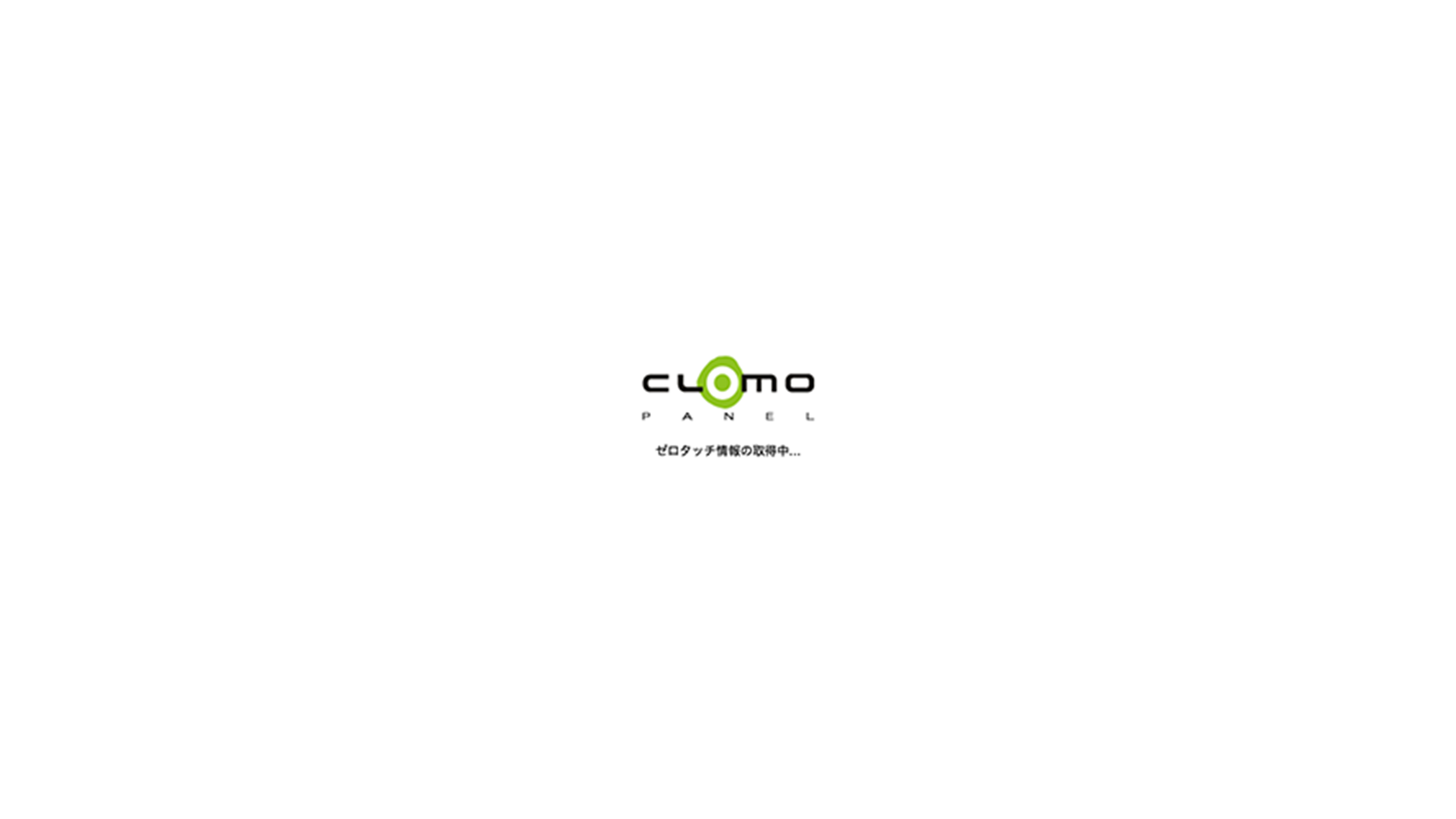
7. ゼロタッチ情報の取得画面が表示されますので、一定時間待ちます。
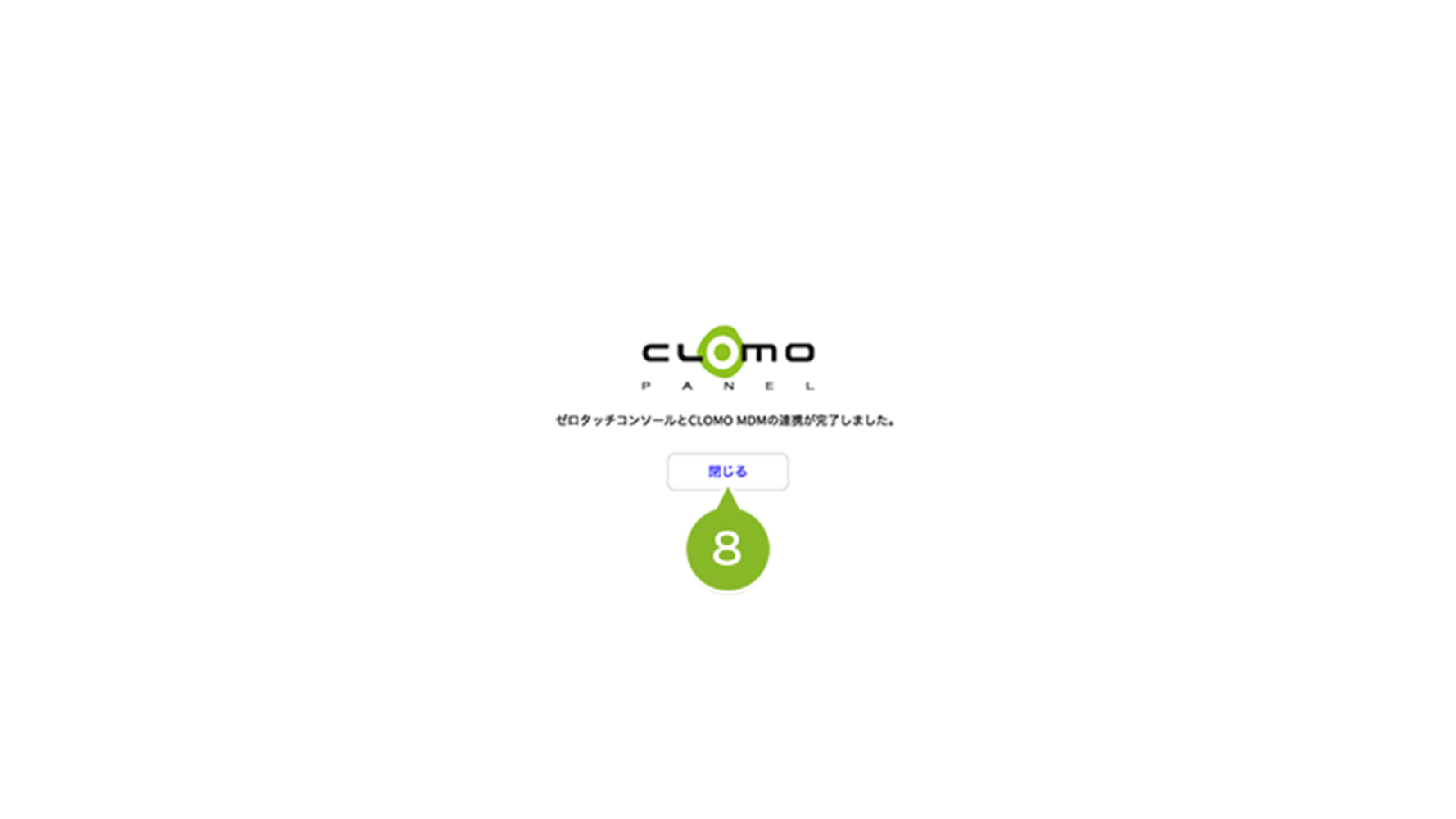
8. 完了画面が表示されたら[閉じる]をクリックします。
9. CLOMO PANEL の画面に戻ります。「ゼロタッチ連携」が「ゼロタッチアカウント連携済み」になっていることが確認できれば、設定は完了です。
デバイスを登録する
デバイスの登録方法は以下のとおりです。
利用モードや OS、ゼロタッチキッティングの設定状況により、表示画面や手順が異なる場合があります。あらかじめご了承ください。
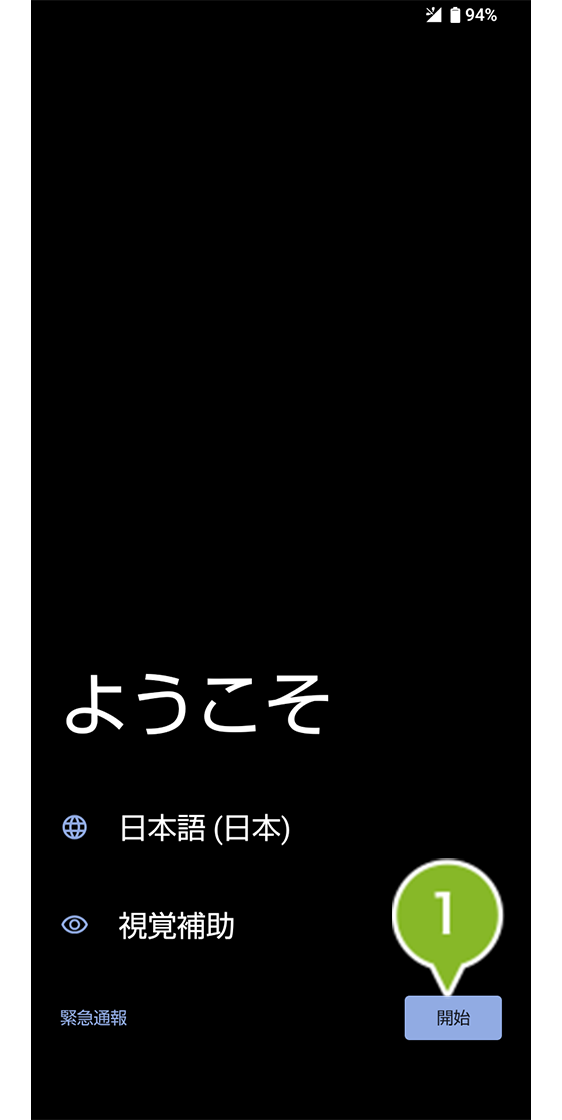
1. 言語を選択し、[開始]をタップします。
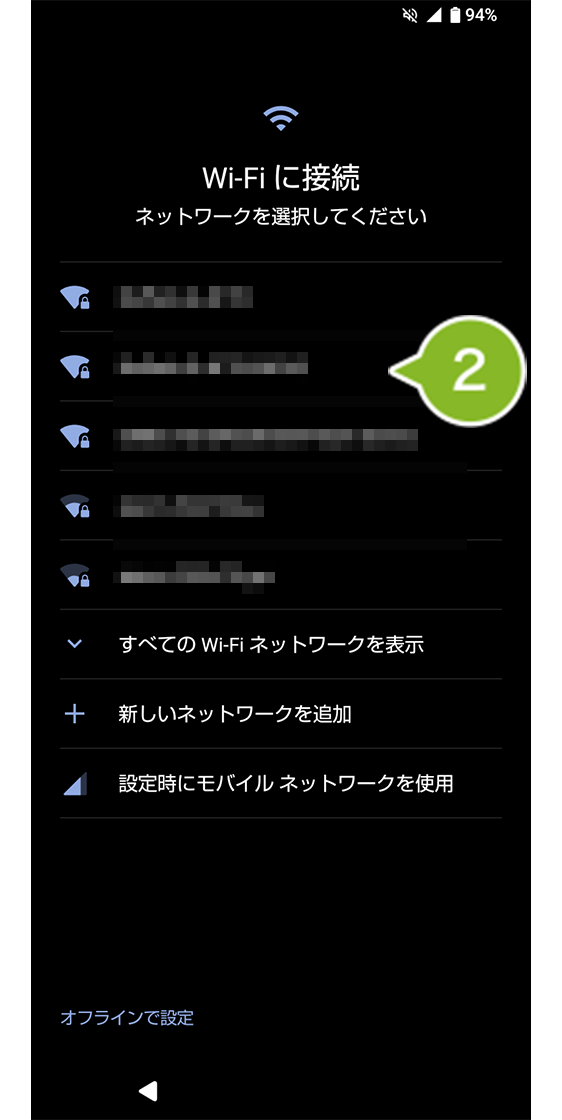
2. 接続するWi-Fiを選択します。
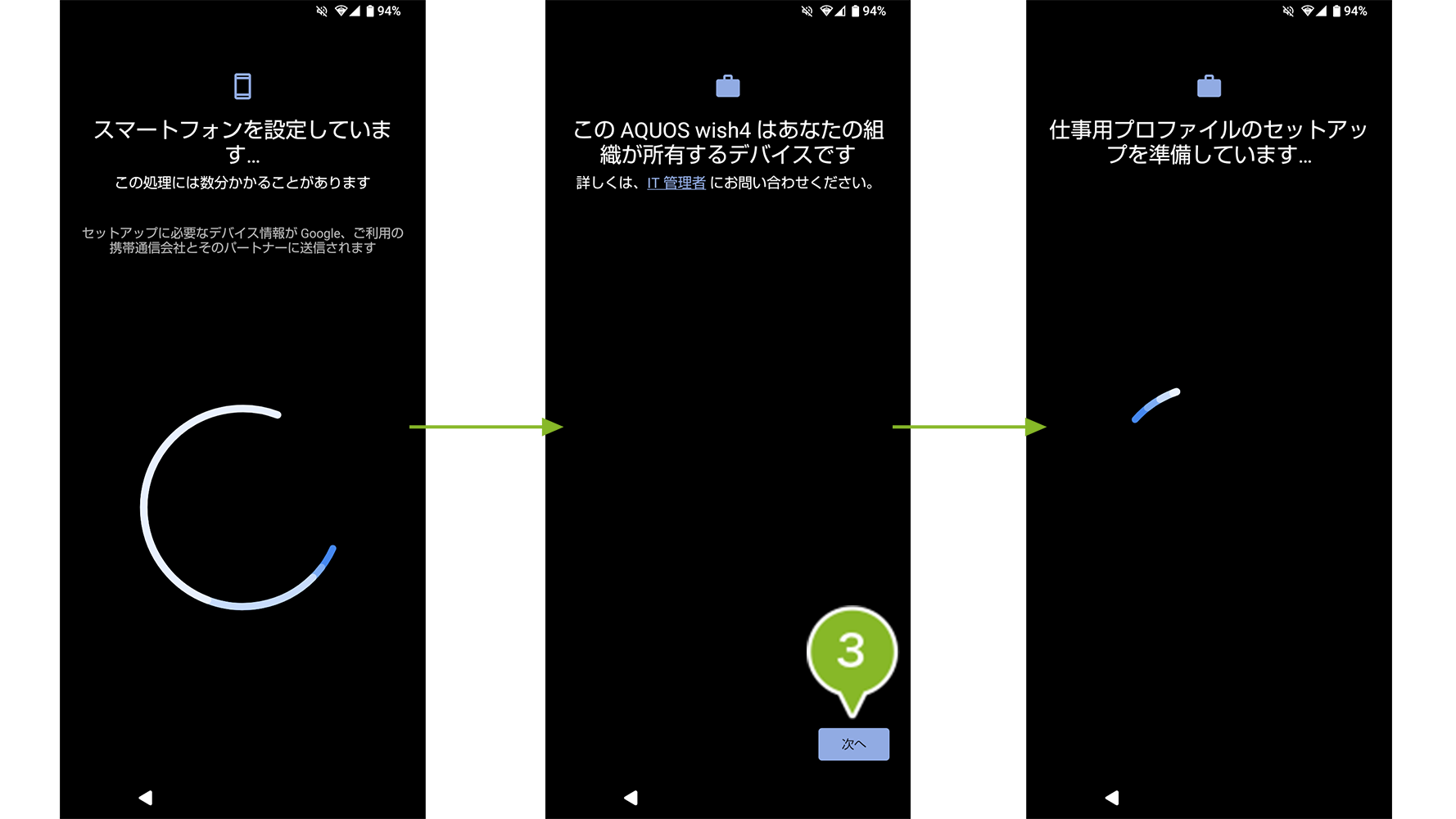
3. 確認画面が表示されたら[次へ]をタップします。
4. プロビジョニングモードを選択し、[次へ]をタップします。
※ Work Profile on company-owned モードを選択した場合、以降の手順が異なります。
「仕事領域」のCLOMO MDM Agent for Android でセットアップを進めてください。
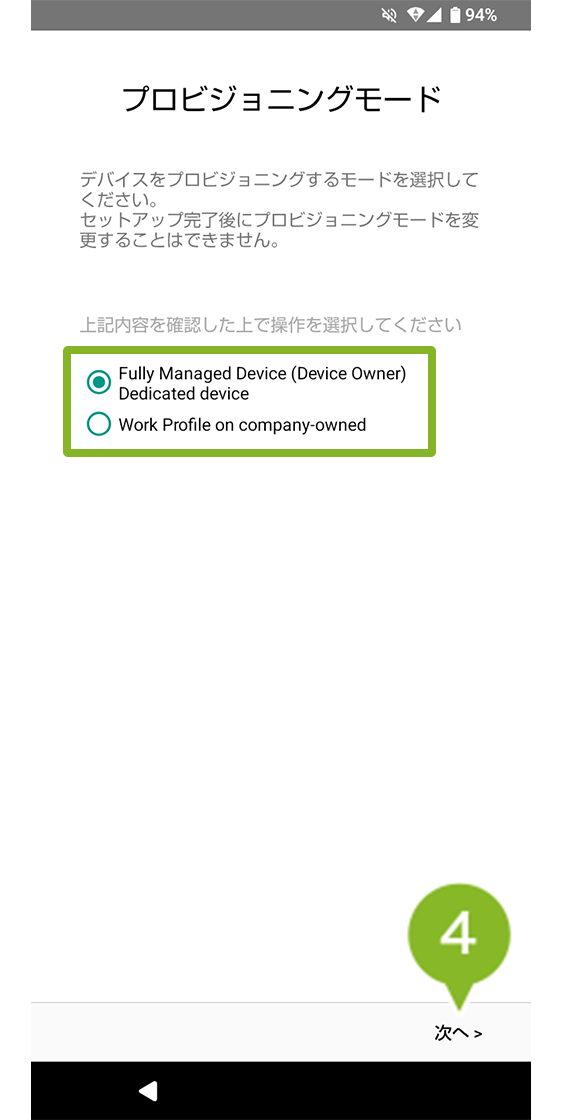
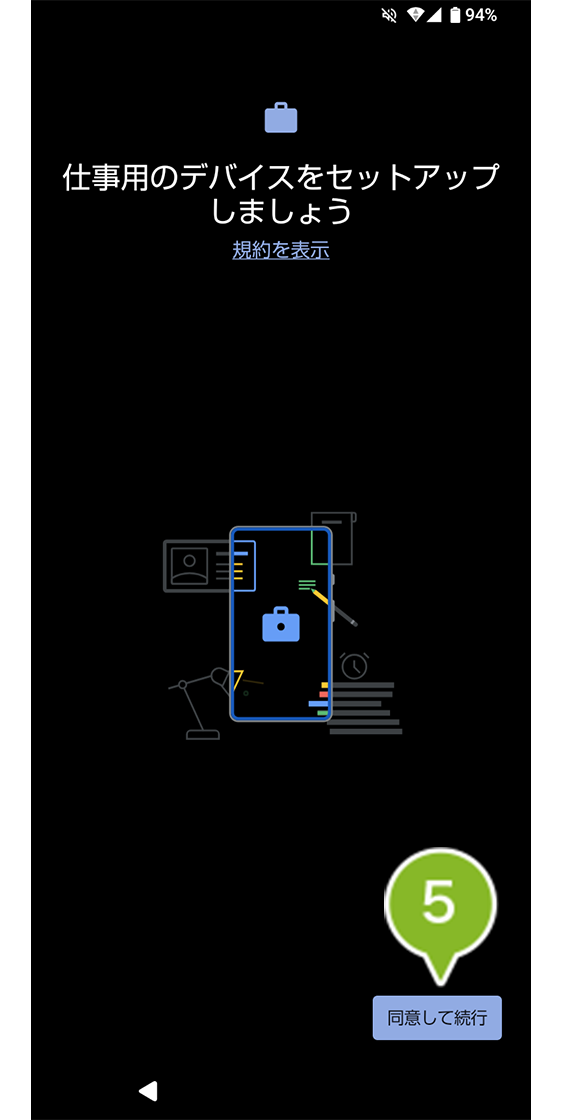
5. デバイスセットアップの規約画面が表示されたら[同意して続行]をタップします。
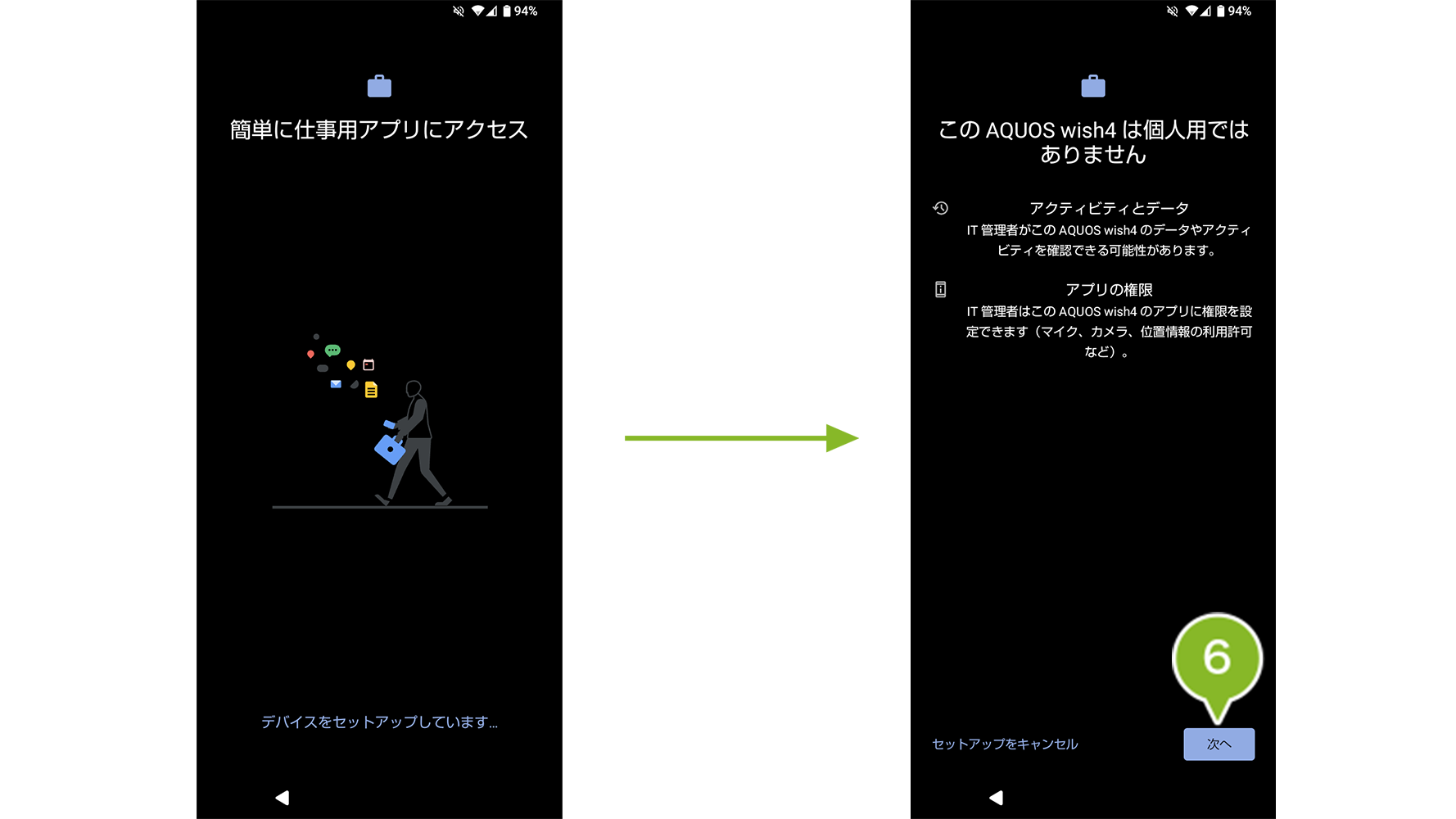
6. 確認画面が表示されたら[次へ]をタップします。
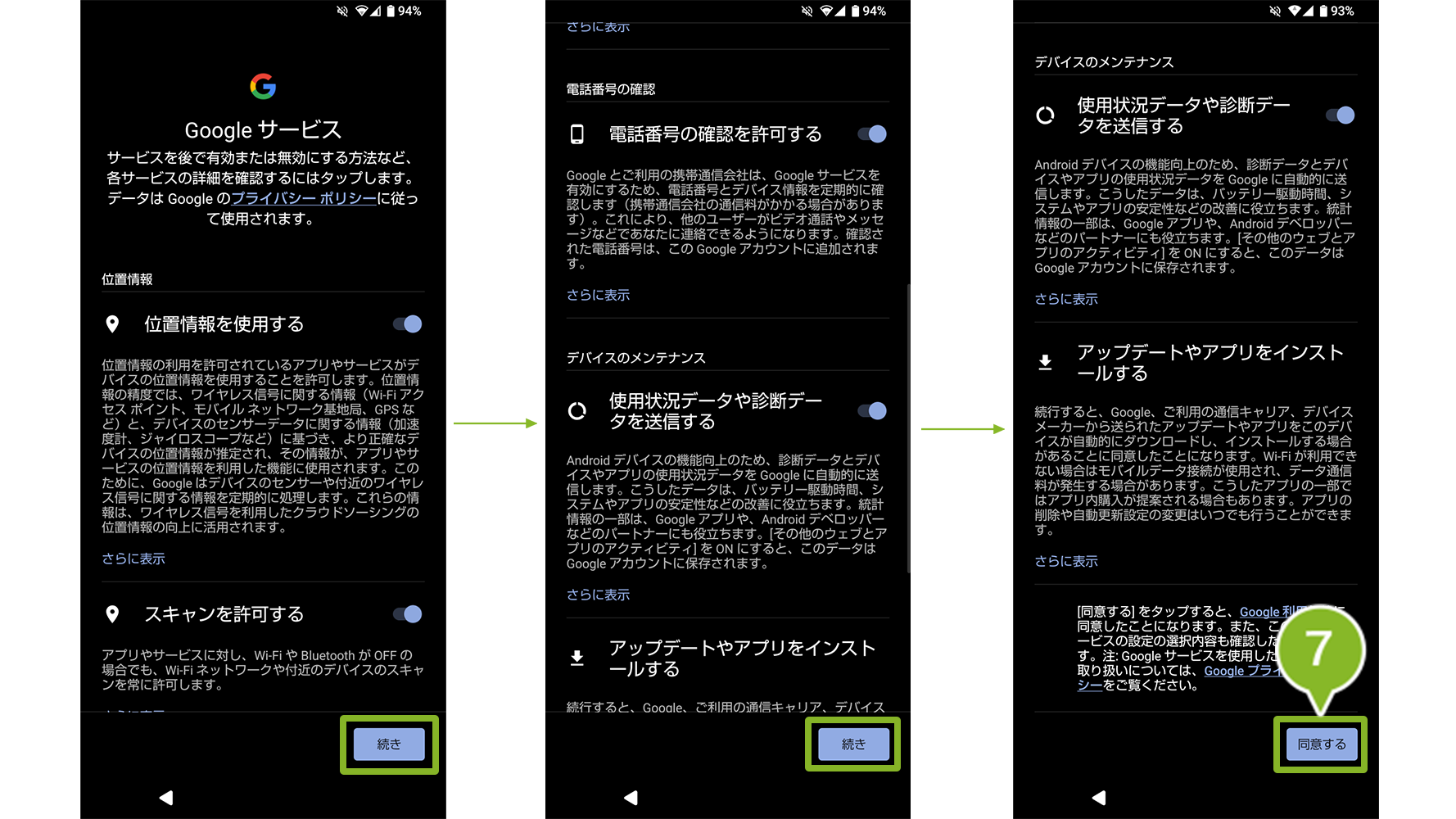
7. Google サービスのプライバシーポリシー画面が表示されたら[続き]をタップしていき、[同意する]をタップします。
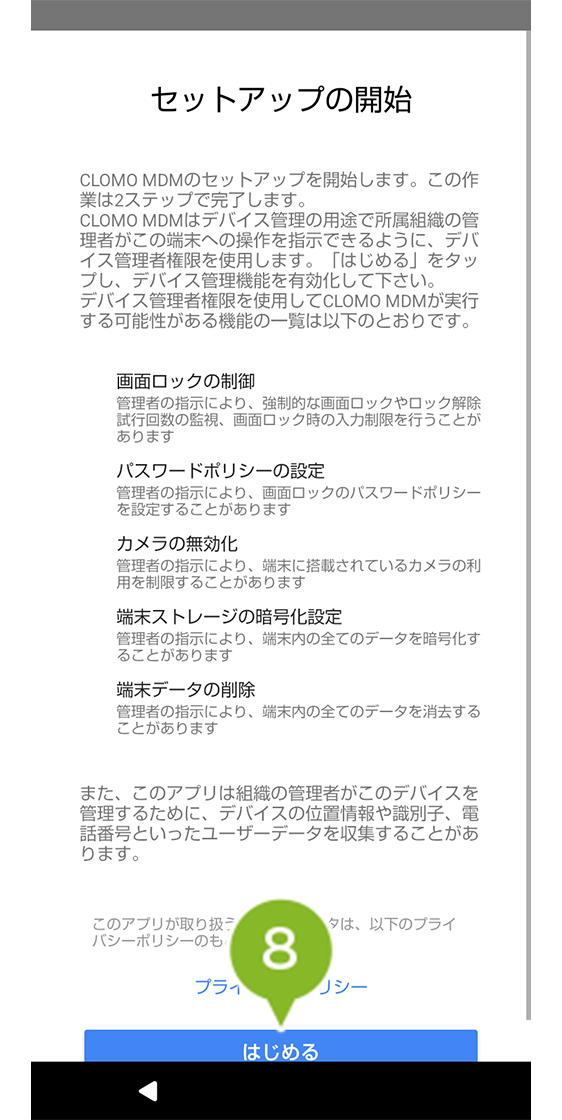
8. セットアップの開始画面が表示されたら[はじめる]をタップします。
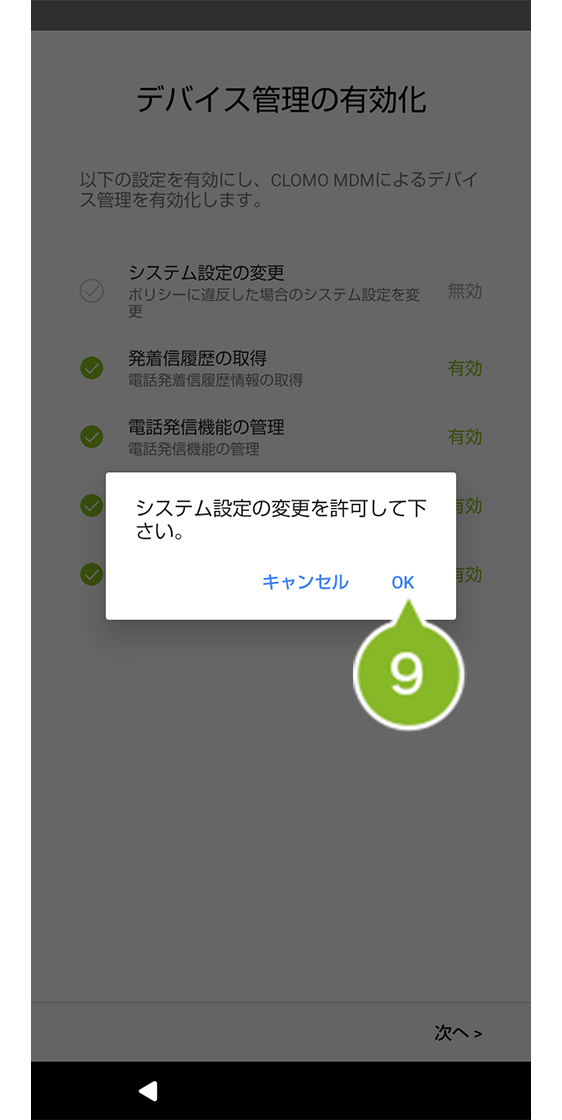
9. システム設定の変更許可画面が表示されたら[OK]をタップします。
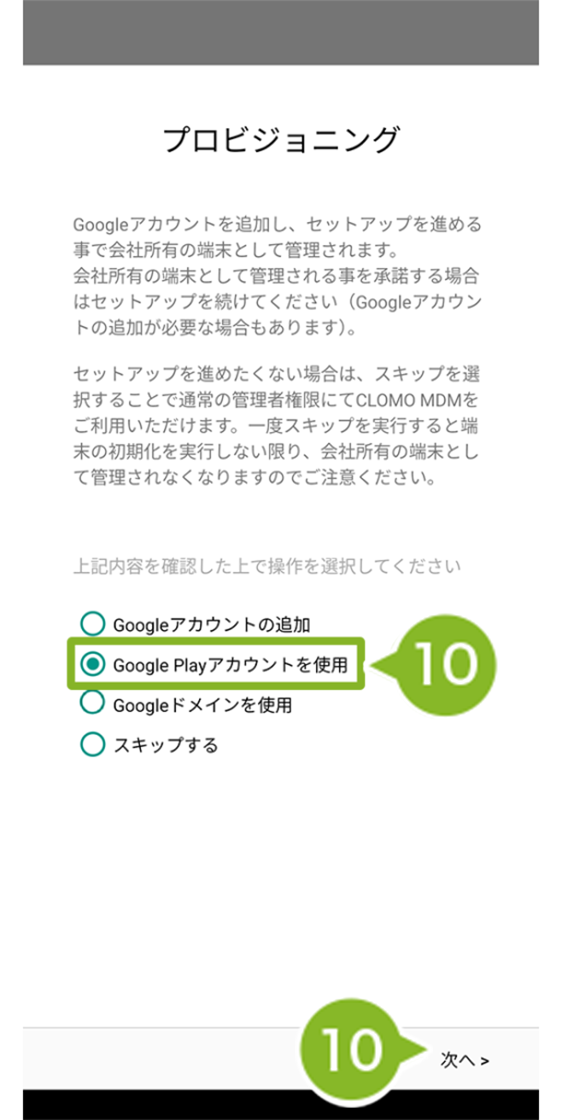
10. プロビジョニングモードで[Google Play アカウントを使用]が選択されていることを確認し、[次へ]をタップします。
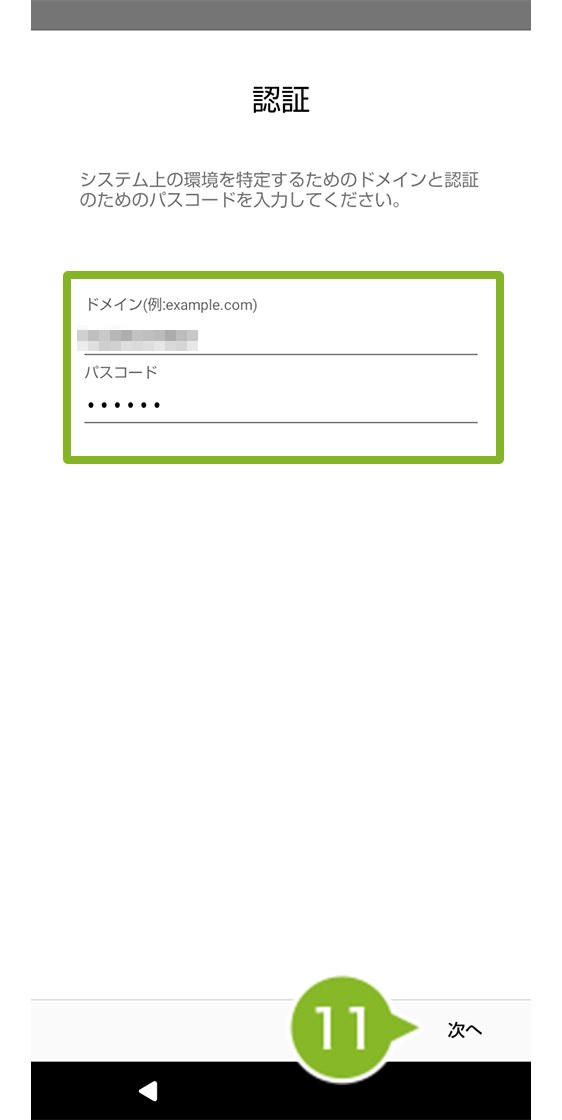
11. ドメインとパスコードを入力し、[次へ]をタップします。
ドメインとパスコードの確認方法
ドメイン名は、CLOMO PANEL ログイン画面 URL で確認することができます。
例:https://clomo.com/panel/この部分がお客様のドメインです/login
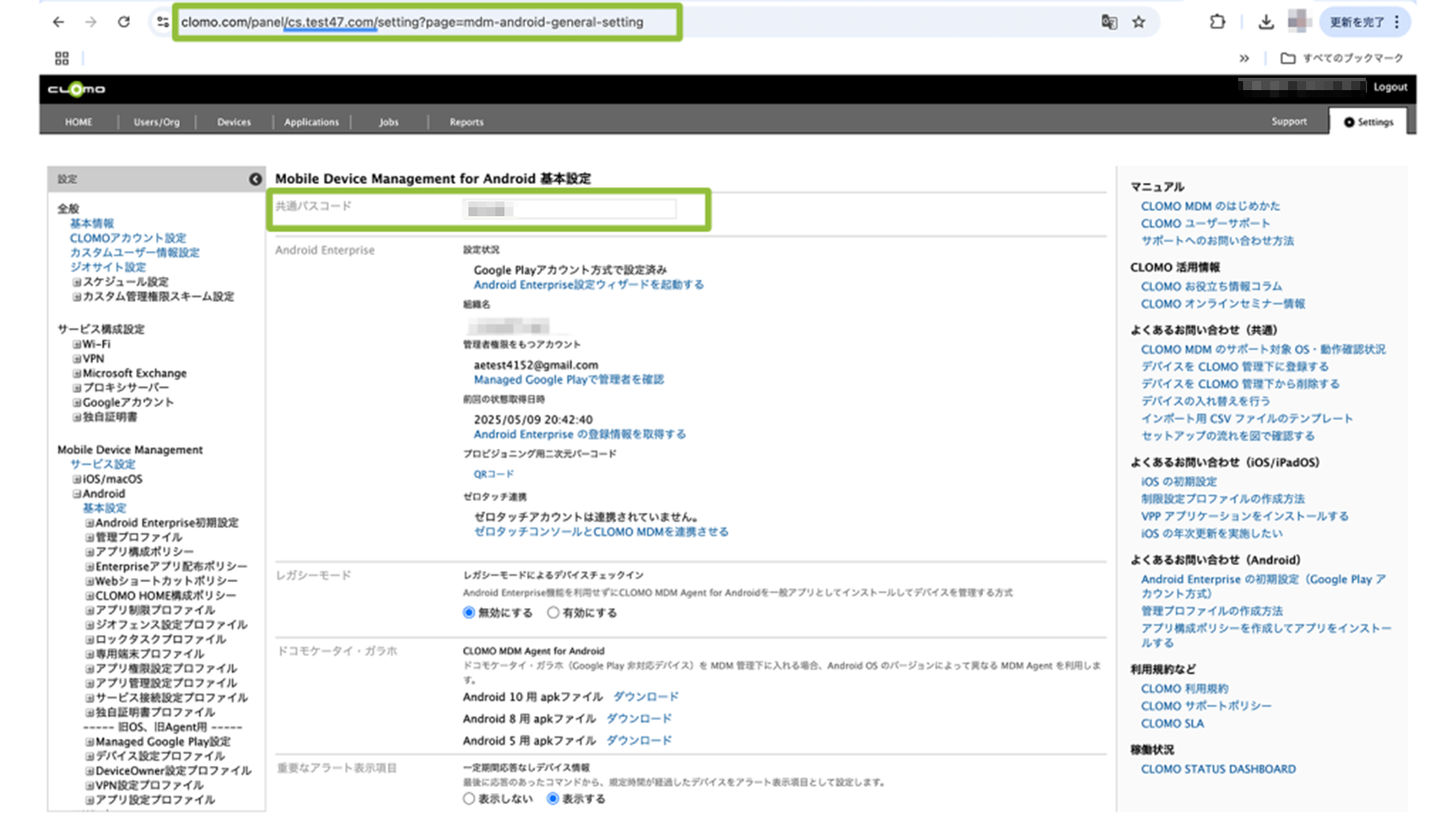
パスコードは、CLOMO PANEL の[Settings]> Mobile Device Management の[Android]>[基本設定]にパスコードが表示されています。
ゼロタッチプロファイルの「ドメイン・共通パスコードの自動入力」を「設定する」に設定している場合
ゼロタッチプロファイルの「ドメイン・共通パスコードの自動入力」を「設定する」に設定していると、ドメインまたはパスワードが入力済みの状態で表示され、手順がスキップできます。
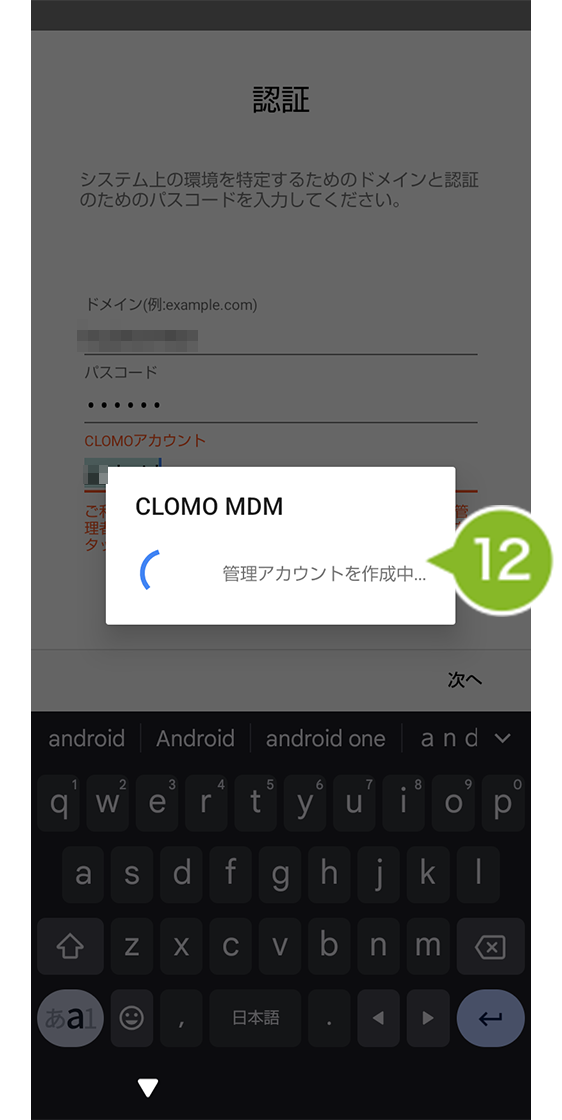
12. CLOMO アカウントを入力し、[次へ]をタップすると「アカウント作成の画面」が表示されます。
※ Dedicated モードの場合は、CLOMO アカウントの入力画面は表示されません。
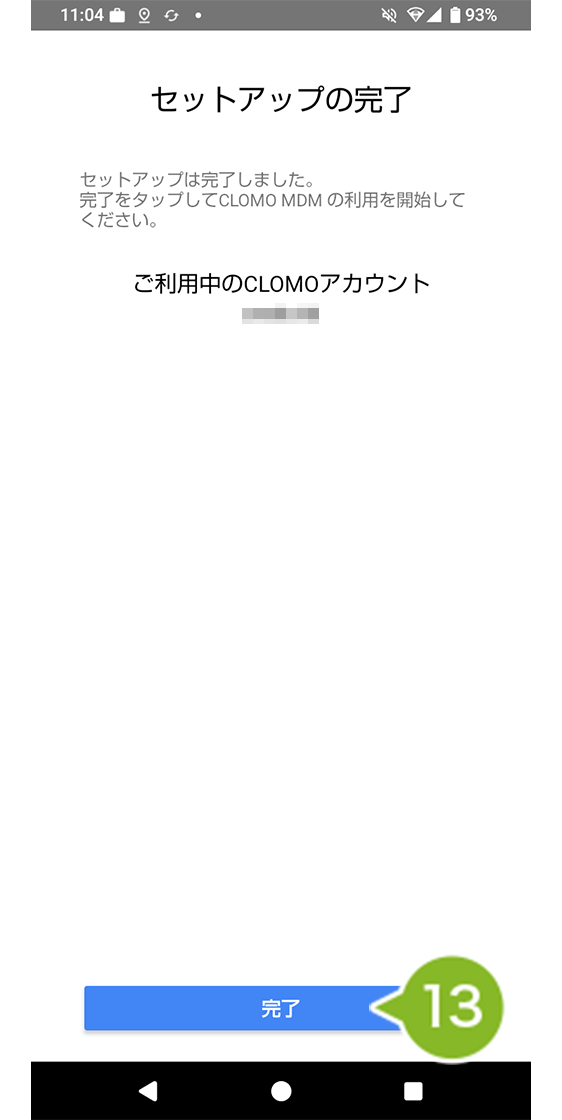
13. 「セットアップの完了」画面が表示されたら[完了]をタップします。
このページの情報は役に立ちましたか?
このページに対するフィードバック
お寄せいただいたご意見に返信はできかねますので、予めご了承ください。