
管理者アカウントが「ビルトインAdministrator」の場合で、ビルトイン Administrator 以外の管理者を作成してデバイスをセットアップする予定がない場合は、ビルトイン Administrator 管理者のグループポリシーから「ビルトイン Administrator アカウントのための管理者承認モード」を有効にする必要があります。
設定後、通常通りデバイスのセットアップを実施します。
1. タスクバーの検索フォームに「gpedit.msc」もしくは「グループポリシーの編集」と入力し、検索します。
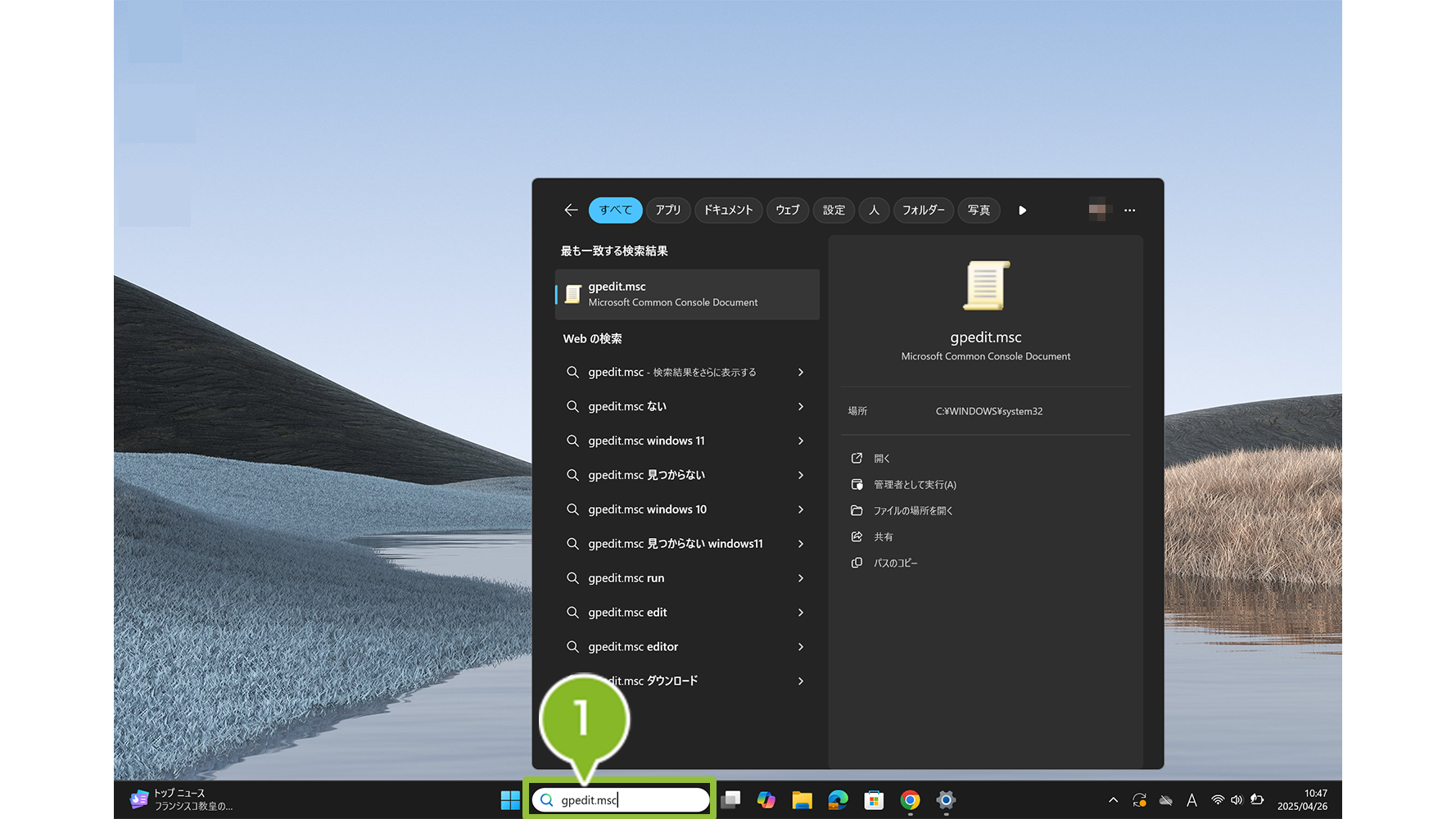
2. 検索結果に表示される[gpedit.msc(Microsoft Common Console Document)]を選択します。
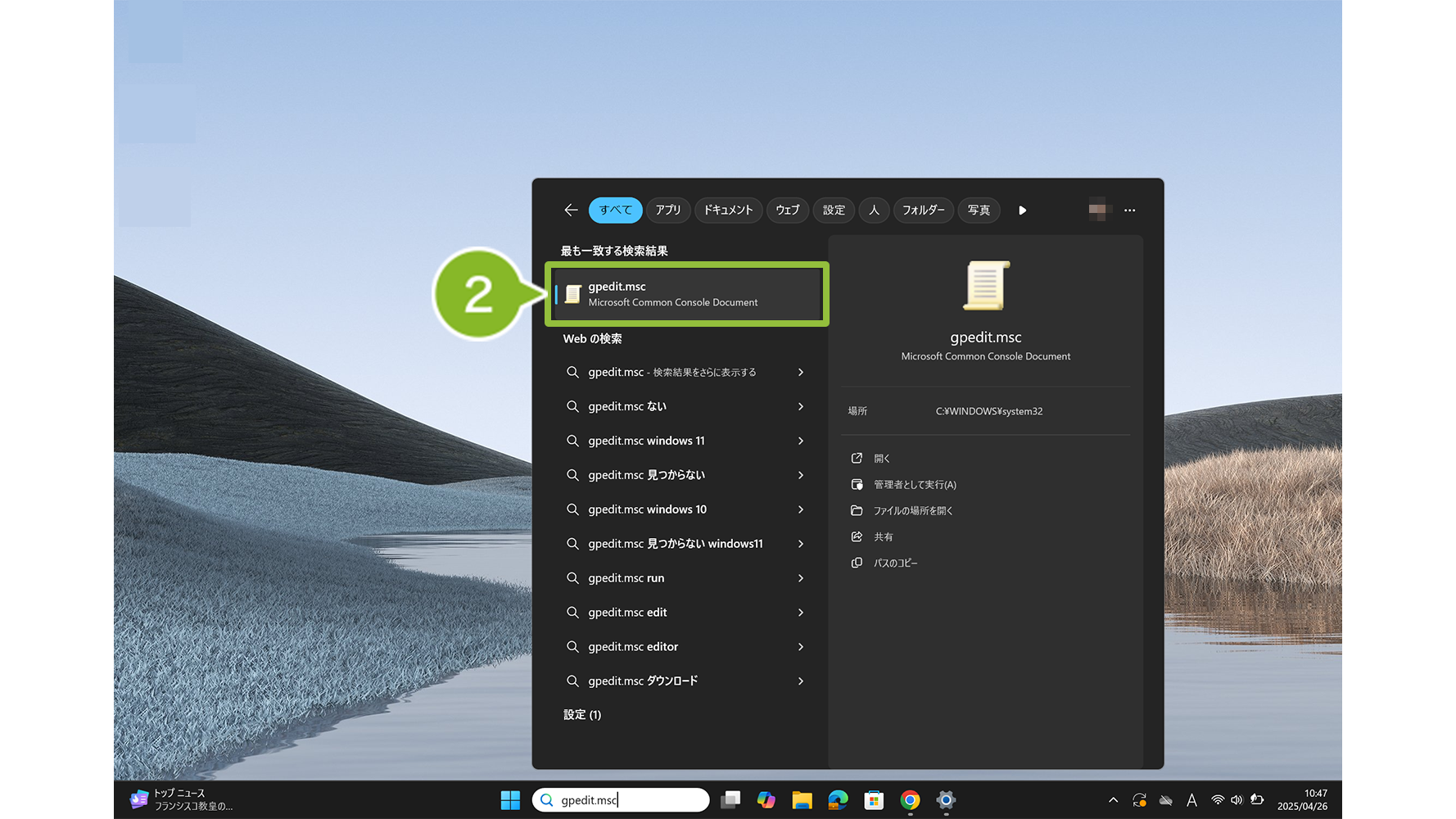
3. 起動した「ローカルグループポリシーエディター」の[コンピューターの構成]を選択します。
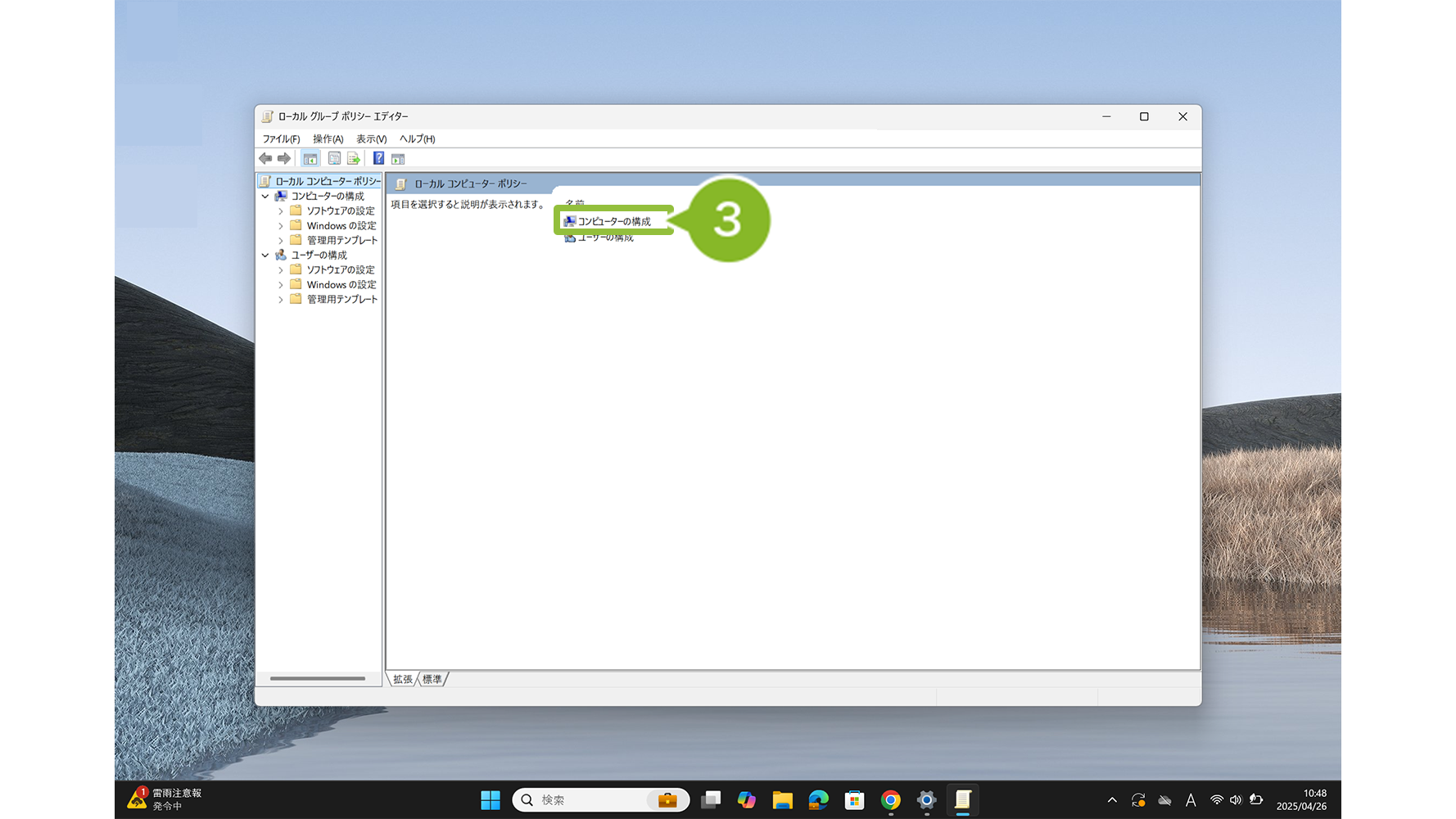
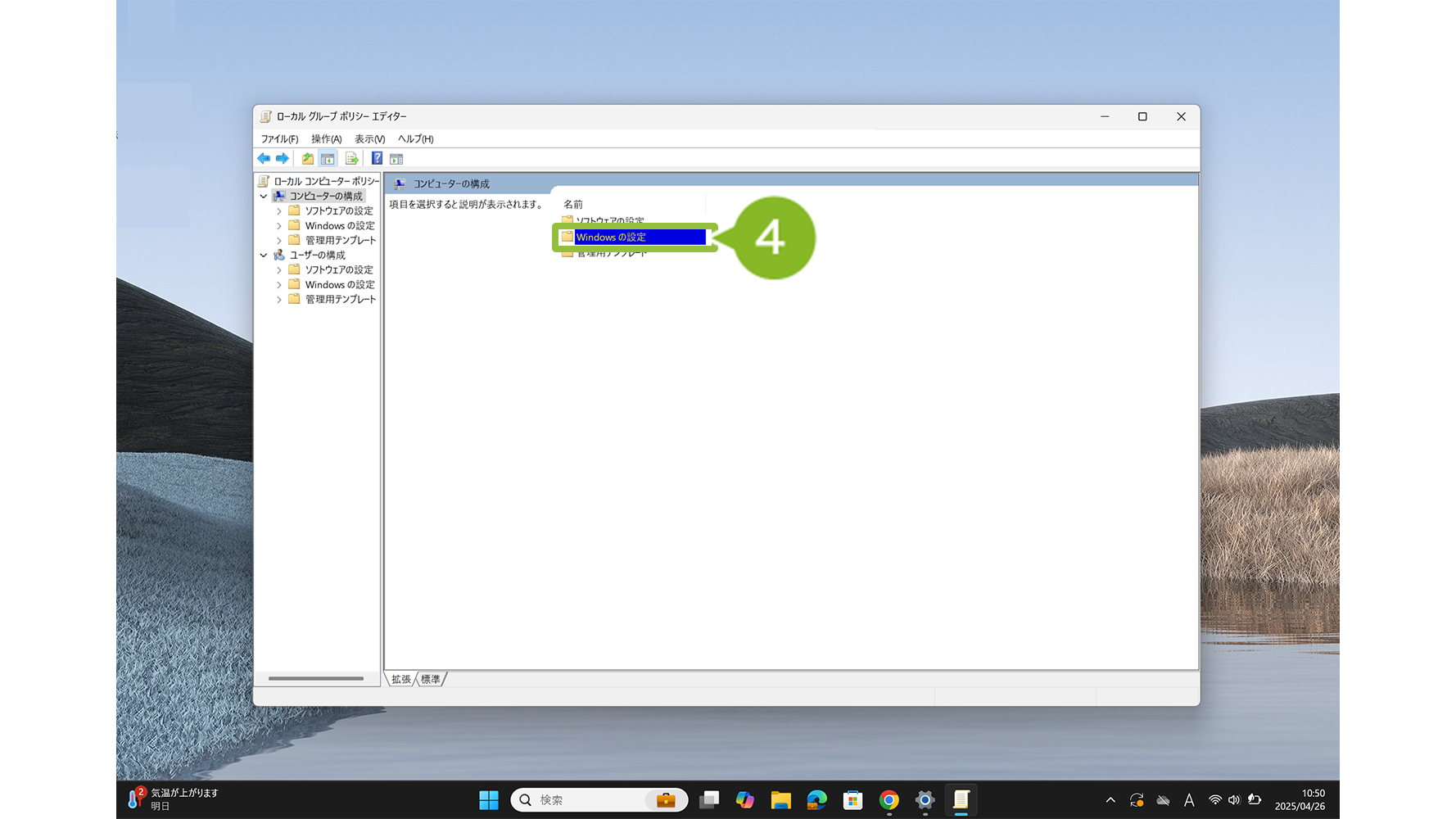
4. [Windows の設定]を選択します。
5. [セキュリティの設定]を選択します。
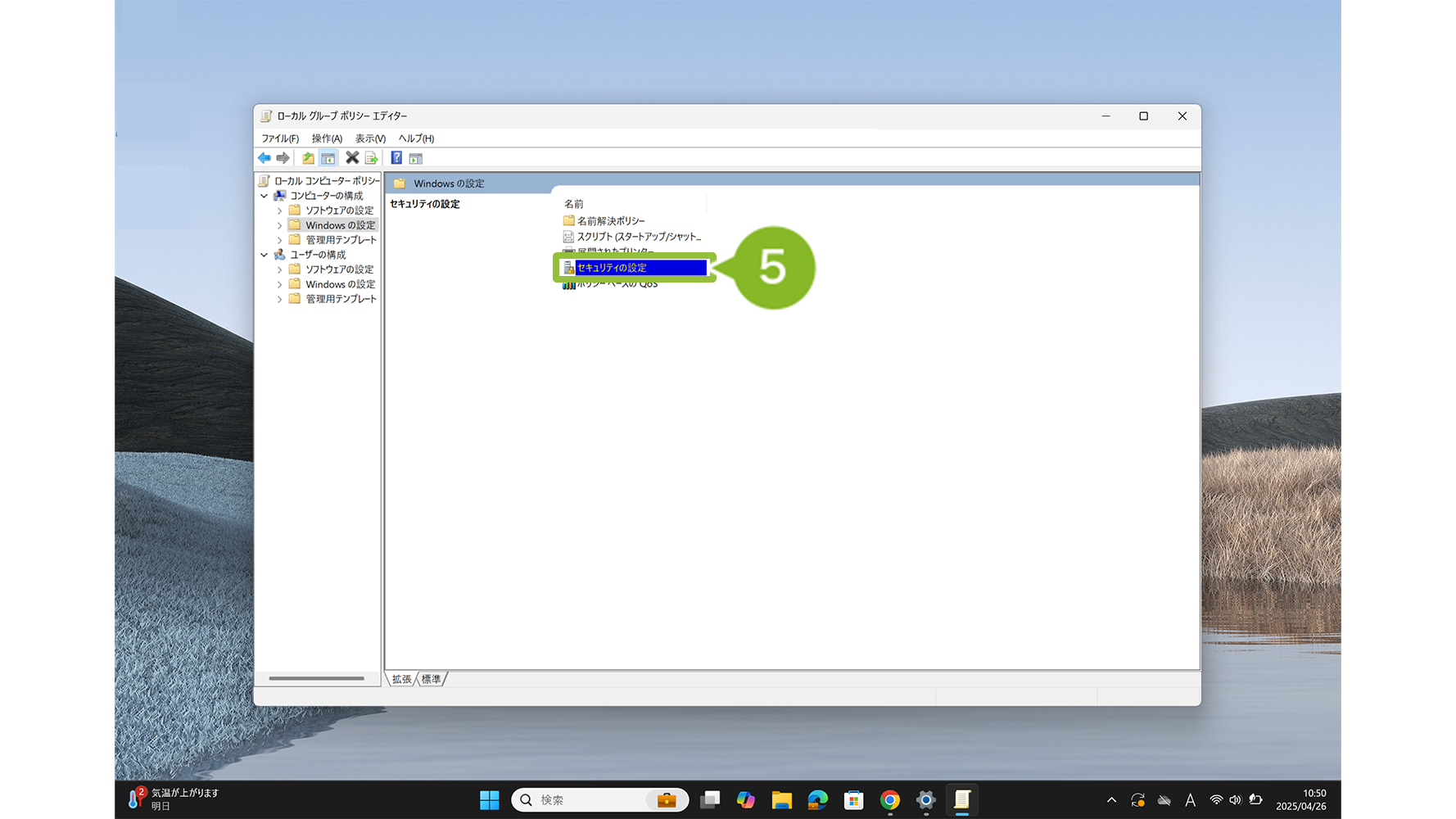
6. [ローカルポリシー]を選択します。
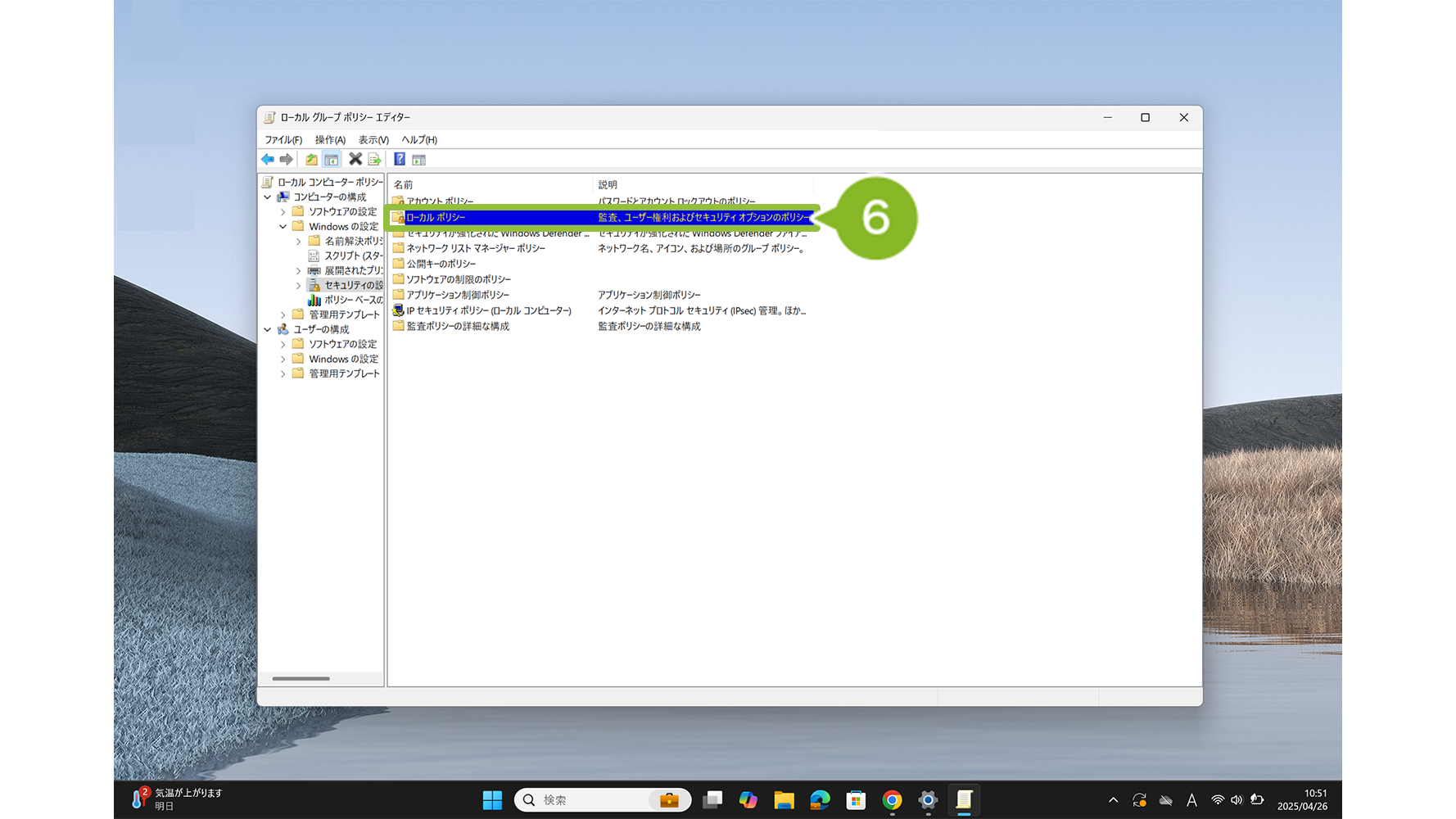
7. [セキュリティオプション]を選択します。
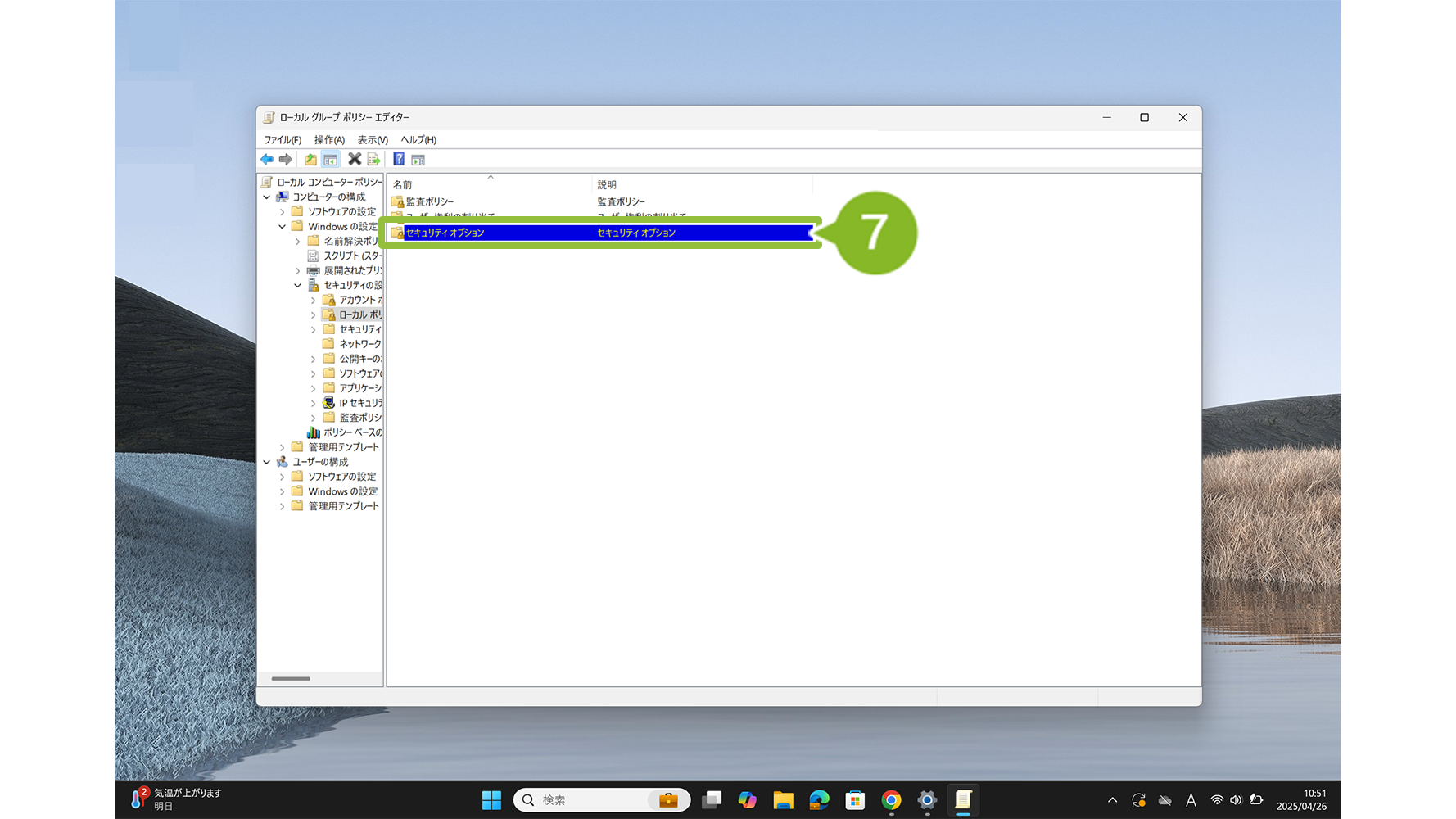
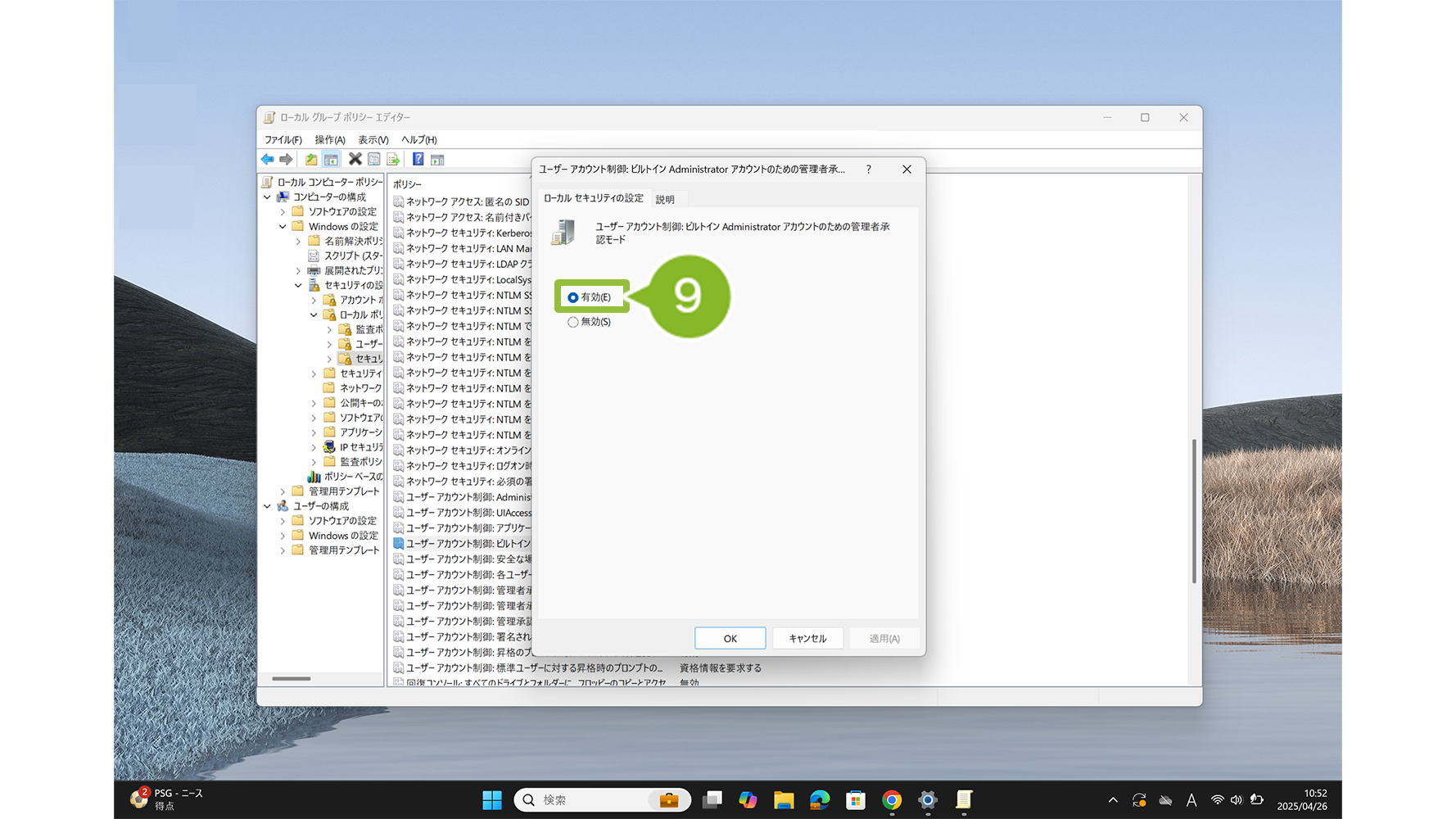
8. [ユーザー アカウント制御: ビルトイン Administrator アカウントのための管理者承認モード」を選択します。
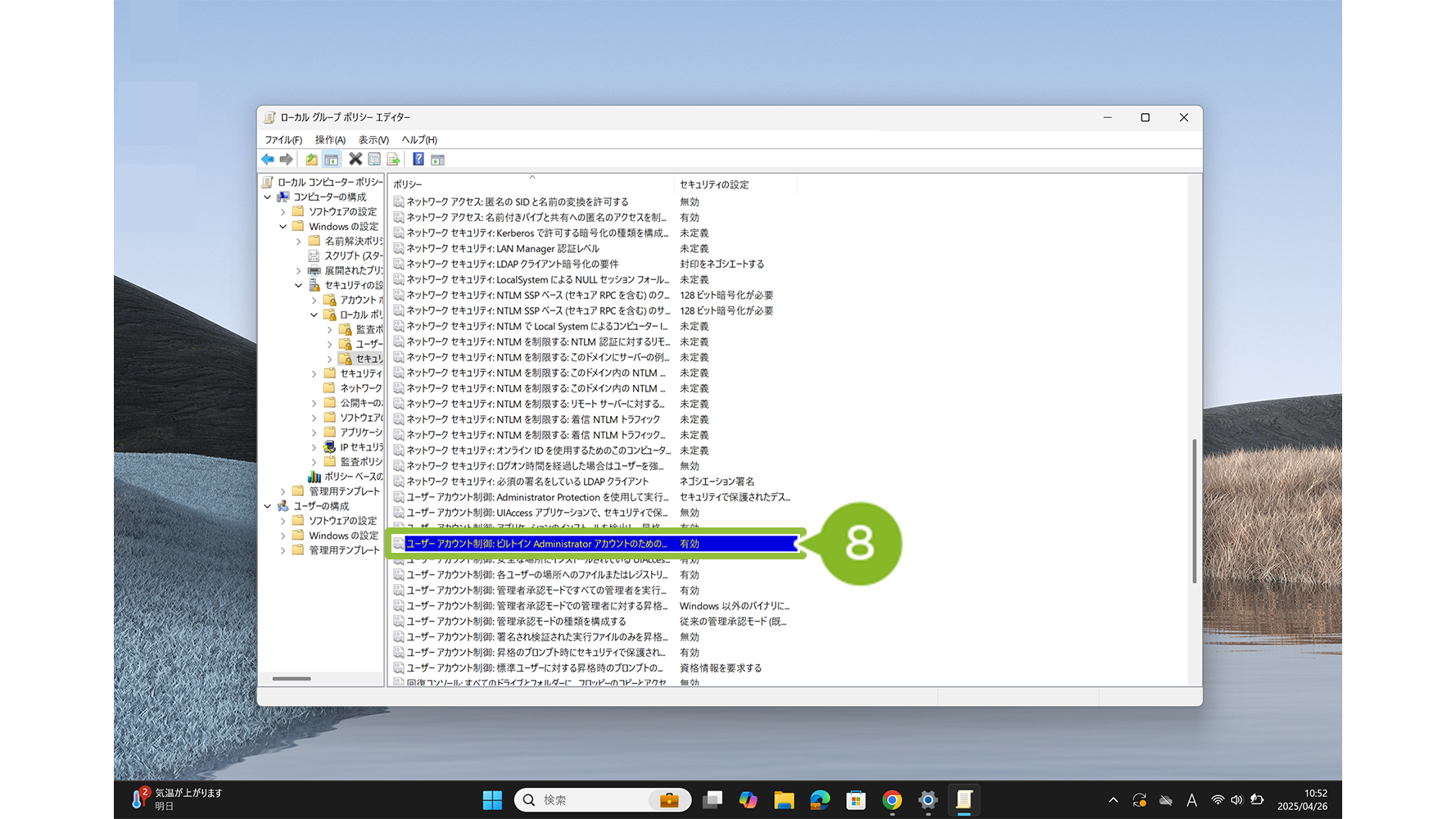
9. 設定画面が表示されたら[有効]を選択します。
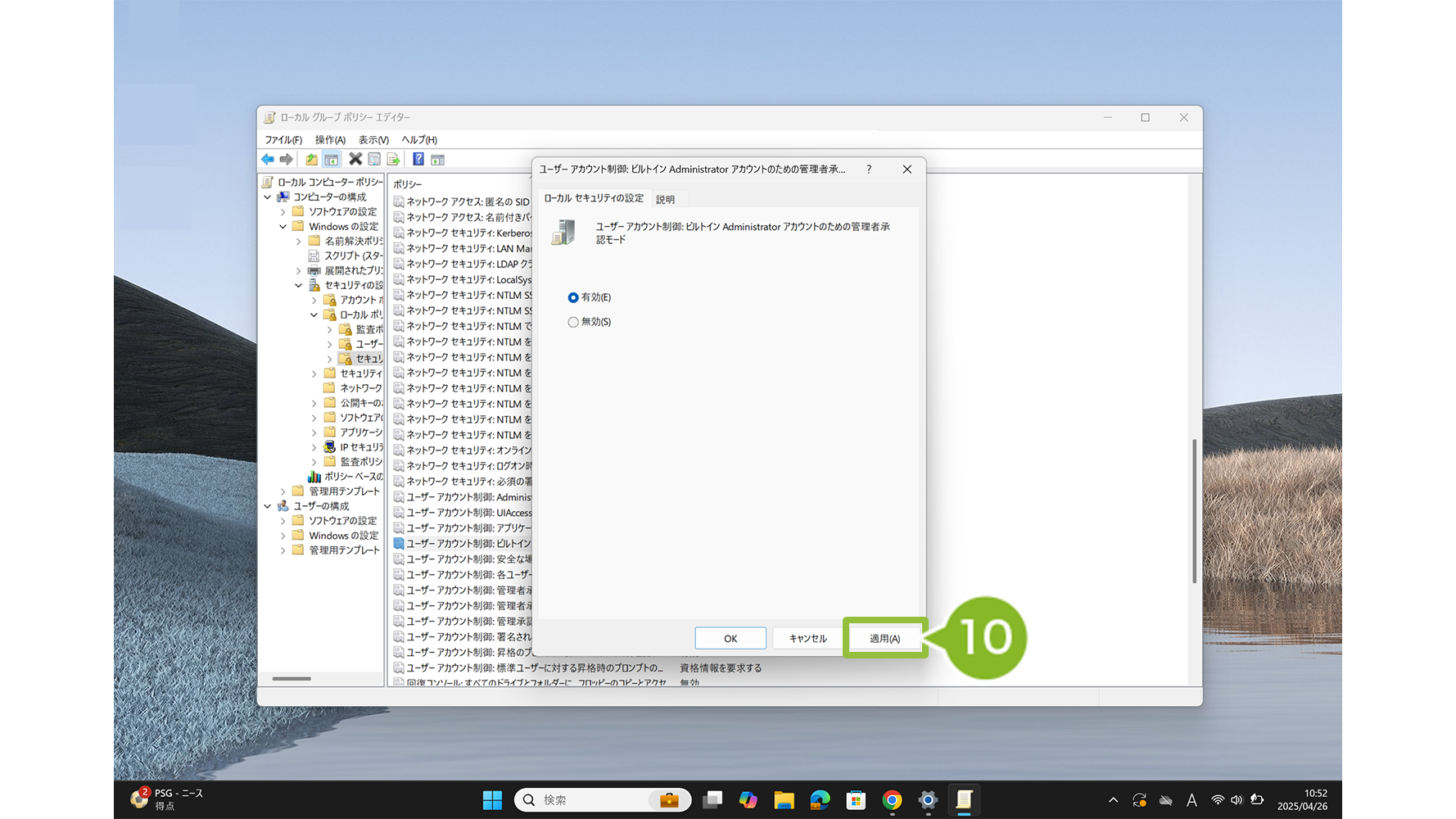
10. [適用]をクリックします。
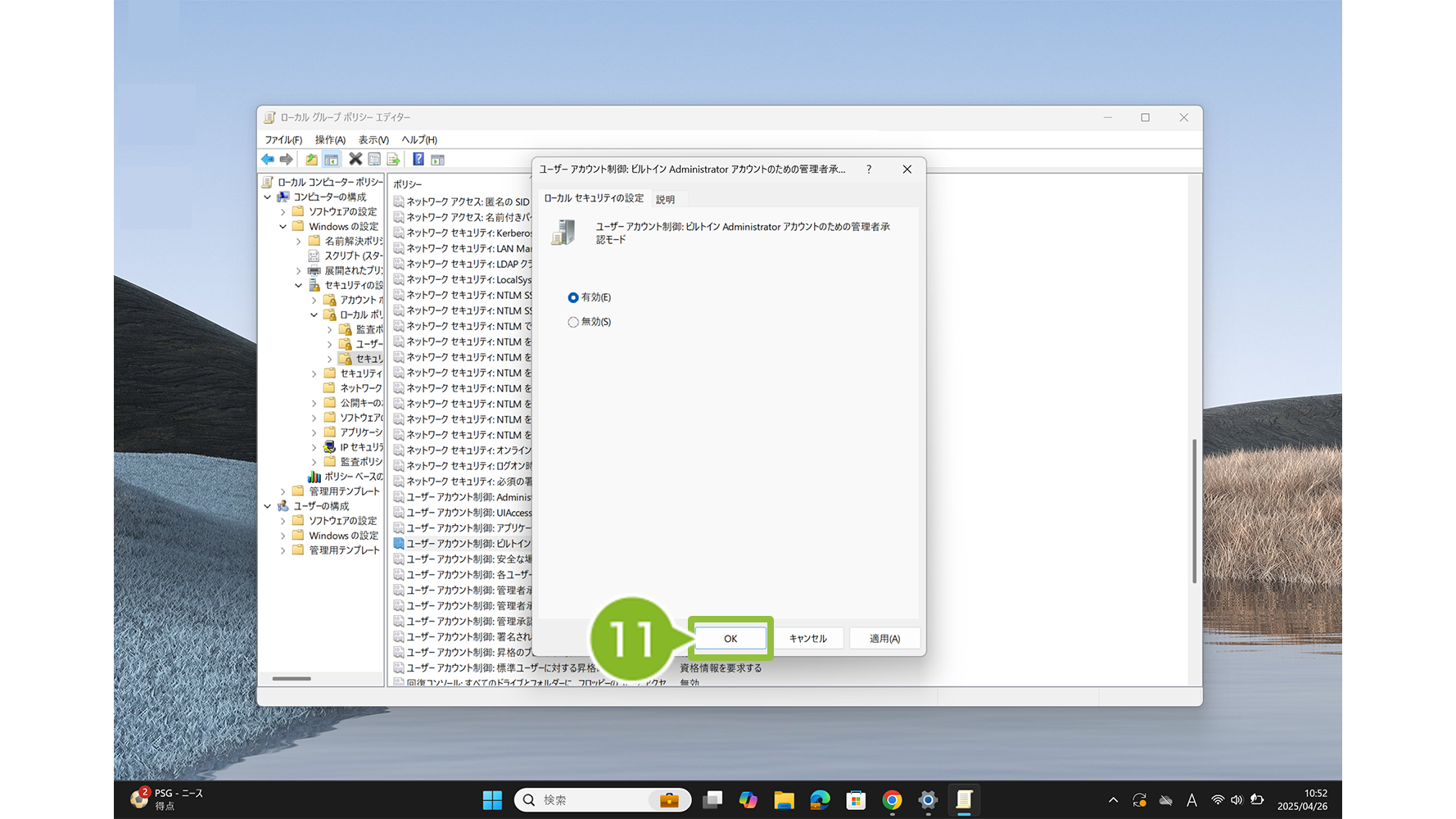
11. [OK]をクリックします。設定は完了ですが、このあとデバイスを再起動してください。
このページの情報は役に立ちましたか?
このページに対するフィードバック
お寄せいただいたご意見に返信はできかねますので、予めご了承ください。