
本ページの利用シーン(iOS)
・Trend Vision One 管理コンソールの初期設定をする場合
Trend Vision One 管理コンソールの初期設定は、以下の手順をご確認ください。
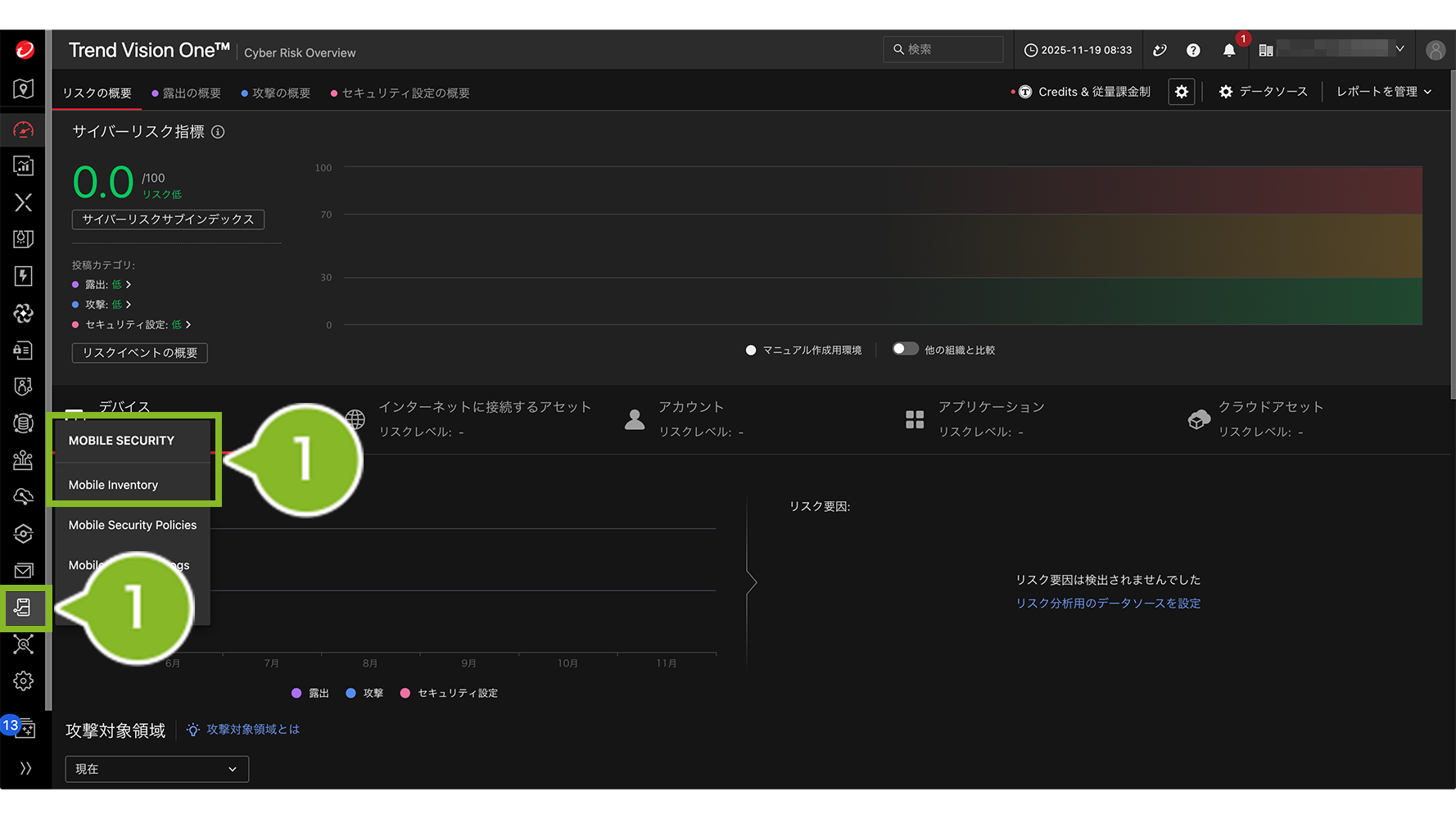
1. Trend Vision One 管理コンソールへログインして、MOBILE SECURITY アイコンから、[Mobile Inventory]をクリックします。
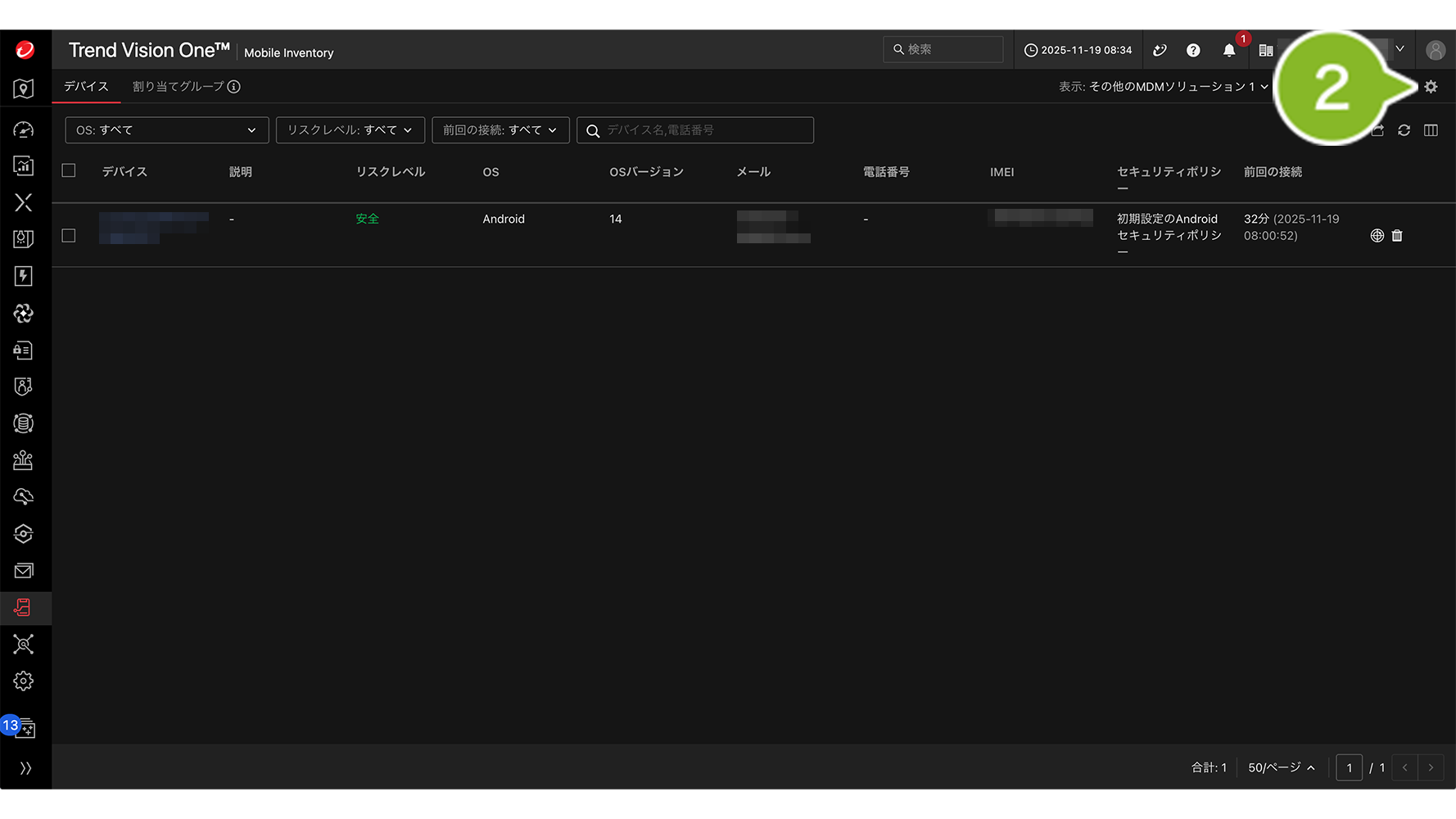
2. 歯車の設定アイコンをクリックします。
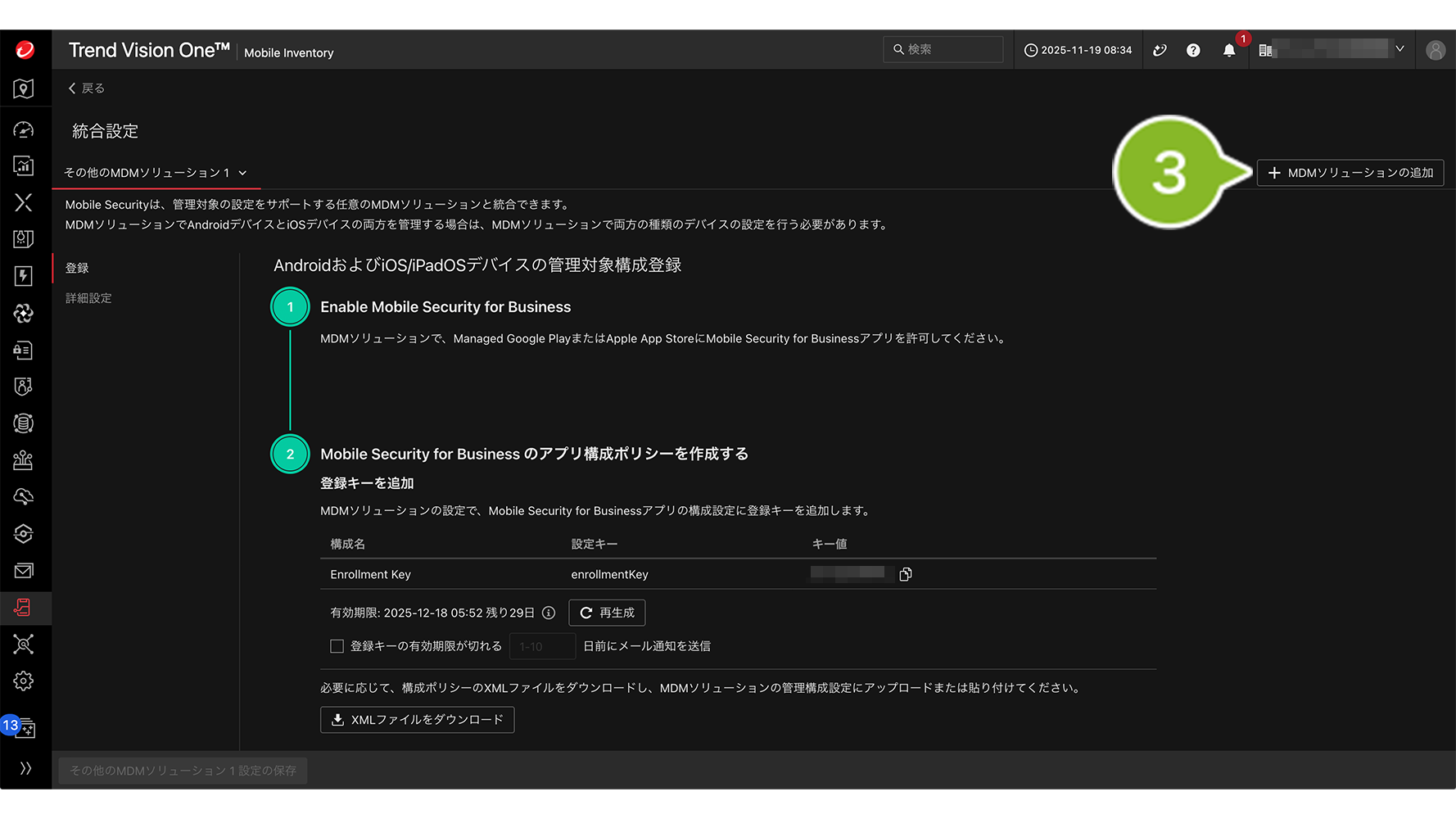
3. [+ MDM ソリューションの追加]をクリックします。
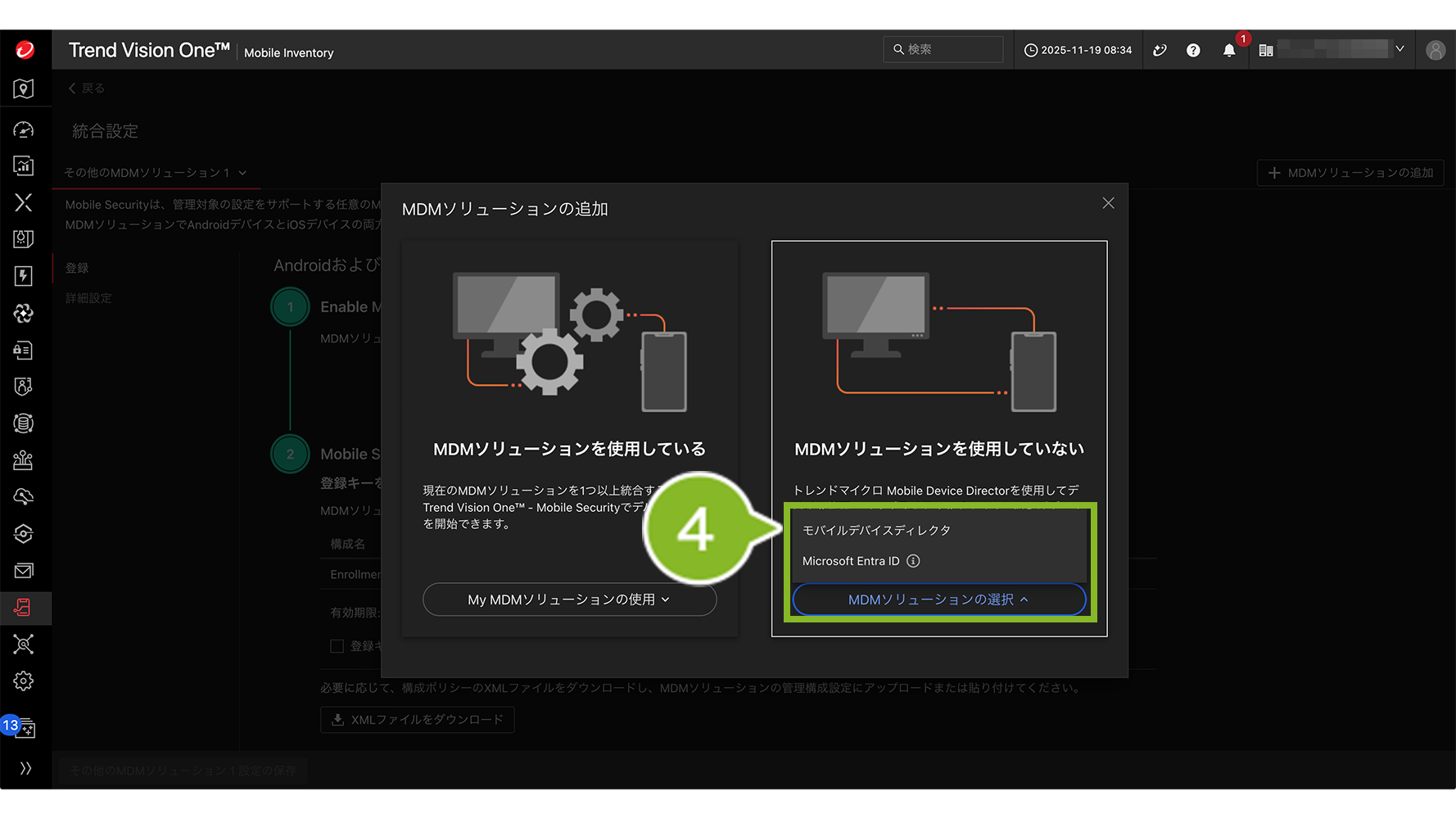
4. [MDM ソリューションの選択]にカーソルを合わせて、[モバイルデバイスディレクタ]をクリックします。
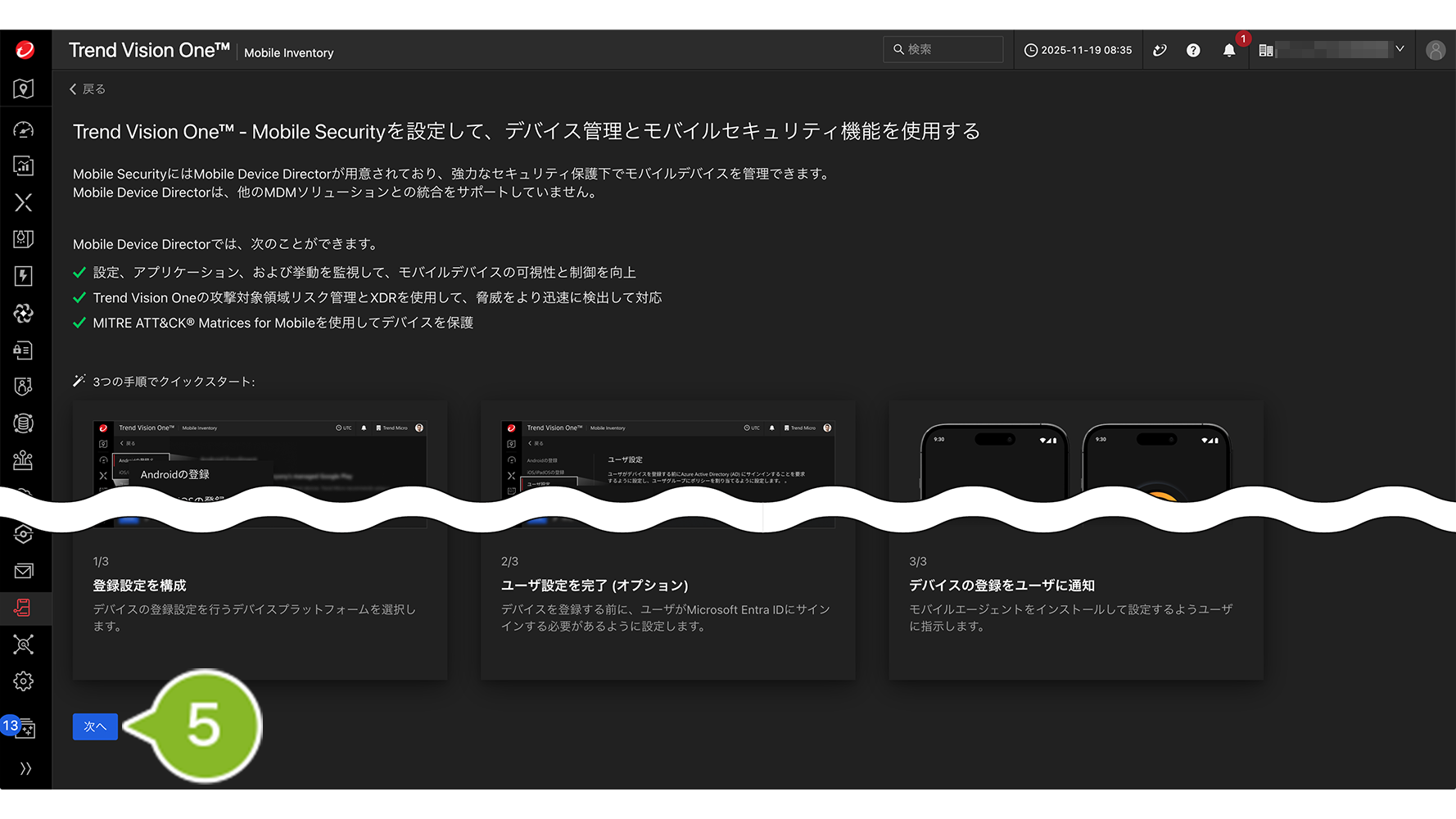
5. 画面を下にスクロールして、[次へ]をクリックします。
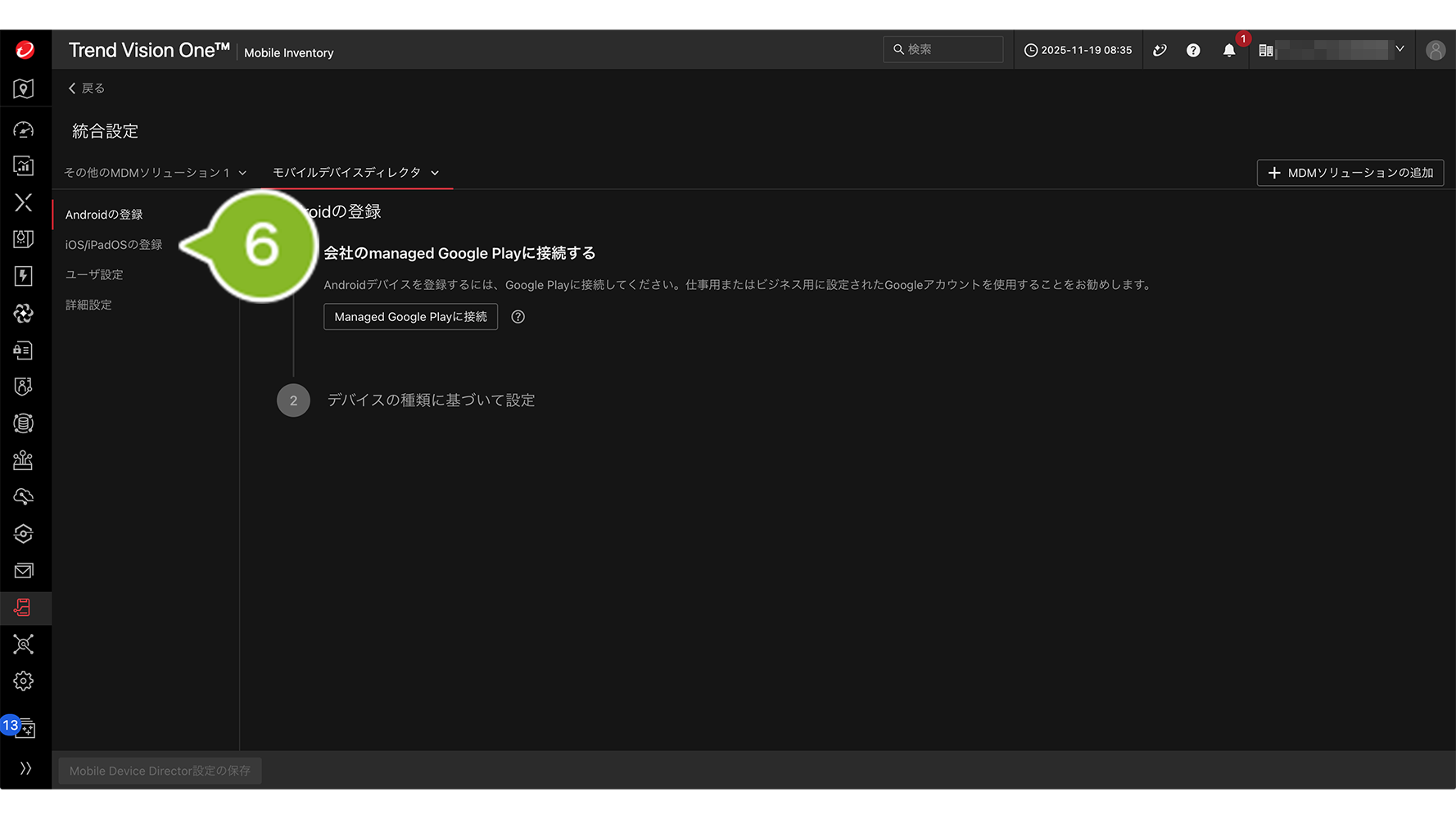
6.[iOS/iPadOS]をクリックします。
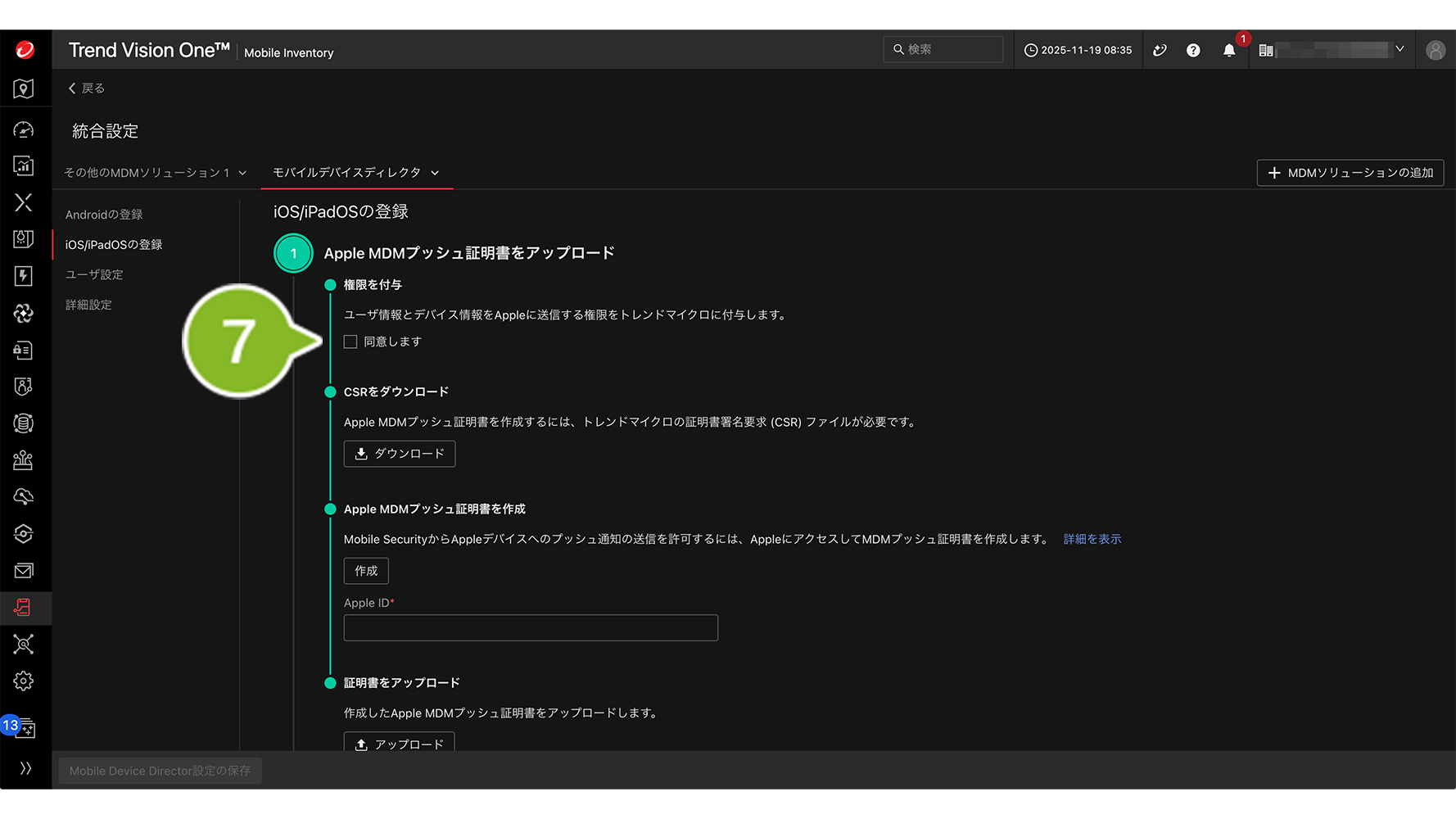
7.[同意します]にチェックを入れます。
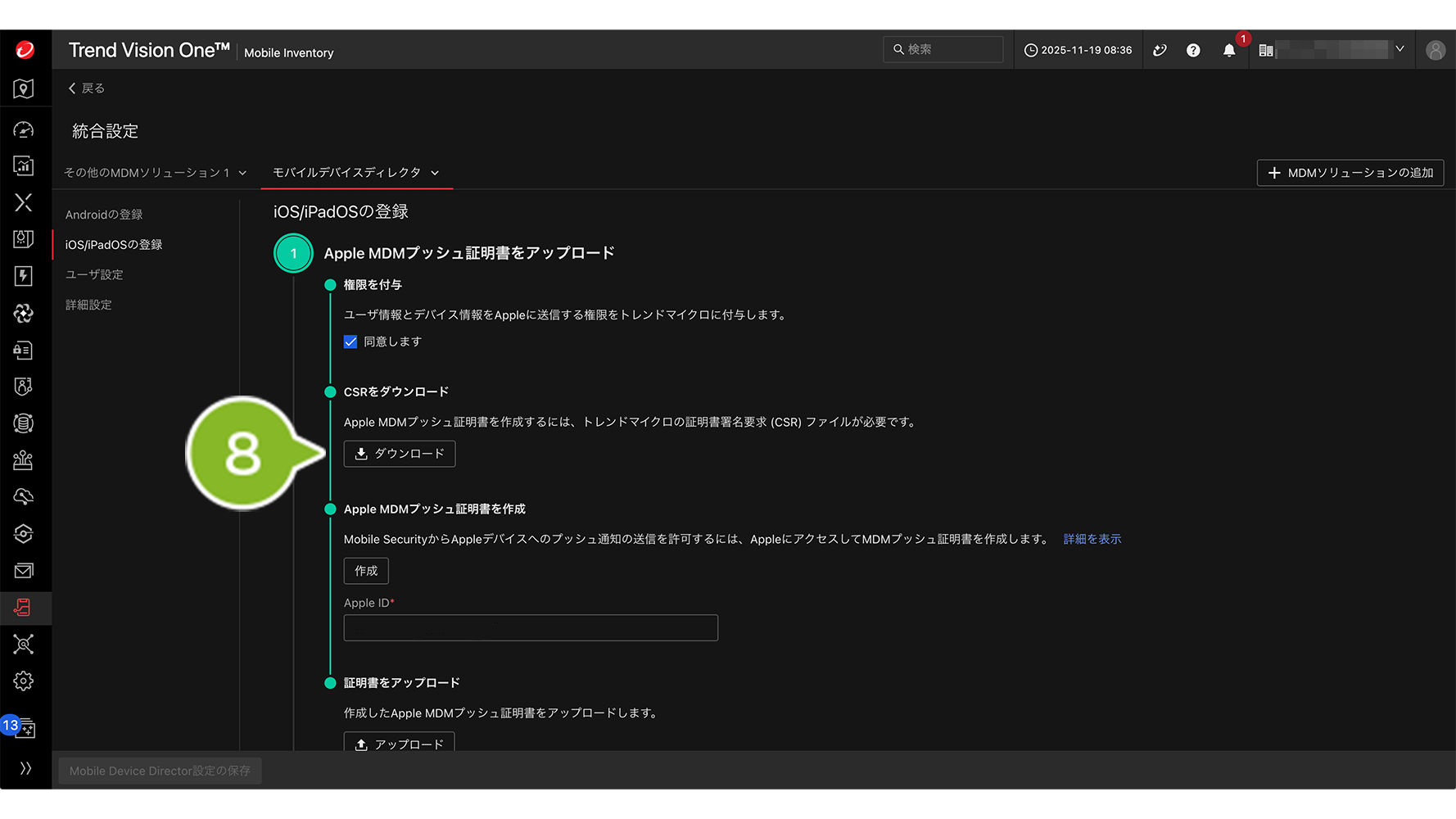
8.[ダウンロード]をクリックして、CSR ファイルを保存します。
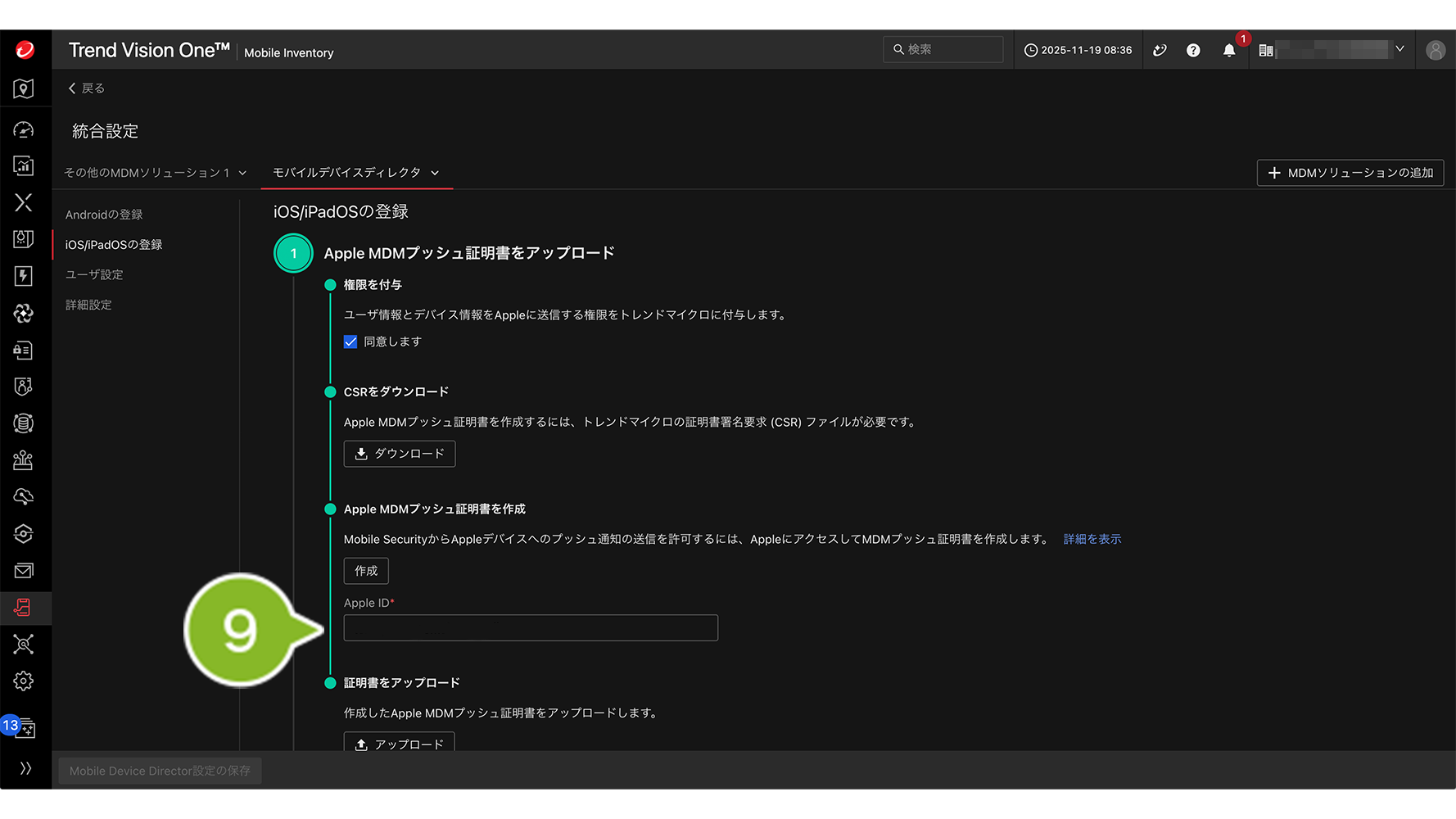
9.[Apple ID]を入力します。
※ Apple Account(旧:Apple ID)は、Apple 社の証明書を発行するために必要です。
Apple Account を作成していない場合は、作成する必要があります。翌年には証明書の年次更新の実施が必要になるため、破棄する恐れのあるメールアドレスでは取得しないようにしてください。使用した Apple Account は必ず保管してください。
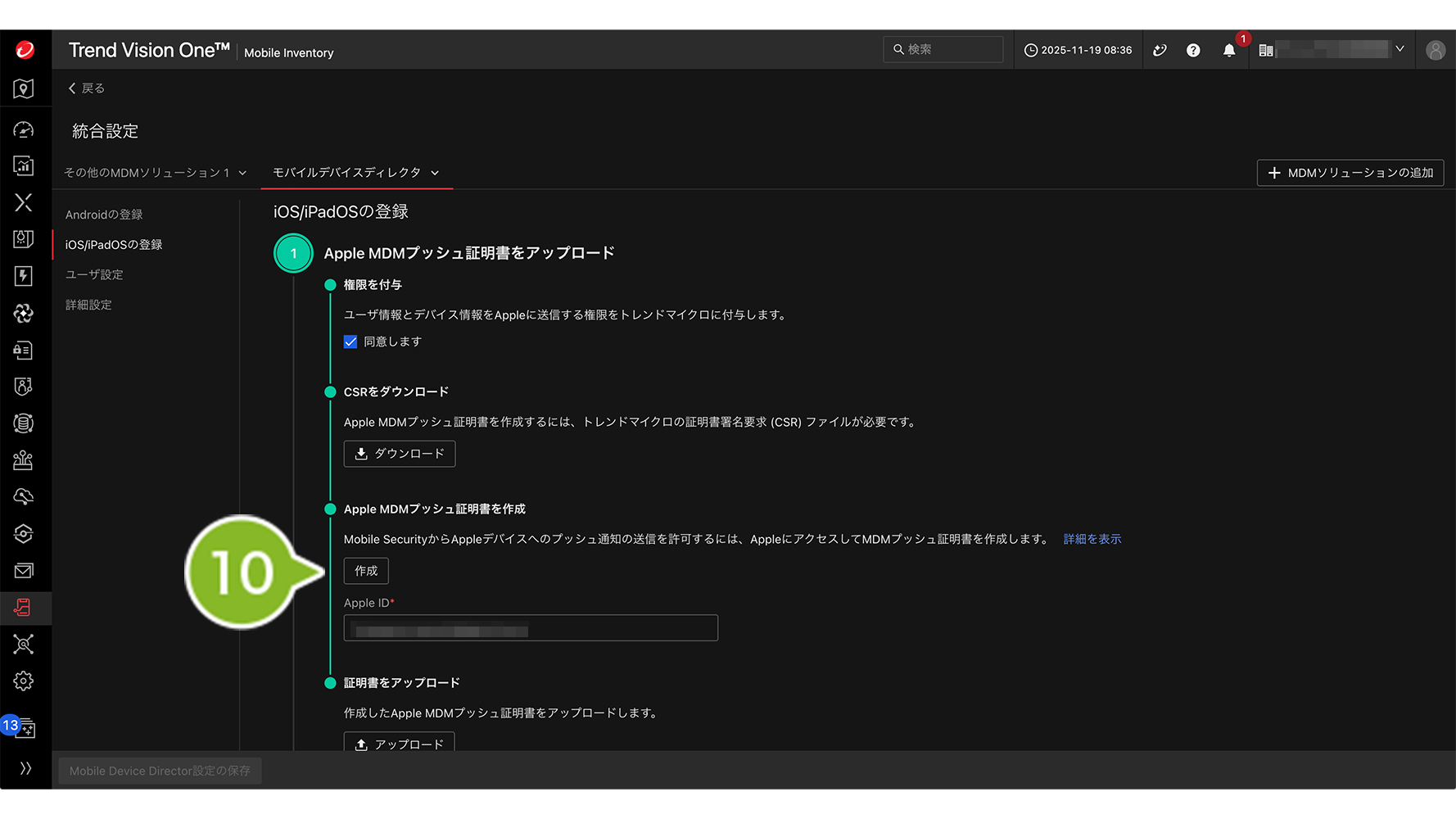
10.[作成]をクリックします。
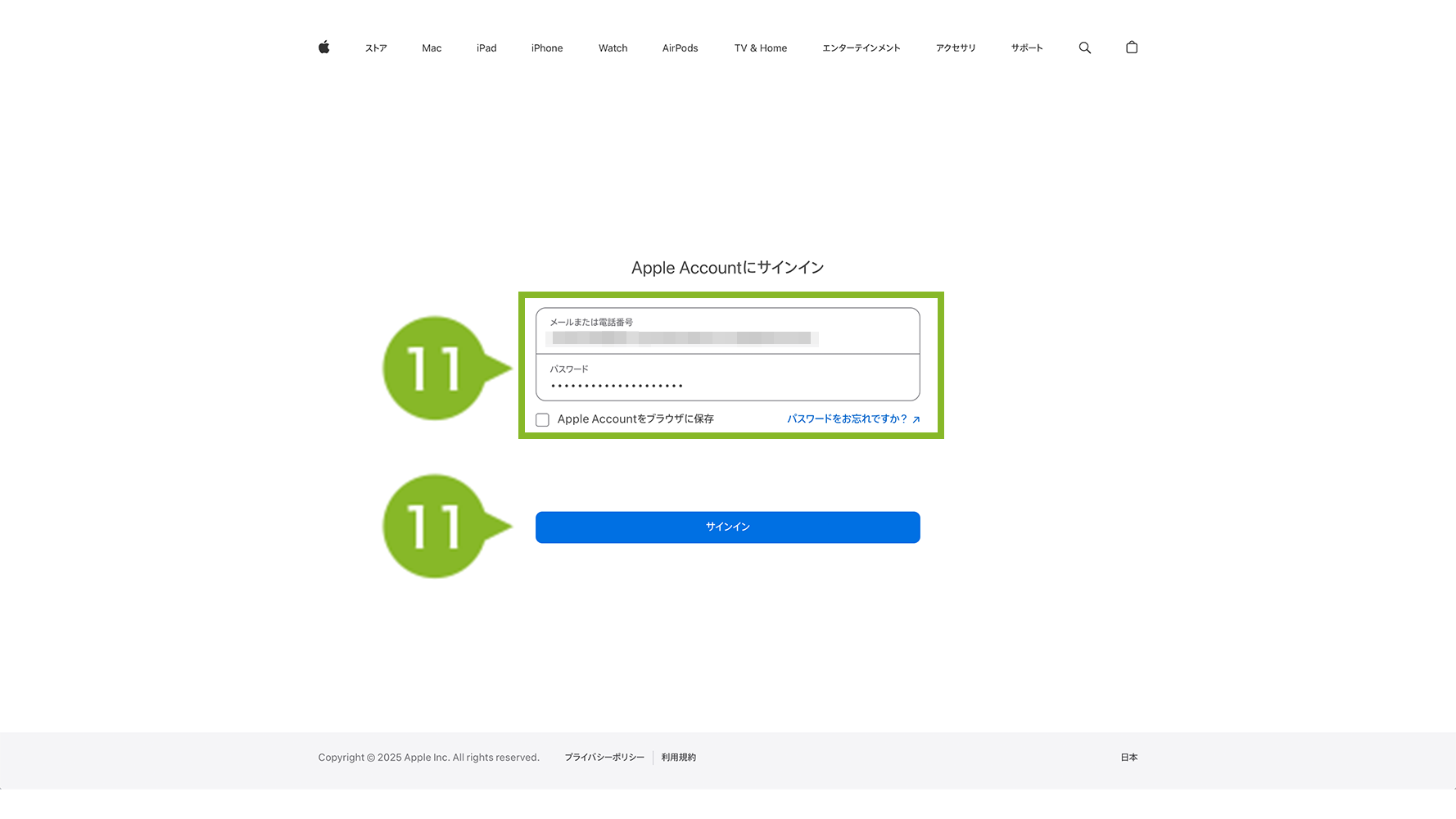
11. Apple Push Certificate Portal(APCP)のサインイン画面が表示されます。Apple Account とパスワードを入力し、[サインイン]をクリックします。
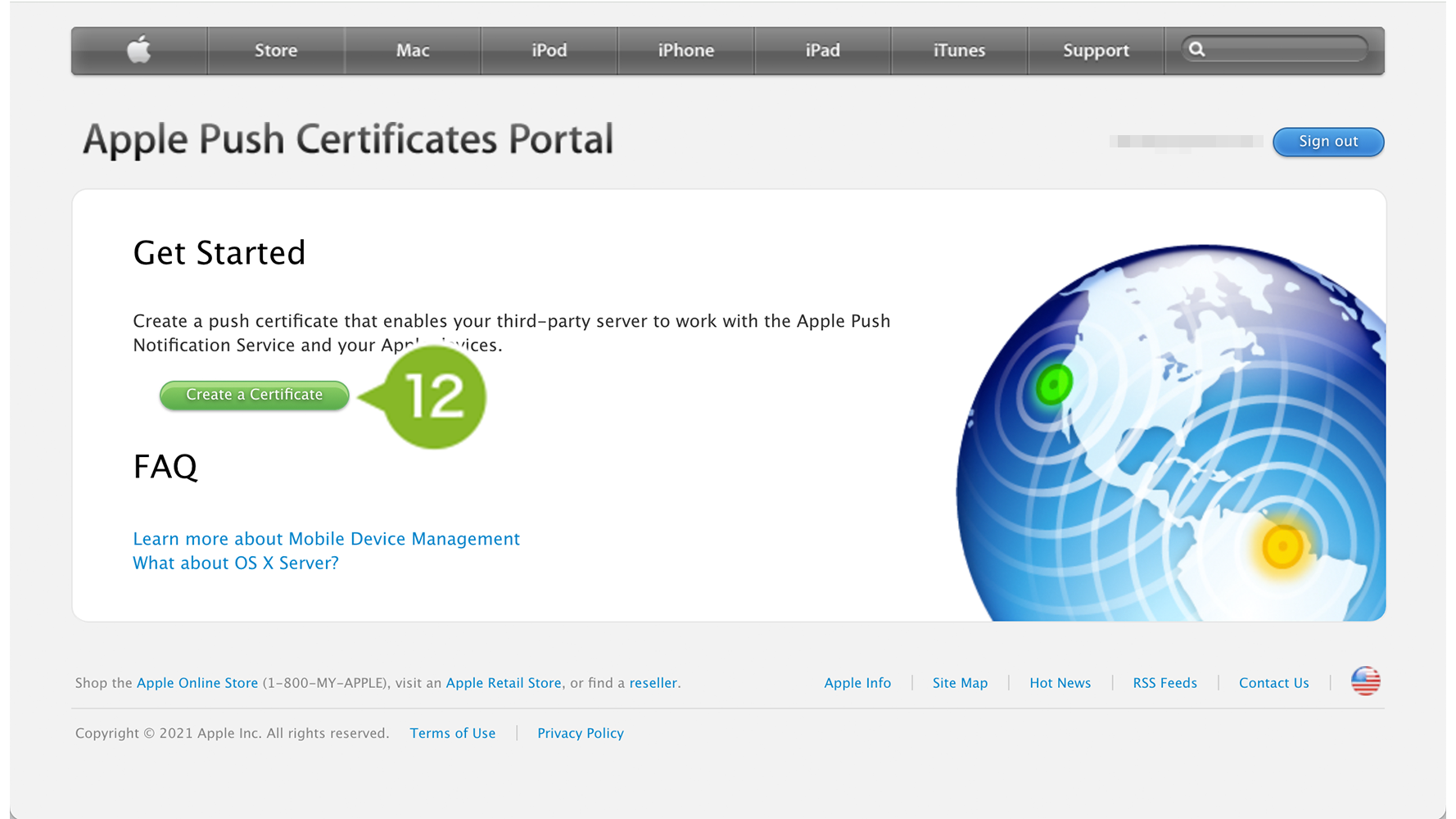
12. Apple Push Certificate Portal(APCP)に初めてサインインすると、「Get Started」画面が表示されます。[ Create a Certificate ] をクリックします。
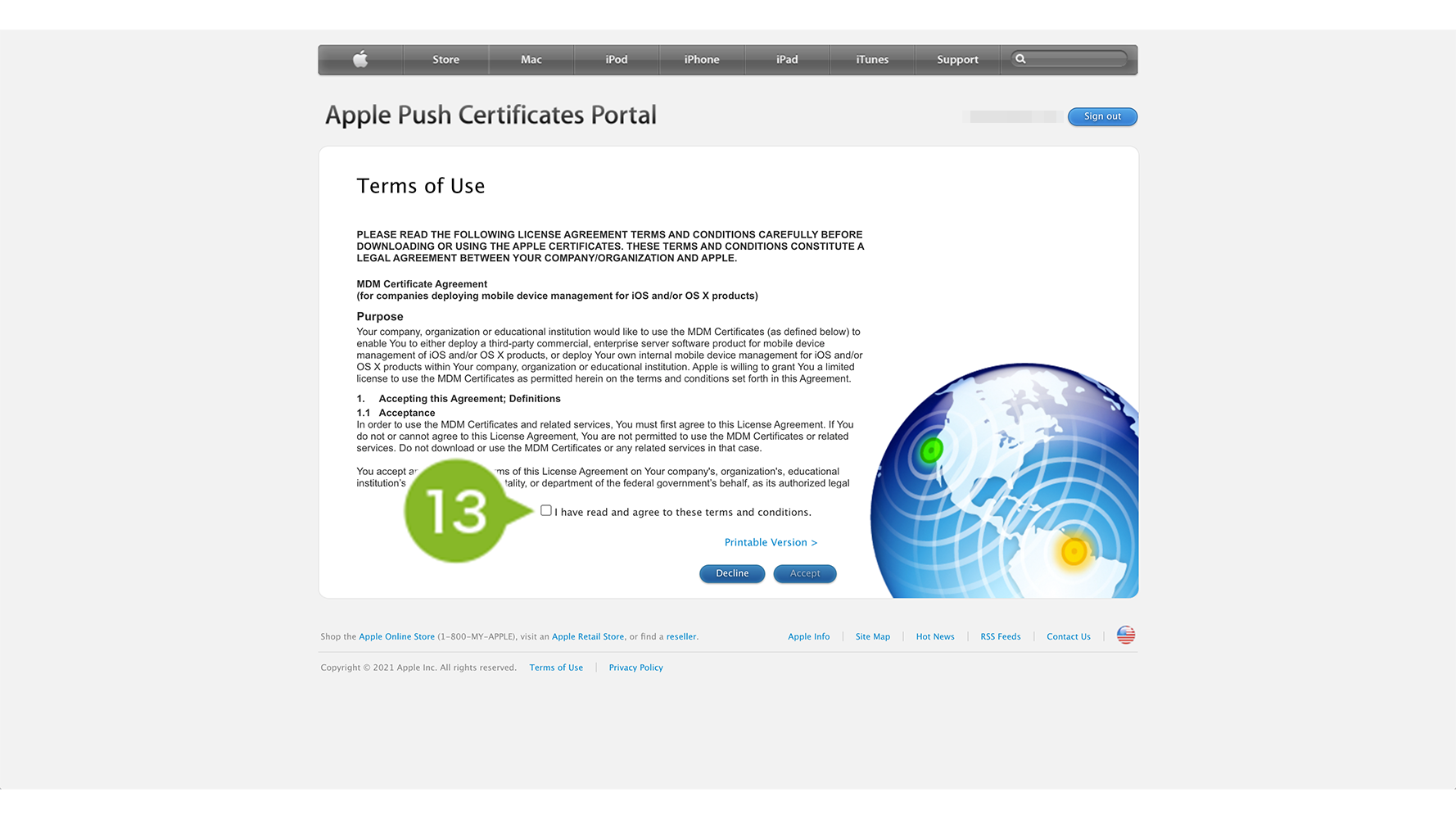
13. 利用規約が表示されます。確認後「I have read and agree to these terms and conditions.」にチェックを入れます。
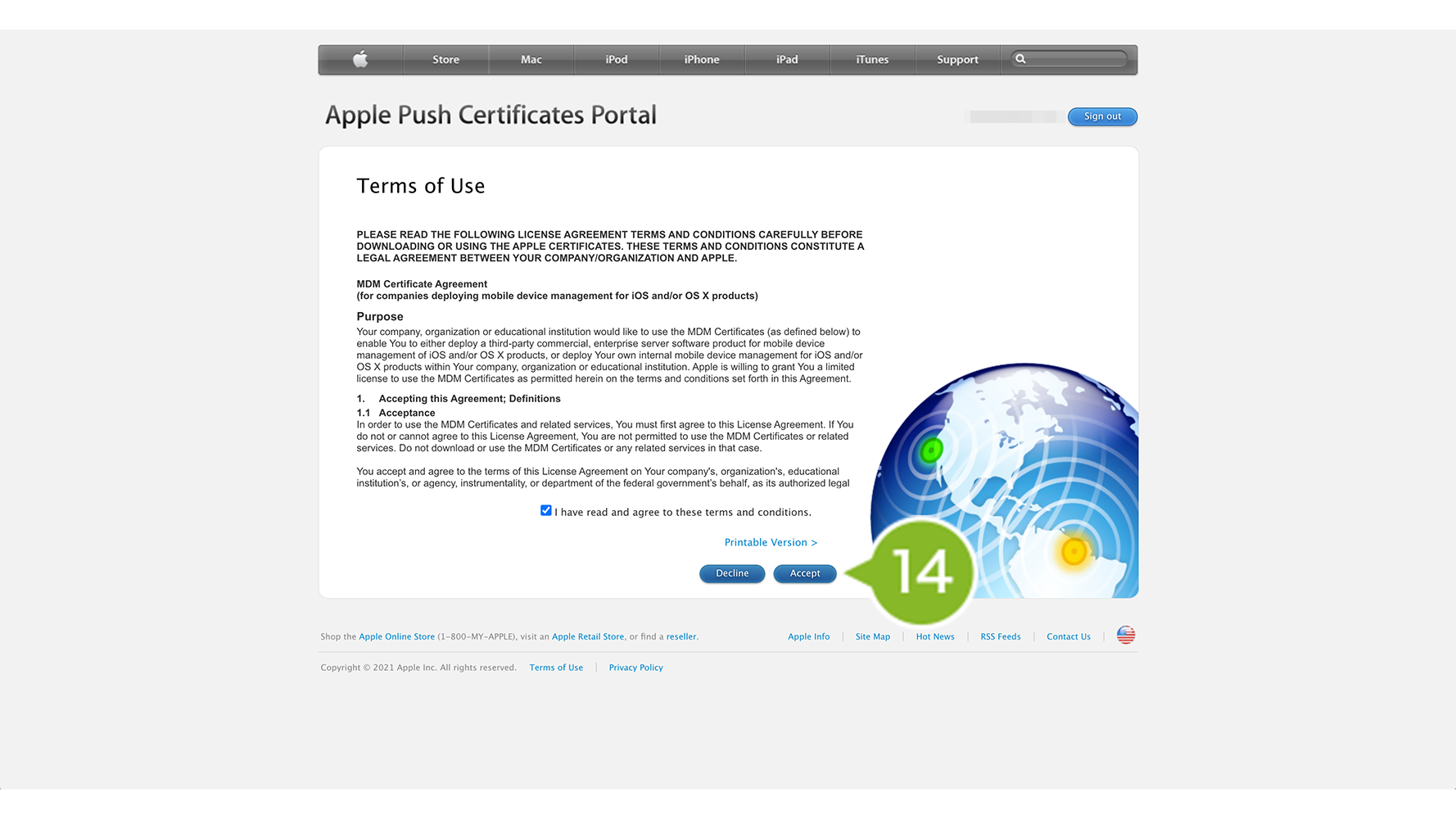
14.[Accept]をクリックします。
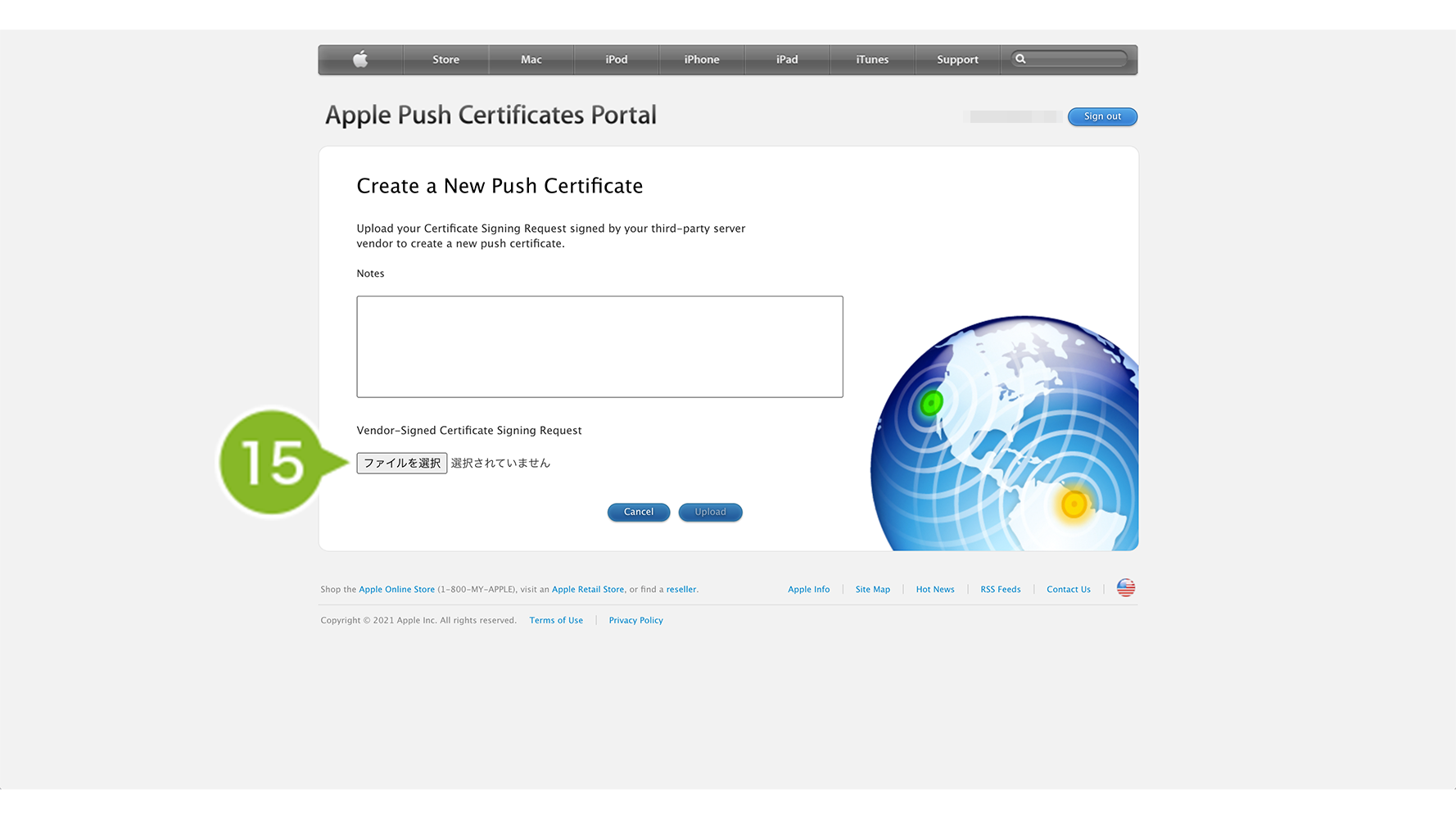
15.[ファイルを選択]をクリックします。先の手順でダウンロードした CSR ファイルを選択します。
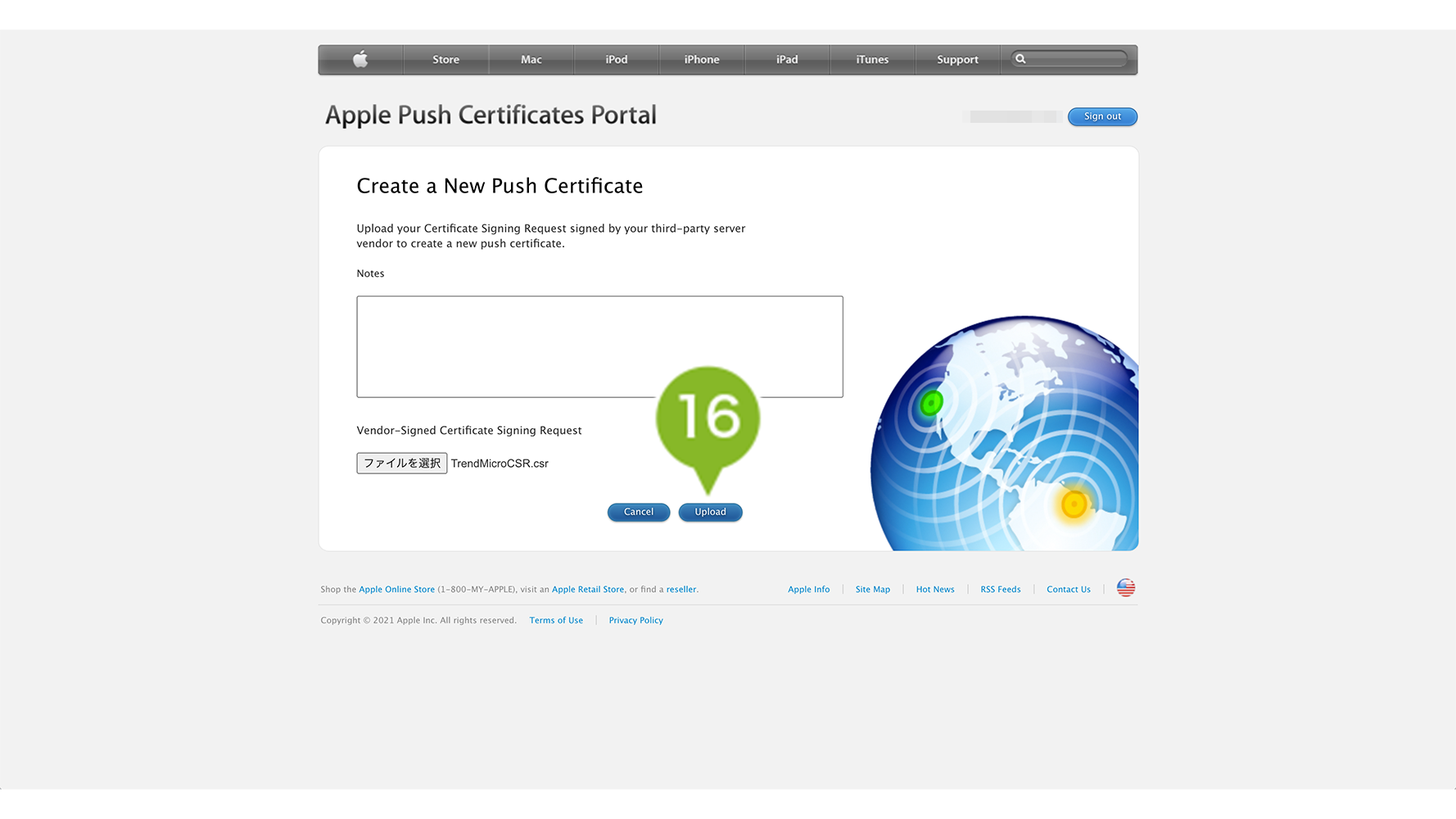
16.[Upload]をクリックします。
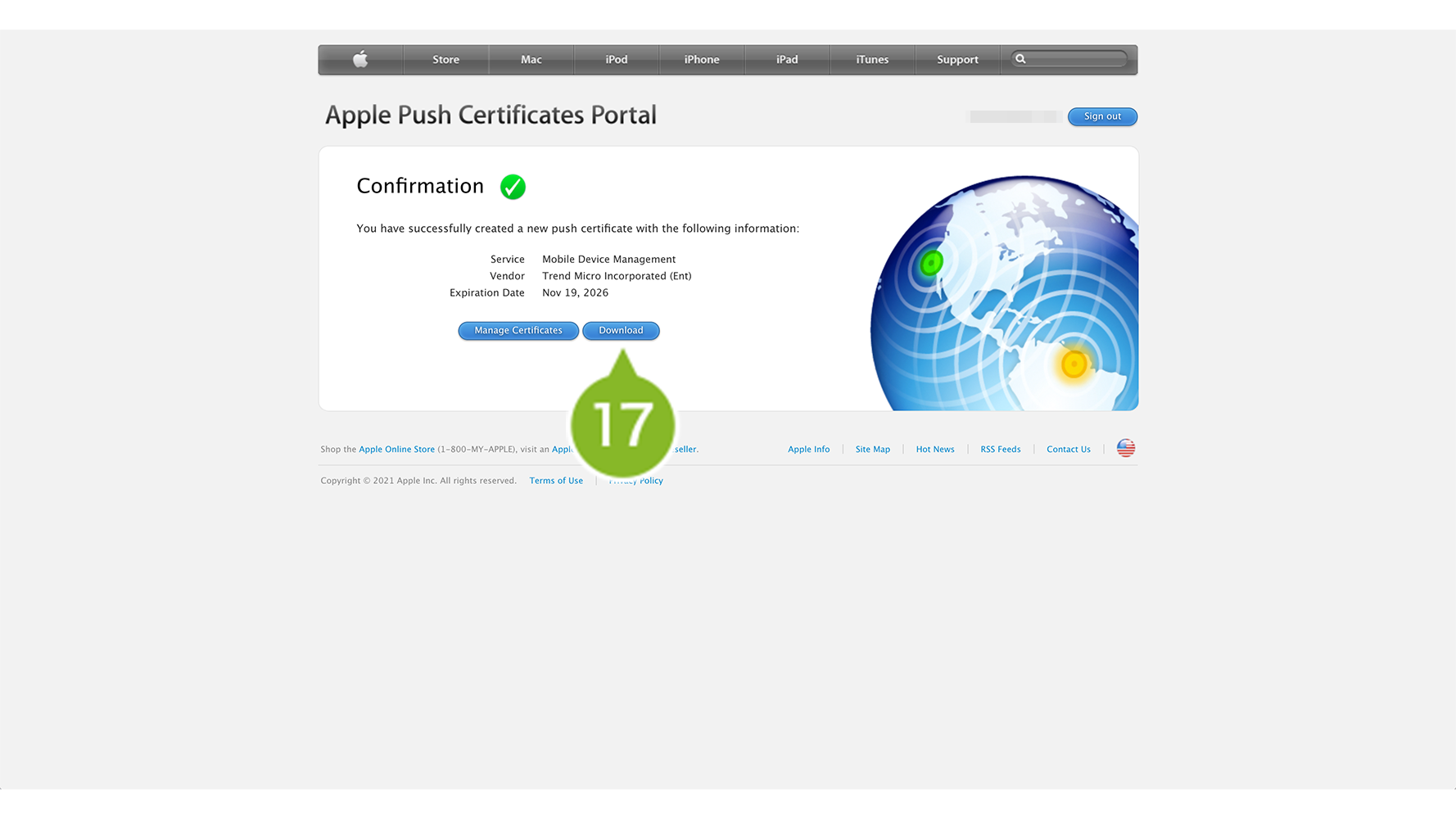
17. 証明書が生成されます。[Download]をクリックして、証明書ファイルを保存します。
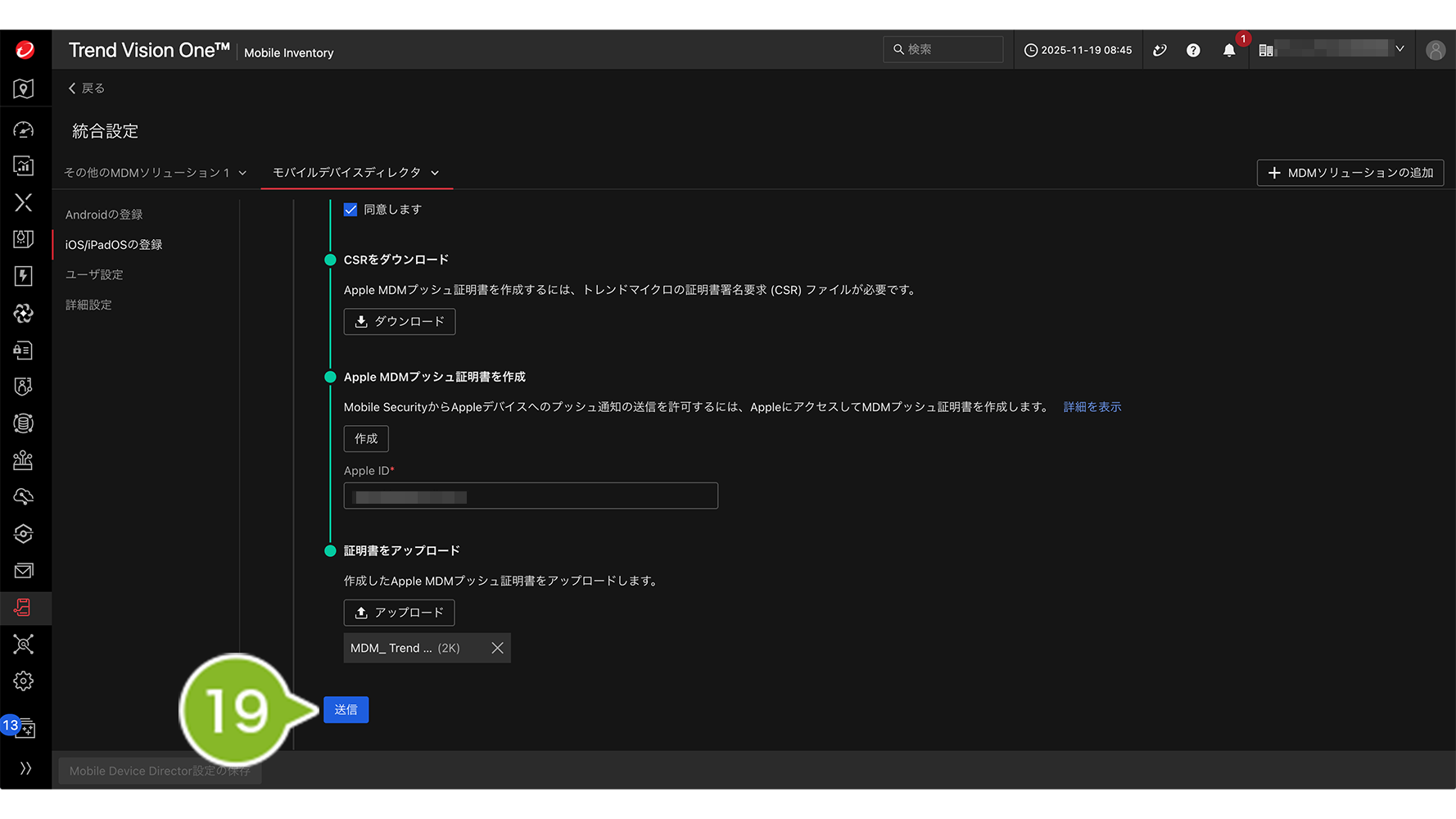
18.[アップロード]をクリックして、.pem ファイルをアップロードします。

19.[送信]をクリックします。
20.「アップロード完了」のお知らせが表示されます。[Mobile Device Director設定の保存]をクリックします。
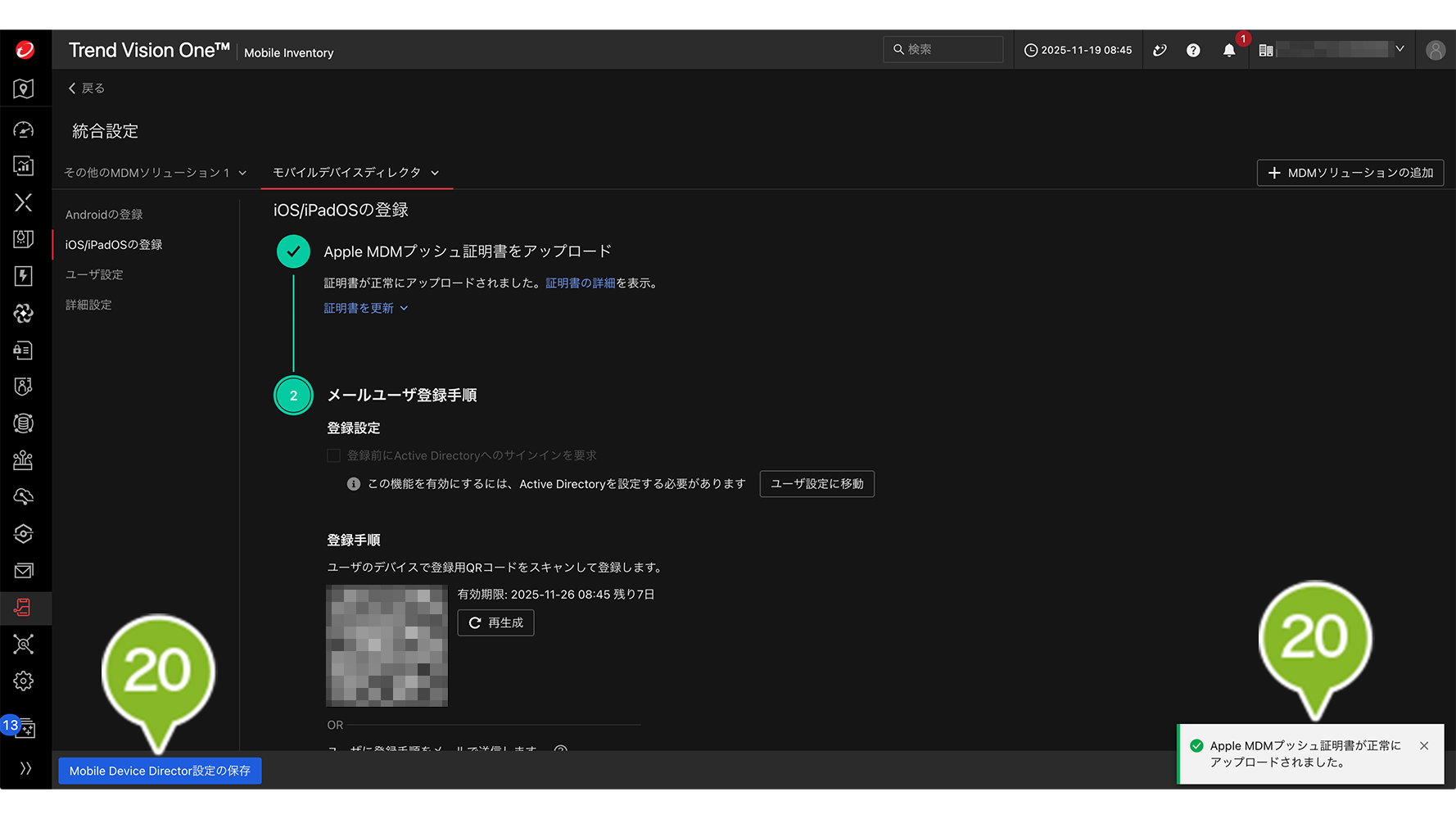
21.「保存済み」のお知らせが表示されたら完了です。
