
本ページの利用シーン(Android)
・「アプリ制限プロファイル」の作成・編集・複製・削除方法を確認したい方
「アプリ制限プロファイル」を作成してデバイスに適用すると、以下のことが可能です。
- 設定した特定のアプリケーションが、デバイスのアプリケーション一覧から非表示となり、利用ができなくなる。
- 個人領域と仕事領域のアプリケーション間でのデータ共有や接続を許可できる。※
例:カレンダーアプリを共有したとき、仕事と個人の予定がまとめて参照できます。
※ Work Profile on personally-ownedモード、Work Profile on company-owned モードでのみ有効です。
また、アプリ制限プロファイルはデバイスに複数適用することはできませんので、ご注意ください。
適用可能なモードは以下のとおりです。
・Fully Managed Device モード
・Dedicated device モード
・Work Profile モード
・ドコモ・ガラホケータイ
目次
アプリ制限プロファイルの作成
「アプリ制限プロファイル」の作成手順は、以下のとおりです。
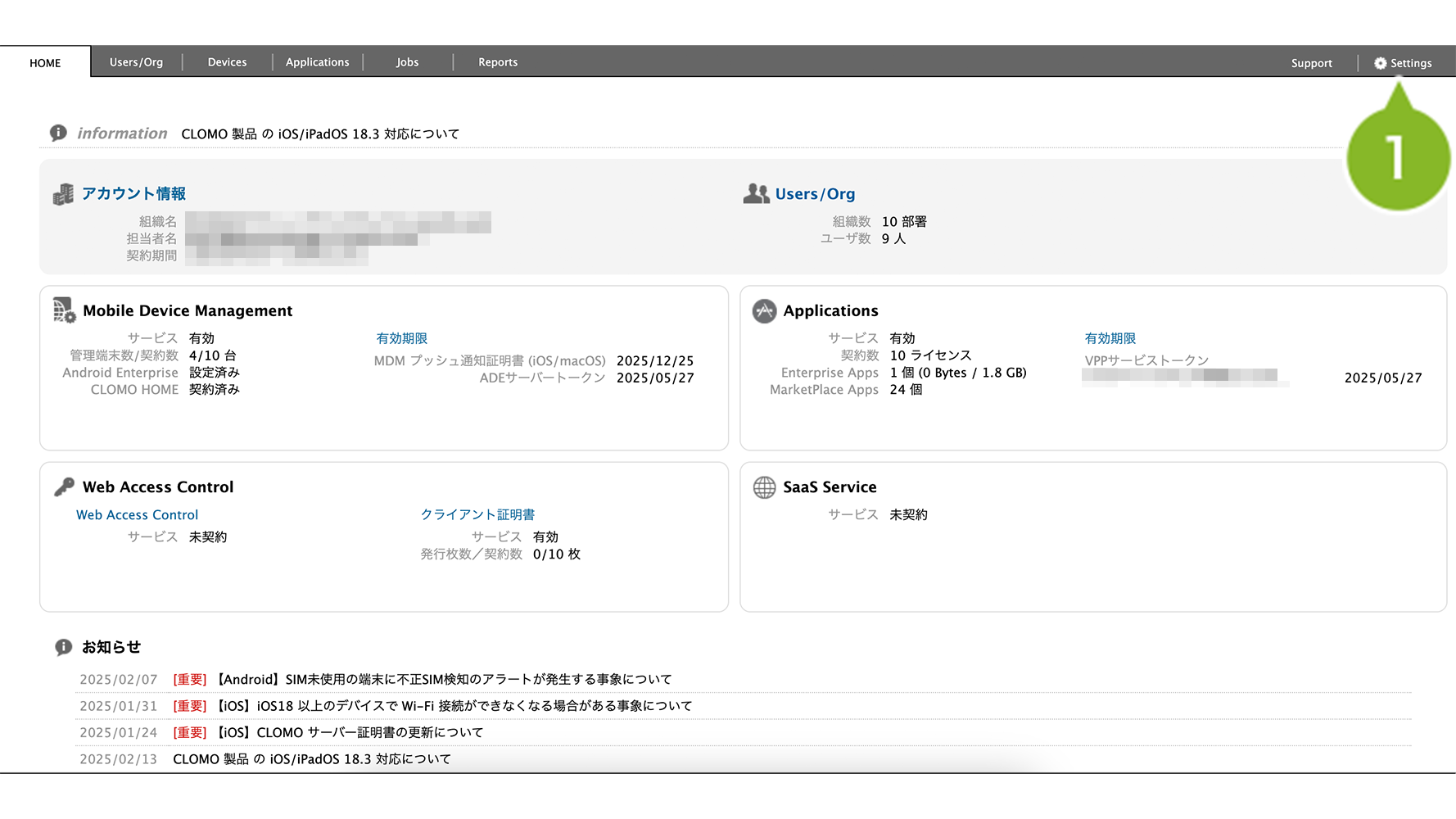
1. CLOMO PANEL にログイン後、[ Settings ] をクリックします。
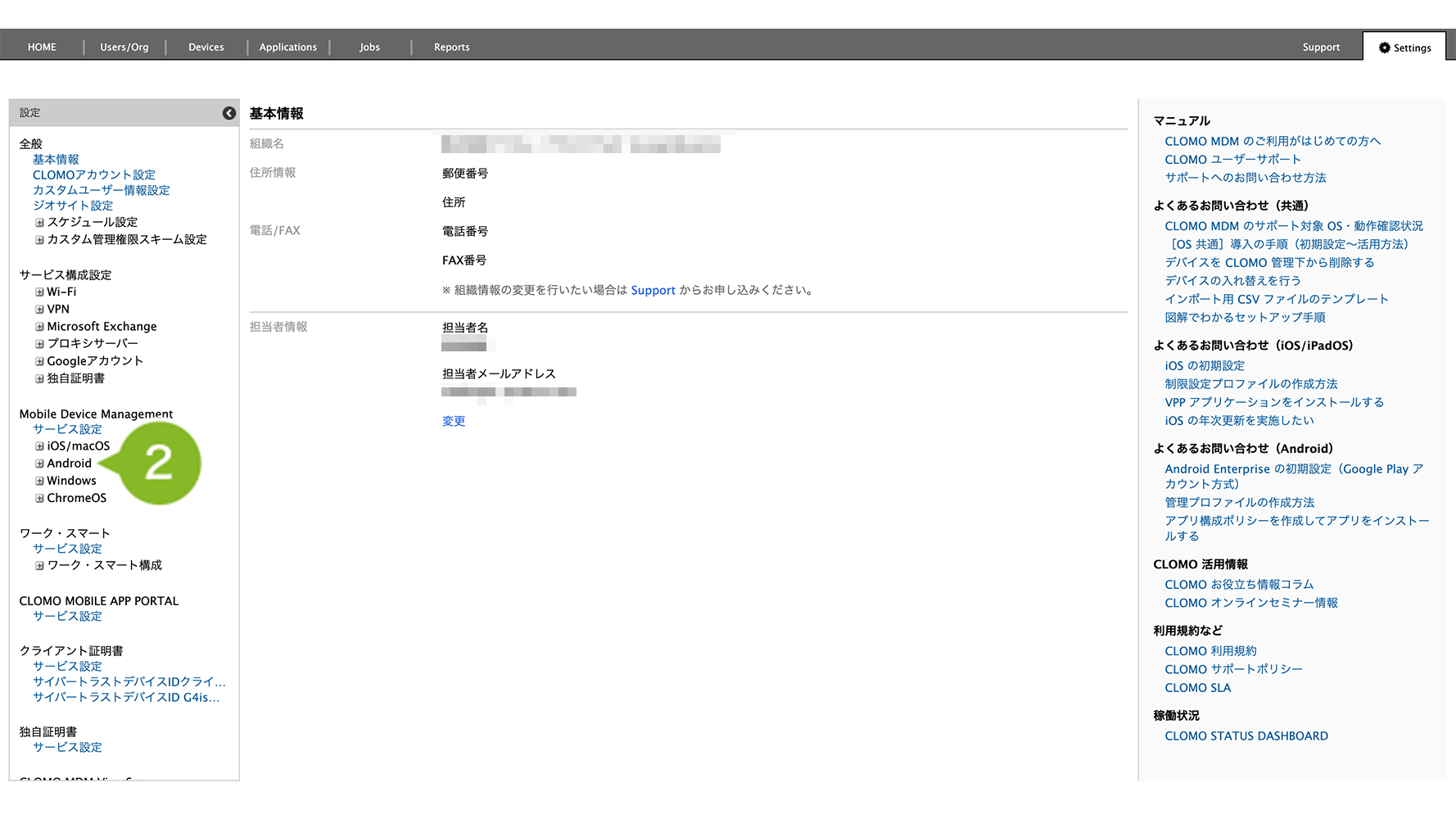
2. Mobile Device Management の [ Android ] をクリックします。
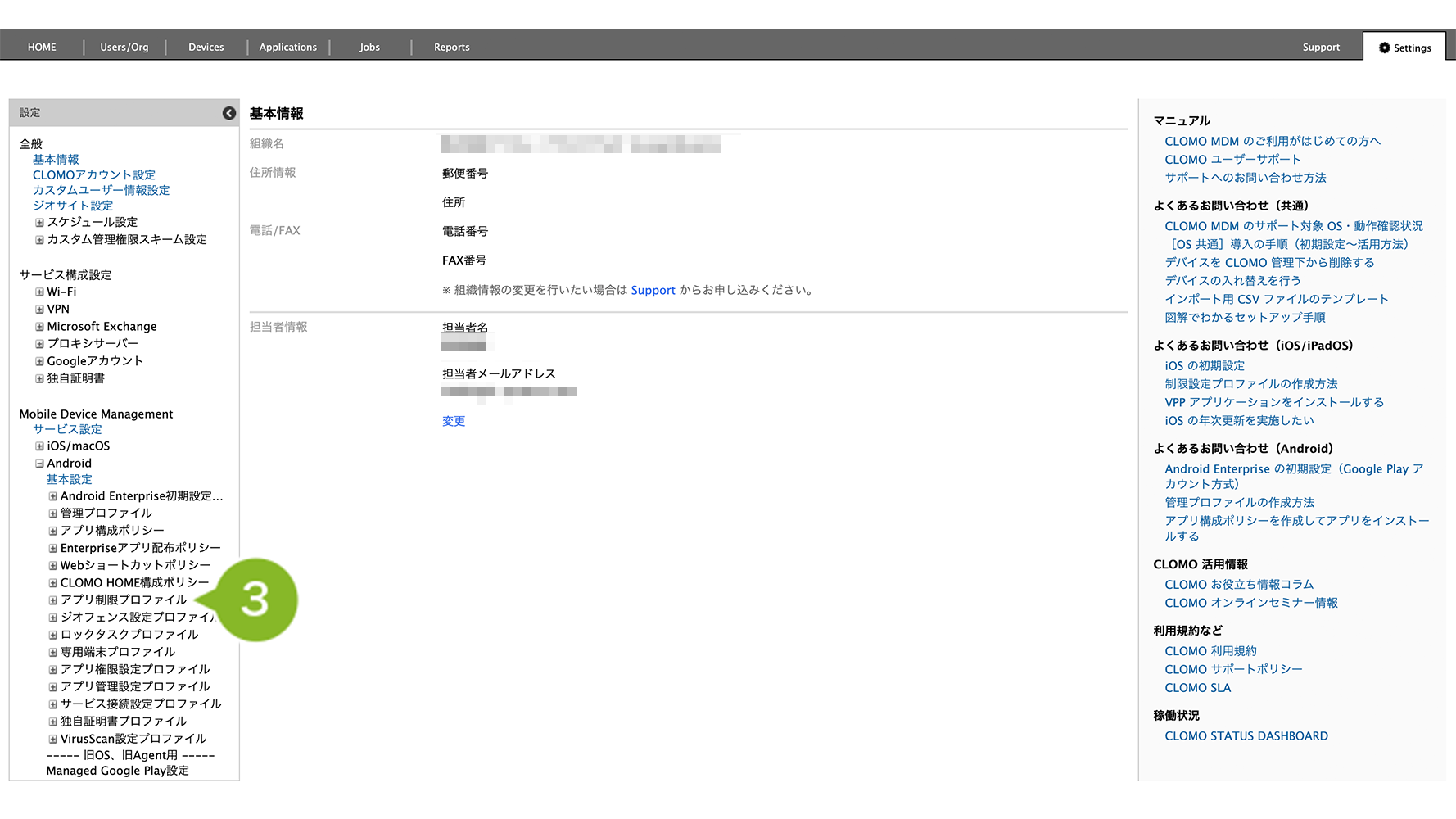
3. [アプリ制限プロファイル]をクリックします。
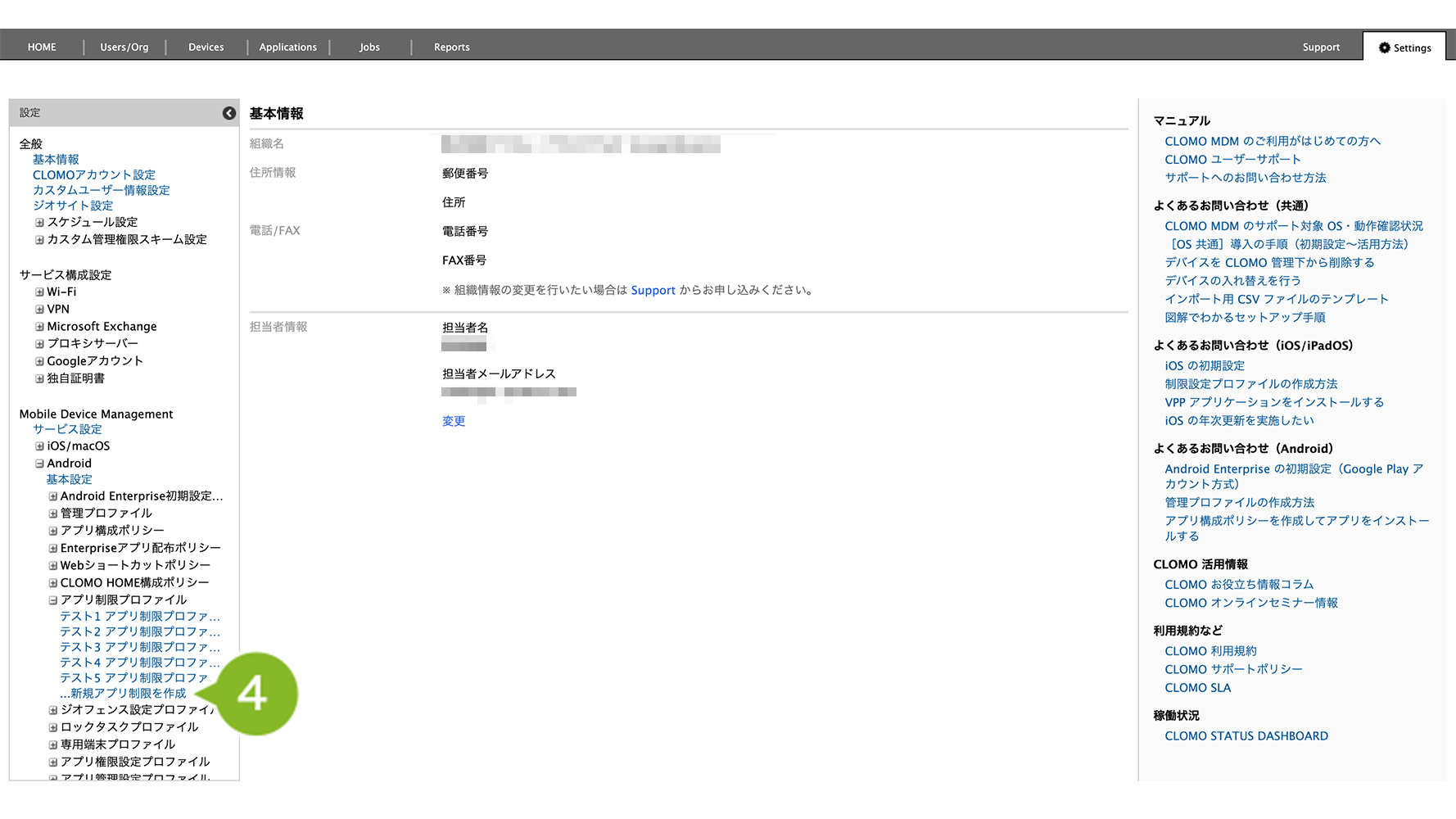
4. [新規アプリ制限を作成]をクリックします。
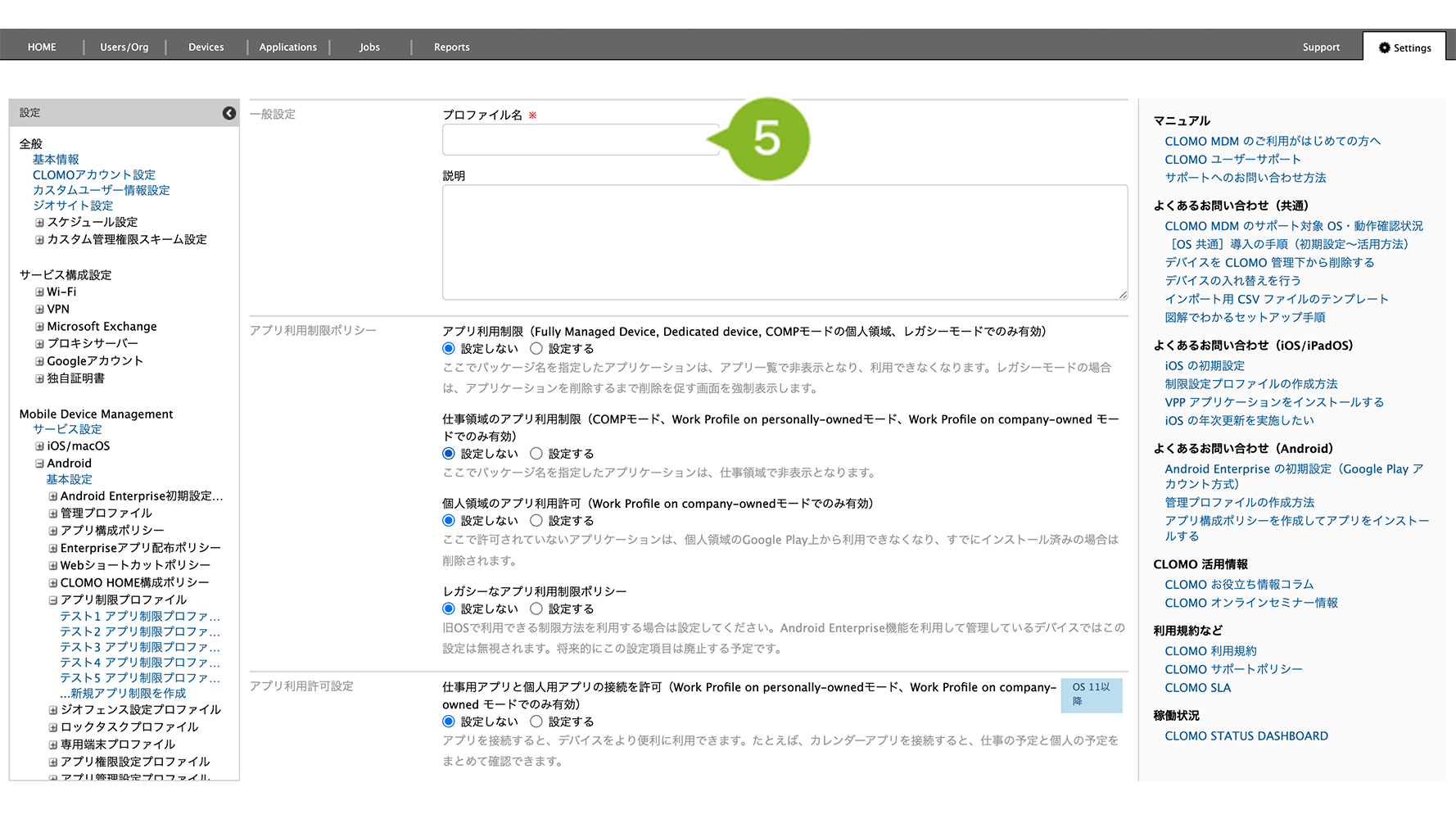
5. プロファイル名を入力します。あとから見た時に「何の設定」か一目でわかるプロファイル名がおすすめです。設定は必須となります。
また、必要に応じてプロファイルの説明を「説明欄」に入力します。
6. 各項目を設定します。設定項目の詳細は以下をご確認ください。
※ 以下のアプリは、OS の動作と深く結びついているため、制限対象にすることを推奨しません。
・「Google Play 開発者サービス(com.google.android.gms)」
・「Google Play ストア(com.android.vending)」
・「Android System WebView(com.google.android.webview)」
・「CLOMO MDM Agent for Android(com.clomo.android.mdm)」
※ 「Google Chrome(com.android.chrome)」を制限すると、他にブラウザアプリがインストールされていない場合、
「Google アプリ(com.google.android.googlequicksearchbox)」で検索結果のページを開けない事象が発生します。
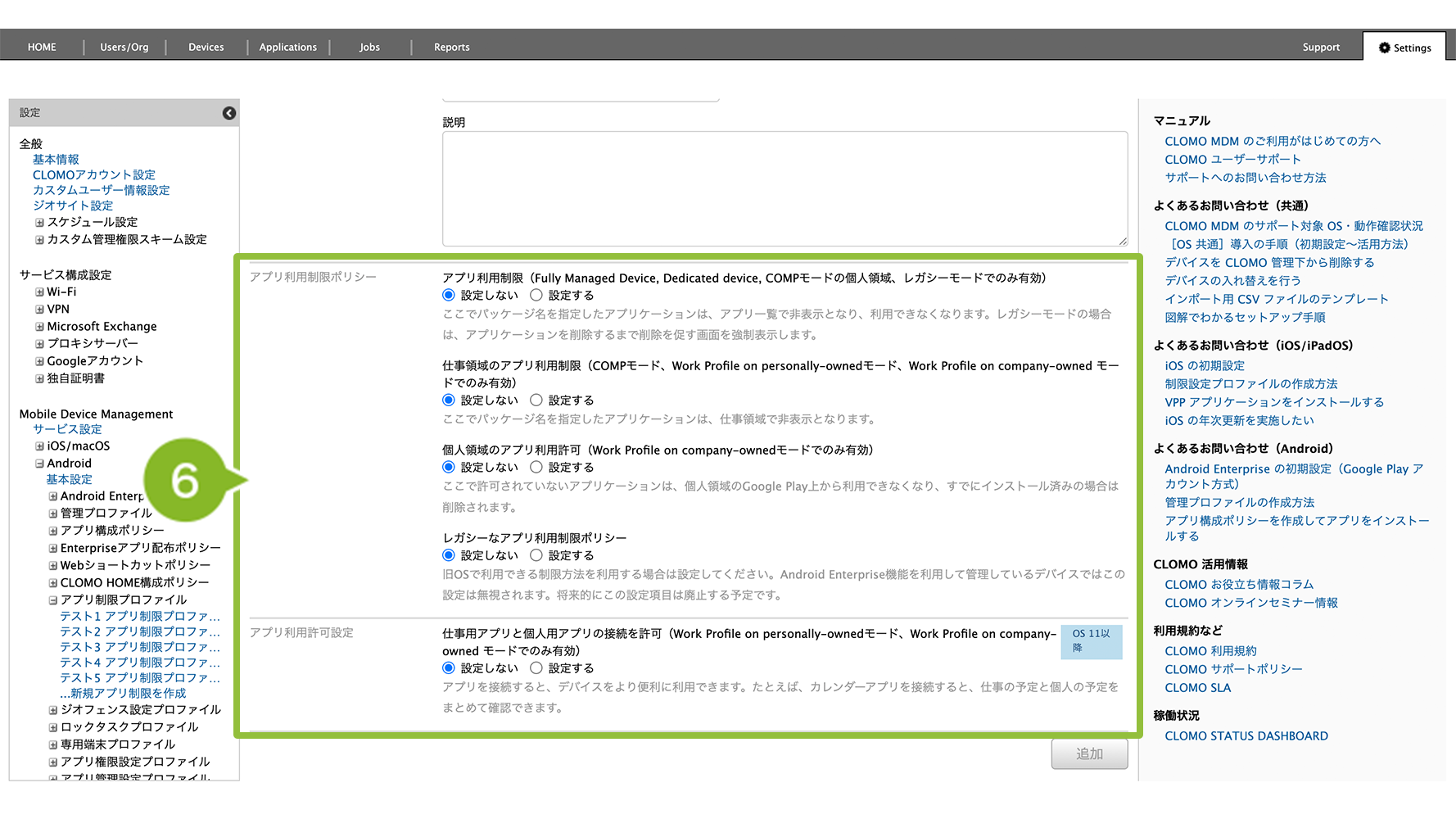
アプリ利用制限ポリシー
アプリ利用制限(Fully Managed Device, Dedicated device, COMPモードの個人領域、レガシーモードでのみ有効)
[設定する]を選択すると、ここでパッケージ名を指定したアプリケーションは、アプリ一覧で非表示となり、利用できなくなります。
レガシーモードの場合は、アプリケーションを削除するまで削除を促す画面を強制表示します。
デフォルトの設定アプリケーションは Android Enterprise の仕様によって制限できません。
パッケージ名の追加方法は、次の3つです。
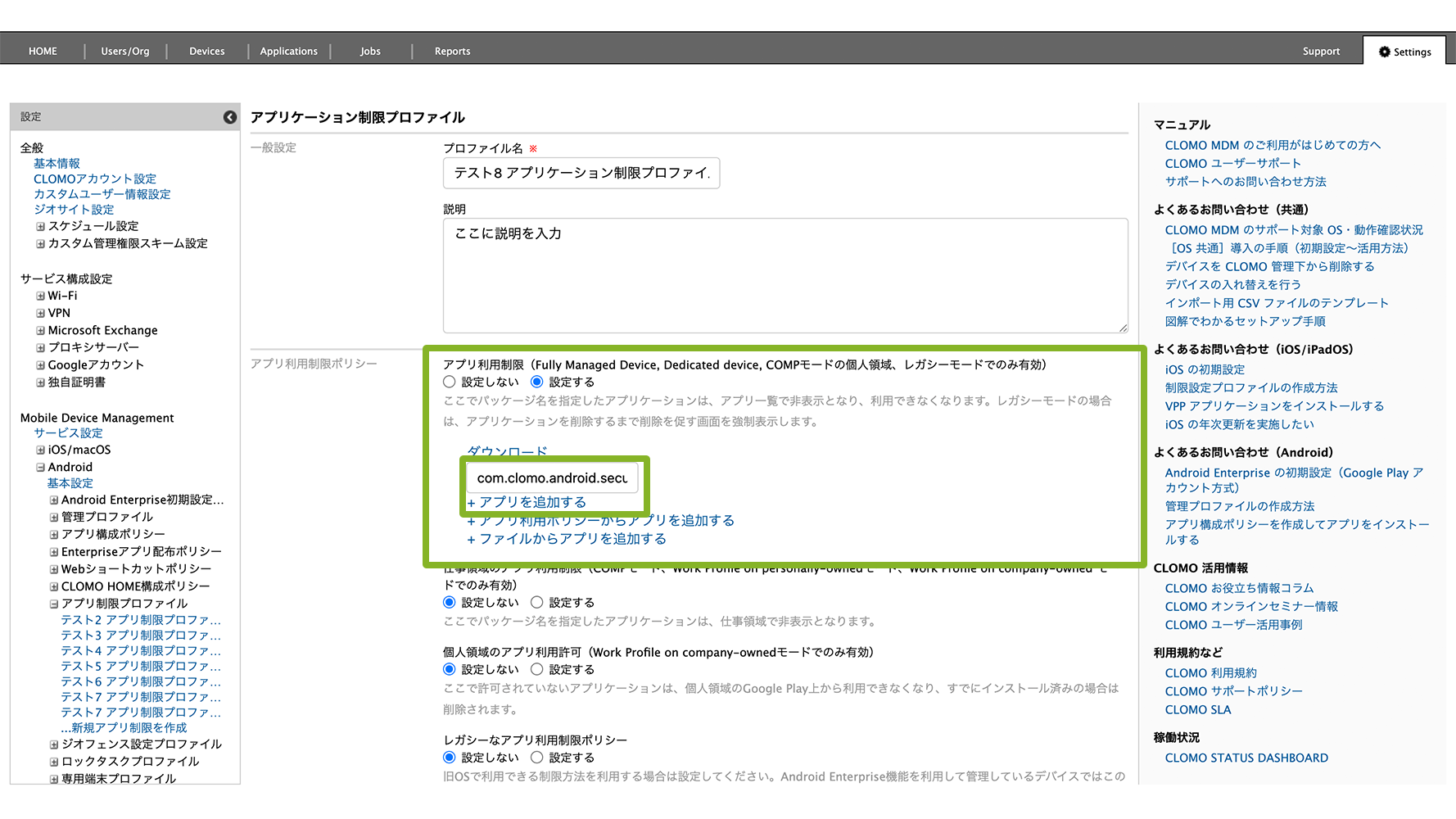
+アプリを追加する
入力欄にアプリケーションのパッケージ名を入力して[+アプリを追加する]をクリックすると、パッケージ名が登録されます。
パッケージ名の確認方法は、パッケージ名を確認したいをご参照ください。
末尾に「*」を含めることで、以下のように前方一致の指定も可能です。
・「com.clomo.android.securedbrowser」と入力すれば、CLOMO SecuredBrowser を制限できます。
・「com.clomo.android.*」と入力すれば、CLOMO SecuredBrowser など、「com.clomo.android.」で始まるアプリケーションを制限できます。
※ 追加したアプリを削除する場合、追加したパッケージ名にカーソルを合わせて[削除]をクリックします。
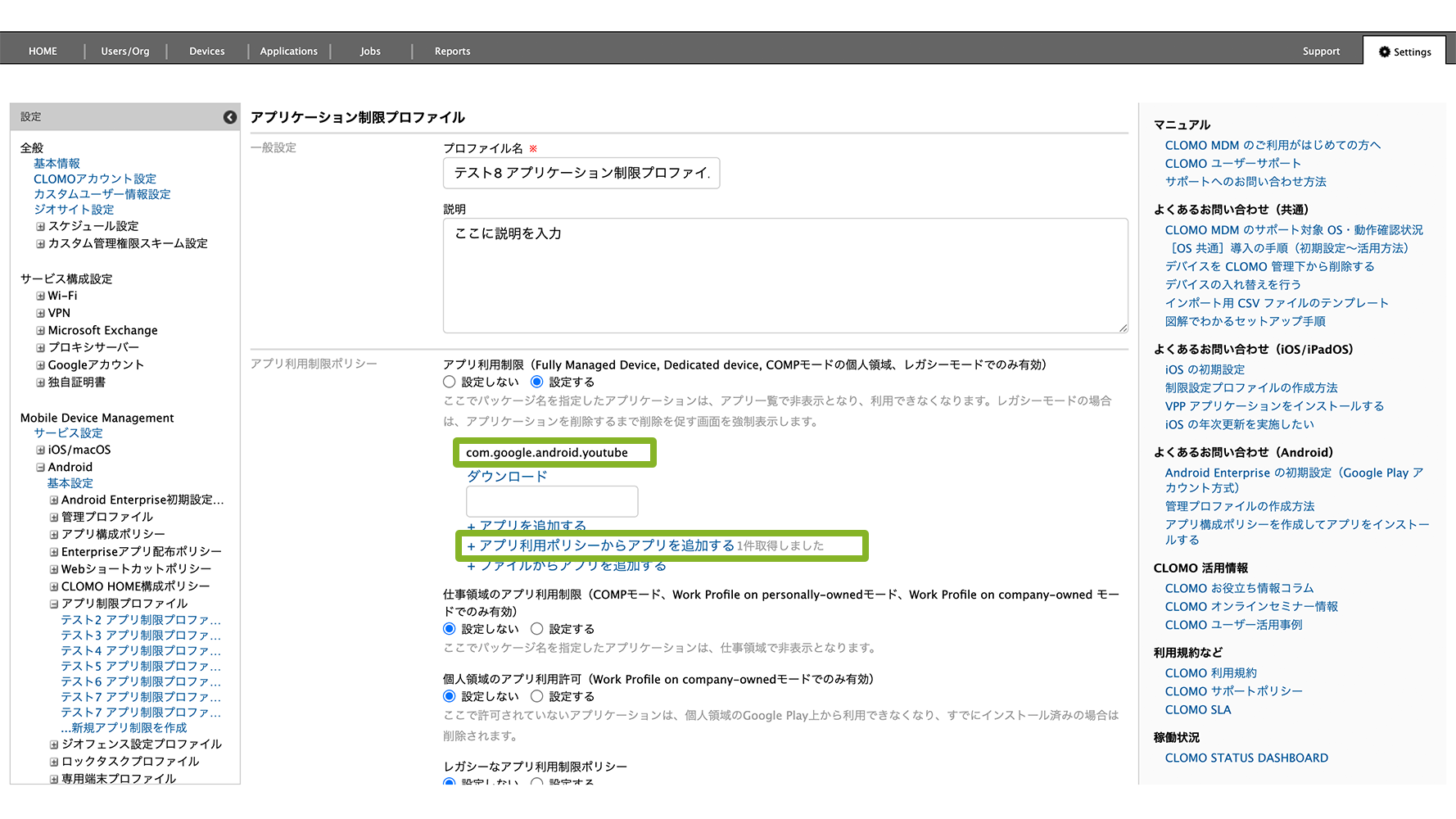
+ アプリ利用ポリシーからアプリを追加する
[Settings]>[Android]>[基本設定]の「アプリ利用ポリシー」項目で、利用を拒否するアプリを設定している場合、[+ アプリ利用ポリシーからアプリを追加する]をクリックすることで、自動的にパッケージ名が登録されます。
※ アプリ利用ポリシーが更新された場合、パッケージ名は自動反映はされません。必要に応じて手動追加をしてください。
※ 追加したアプリを削除する場合、追加したパッケージ名にカーソルを合わせて[削除]をクリックします。
+ ファイルからアプリを追加する
アプリケーションのパッケージ名を記載した CSV ファイルを作成し、アップロードすることで登録できます。
CSV ファイルの取り込み方法は、「追加」 または 「上書き」 から選択できます。
※ 特殊文字や絵文字が含まれているCSVファイルを、文字コード「Shift-JIS」でエクスポートした場合、これらの文字は正しく出力されず「?」に変換されることがあります。
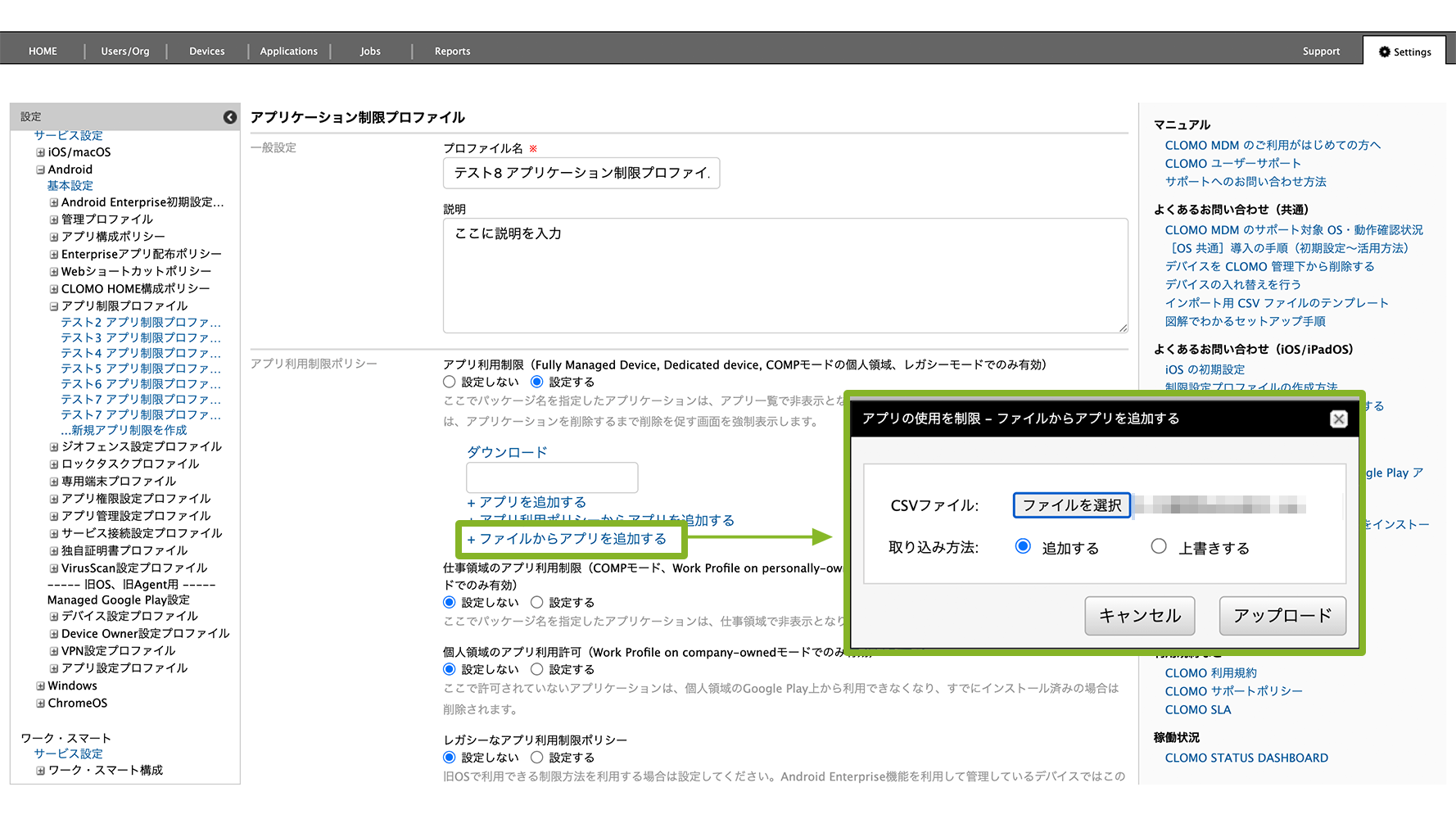
CSV フォーマットは「ダウンロード」ボタンからフォーマットをダウンロードできます。ダウンロードしたフォーマットはヘッダーを削除せず使用してください。

仕事領域のアプリ利用制限(COMPモード、Work Profile on personally-ownedモード、Work Profile on company-owned モードでのみ有効)
[設定する]を選択すると、ここでパッケージ名を指定したアプリケーションは、仕事領域で非表示となります。
デフォルトの設定アプリケーションは Android Enterprise の仕様によって制限できません。
パッケージ名の追加方法は、次の3つです。
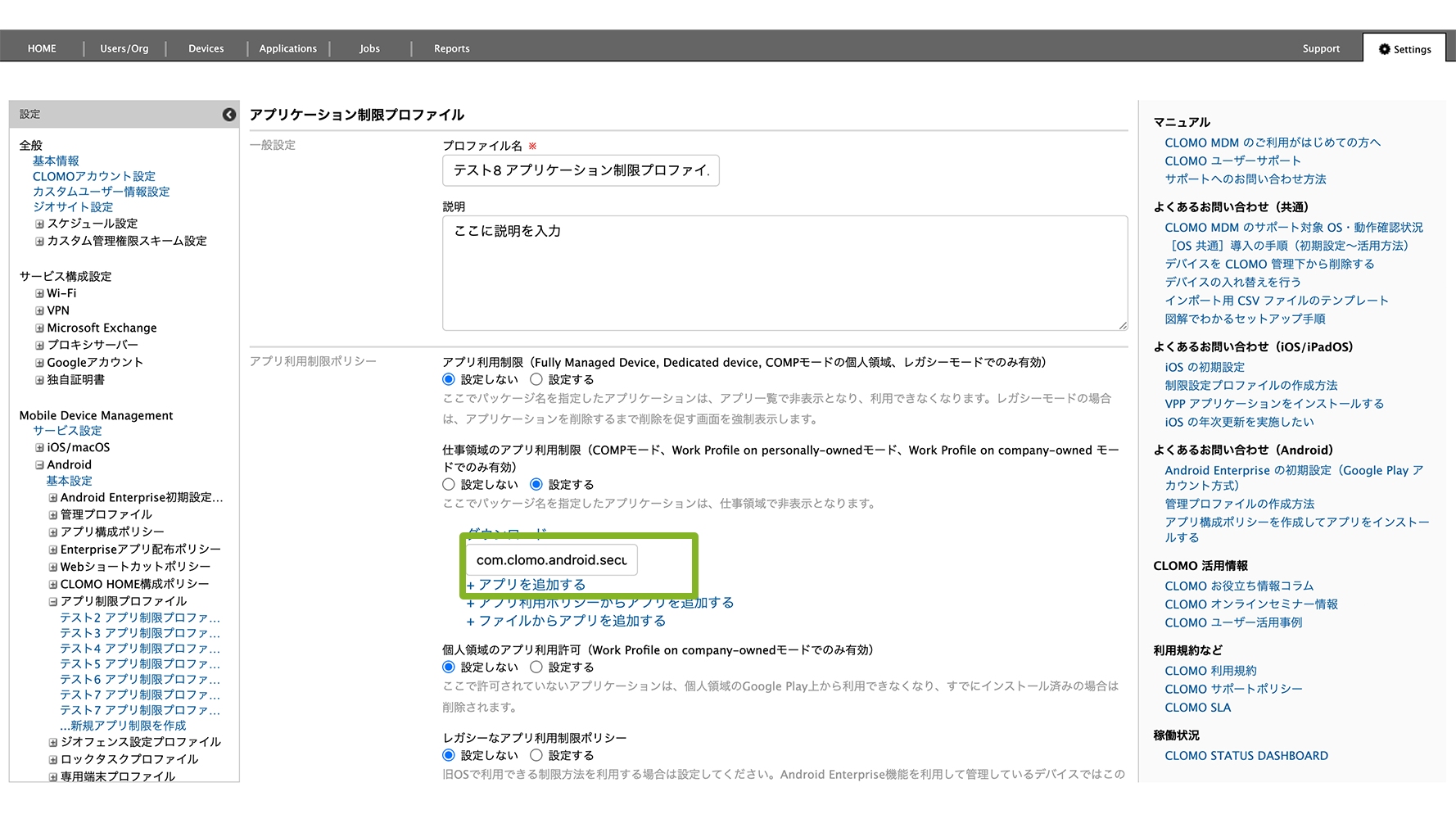
+アプリを追加する
入力欄にアプリケーションのパッケージ名を入力して[+アプリを追加する]をクリックすると、アプリケーションが登録されます。
パッケージ名の確認方法は、パッケージ名を確認したいをご参照ください。
末尾に「*」を含めることで、以下のように前方一致の指定も可能です。
・「com.clomo.android.securedbrowser」と入力すれば、CLOMO SecuredBrowser を制限できます。
・「com.clomo.android.*」と入力すれば、CLOMO SecuredBrowser など、「com.clomo.android.」で始まるアプリケーションを制限できます。
※ 追加したアプリを削除する場合、追加したパッケージ名にカーソルを合わせて[削除]をクリックします。
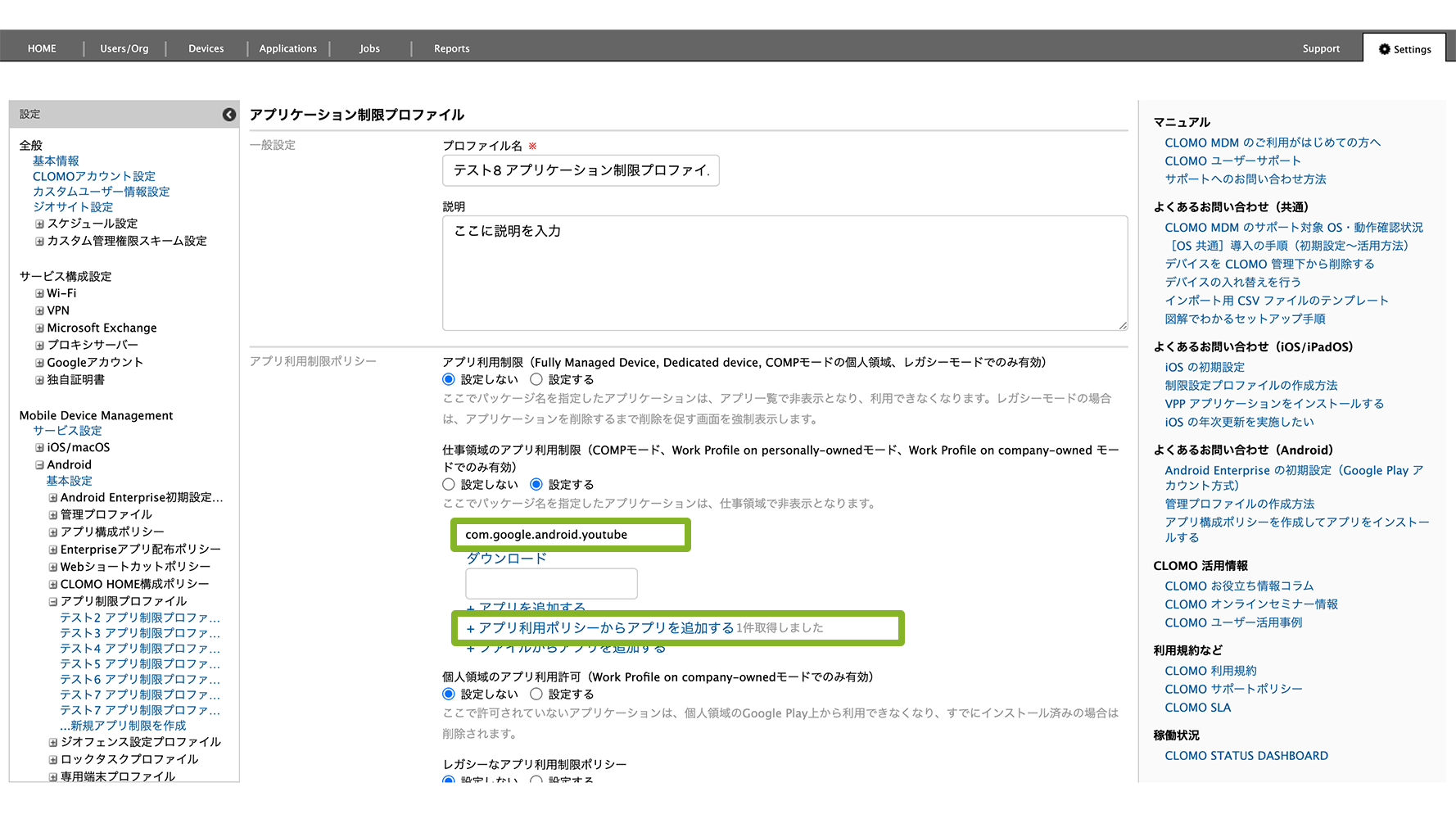
+ アプリ利用ポリシーからアプリを追加する
[Settings]>[Android]>[基本設定]の「アプリ利用ポリシー」項目で、利用を拒否するアプリを設定している場合、[+ アプリ利用ポリシーからアプリを追加する]をクリックすることで、自動的にパッケージ名が登録されます。
※ アプリ利用ポリシーが更新された場合、パッケージ名は自動反映はされません。必要に応じて手動追加をしてください。
※ 追加したアプリを削除する場合、追加したパッケージ名にカーソルを合わせて[削除]をクリックします。
+ ファイルからアプリを追加する
アプリケーションのパッケージ名を記載した CSV ファイルを作成し、アップロードすることで登録できます。
CSV ファイルの取り込み方法は、「追加」 または 「上書き」 から選択できます。
※ 特殊文字や絵文字が含まれているCSVファイルを、文字コード「Shift-JIS」でエクスポートした場合、これらの文字は正しく出力されず「?」に変換されることがあります。
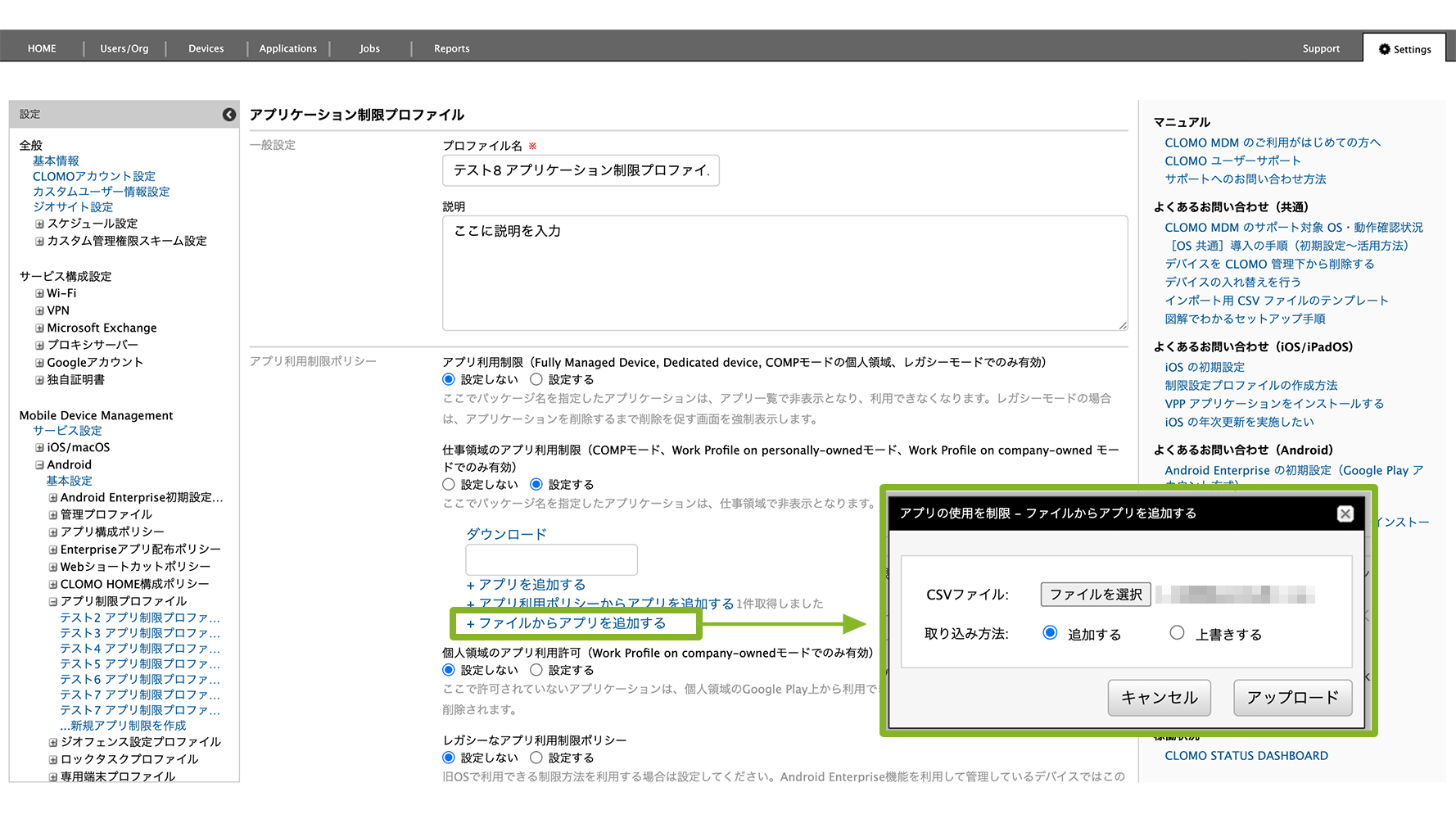
CSV フォーマットは「ダウンロード」ボタンからフォーマットをダウンロードできます。ダウンロードしたフォーマットはヘッダーを削除せず使用してください。

個人領域のアプリ利用許可(Work Profile on company-ownedモードでのみ有効)
[設定する]を選択すると、ここで許可されていないアプリケーションは、個人領域の Google Play 上から利用できなくなり、すでにインストール済みの場合は削除されます。
デフォルトの設定アプリケーションは Android Enterprise の仕様によって制限できません。
個人領域のアプリ利用許可では、「指定したアプリのみを許可する」または「指定したアプリ以外を許可する」を選択した上で、アプリケーションのパッケージ名を追加します。
パッケージ名の追加方法は、次の2つです。
+アプリを追加する
入力欄にアプリケーションのパッケージ名を入力して[+アプリを追加する]をクリックすると、アプリケーションが登録されます。
パッケージ名の確認方法は、パッケージ名を確認したいをご参照ください。
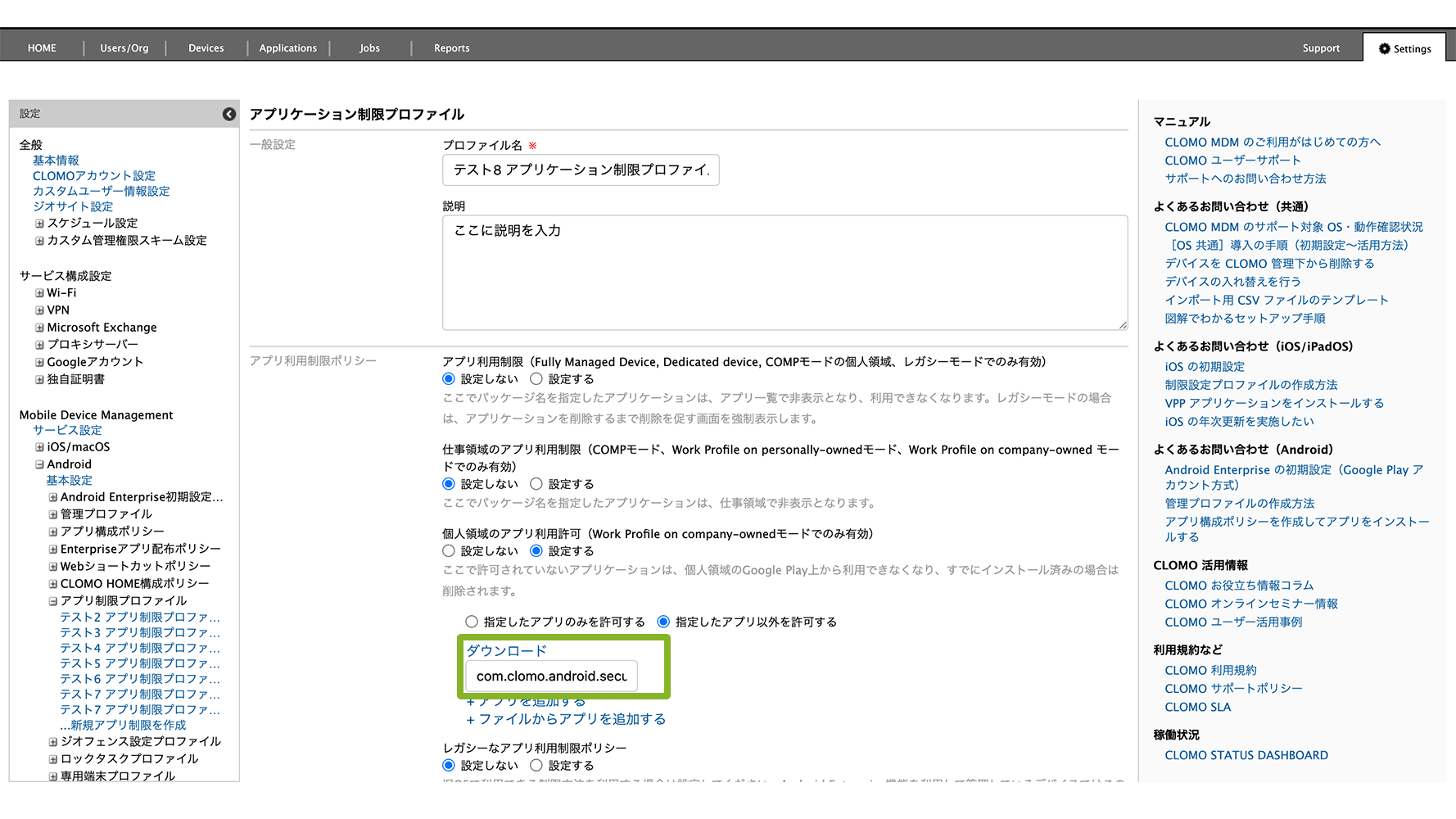
+ ファイルからアプリを追加する
アプリケーションのパッケージ名を記載した CSV ファイルを作成し、アップロードすることで登録できます。
CSV ファイルの取り込み方法は、「追加」 または 「上書き」 から選択できます。
※ 特殊文字や絵文字が含まれているCSVファイルを、文字コード「Shift-JIS」でエクスポートした場合、これらの文字は正しく出力されず「?」に変換されることがあります。
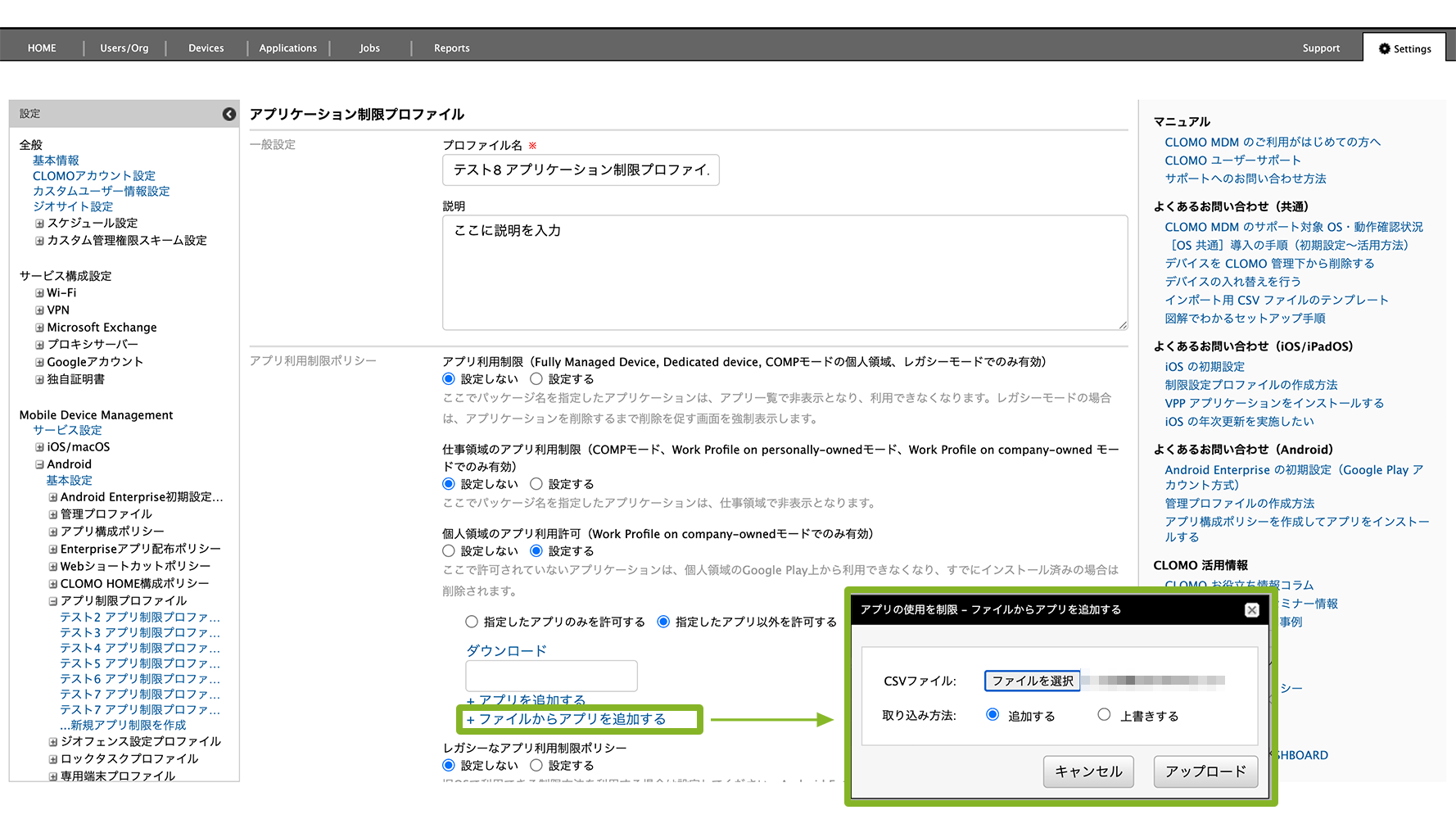
CSV フォーマットは「ダウンロード」ボタンからフォーマットをダウンロードできます。ダウンロードしたフォーマットはヘッダーを削除せず使用してください。

レガシーなアプリ利用制限ポリシー
レガシーモードのデバイスに対して設定できます。Android Enterprise 機能を利用して管理しているデバイスではこの設定は無効となります。将来的にこの設定項目は廃止する予定です。
アプリ利用許可設定
仕事用アプリと個人用アプリの接続を許可(Work Profile on personally-ownedモード、Work Profile on company-owned モードでのみ有効)
Work Profile on company-owned モード、Work Profile on personally-owned モードのデバイスでは、個人領域と仕事領域のアプリ間でデータ共有や接続を許可できます。
例:カレンダーアプリを共有したとき、仕事と個人の予定がまとめて参照できます。
接続を許可するアプリケーションのパッケージ名を入力し、[+アプリを追加する]をクリックします。
パッケージ名の確認方法は、パッケージ名を確認したいをご参照ください。
7. [追加]をクリックします。
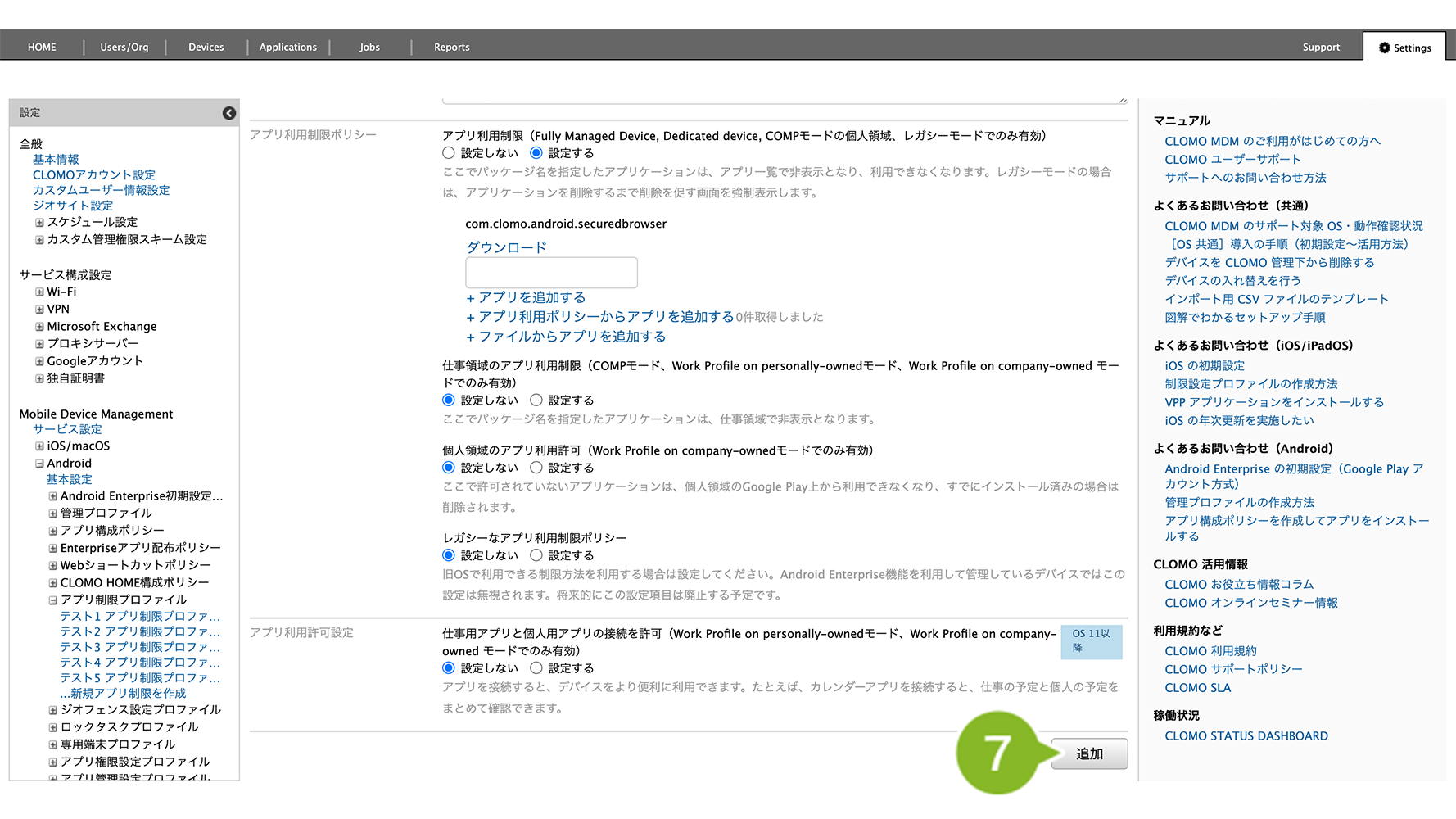
利用制限を推奨していないアプリケーションが設定されている場合、確認画面が表示されます。
そのまま設定を進めてシステムアプリ(Google Play開発者サービス等)などを制限してしまうと、デバイスが通信不能に陥る場合がありますのでご注意ください。設定を編集する場合は[Cancel]をクリックします。

8. 「作成完了」のお知らせが表示されたら完了です。
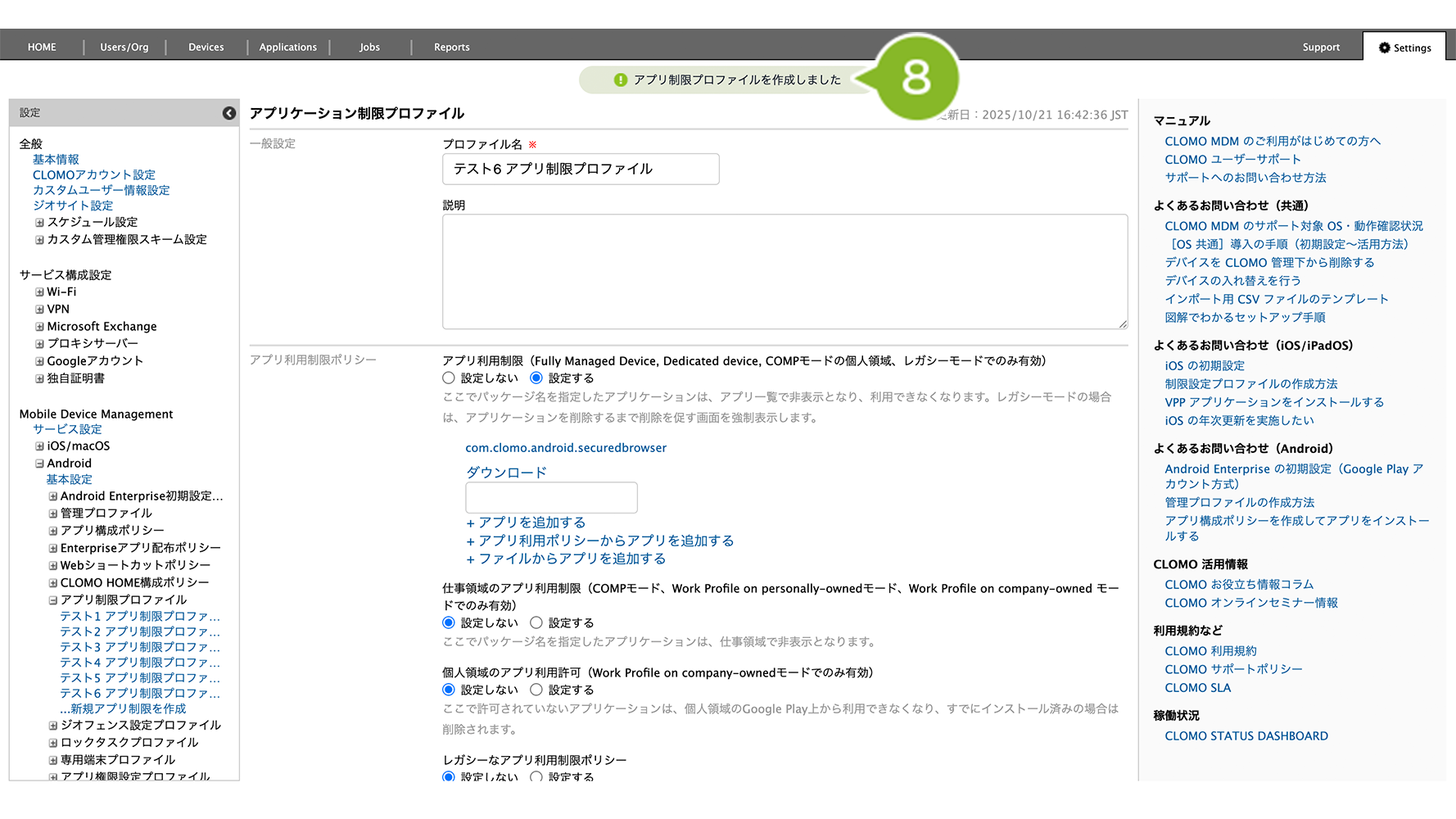
作成完了後、デバイスにプロファイルを適用する方法は以下のとおりです。
1. [Devices]画面から該当のデバイスをクリック
2. [アプリ制限プロファイルをインストール]コマンドを実行
コマンド実行方法の詳細については、コマンドの仕組み・実行方法をご参照ください。
※ 上記は個別適用の場合の手順です。全社や特定組織に対して自動適用設定する場合は、プロファイルの自動適用 / 解除をご参照ください。
アプリ制限プロファイルの編集
「アプリ制限プロファイル」の編集手順は、以下のとおりです。
1. CLOMO PANEL にログイン後、[ Settings ] をクリックします。
2. Mobile Device Management の [ Android ] をクリックします。
3. [アプリ制限プロファイル]をクリックします。
4. 編集したいアプリ制限プロファイルをクリックします。
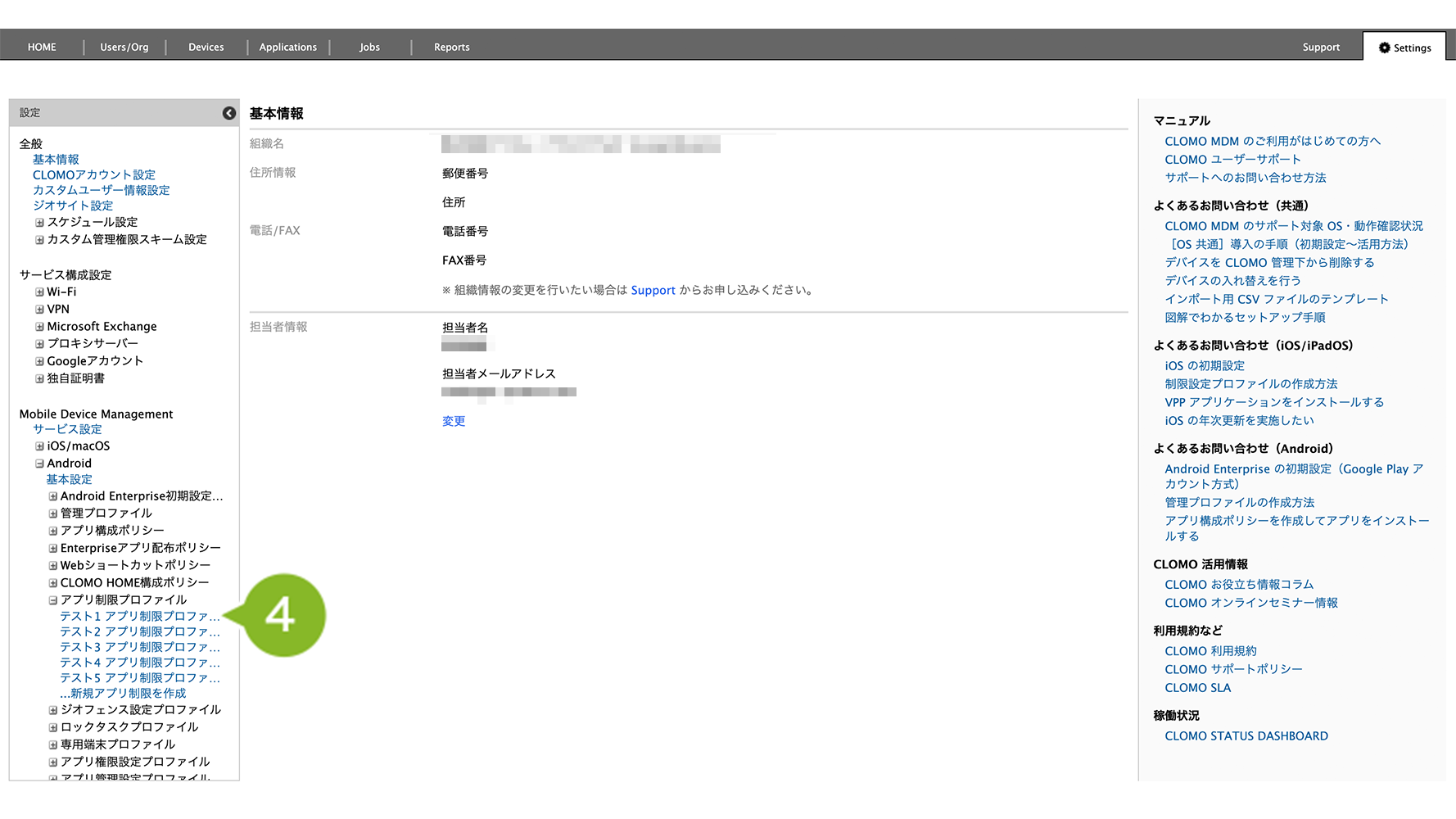
5. 設定を編集します。設定項目の詳細は以下をご確認ください。
※ 以下のアプリは、OS の動作と深く結びついているため、制限対象にすることを推奨しません。
・「Google Play 開発者サービス(com.google.android.gms)」
・「Google Play ストア(com.android.vending)」
・「Android System WebView(com.google.android.webview)」
・「CLOMO MDM Agent for Android(com.clomo.android.mdm)」
※ 「Google Chrome(com.android.chrome)」を制限すると、他にブラウザアプリがインストールされていない場合、
「Google アプリ(com.google.android.googlequicksearchbox)」で検索結果のページを開けない事象が発生します。
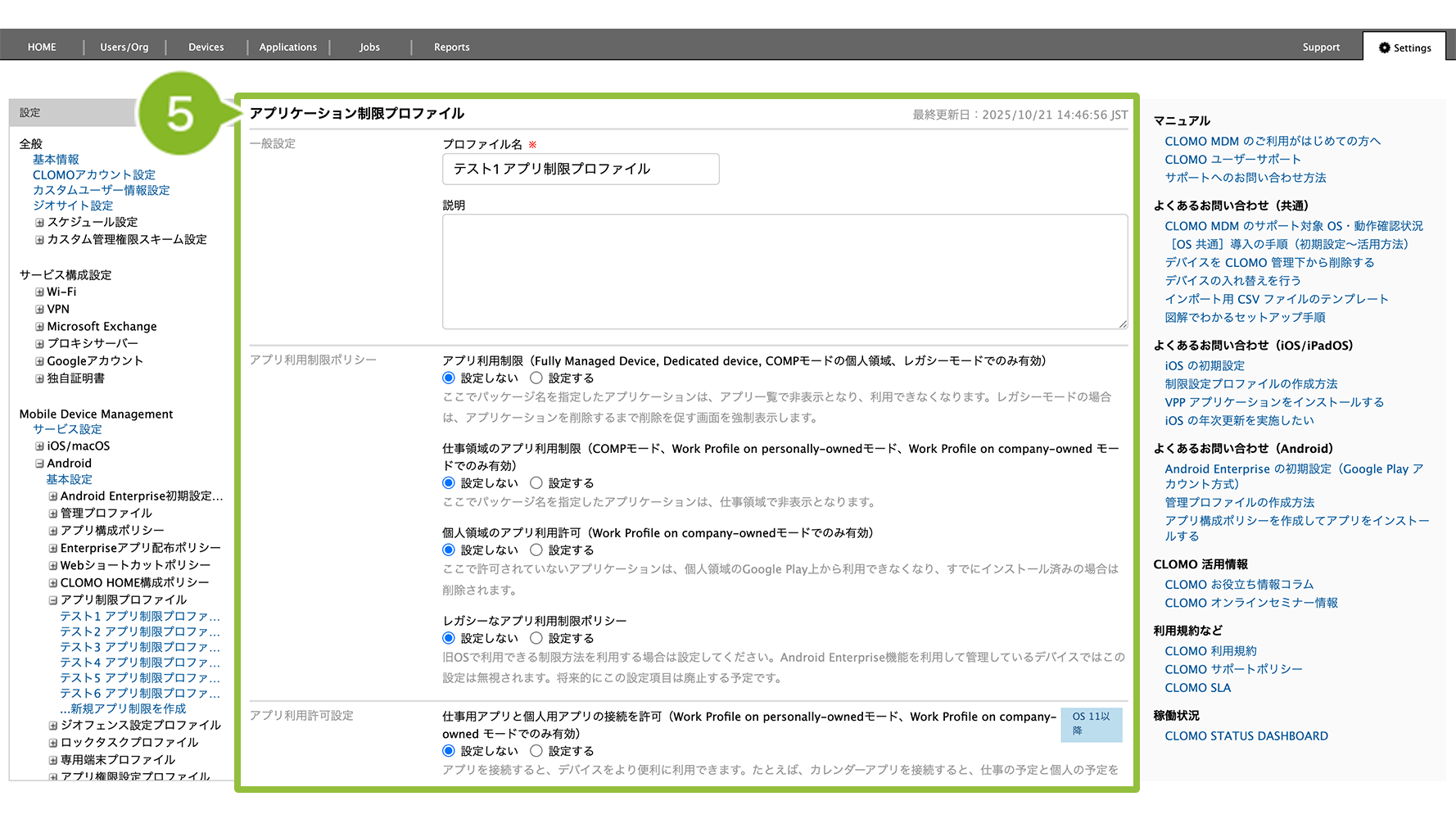
アプリ利用制限ポリシー
アプリ利用制限(Fully Managed Device, Dedicated device, COMPモードの個人領域、レガシーモードでのみ有効)
[設定する]を選択すると、ここでパッケージ名を指定したアプリケーションは、アプリ一覧で非表示となり、利用できなくなります。
レガシーモードの場合は、アプリケーションを削除するまで削除を促す画面を強制表示します。
デフォルトの設定アプリケーションは Android Enterprise の仕様によって制限できません。
パッケージ名の追加方法は、次の3つです。
+アプリを追加する
入力欄にアプリケーションのパッケージ名を入力して[+アプリを追加する]をクリックすると、パッケージ名が登録されます。
パッケージ名の確認方法は、パッケージ名を確認したいをご参照ください。
末尾に「*」を含めることで、以下のように前方一致の指定も可能です。
・「com.clomo.android.securedbrowser」と入力すれば、CLOMO SecuredBrowser を制限できます。
・「com.clomo.android.*」と入力すれば、CLOMO SecuredBrowser など、「com.clomo.android.」で始まるアプリケーションを制限できます。
※ 追加したアプリを削除する場合、追加したパッケージ名にカーソルを合わせて[削除]をクリックします。
+ アプリ利用ポリシーからアプリを追加する
[Settings]>[Android]>[基本設定]の「アプリ利用ポリシー」項目で、利用を拒否するアプリを設定している場合、[+ アプリ利用ポリシーからアプリを追加する]をクリックすることで、自動的にパッケージ名が登録されます。
※ アプリ利用ポリシーが更新された場合、パッケージ名は自動反映はされません。必要に応じて手動追加をしてください。
※ 追加したアプリを削除する場合、追加したパッケージ名にカーソルを合わせて[削除]をクリックします。
+ ファイルからアプリを追加する
アプリケーションのパッケージ名を記載した CSV ファイルを作成し、アップロードすることで登録できます。
CSV ファイルの取り込み方法は、「追加」 または 「上書き」 から選択できます。
※ 特殊文字や絵文字が含まれているCSVファイルを、文字コード「Shift-JIS」でエクスポートした場合、これらの文字は正しく出力されず「?」に変換されることがあります。
CSV フォーマットは「ダウンロード」ボタンからフォーマットをダウンロードできます。ダウンロードしたフォーマットはヘッダーを削除せず使用してください。

仕事領域のアプリ利用制限(COMPモード、Work Profile on personally-ownedモード、Work Profile on company-owned モードでのみ有効)
[設定する]を選択すると、ここでパッケージ名を指定したアプリケーションは、仕事領域で非表示となります。
デフォルトの設定アプリケーションは Android Enterprise の仕様によって制限できません。
パッケージ名の追加方法は、次の3つです。
+アプリを追加する
入力欄にアプリケーションのパッケージ名を入力して[+アプリを追加する]をクリックすると、アプリケーションが登録されます。
パッケージ名の確認方法は、パッケージ名を確認したいをご参照ください。
末尾に「*」を含めることで、以下のように前方一致の指定も可能です。
・「com.clomo.android.securedbrowser」と入力すれば、CLOMO SecuredBrowser を制限できます。
・「com.clomo.android.*」と入力すれば、CLOMO SecuredBrowser など、「com.clomo.android.」で始まるアプリケーションを制限できます。
※ 追加したアプリを削除する場合、追加したパッケージ名にカーソルを合わせて[削除]をクリックします。
+ アプリ利用ポリシーからアプリを追加する
[Settings]>[Android]>[基本設定]の「アプリ利用ポリシー」項目で、利用を拒否するアプリを設定している場合、[+ アプリ利用ポリシーからアプリを追加する]をクリックすることで、自動的にパッケージ名が登録されます。
※ アプリ利用ポリシーが更新された場合、パッケージ名は自動反映はされません。必要に応じて手動追加をしてください。
※ 追加したアプリを削除する場合、追加したパッケージ名にカーソルを合わせて[削除]をクリックします。
+ ファイルからアプリを追加する
アプリケーションのパッケージ名を記載した CSV ファイルを作成し、アップロードすることで登録できます。
CSV ファイルの取り込み方法は、「追加」 または 「上書き」 から選択できます。
※ 特殊文字や絵文字が含まれているCSVファイルを、文字コード「Shift-JIS」でエクスポートした場合、これらの文字は正しく出力されず「?」に変換されることがあります。
CSV フォーマットは「ダウンロード」ボタンからフォーマットをダウンロードできます。ダウンロードしたフォーマットはヘッダーを削除せず使用してください。

個人領域のアプリ利用許可(Work Profile on company-ownedモードでのみ有効)
[設定する]を選択すると、ここで許可されていないアプリケーションは、個人領域の Google Play 上から利用できなくなり、すでにインストール済みの場合は削除されます。
デフォルトの設定アプリケーションは Android Enterprise の仕様によって制限できません。
個人領域のアプリ利用許可では、「指定したアプリのみを許可する」または「指定したアプリ以外を許可する」を選択した上で、アプリケーションのパッケージ名を追加します。
パッケージ名の追加方法は、次の2つです。
+アプリを追加する
入力欄にアプリケーションのパッケージ名を入力して[+アプリを追加する]をクリックすると、アプリケーションが登録されます。
パッケージ名の確認方法は、パッケージ名を確認したいをご参照ください。
+ ファイルからアプリを追加する
アプリケーションのパッケージ名を記載した CSV ファイルを作成し、アップロードすることで登録できます。
CSV ファイルの取り込み方法は、「追加」 または 「上書き」 から選択できます。
※ 特殊文字や絵文字が含まれているCSVファイルを、文字コード「Shift-JIS」でエクスポートした場合、これらの文字は正しく出力されず「?」に変換されることがあります。
CSV フォーマットは「ダウンロード」ボタンからフォーマットをダウンロードできます。ダウンロードしたフォーマットはヘッダーを削除せず使用してください。

レガシーなアプリ利用制限ポリシー
レガシーモードのデバイスに対して設定できます。Android Enterprise 機能を利用して管理しているデバイスではこの設定は無効となります。将来的にこの設定項目は廃止する予定です。
アプリ利用許可設定
仕事用アプリと個人用アプリの接続を許可(Work Profile on personally-ownedモード、Work Profile on company-owned モードでのみ有効)
Work Profile on company-owned モード、Work Profile on personally-owned モードのデバイスでは、個人領域と仕事領域のアプリ間でデータ共有や接続を許可できます。
例:カレンダーアプリを共有したとき、仕事と個人の予定がまとめて参照できます。
接続を許可するアプリケーションのパッケージ名を入力し、[+アプリを追加する]をクリックします。
パッケージ名の確認方法は、パッケージ名を確認したいをご参照ください。
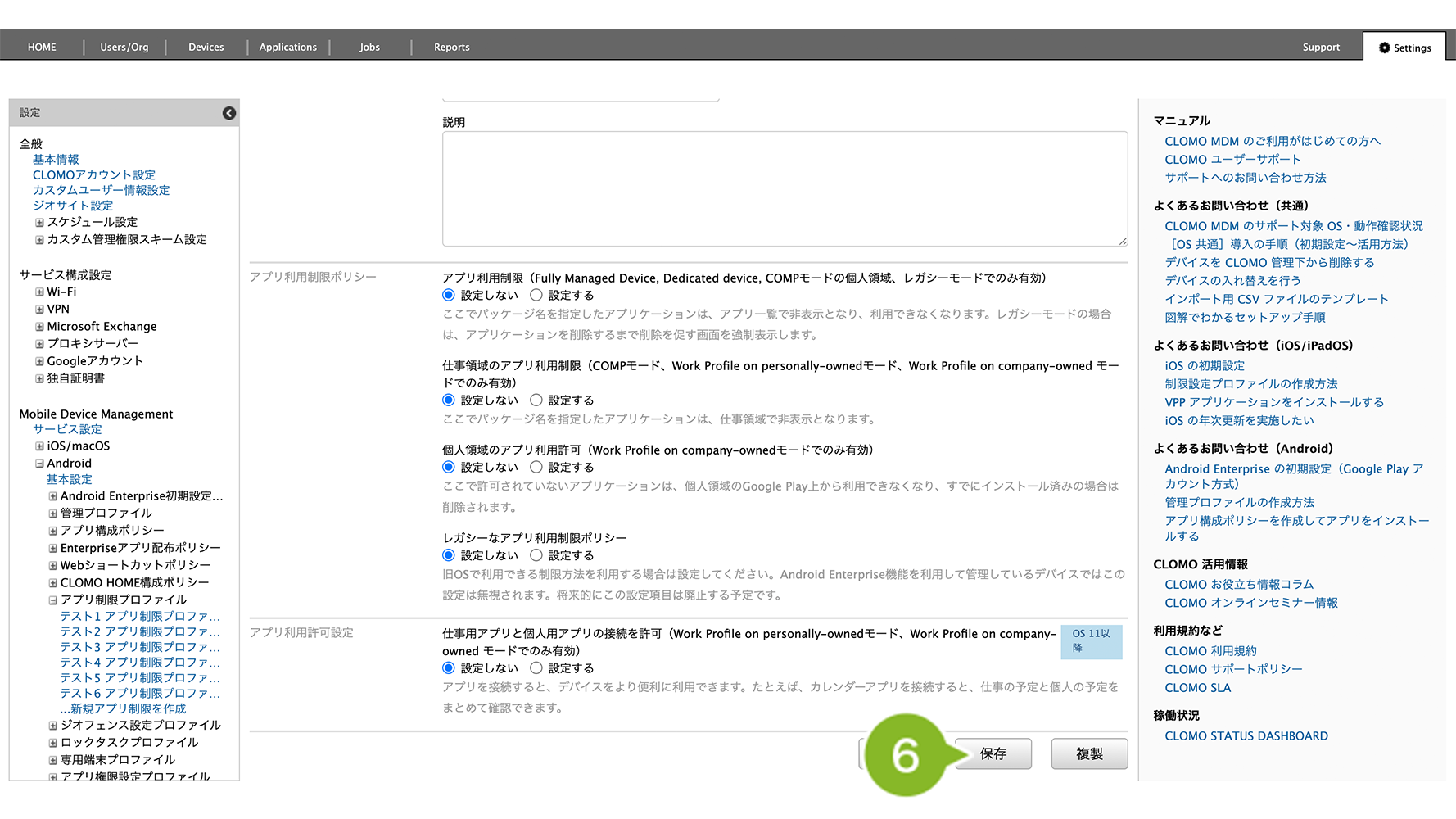
6. [保存]をクリックします。
※ 編集したプロファイルが自動適用設定になっている場合、更新確認画面が表示されます。
全社や組織に対して自動適用設定している場合は、対象デバイスへプロファイルの更新が自動実施されます。問題ない場合は[OK]をクリックしてください。
利用制限を推奨していないアプリケーションが設定されている場合、確認画面が表示されます。
そのまま設定を進めてシステムアプリ(Google Play開発者サービス等)などを制限してしまうと、デバイスが通信不能に陥る場合がありますのでご注意ください。設定を編集する場合は[Cancel]をクリックします。

7. 「更新完了」のお知らせが表示されたら完了です。
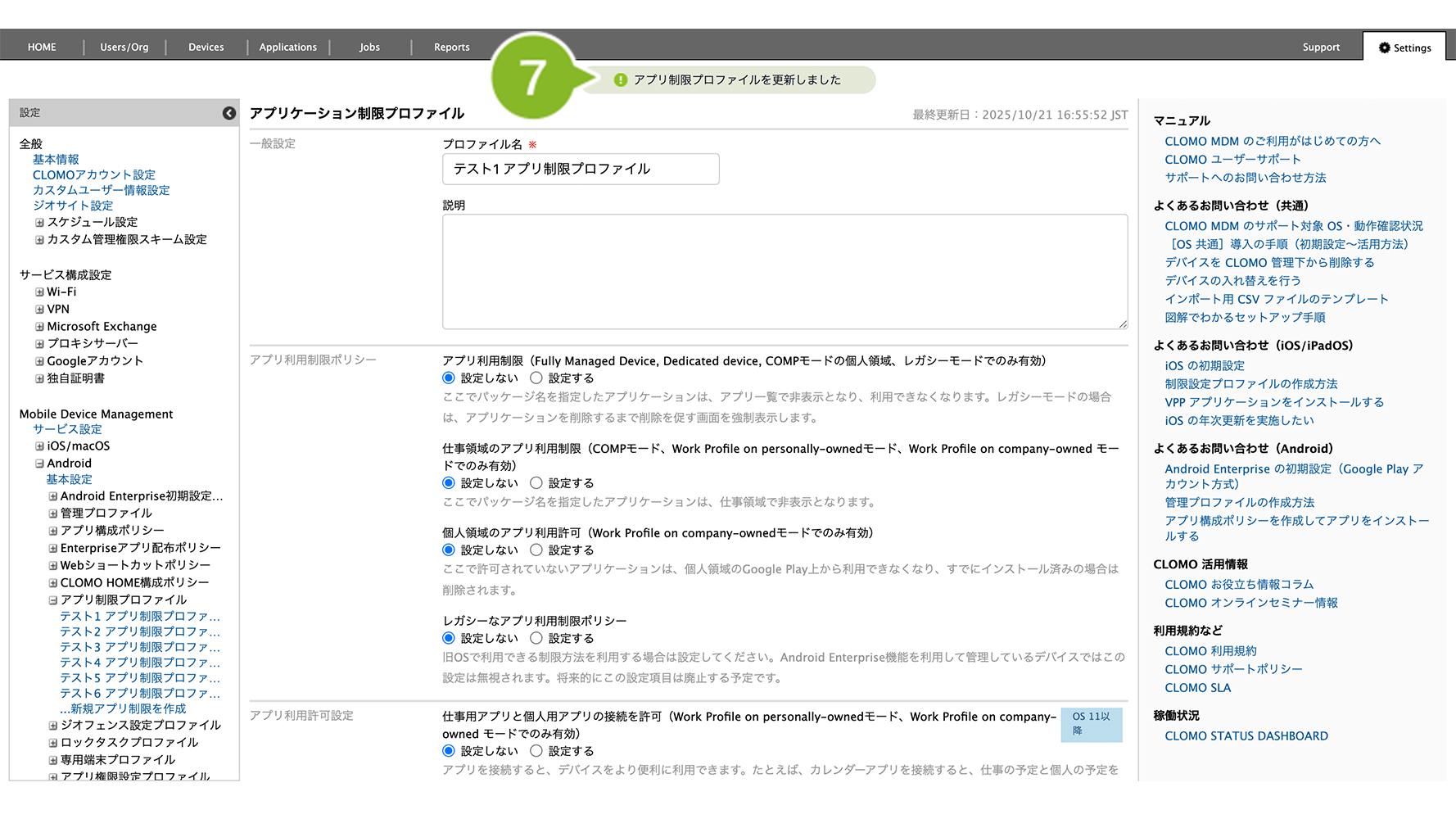
編集完了後、該当の「アプリ制限プロファイル」を個別適用しているデバイスには、プロファイルの再適用が必要です。
再適用方法は以下のとおりです。
1. [Devices]画面から該当のデバイスをクリック
2. [アプリ制限プロファイルをインストール]コマンドを実行
コマンド実行方法の詳細については、コマンドの仕組み・実行方法をご参照ください。
全社や組織に対して自動適用設定している場合は、対象デバイスへプロファイルの更新が自動実施されます。
アプリ制限プロファイルの複製
「アプリ制限プロファイル」の複製手順は、以下のとおりです。
1. CLOMO PANEL にログイン後、[ Settings ] をクリックします。
2. Mobile Device Management の [ Android ] をクリックします。
3. [アプリ制限プロファイル]をクリックします。
4. 複製したいアプリ制限プロファイルをクリックします。
5. [複製]をクリックします。
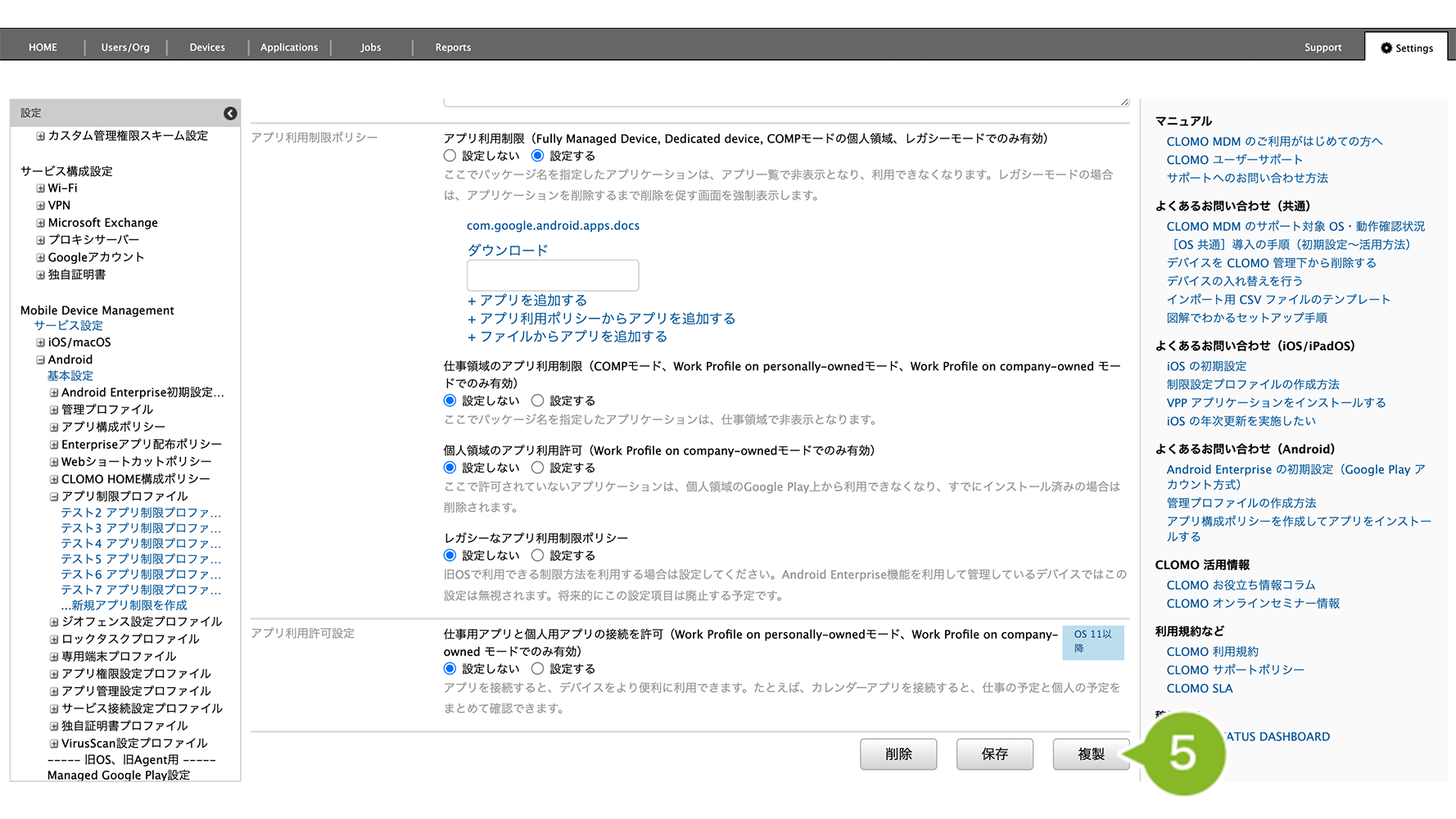
6. 設定を編集します。設定項目の詳細は以下をご確認ください。
※ 複製後のプロファイル名には「元の名前_複製日時」が自動で表示されます。必要に応じて変更できます。
※ 以下のアプリは、OS の動作と深く結びついているため、制限対象にすることを推奨しません。
・「Google Play 開発者サービス(com.google.android.gms)」
・「Google Play ストア(com.android.vending)」
・「Android System WebView(com.google.android.webview)」
・「CLOMO MDM Agent for Android(com.clomo.android.mdm)」
※ 「Google Chrome(com.android.chrome)」を制限すると、他にブラウザアプリがインストールされていない場合、
「Google アプリ(com.google.android.googlequicksearchbox)」で検索結果のページを開けない事象が発生します。
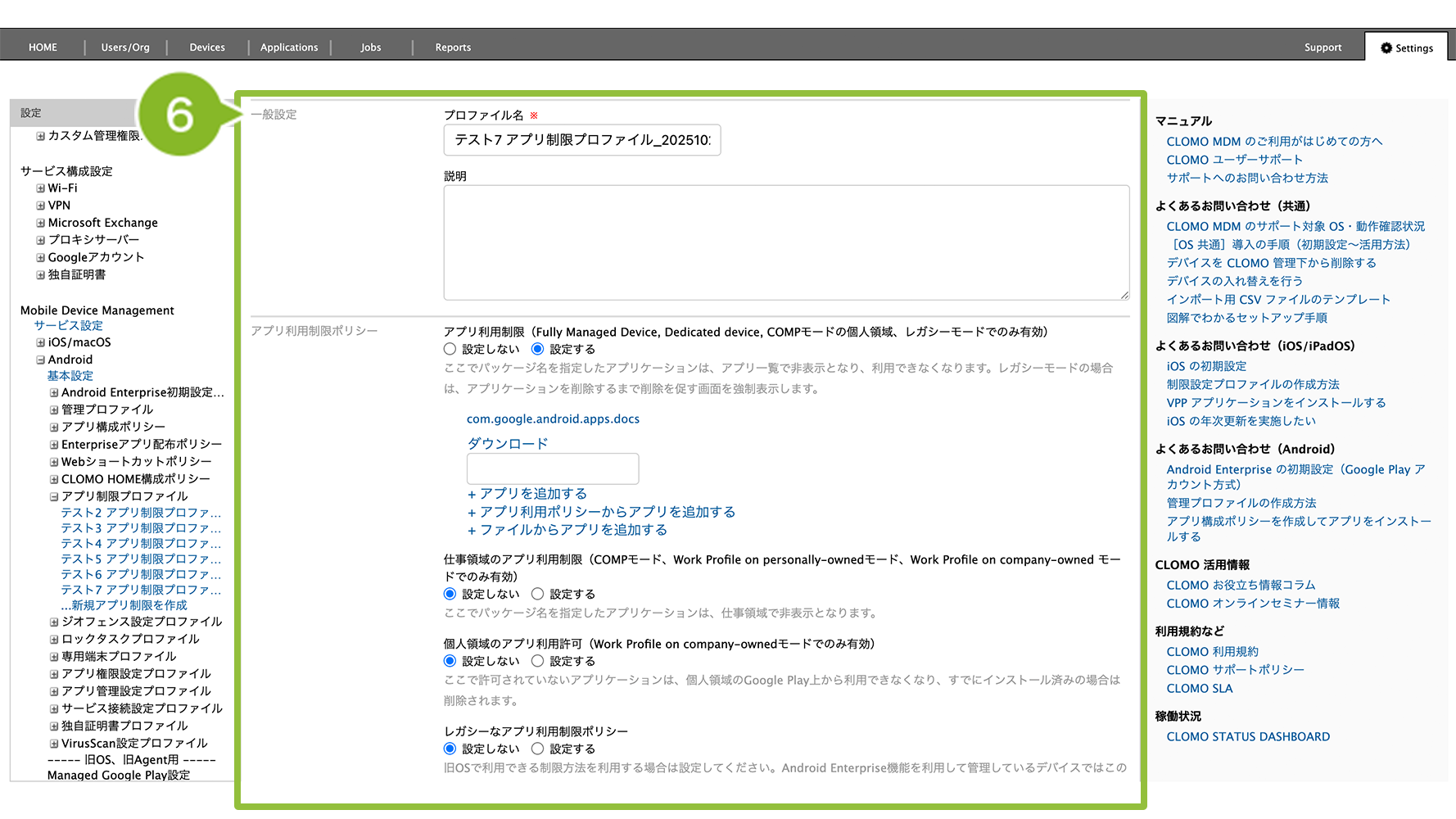
アプリ利用制限ポリシー
アプリ利用制限(Fully Managed Device, Dedicated device, COMPモードの個人領域、レガシーモードでのみ有効)
[設定する]を選択すると、ここでパッケージ名を指定したアプリケーションは、アプリ一覧で非表示となり、利用できなくなります。
レガシーモードの場合は、アプリケーションを削除するまで削除を促す画面を強制表示します。
デフォルトの設定アプリケーションは Android Enterprise の仕様によって制限できません。
パッケージ名の追加方法は、次の3つです。
+アプリを追加する
入力欄にアプリケーションのパッケージ名を入力して[+アプリを追加する]をクリックすると、パッケージ名が登録されます。
パッケージ名の確認方法は、パッケージ名を確認したいをご参照ください。
末尾に「*」を含めることで、以下のように前方一致の指定も可能です。
・「com.clomo.android.securedbrowser」と入力すれば、CLOMO SecuredBrowser を制限できます。
・「com.clomo.android.*」と入力すれば、CLOMO SecuredBrowser など、「com.clomo.android.」で始まるアプリケーションを制限できます。
※ 追加したアプリを削除する場合、追加したパッケージ名にカーソルを合わせて[削除]をクリックします。
+ アプリ利用ポリシーからアプリを追加する
[Settings]>[Android]>[基本設定]の「アプリ利用ポリシー」項目で、利用を拒否するアプリを設定している場合、[+ アプリ利用ポリシーからアプリを追加する]をクリックすることで、自動的にパッケージ名が登録されます。
※ アプリ利用ポリシーが更新された場合、パッケージ名は自動反映はされません。必要に応じて手動追加をしてください。
※ 追加したアプリを削除する場合、追加したパッケージ名にカーソルを合わせて[削除]をクリックします。
+ ファイルからアプリを追加する
アプリケーションのパッケージ名を記載した CSV ファイルを作成し、アップロードすることで登録できます。
CSV ファイルの取り込み方法は、「追加」 または 「上書き」 から選択できます。
※ 特殊文字や絵文字が含まれているCSVファイルを、文字コード「Shift-JIS」でエクスポートした場合、これらの文字は正しく出力されず「?」に変換されることがあります。
CSV フォーマットは「ダウンロード」ボタンからフォーマットをダウンロードできます。ダウンロードしたフォーマットはヘッダーを削除せず使用してください。

仕事領域のアプリ利用制限(COMPモード、Work Profile on personally-ownedモード、Work Profile on company-owned モードでのみ有効)
[設定する]を選択すると、ここでパッケージ名を指定したアプリケーションは、仕事領域で非表示となります。
デフォルトの設定アプリケーションは Android Enterprise の仕様によって制限できません。
パッケージ名の追加方法は、次の3つです。
+アプリを追加する
入力欄にアプリケーションのパッケージ名を入力して[+アプリを追加する]をクリックすると、アプリケーションが登録されます。
パッケージ名の確認方法は、パッケージ名を確認したいをご参照ください。
末尾に「*」を含めることで、以下のように前方一致の指定も可能です。
・「com.clomo.android.securedbrowser」と入力すれば、CLOMO SecuredBrowser を制限できます。
・「com.clomo.android.*」と入力すれば、CLOMO SecuredBrowser など、「com.clomo.android.」で始まるアプリケーションを制限できます。
※ 追加したアプリを削除する場合、追加したパッケージ名にカーソルを合わせて[削除]をクリックします。
+ アプリ利用ポリシーからアプリを追加する
[Settings]>[Android]>[基本設定]の「アプリ利用ポリシー」項目で、利用を拒否するアプリを設定している場合、[+ アプリ利用ポリシーからアプリを追加する]をクリックすることで、自動的にパッケージ名が登録されます。
※ アプリ利用ポリシーが更新された場合、パッケージ名は自動反映はされません。必要に応じて手動追加をしてください。
※ 追加したアプリを削除する場合、追加したパッケージ名にカーソルを合わせて[削除]をクリックします。
+ ファイルからアプリを追加する
アプリケーションのパッケージ名を記載した CSV ファイルを作成し、アップロードすることで登録できます。
CSV ファイルの取り込み方法は、「追加」 または 「上書き」 から選択できます。
※ 特殊文字や絵文字が含まれているCSVファイルを、文字コード「Shift-JIS」でエクスポートした場合、これらの文字は正しく出力されず「?」に変換されることがあります。
CSV フォーマットは「ダウンロード」ボタンからフォーマットをダウンロードできます。ダウンロードしたフォーマットはヘッダーを削除せず使用してください。

個人領域のアプリ利用許可(Work Profile on company-ownedモードでのみ有効)
[設定する]を選択すると、ここで許可されていないアプリケーションは、個人領域の Google Play 上から利用できなくなり、すでにインストール済みの場合は削除されます。
デフォルトの設定アプリケーションは Android Enterprise の仕様によって制限できません。
個人領域のアプリ利用許可では、「指定したアプリのみを許可する」または「指定したアプリ以外を許可する」を選択した上で、アプリケーションのパッケージ名を追加します。
パッケージ名の追加方法は、次の2つです。
+アプリを追加する
入力欄にアプリケーションのパッケージ名を入力して[+アプリを追加する]をクリックすると、アプリケーションが登録されます。
パッケージ名の確認方法は、パッケージ名を確認したいをご参照ください。
+ ファイルからアプリを追加する
アプリケーションのパッケージ名を記載した CSV ファイルを作成し、アップロードすることで登録できます。
CSV ファイルの取り込み方法は、「追加」 または 「上書き」 から選択できます。
※ 特殊文字や絵文字が含まれているCSVファイルを、文字コード「Shift-JIS」でエクスポートした場合、これらの文字は正しく出力されず「?」に変換されることがあります。
CSV フォーマットは「ダウンロード」ボタンからフォーマットをダウンロードできます。ダウンロードしたフォーマットはヘッダーを削除せず使用してください。

レガシーなアプリ利用制限ポリシー
レガシーモードのデバイスに対して設定できます。Android Enterprise 機能を利用して管理しているデバイスではこの設定は無効となります。将来的にこの設定項目は廃止する予定です。
アプリ利用許可設定
仕事用アプリと個人用アプリの接続を許可(Work Profile on personally-ownedモード、Work Profile on company-owned モードでのみ有効)
Work Profile on company-owned モード、Work Profile on personally-owned モードのデバイスでは、個人領域と仕事領域のアプリ間でデータ共有や接続を許可できます。
例:カレンダーアプリを共有したとき、仕事と個人の予定がまとめて参照できます。
接続を許可するアプリケーションのパッケージ名を入力し、[+アプリを追加する]をクリックします。
パッケージ名の確認方法は、パッケージ名を確認したいをご参照ください。
7. [追加]をクリックします。
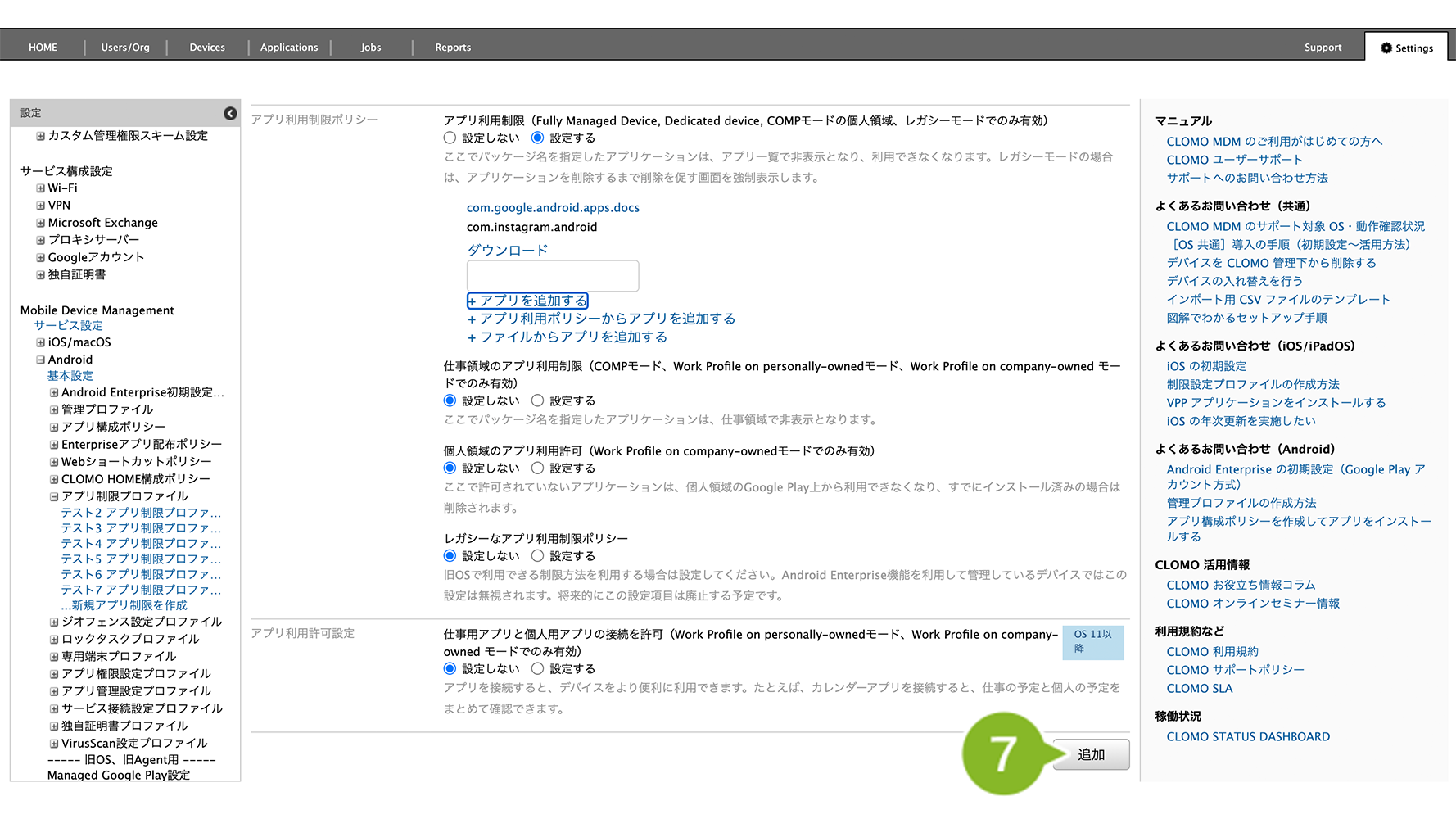
利用制限を推奨していないアプリケーションが設定されている場合、確認画面が表示されます。
そのまま設定を進めてシステムアプリ(Google Play開発者サービス等)などを制限してしまうと、デバイスが通信不能に陥る場合がありますのでご注意ください。設定を編集する場合は[Cancel]をクリックします。

8. 「登録完了」のお知らせが表示されたら完了です。
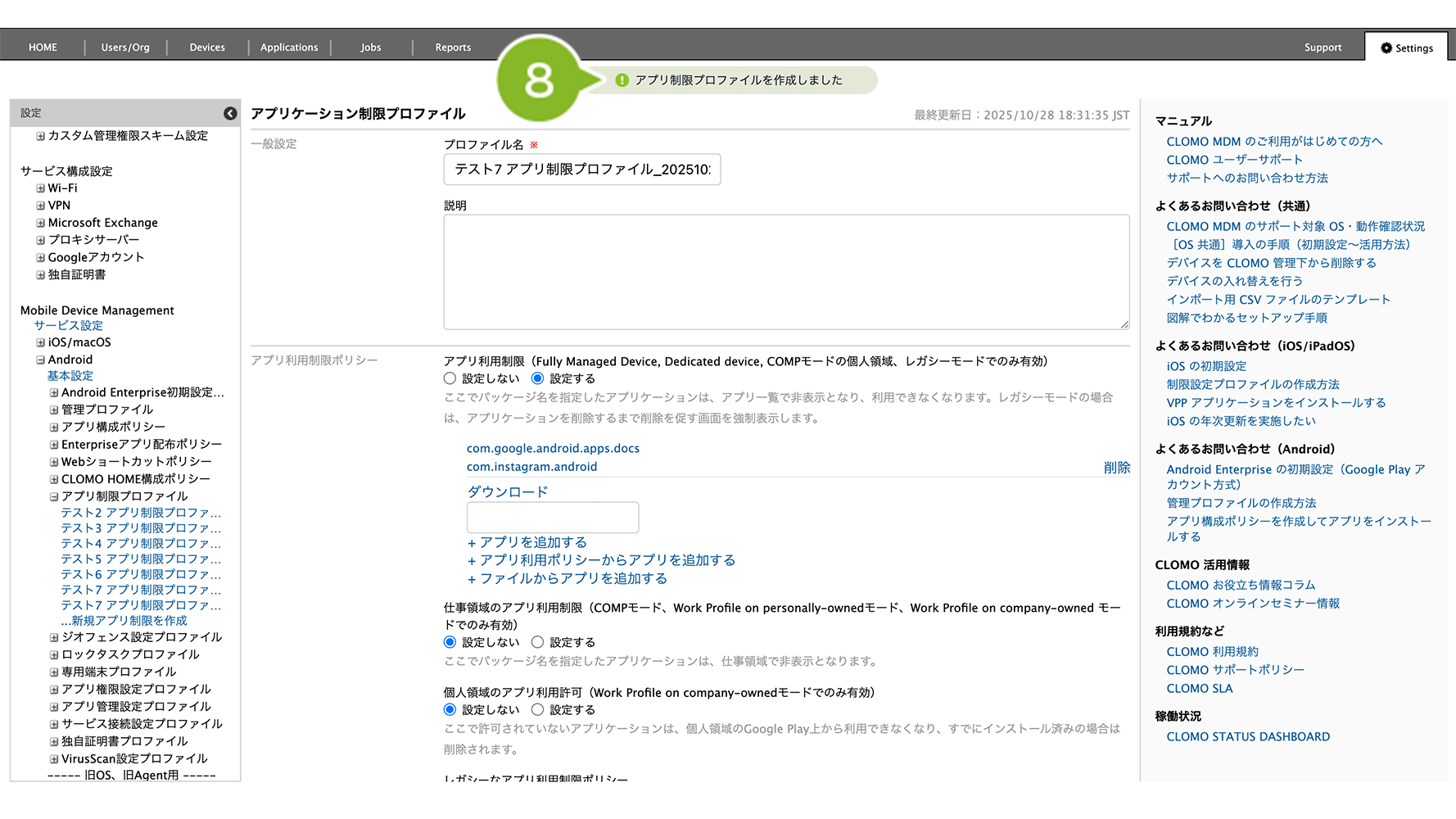
作成完了後、デバイスにプロファイルを適用する方法は以下のとおりです。
1. [Devices]画面から該当のデバイスをクリック
2. [アプリ制限プロファイルをインストール]コマンドを実行
コマンド実行方法の詳細については、コマンドの仕組み・実行方法をご参照ください。
※ 上記は個別適用の場合の手順です。全社や特定組織に対して自動適用設定する場合は、プロファイルの自動適用 / 解除をご参照ください。
アプリ制限プロファイルの削除
「アプリ制限プロファイル」の削除手順は、以下のとおりです。
1. CLOMO PANEL にログイン後、[ Settings ] をクリックします。
2. Mobile Device Management の [ Android ] をクリックします。
3. [アプリ制限プロファイル]をクリックします。
4. 削除したいアプリ制限プロファイルをクリックします。
5. [削除]をクリックします。
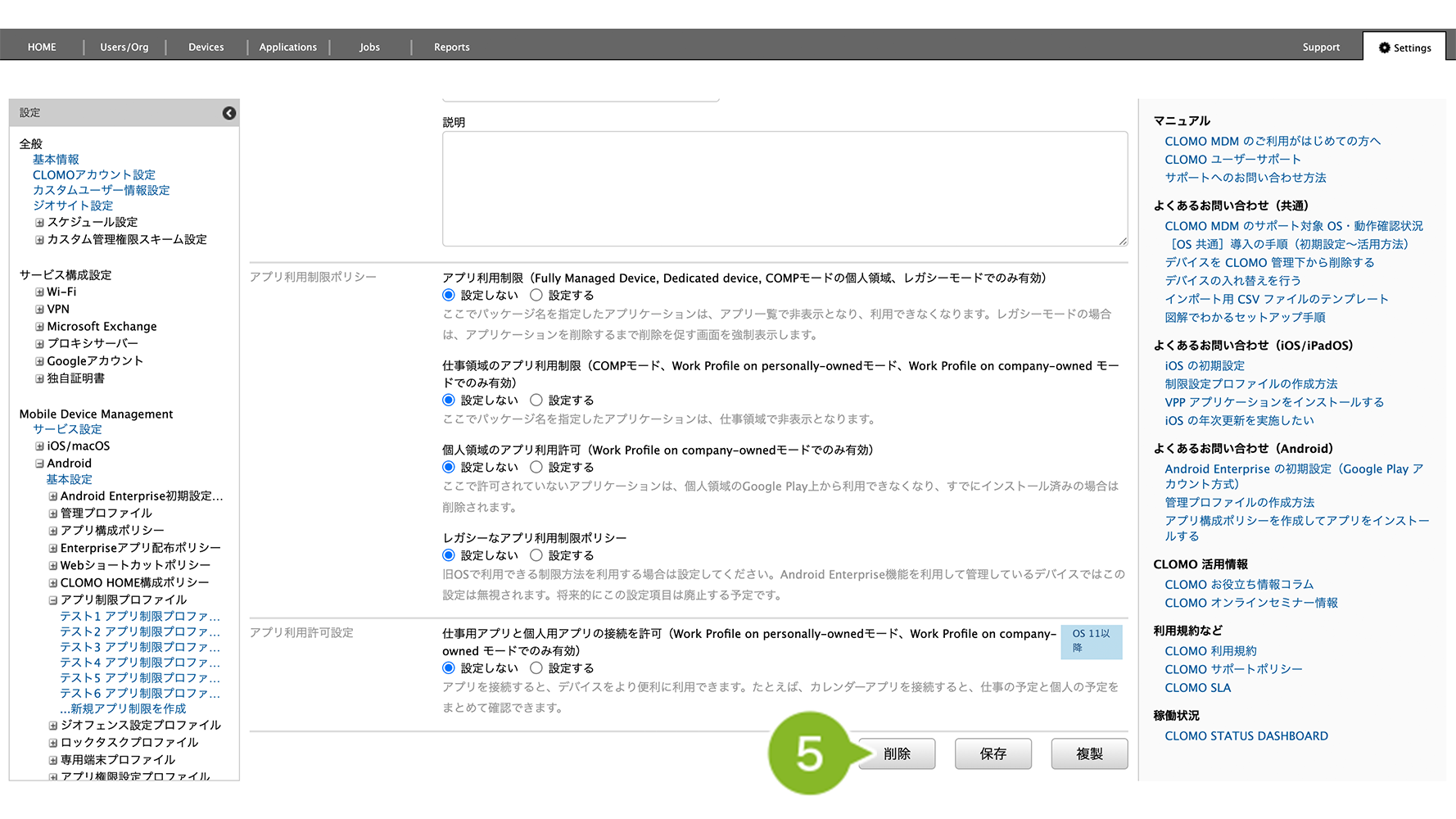
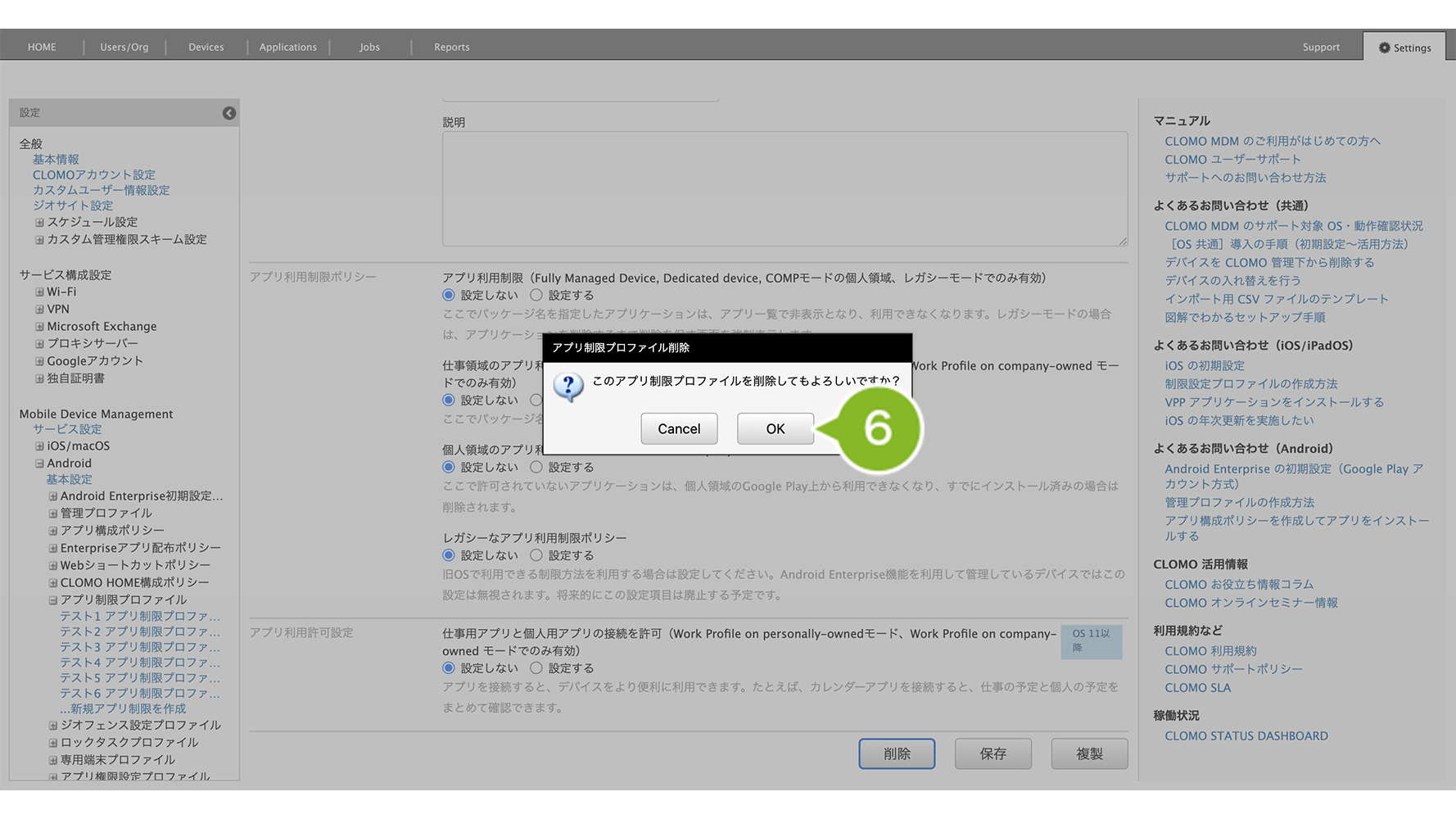
6. 確認画面が表示されたら[OK]をクリックします。
※ 全社や組織に対して自動適用設定している場合は、対象デバイスへプロファイルの削除が自動実施されます。
7. 「削除完了」のお知らせが表示されたら完了です。
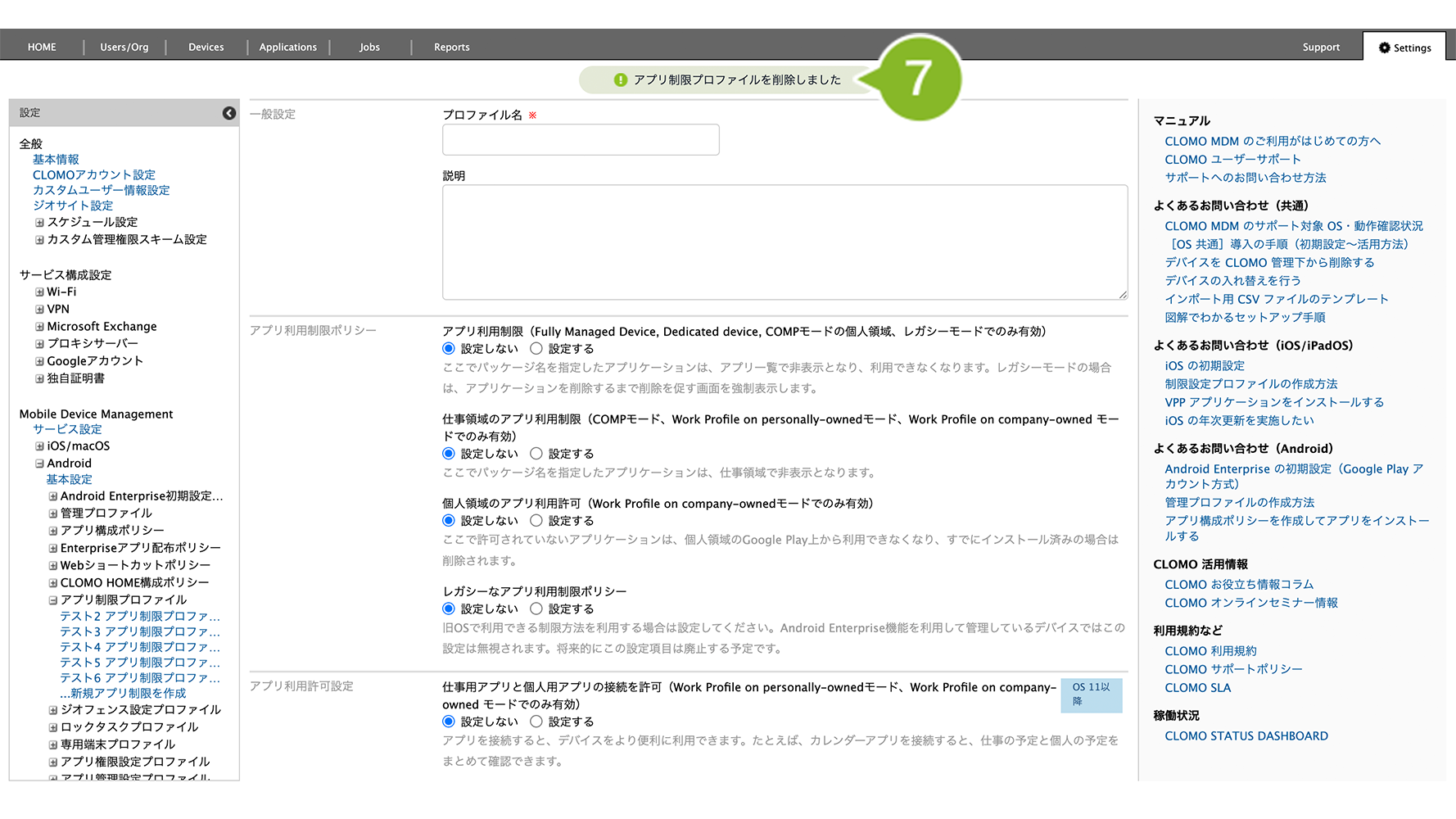
「アプリ制限プロファイル」を個別適用しているデバイスには、削除コマンドの実行が必要です。
削除方法は、以下のとおりです。
1. [Devices]画面から該当のデバイスをクリック
2. [アプリ制限プロファイルを削除]コマンドを実行
コマンド実行方法の詳細については、コマンドの仕組み・実行方法をご参照ください。
全社や組織に対して自動適用設定している場合は、対象デバイスへプロファイルの削除が自動実施されます。