
本ページの利用シーン(iOS)
・パスコード設定プロファイルの作成・編集・複製・削除方法を確認したい方
「パスコード設定プロファイル」は、デバイスのパスコードに関する条件を指定できる機能です。
デバイスにプロファイルをインストールすると、パスコードの長さや複雑さ・有効期限・ロックまでの時間などを設定できます。
例えば、社内情報を扱うデバイスでセキュリティを強化したい場合や、一定時間操作がなかったときに自動でロックさせたい場合に便利です。
※ Shared iPad に設定されているデバイスでは、パスワードポリシーは各ユーザーごとに Apple School Manager で設定されます。
そのため、パスコード設定プロファイルを使ってポリシーを適用することはできません。
動画で確認したい場合は、CLOMO ステップアップセミナー動画をご参照ください。
目次
パスコード設定プロファイルを作成する
「パスコード設定プロファイル」の作成手順は、以下のとおりです。
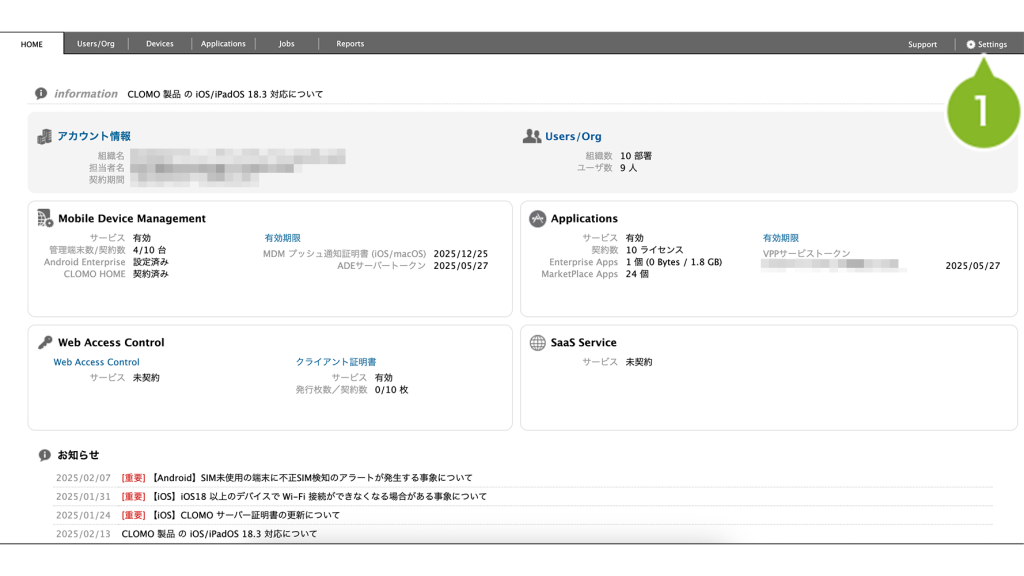
1. CLOMO PANEL にログイン後、[ Settings ] をクリックします。
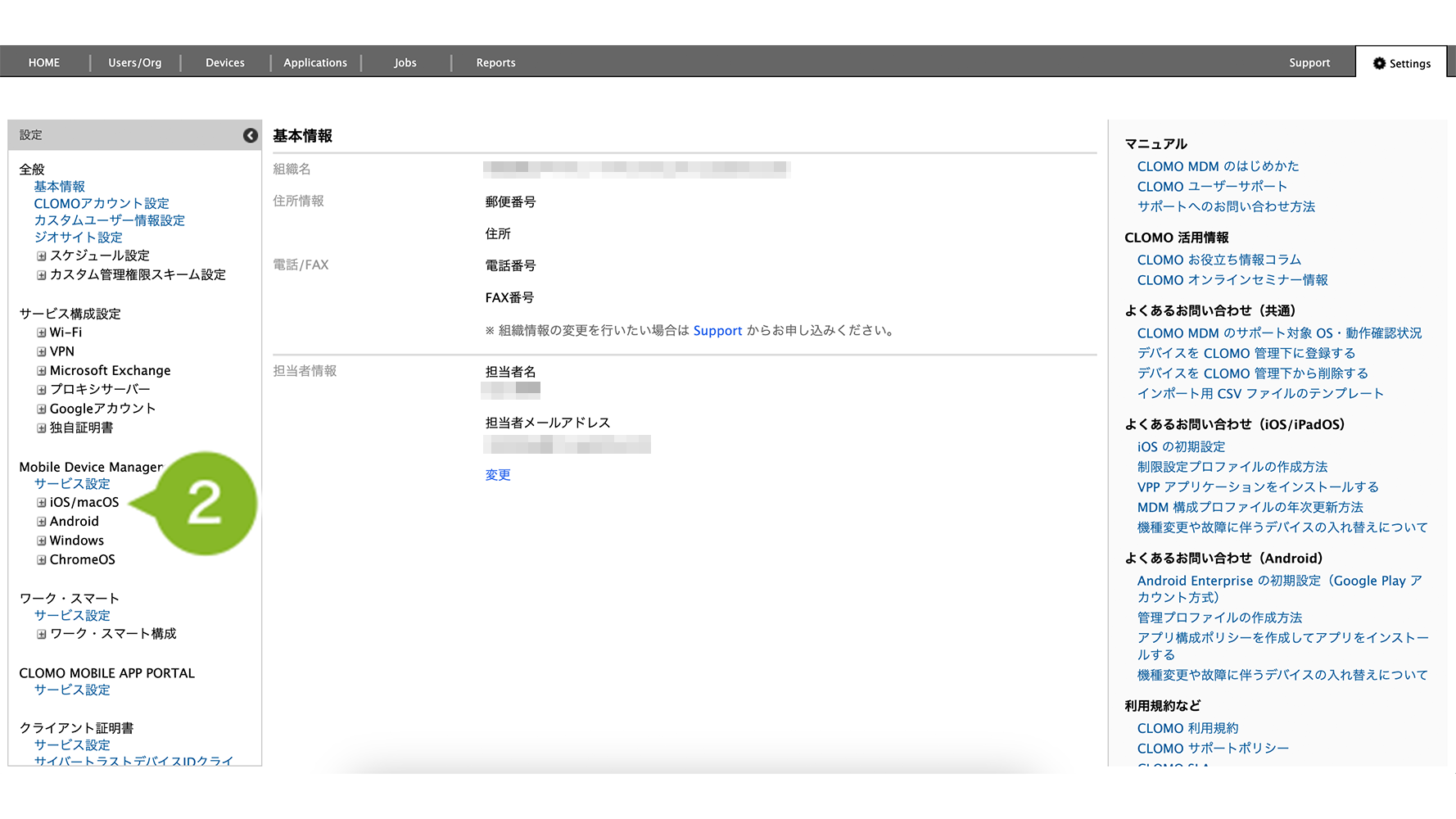
2. Mobile Device Management の [ iOS/macOS ] をクリックします。
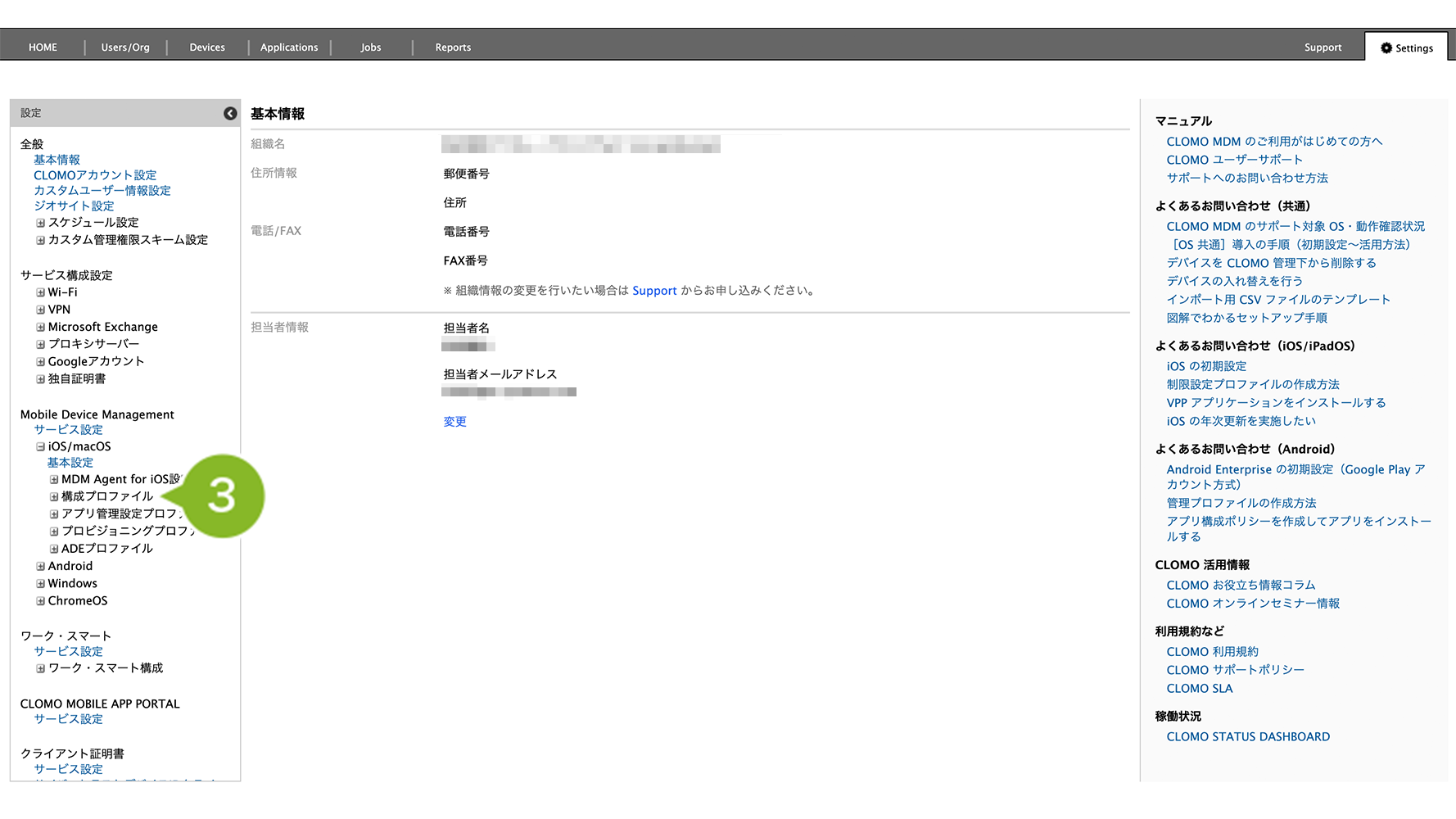
3. [構成プロファイル]をクリックします。
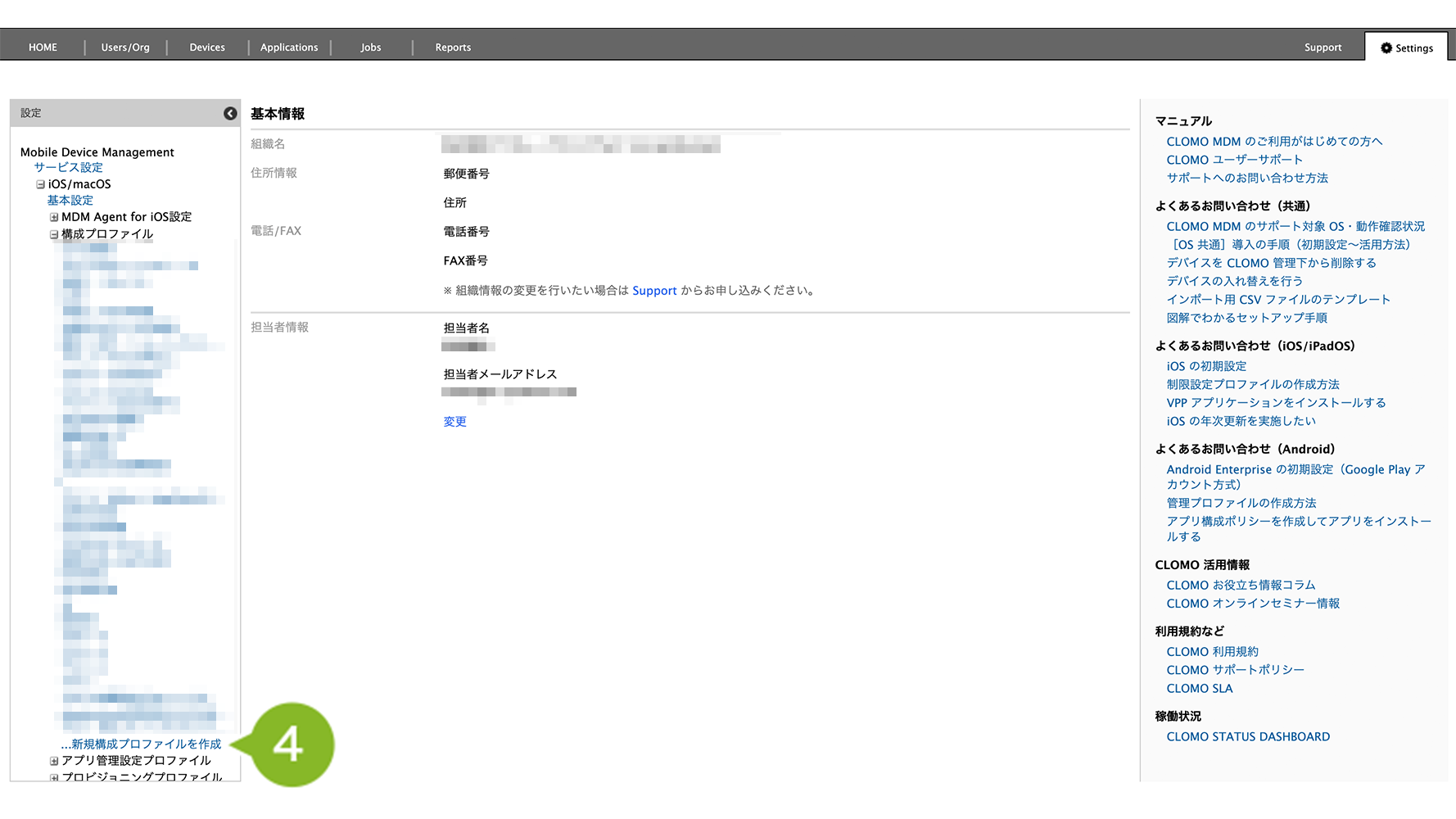
4. [新規構成プロファイルを作成]をクリックします。
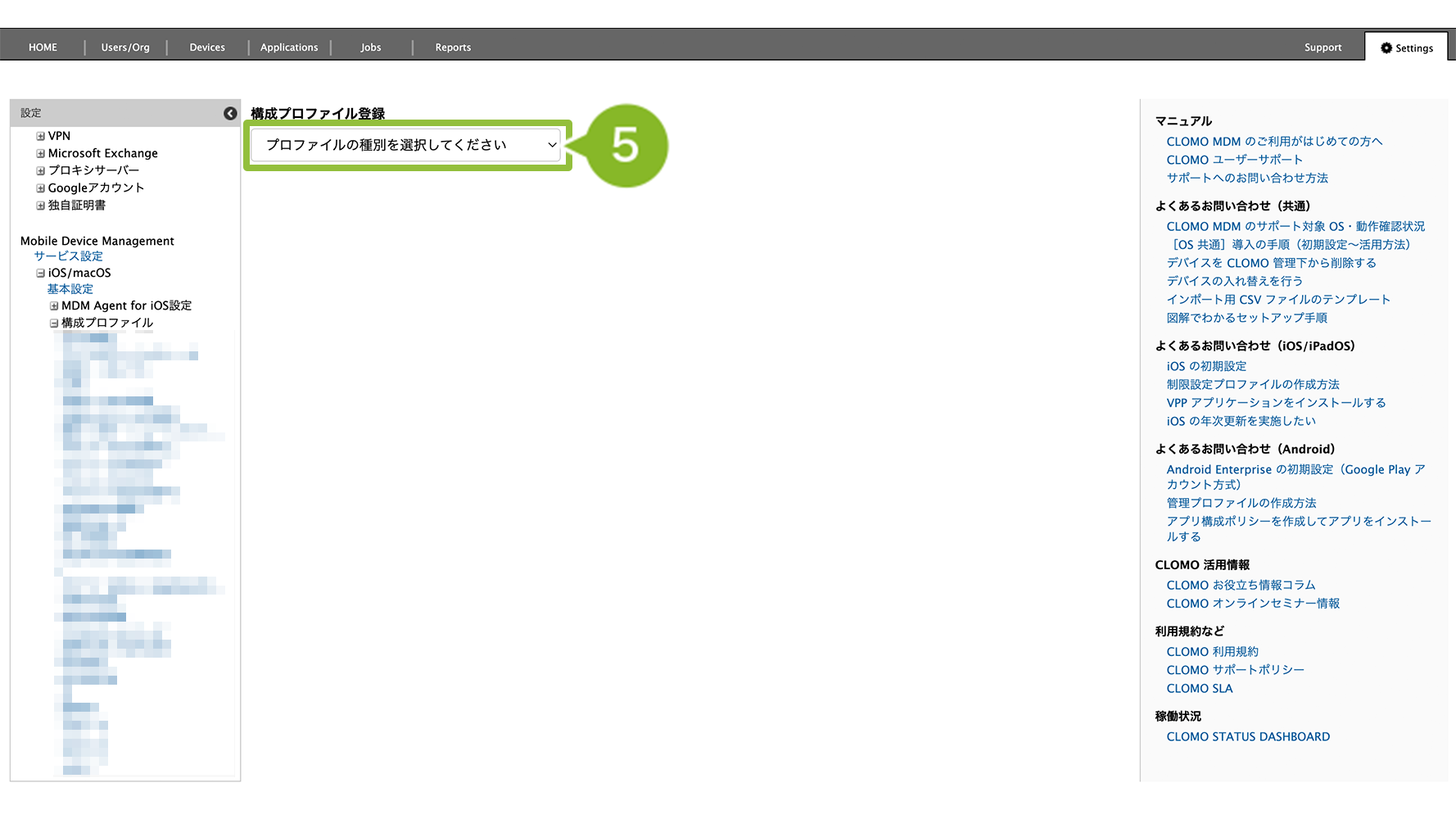
5. [パスコード設定プロファイル]を選択します。
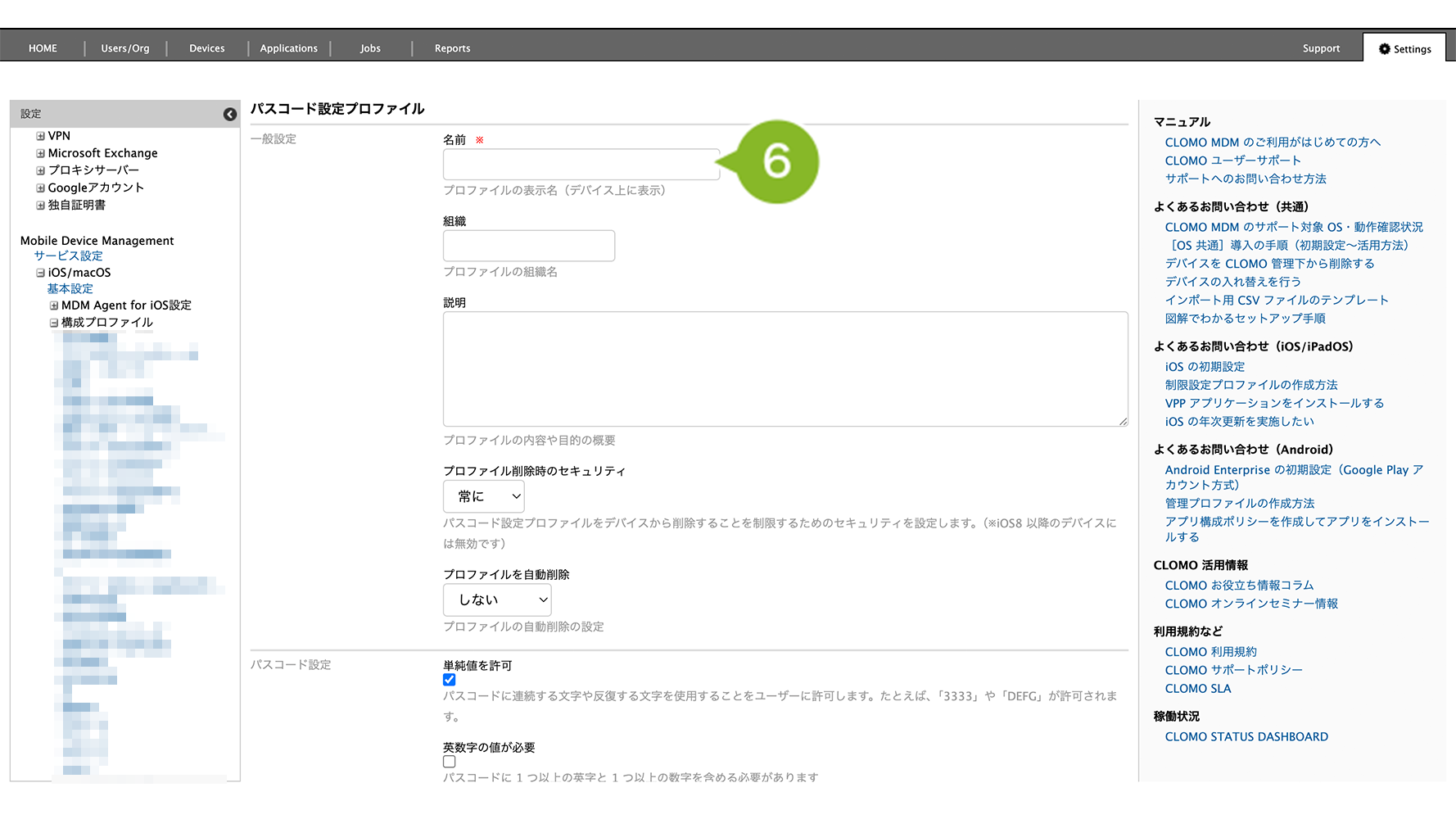
6. パスコード設定プロファイル画面が表示されます。プロファイル名を入力します。設定は必須です。
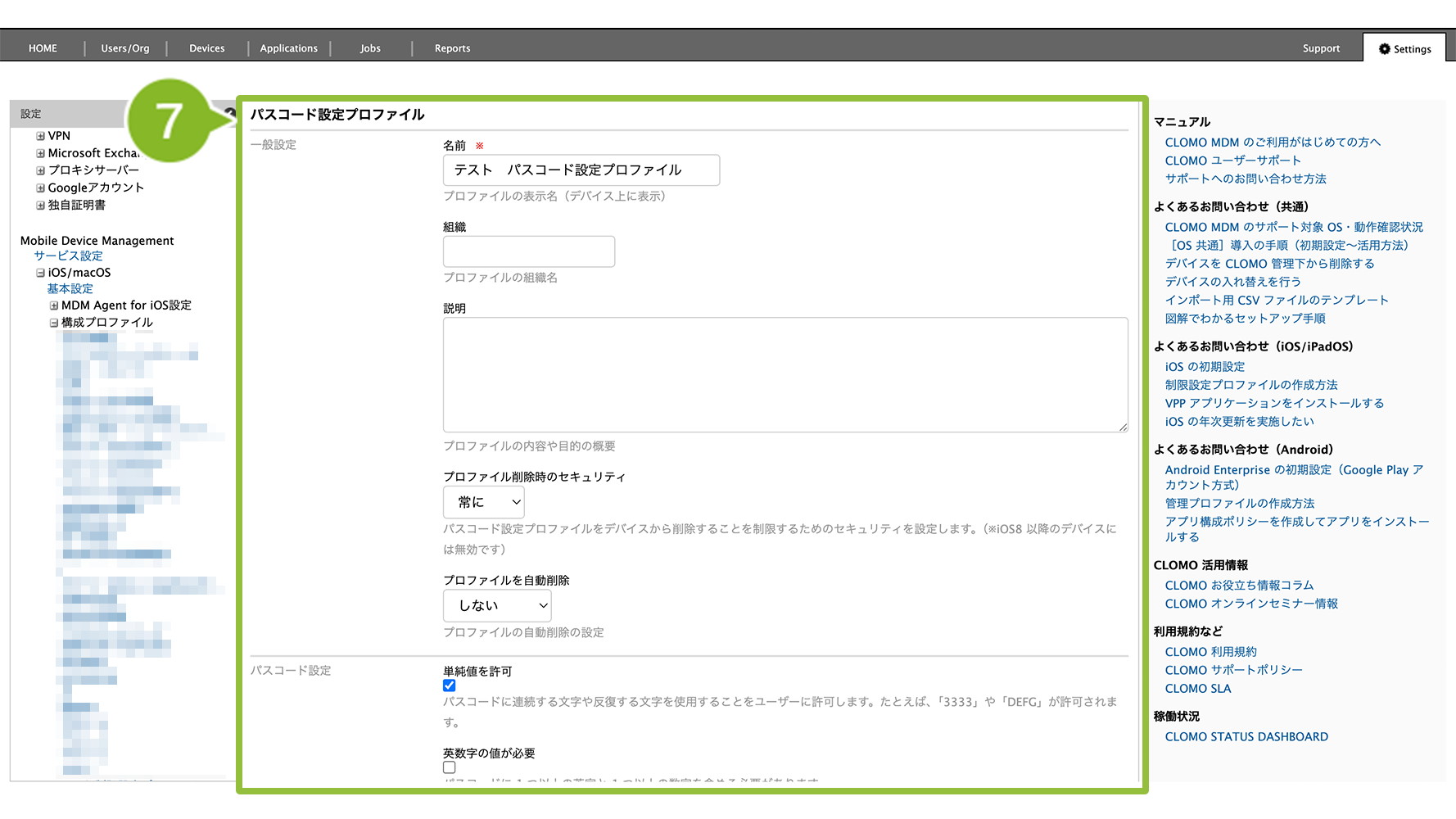
7. 各項目を設定します。設定項目の詳細は以下をご確認ください。
一般設定
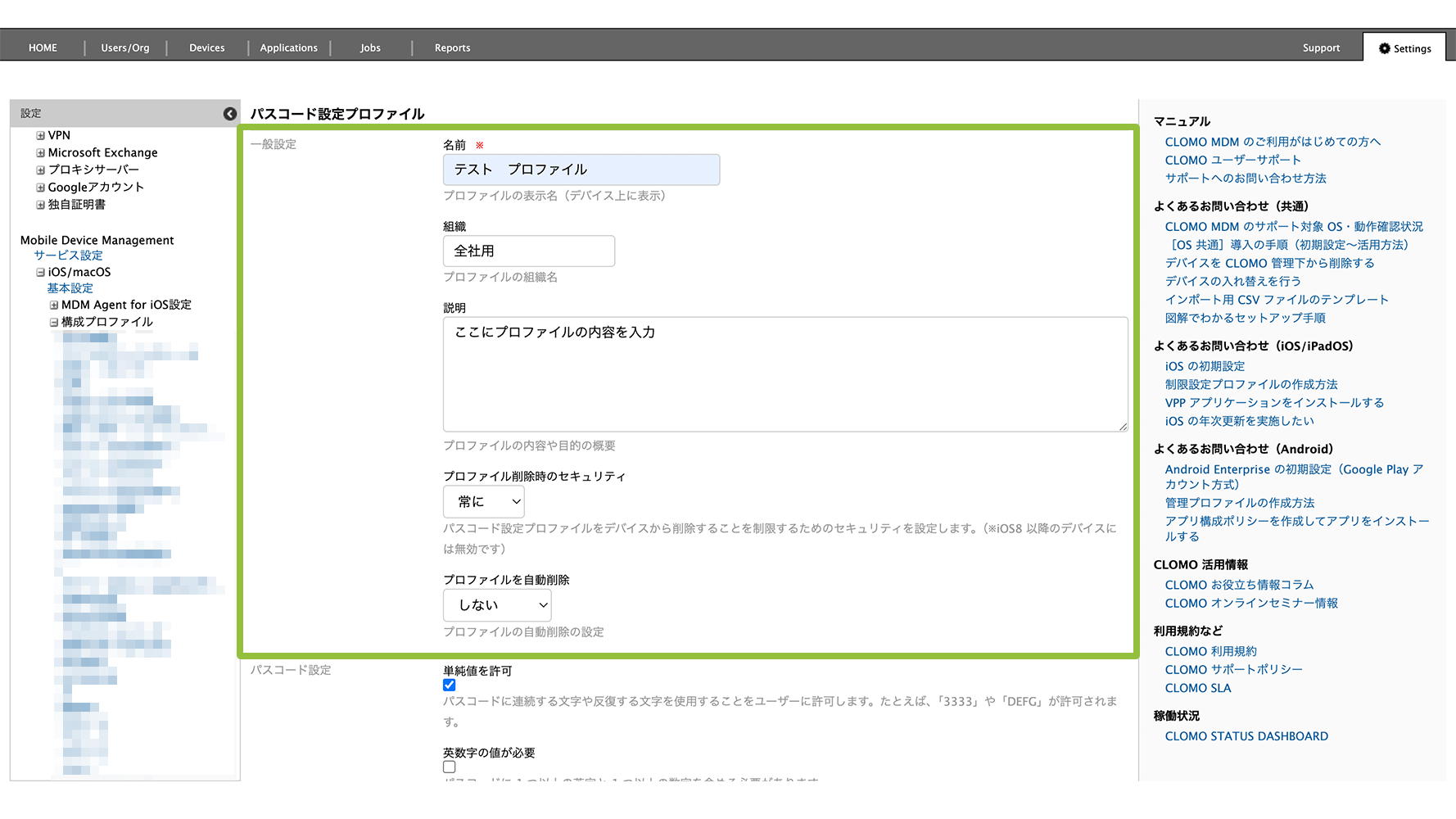
| 項目名 | 説明 |
| 組織 | プロファイルを適用する組織名を入力します。(任意) |
| 説明 | プロファイルの説明を入力します。(任意) |
| プロファイル削除時のセキュリティ | デバイスからパスコード設定プロファイルを削除できないようにするためのセキュリティを「常に」「認証時」「なし」から選択できます。 iOS 8以降のデバイスには無効な設定です。 デフォルトでは「常に」が設定されています。(任意) |
| プロファイルを自動削除 | プロファイルを自動で削除する期間を「しない」「指定日」「一定期間後」から設定できます。 デフォルトでは「しない」が設定されています。(任意) |
パスコード設定
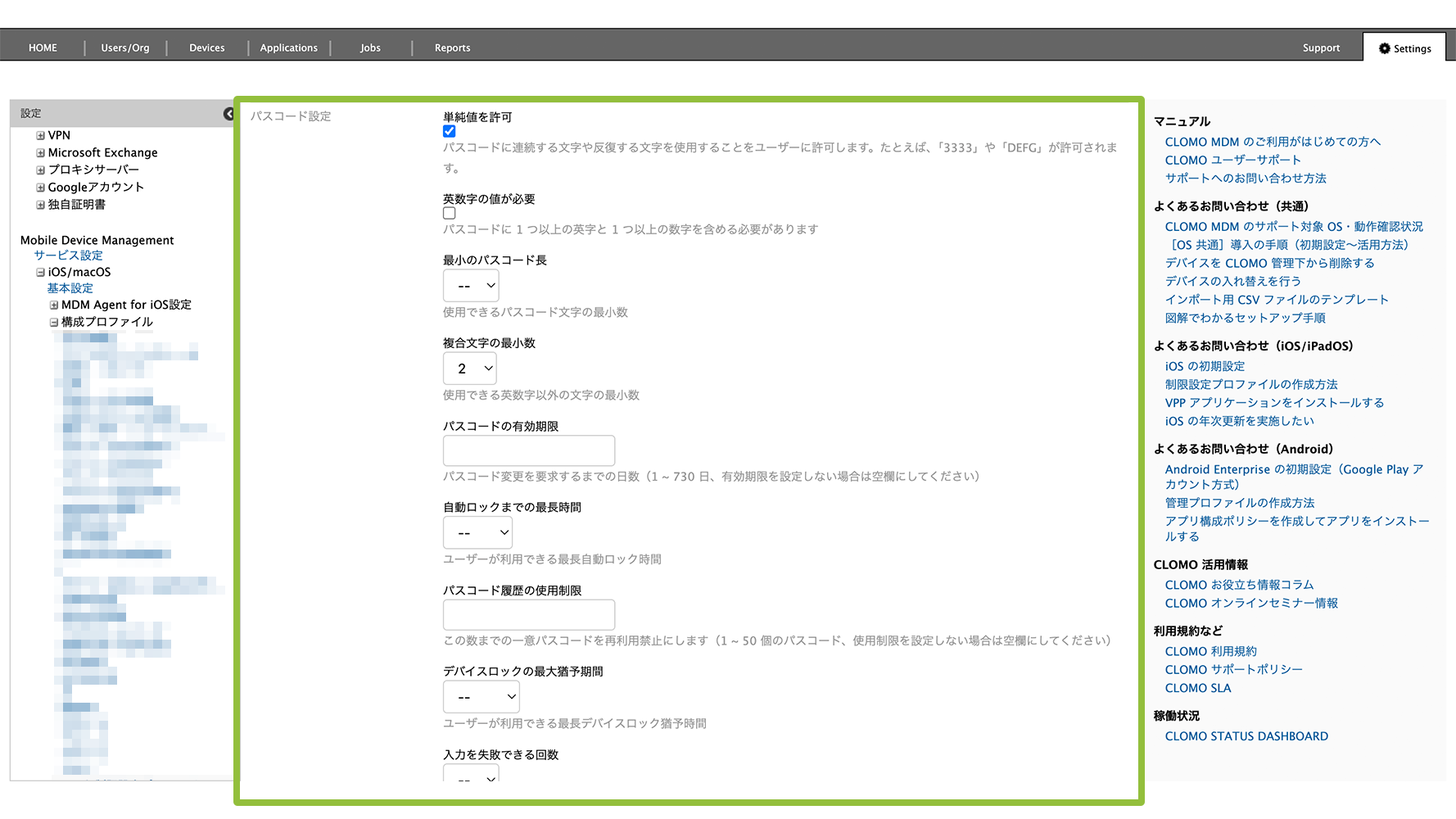
| 項目名 | 説明 |
| 単純値を許可 | チェックを入れると、パスコードに連続または反復する文字(例:「3333」「DEFG」など)の利用を許可できます。 デフォルトでは、この設定にチェックが入っています。(任意) |
| 英数字の値が必要 | チェックを入れると、パスコードに英字を 1 つ以上と数字を 1 つ以上を含める必要があります。 デフォルトでは、この設定にチェックは入っていません。(任意) |
| 最小のパスコード長 | 利用できるパスコードの最小文字数を指定できます。設定できる範囲は1〜16です。(任意) |
| 複合文字の最小数 | パスコードに含める必要がある英数字以外の文字($、!など)の最小文字数を指定できます。設定できる範囲は1〜4です。(任意) |
| パスコードの有効期限 | パスコードを変更するまでの日数を指定できます。 設定できる範囲は1〜730日です。設定しない場合は、空欄のままにしてください。(任意) |
| 自動ロックまでの最長時間 | <iOS・iPadOS> 設定アプリの、[画面表示と明るさ > 自動ロック]に表示される選択肢の最大値を設定できます。 デバイスが操作されない場合に「自動ロック」で設定した時間が経過すると、自動的にロック状態(スリープ状態)になります。 設定できる範囲は1〜15分です。(任意) ※設定した時間がデバイス側に反映される訳ではないため、ご注意ください。 ※デバイスによって設定できる時間の選択肢が異なります。 ・iPhone の選択肢:30秒/1分/2分/3分/4分/5分 ・iPad の選択肢:2分/5分/10分/15分 <macOS> 設定アプリの、[システム設定 > ロック画面 > 使用していない場合はスクリーンセーバを開始]の値を固定します。 指定した時間デバイスが利用されない場合、自動的にロック状態(スリープ状態)になります。 設定できる範囲は1〜15分です。(任意) |
| パスコード履歴の使用制限 | 新しく設定するパスコードが、以前利用したものと同じ場合、再利用ができないようにできます。 過去のパスコードをいくつまで記憶して照合するか指定できます。設定できる範囲は1〜50個です。 設定しない場合は空欄にしてください。(任意) |
| デバイスロックの最大猶予期間 | デバイスがロック状態(スリープ状態)になってから、パスコードの入力を要求するまでの最大猶予期間を指定できます。 設定した時間内であれば、パスコードを入力せずにロックを解除してデバイスを利用できます。 また、デバイス側では、設定した時間内で自動ロックの時間を設定できるように制御されます。 即時~4時間の範囲から選択できます。(任意) |
| 入力を失敗できる回数 | パスコードの入力に失敗した回数が設定値を超えたとき、デバイス上のすべてのデータ(eSIM を含む)が消去されます。設定できる範囲は2〜10回です。(任意) ※ eSIM を消去したくない場合は、制限設定プロファイルの「すべてのコンテンツと設定の消去中にeSIMを強制的に保持(監視対象のみ。iOS 17.2以降)」を許可してください。 |
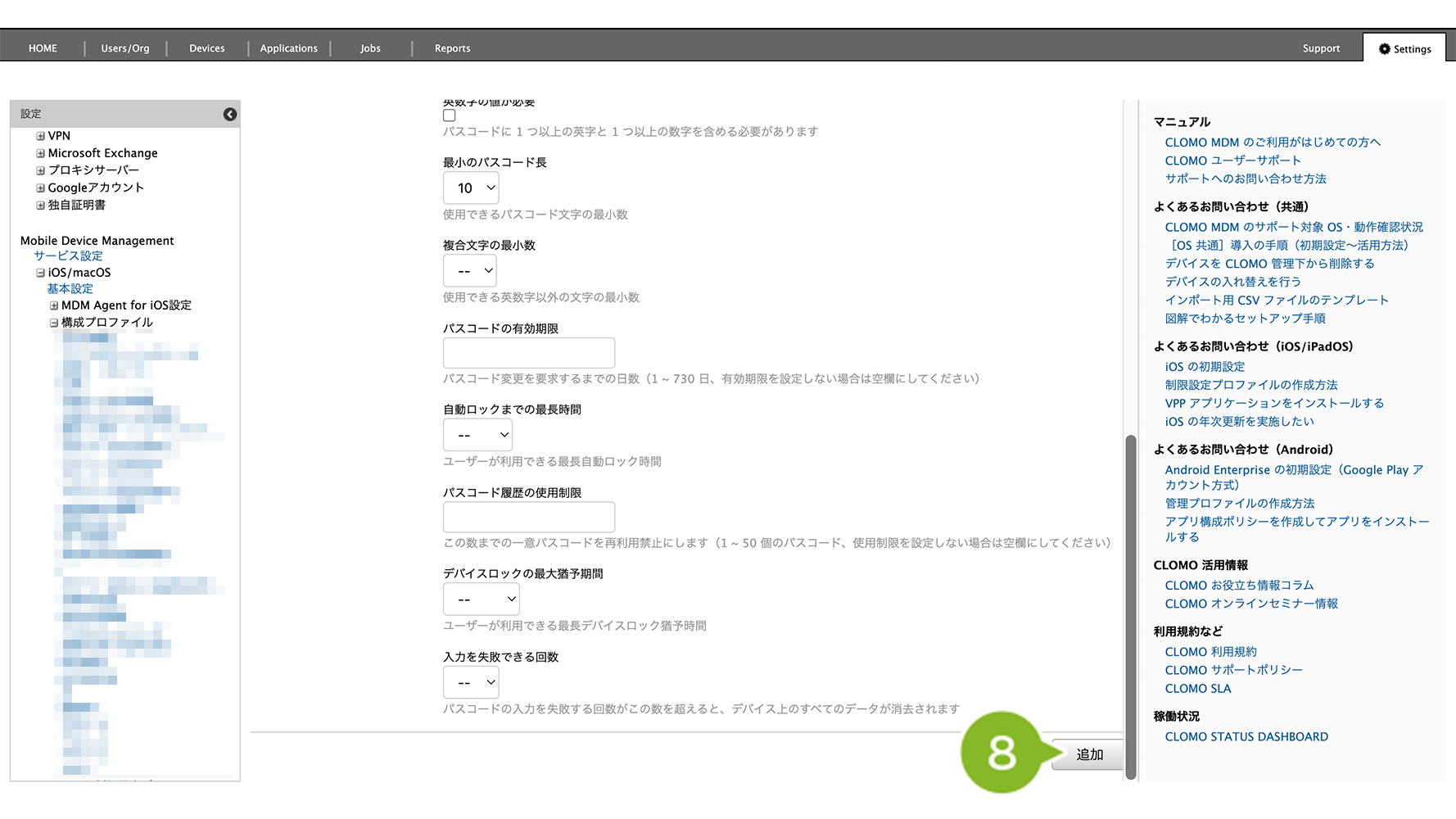
8. [追加]をクリックします。
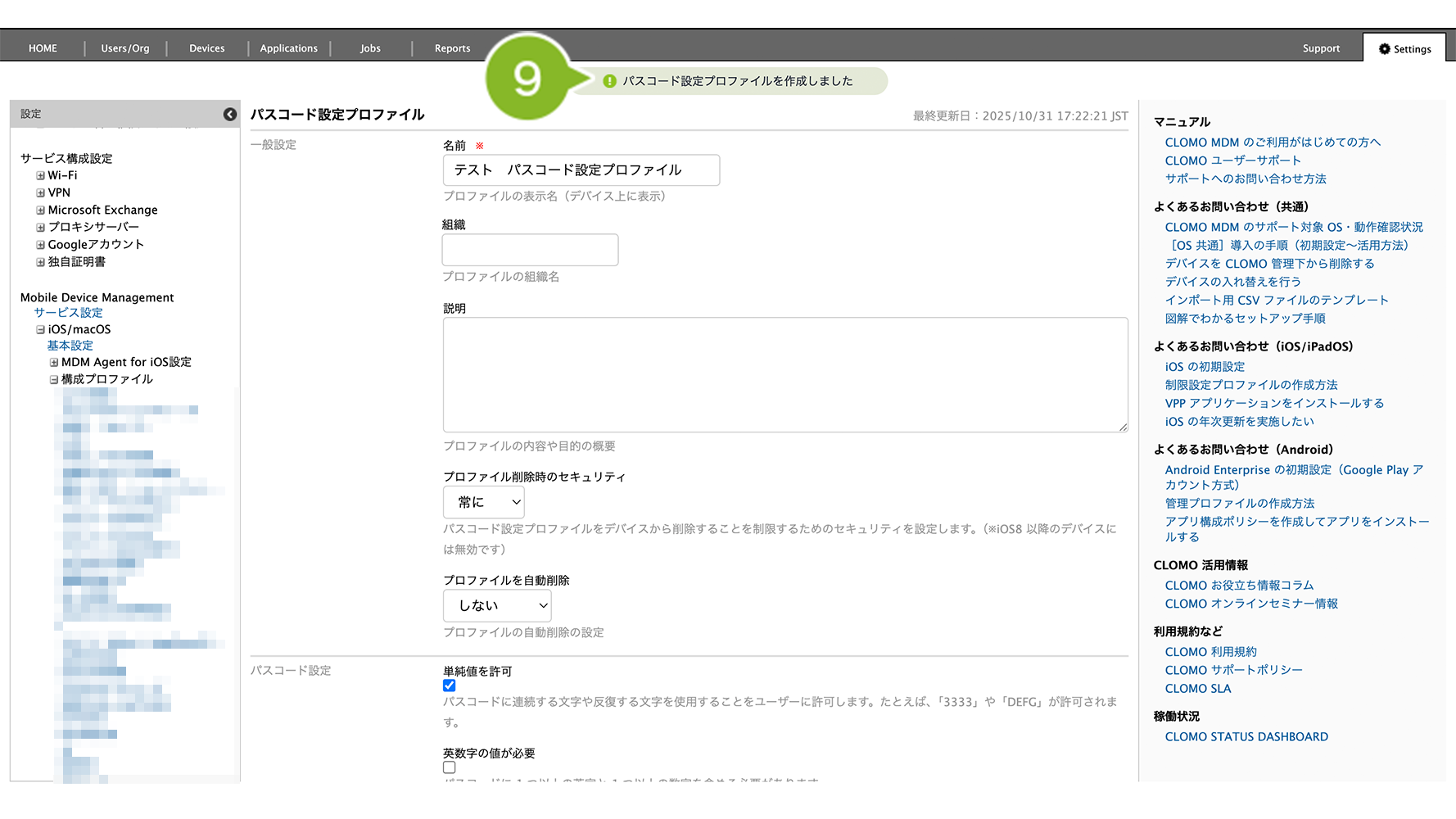
9. 「作成完了」のお知らせが表示されたら完了です。
作成完了後、デバイスにプロファイルを適用する方法は以下のとおりです。
1. [Devices]画面から該当のデバイスをクリック
2. [構成プロファイルをインストール]コマンドを選択し、作成したパスコード設定プロファイルを選んで実行します。
コマンド実行方法の詳細については、コマンドの仕組み・実行方法をご参照ください。
※ 上記は個別適用の場合の手順です。全社や特定組織に対して自動適用設定する場合は、プロファイルの自動適用 / 解除をご参照ください。
パスコード設定プロファイルを編集する
「パスコード設定プロファイル」の編集手順は、以下のとおりです。
1. CLOMO PANEL にログイン後、[ Settings ] をクリックします。
2. Mobile Device Management の [ iOS/macOS ] をクリックします。
3. [構成プロファイル]をクリックします。
4. 編集したいプロファイル名をクリックします。
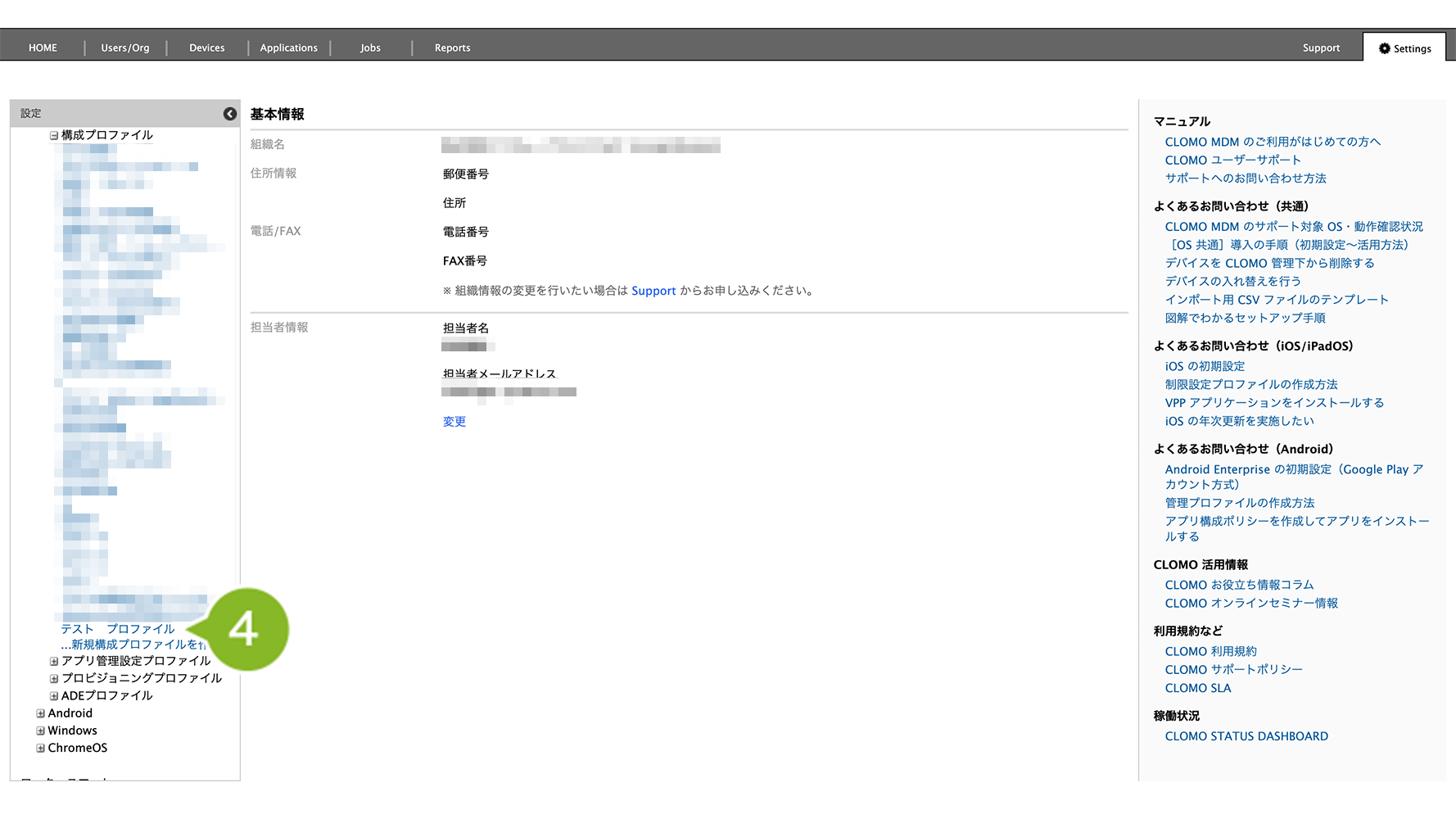
5. 設定を編集します。設定項目の詳細は以下をご確認ください。
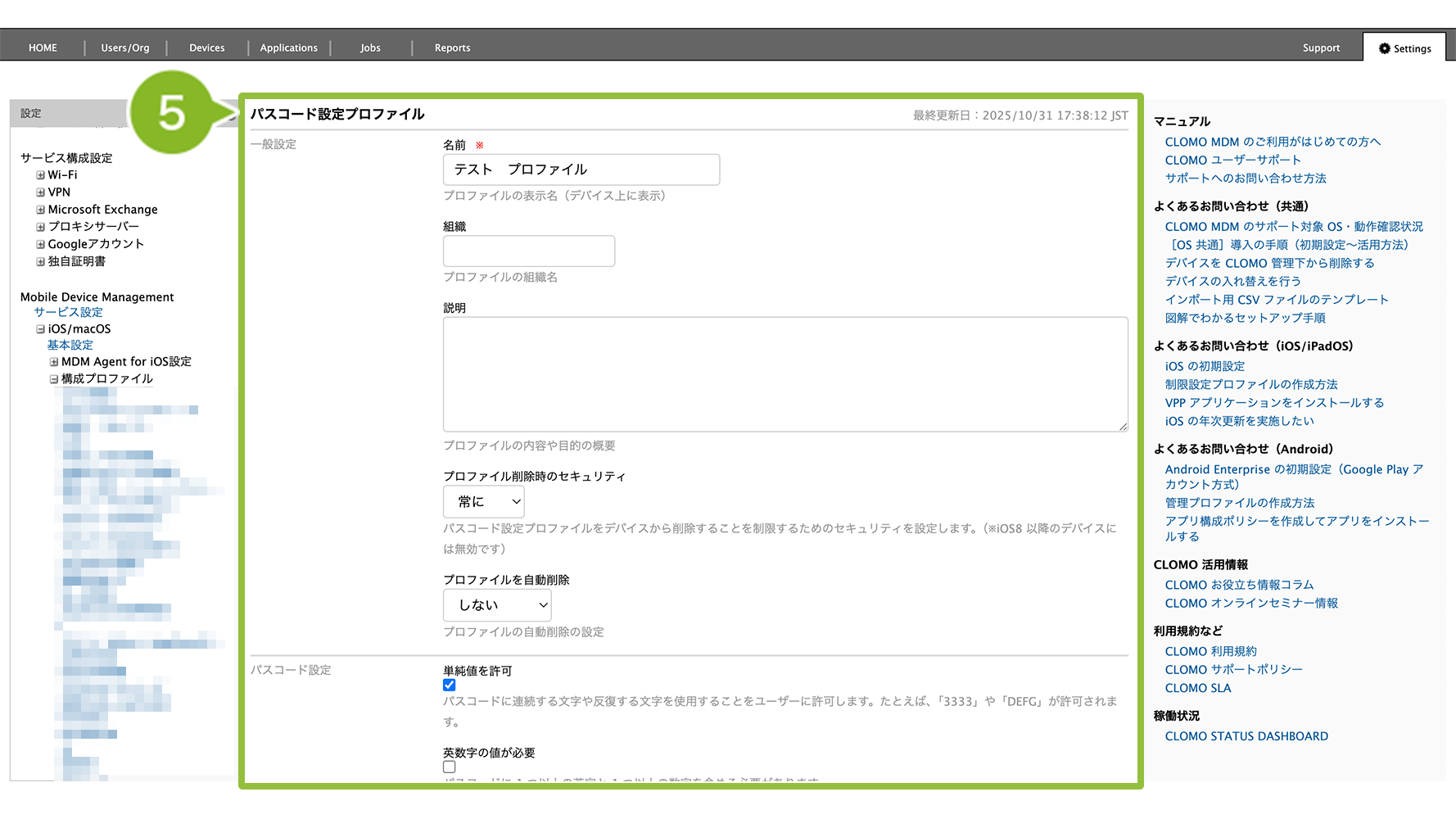
一般設定
| 項目名 | 説明 |
| 組織 | プロファイルを適用する組織名を入力します。(任意) |
| 説明 | プロファイルの説明を入力します。(任意) |
| プロファイル削除時のセキュリティ | デバイスからパスコード設定プロファイルを削除できないようにするためのセキュリティを「常に」「認証時」「なし」から選択できます。 iOS 8以降のデバイスには無効な設定です。 デフォルトでは「常に」が設定されています。(任意) |
| プロファイルを自動削除 | プロファイルを自動で削除する期間を「しない」「指定日」「一定期間後」から設定できます。 デフォルトでは「しない」が設定されています。(任意) |
パスコード設定
| 項目名 | 説明 |
| 単純値を許可 | チェックを入れると、パスコードに連続または反復する文字(例:「3333」「DEFG」など)の利用を許可できます。 デフォルトでは、この設定にチェックが入っています。(任意) |
| 英数字の値が必要 | チェックを入れると、パスコードに英字を 1 つ以上と数字を 1 つ以上を含める必要があります。 デフォルトでは、この設定にチェックは入っていません。(任意) |
| 最小のパスコード長 | 利用できるパスコードの最小文字数を指定できます。設定できる範囲は1〜16です。(任意) |
| 複合文字の最小数 | パスコードに含める必要がある英数字以外の文字($、!など)の最小文字数を指定できます。設定できる範囲は1〜4です。(任意) |
| パスコードの有効期限 | パスコードを変更するまでの日数を指定できます。 設定できる範囲は1〜730日です。設定しない場合は、空欄のままにしてください。(任意) |
| 自動ロックまでの最長時間 | <iOS・iPadOS> 設定アプリの、[画面表示と明るさ > 自動ロック]に表示される選択肢の最大値を設定できます。 デバイスが操作されない場合に「自動ロック」で設定した時間が経過すると、自動的にロック状態(スリープ状態)になります。 設定できる範囲は1〜15分です。(任意) ※設定した時間がデバイス側に反映される訳ではないため、ご注意ください。 ※デバイスによって設定できる時間の選択肢が異なります。 ・iPhone の選択肢:30秒/1分/2分/3分/4分/5分 ・iPad の選択肢:2分/5分/10分/15分 <macOS> 設定アプリの、[システム設定 > ロック画面 > 使用していない場合はスクリーンセーバを開始]の値を固定します。 指定した時間デバイスが利用されない場合、自動的にロック状態(スリープ状態)になります。 設定できる範囲は1〜15分です。(任意) |
| パスコード履歴の使用制限 | 新しく設定するパスコードが、以前利用したものと同じ場合、再利用ができないようにできます。 過去のパスコードをいくつまで記憶して照合するか指定できます。設定できる範囲は1〜50個です。 設定しない場合は空欄にしてください。(任意) |
| デバイスロックの最大猶予期間 | デバイスがロック状態(スリープ状態)になってから、パスコードの入力を要求するまでの最大猶予期間を指定できます。 設定した時間内であれば、パスコードを入力せずにロックを解除してデバイスを利用できます。 また、デバイス側では、設定した時間内で自動ロックの時間を設定できるように制御されます。 即時~4時間の範囲から選択できます。(任意) |
| 入力を失敗できる回数 | パスコードの入力に失敗した回数が設定値を超えたとき、デバイス上のすべてのデータ(eSIM を含む)が消去されます。設定できる範囲は2〜10回です。(任意) ※ eSIM を消去したくない場合は、制限設定プロファイルの「すべてのコンテンツと設定の消去中にeSIMを強制的に保持(監視対象のみ。iOS 17.2以降)」を許可してください。 |
6. [保存]をクリックします。
※ 編集したプロファイルが自動適用設定になっている場合、更新確認画面が表示されます。
全社や組織に対して自動適用設定している場合は、対象デバイスへプロファイルの更新が自動実施されます。問題ない場合は[OK]をクリックしてください。
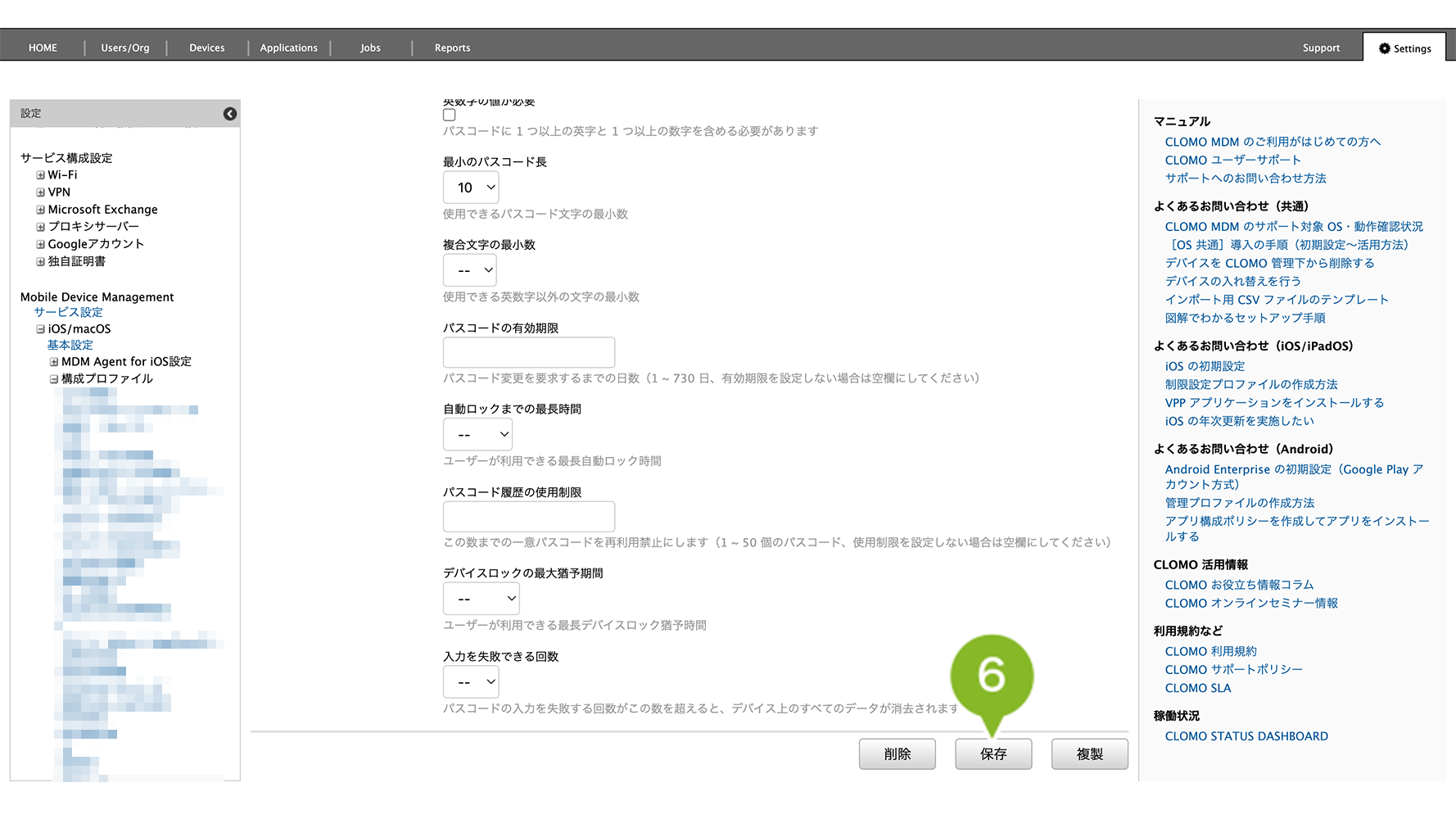
7. 「更新完了」のお知らせが表示されたら完了です。
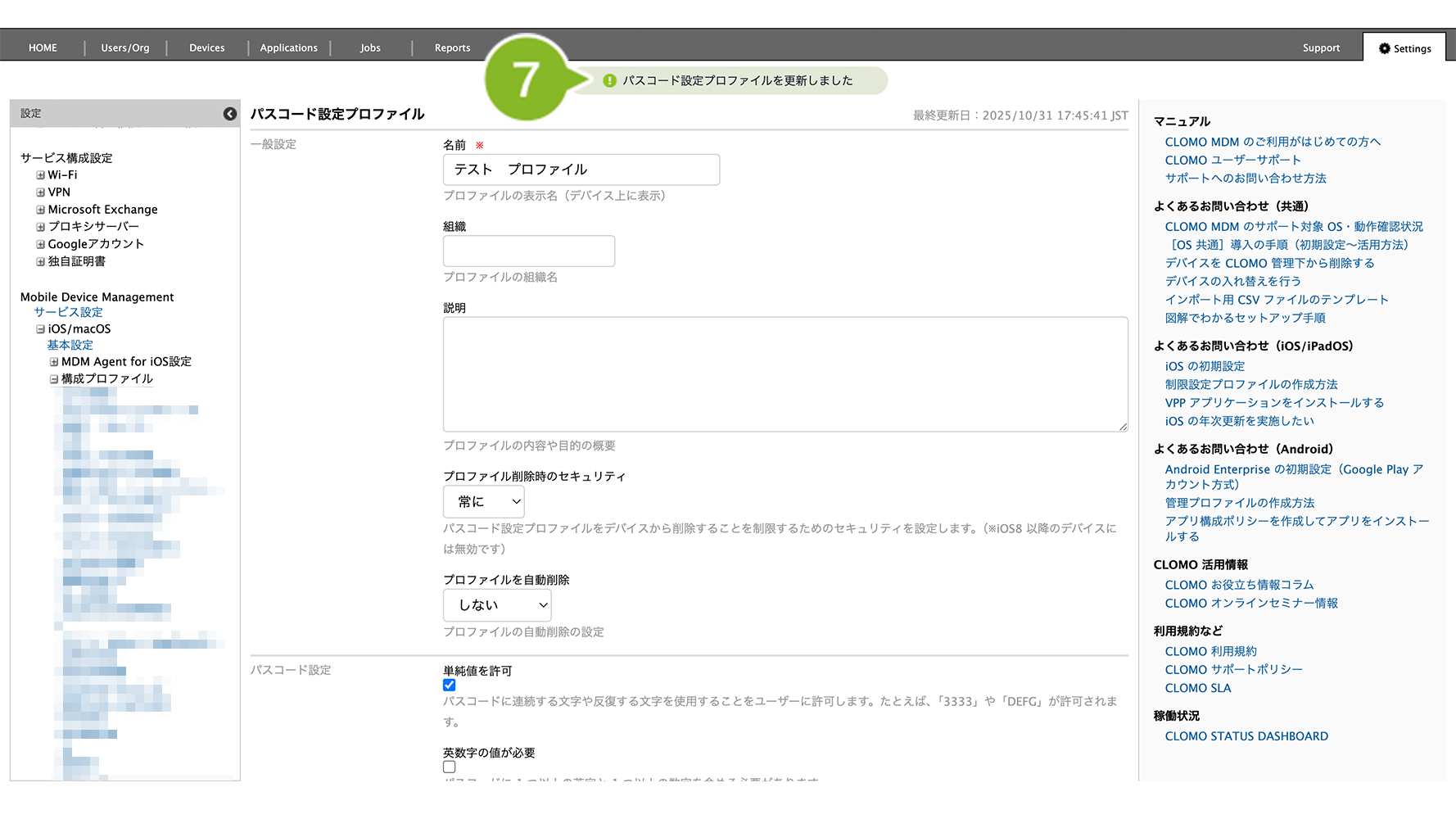
編集完了後、該当の「パスコード設定プロファイル」を個別適用しているデバイスには、プロファイルの再適用が必要です。
再適用方法は以下のとおりです。
1. [Devices]画面から該当のデバイスをクリック
2. [構成プロファイルをインストール]コマンドを選択し、作成したパスコード設定プロファイルを選んで実行します。
コマンド実行方法の詳細については、コマンドの仕組み・実行方法をご参照ください。
全社や組織に対して自動適用設定している場合は、そのプロファイルが自動適用設定されている範囲(全社 / 組織)の全デバイスへプロファイルの更新が自動実施されます。
パスコード設定プロファイルを複製する
「パスコード設定プロファイル」の複製手順は、以下のとおりです。
1. CLOMO PANEL にログイン後、[ Settings ] をクリックします。
2. Mobile Device Management の [ iOS/macOS ] をクリックします。
3. [構成プロファイル]をクリックします。
4. 複製したいプロファイル名をクリックします。
5. [複製]をクリックします。
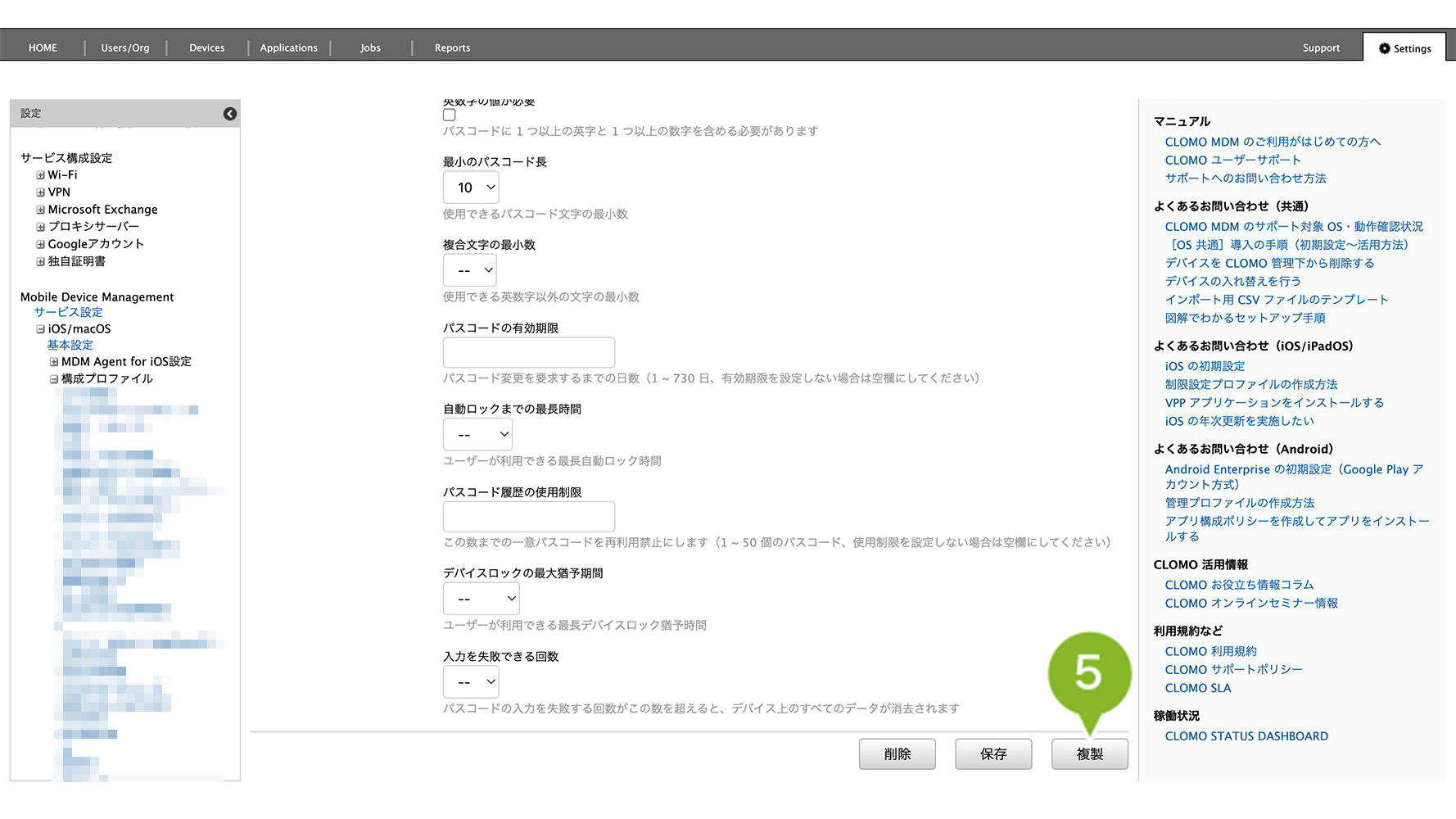
6. 設定を編集します。設定項目の詳細は以下をご確認ください。
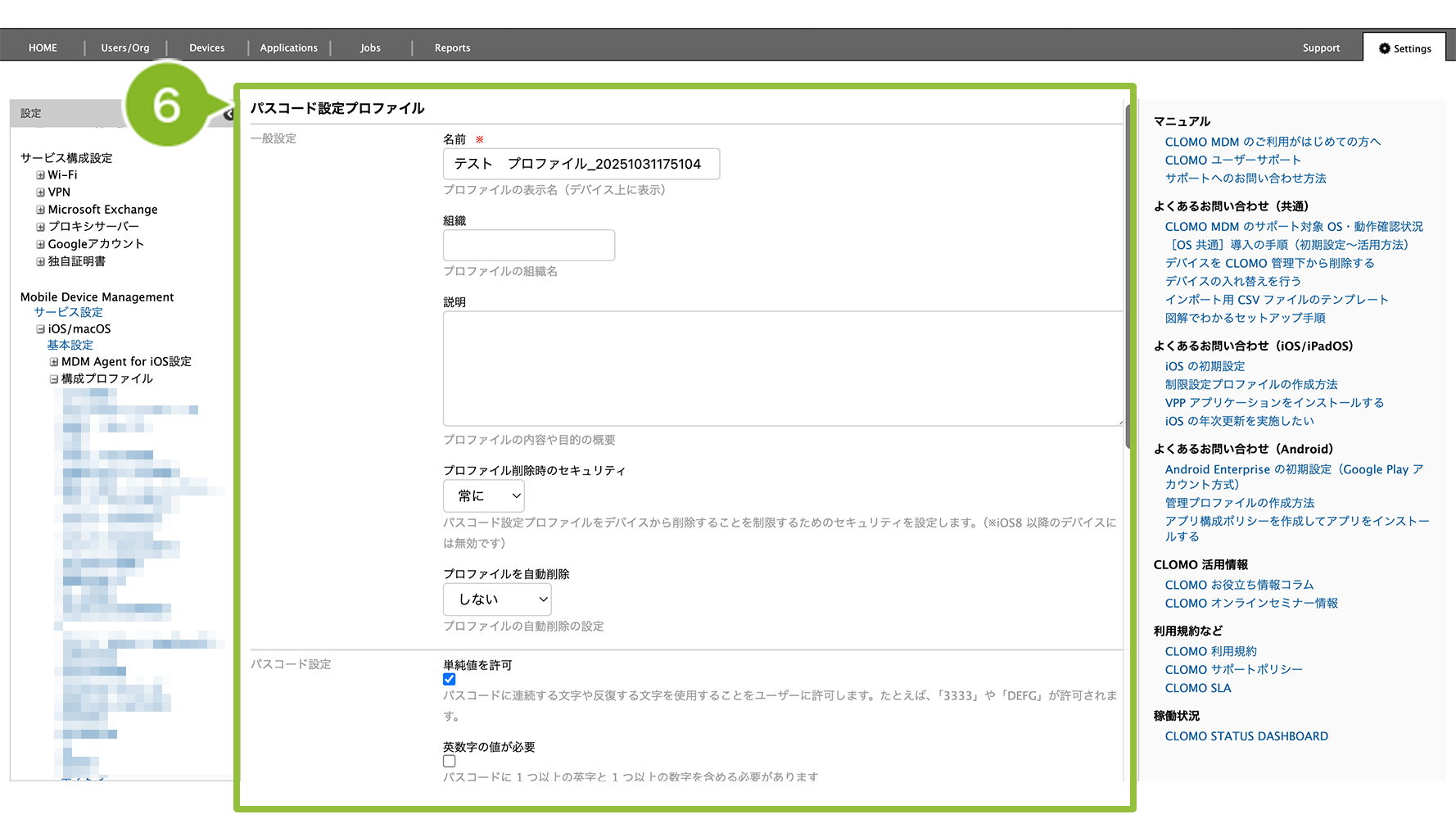
一般設定
| 項目名 | 説明 |
| 組織 | プロファイルを適用する組織名を入力します。(任意) |
| 説明 | プロファイルの説明を入力します。(任意) |
| プロファイル削除時のセキュリティ | デバイスからパスコード設定プロファイルを削除できないようにするためのセキュリティを「常に」「認証時」「なし」から選択できます。 iOS 8以降のデバイスには無効な設定です。 デフォルトでは「常に」が設定されています。(任意) |
| プロファイルを自動削除 | プロファイルを自動で削除する期間を「しない」「指定日」「一定期間後」から設定できます。 デフォルトでは「しない」が設定されています。(任意) |
パスコード設定
| 項目名 | 説明 |
| 単純値を許可 | チェックを入れると、パスコードに連続または反復する文字(例:「3333」「DEFG」など)の利用を許可できます。 デフォルトでは、この設定にチェックが入っています。(任意) |
| 英数字の値が必要 | チェックを入れると、パスコードに英字を 1 つ以上と数字を 1 つ以上を含める必要があります。 デフォルトでは、この設定にチェックは入っていません。(任意) |
| 最小のパスコード長 | 利用できるパスコードの最小文字数を指定できます。設定できる範囲は1〜16です。(任意) |
| 複合文字の最小数 | パスコードに含める必要がある英数字以外の文字($、!など)の最小文字数を指定できます。設定できる範囲は1〜4です。(任意) |
| パスコードの有効期限 | パスコードを変更するまでの日数を指定できます。 設定できる範囲は1〜730日です。設定しない場合は、空欄のままにしてください。(任意) |
| 自動ロックまでの最長時間 | <iOS・iPadOS> 設定アプリの、[画面表示と明るさ > 自動ロック]に表示される選択肢の最大値を設定できます。 デバイスが操作されない場合に「自動ロック」で設定した時間が経過すると、自動的にロック状態(スリープ状態)になります。 設定できる範囲は1〜15分です。(任意) ※設定した時間がデバイス側に反映される訳ではないため、ご注意ください。 ※デバイスによって設定できる時間の選択肢が異なります。 ・iPhone の選択肢:30秒/1分/2分/3分/4分/5分 ・iPad の選択肢:2分/5分/10分/15分 <macOS> 設定アプリの、[システム設定 > ロック画面 > 使用していない場合はスクリーンセーバを開始]の値を固定します。 指定した時間デバイスが利用されない場合、自動的にロック状態(スリープ状態)になります。 設定できる範囲は1〜15分です。(任意) |
| パスコード履歴の使用制限 | 新しく設定するパスコードが、以前利用したものと同じ場合、再利用ができないようにできます。 過去のパスコードをいくつまで記憶して照合するか指定できます。設定できる範囲は1〜50個です。 設定しない場合は空欄にしてください。(任意) |
| デバイスロックの最大猶予期間 | デバイスがロック状態(スリープ状態)になってから、パスコードの入力を要求するまでの最大猶予期間を指定できます。 設定した時間内であれば、パスコードを入力せずにロックを解除してデバイスを利用できます。 また、デバイス側では、設定した時間内で自動ロックの時間を設定できるように制御されます。 即時~4時間の範囲から選択できます。(任意) |
| 入力を失敗できる回数 | パスコードの入力に失敗した回数が設定値を超えたとき、デバイス上のすべてのデータ(eSIM を含む)が消去されます。設定できる範囲は2〜10回です。(任意) ※ eSIM を消去したくない場合は、制限設定プロファイルの「すべてのコンテンツと設定の消去中にeSIMを強制的に保持(監視対象のみ。iOS 17.2以降)」を許可してください。 |
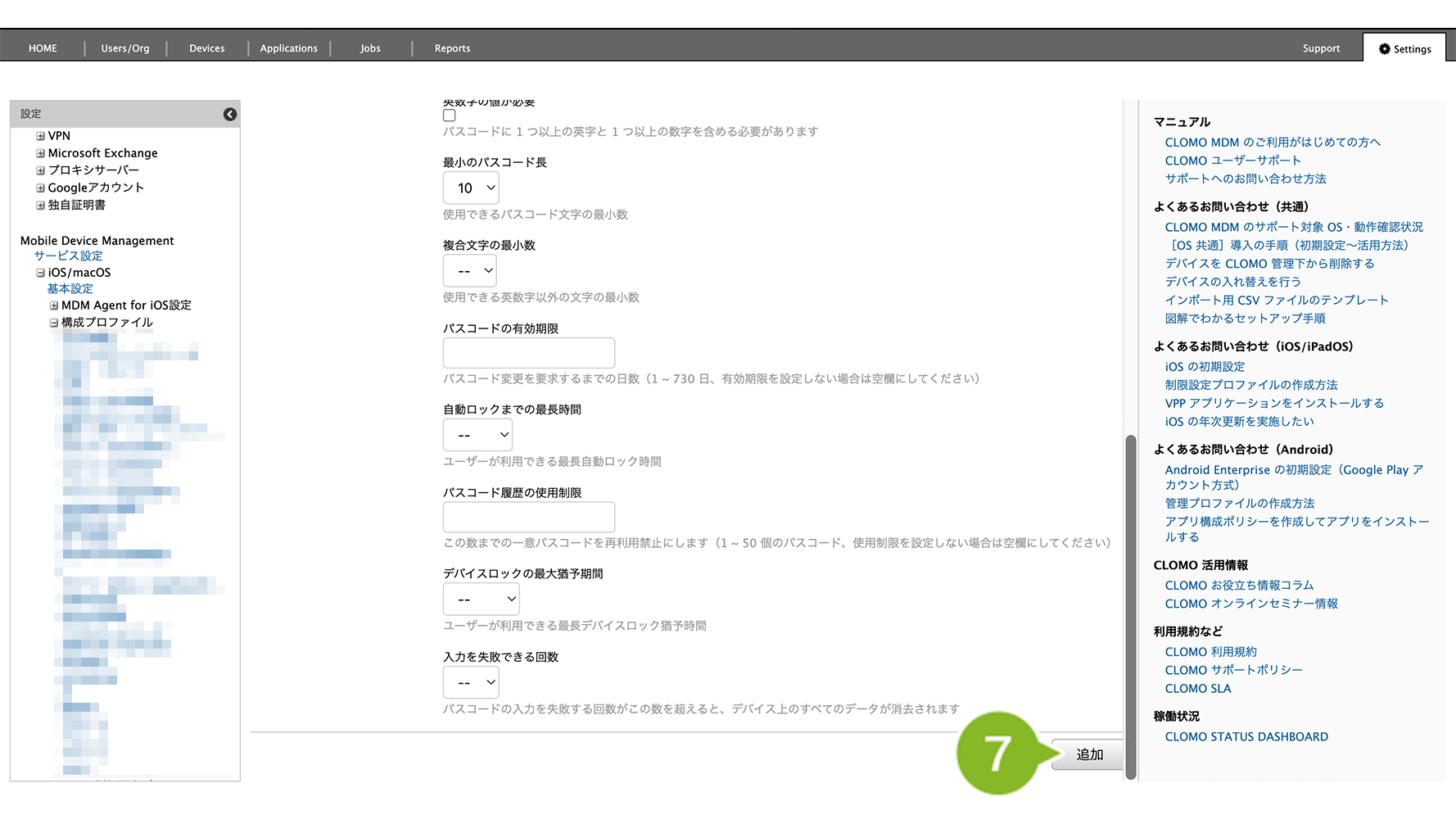
7. [追加]をクリックします。
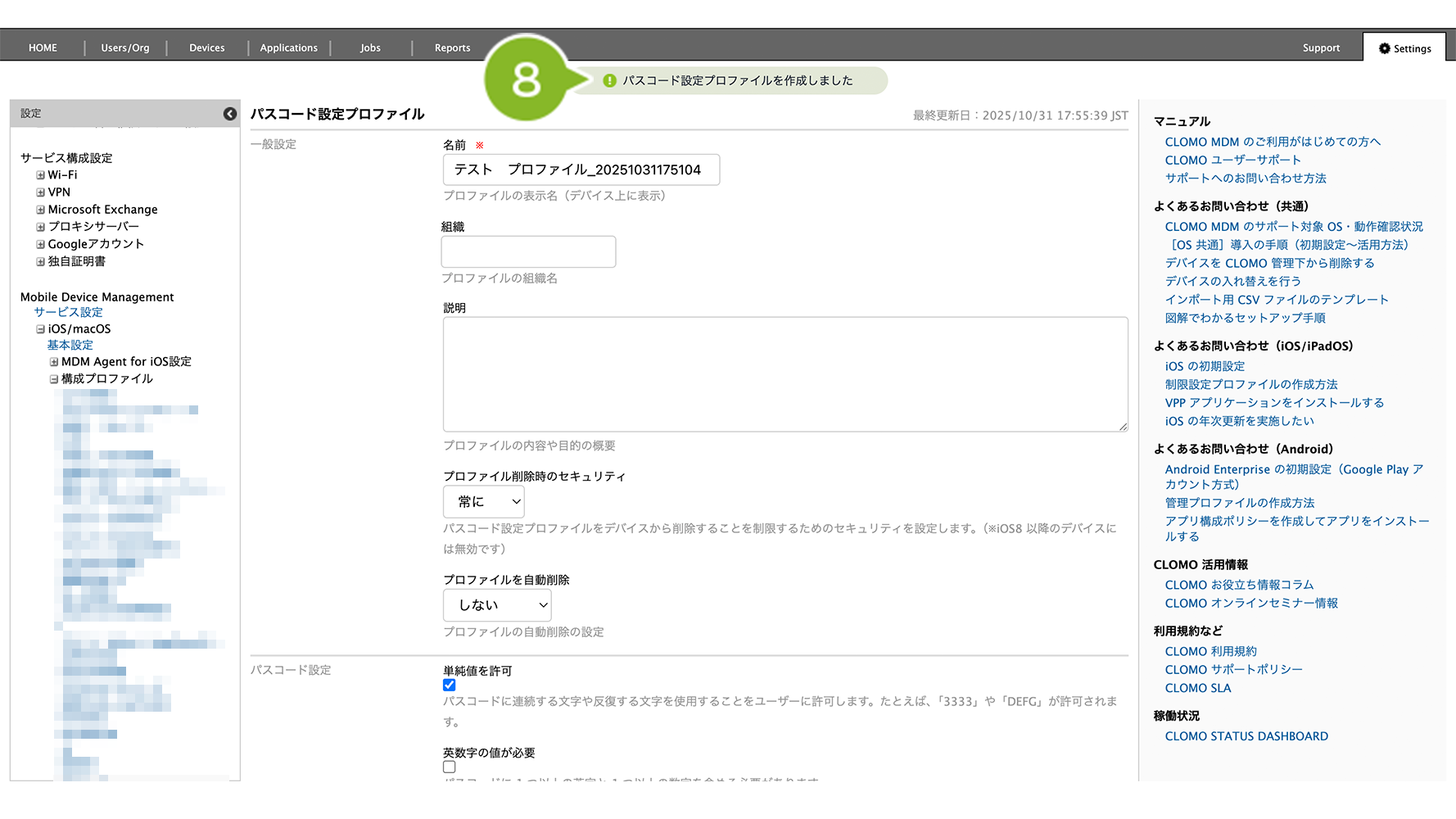
8. 「作成完了」のお知らせが表示されたら完了です。
作成完了後、デバイスにプロファイルを適用する方法は以下のとおりです。
1. [Devices]画面から該当のデバイスをクリック
2. [構成プロファイルをインストール]コマンドを選択し、作成したパスコード設定プロファイルを選んで実行します。
コマンド実行方法の詳細については、コマンドの仕組み・実行方法をご参照ください。
※ 上記は個別適用の場合の手順です。全社や特定組織に対して自動適用設定する場合は、プロファイルの自動適用 / 解除をご参照ください。
パスコード設定プロファイルを削除する
「パスコード設定プロファイル」の削除手順は、以下のとおりです。
1. CLOMO PANEL にログイン後、[ Settings ] をクリックします。
2. Mobile Device Management の [ iOS/macOS ] をクリックします。
3. [構成プロファイル]をクリックします。
4. 削除したいプロファイル名をクリックします。
5. [削除]をクリックします。
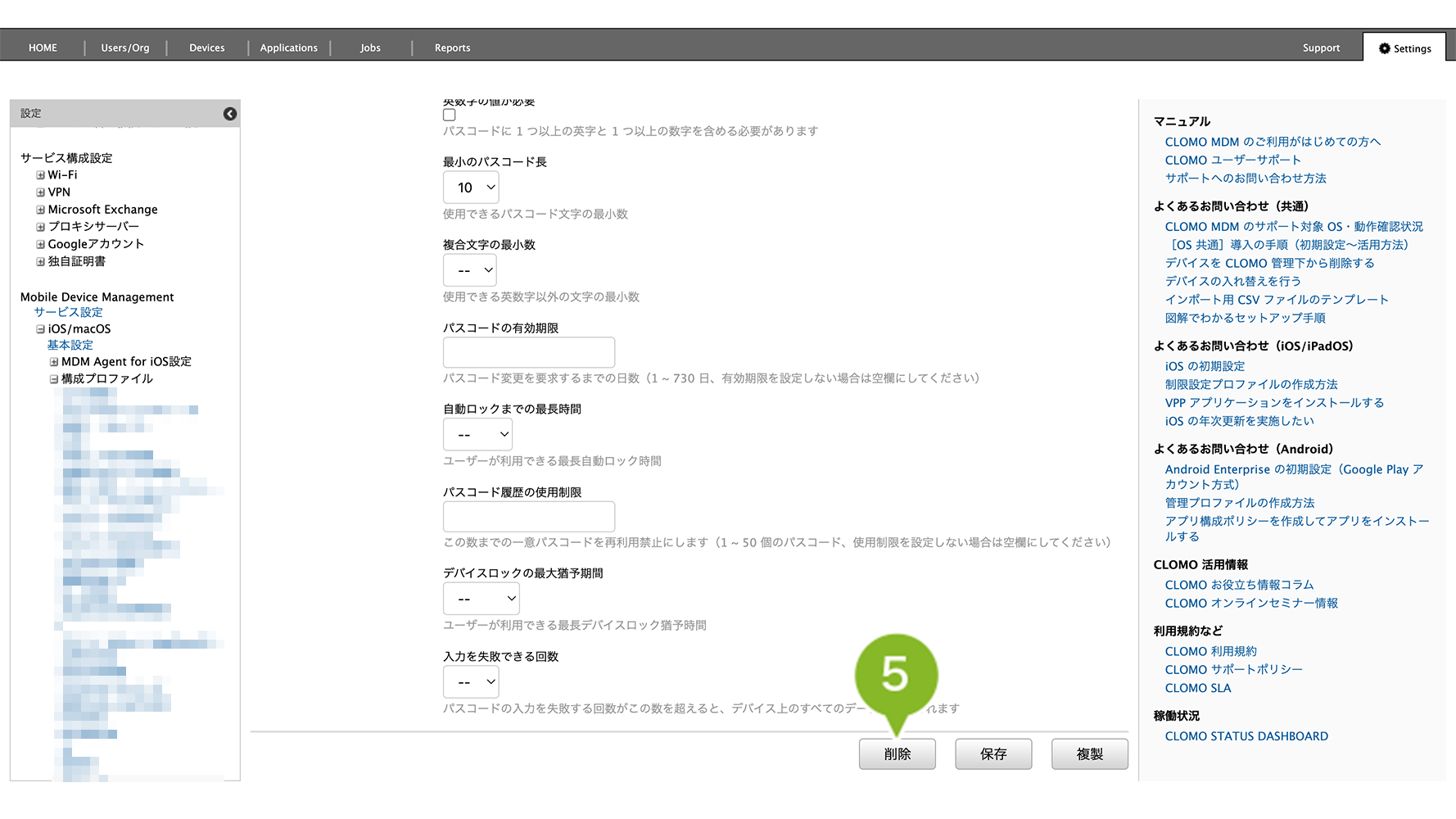
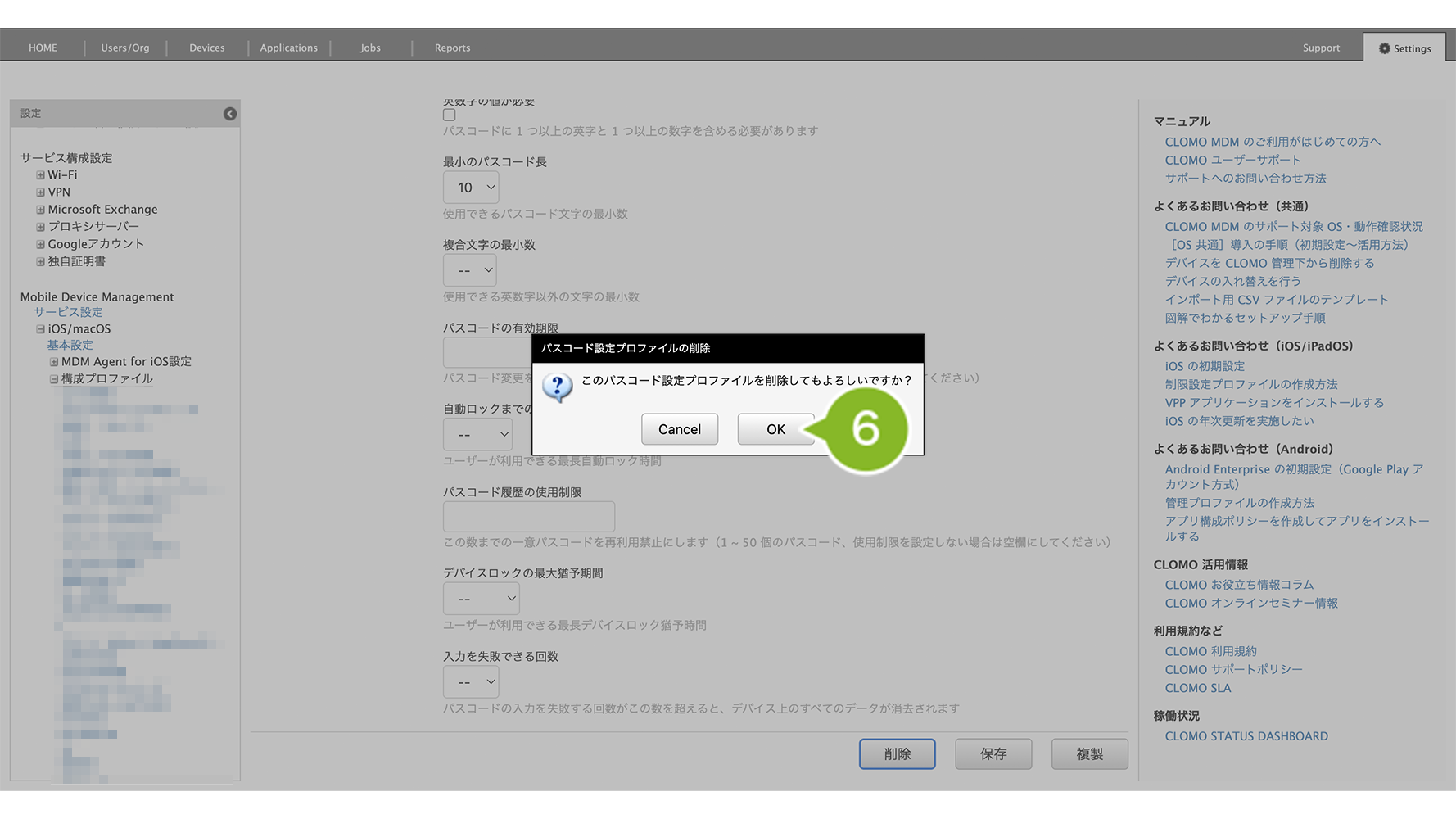
6. 確認画面が表示されたら[OK]をクリックします。
※ 全社や組織に対して自動適用設定している場合は、対象デバイスへプロファイルの削除が自動実施されます。
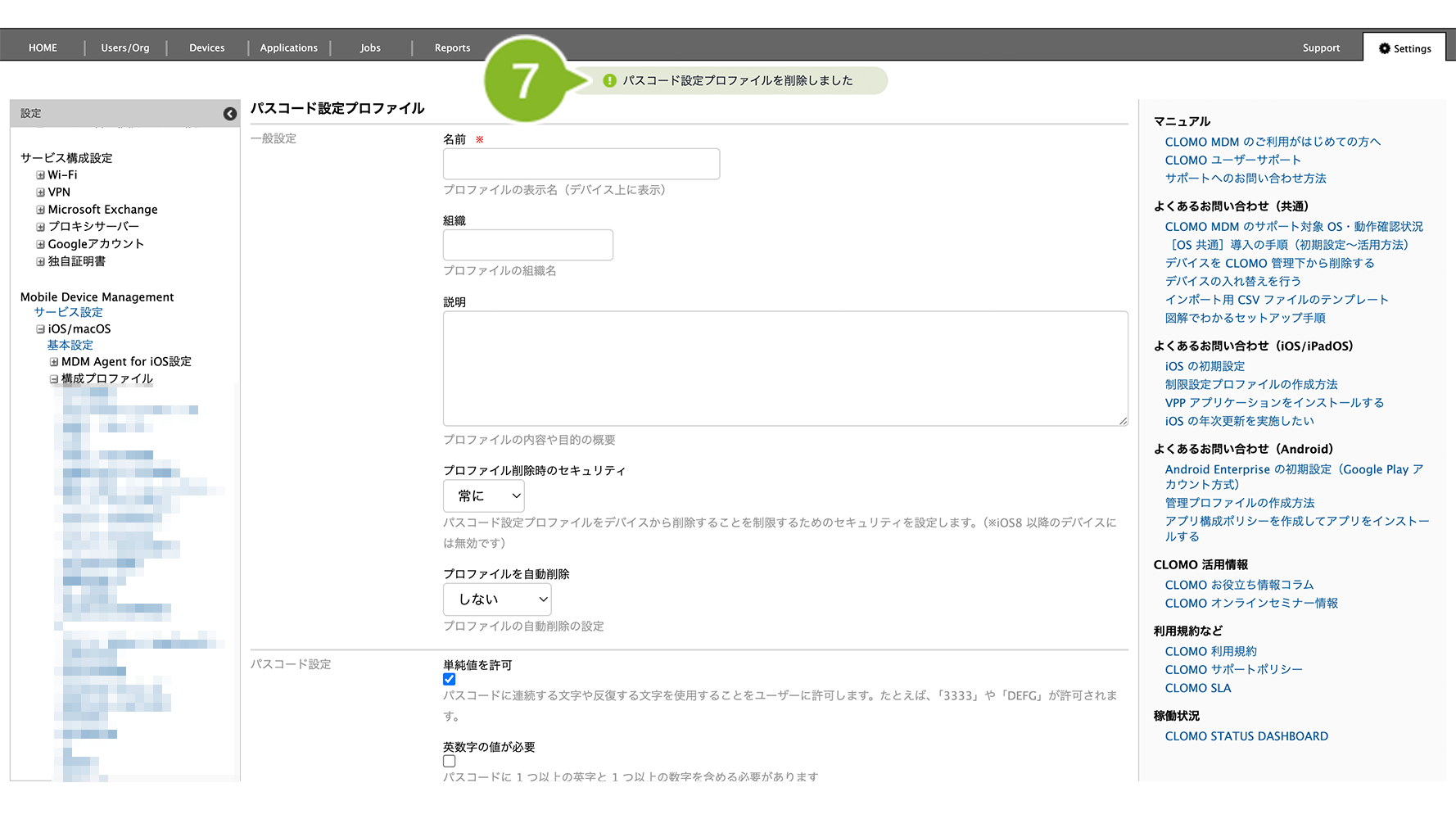
7. 「削除完了」のお知らせが表示されたら完了です。
「パスコード設定プロファイル」を個別適用しているデバイスには、削除コマンドの実行が必要です。
削除方法は、以下のとおりです。
1. [Devices]画面から該当のデバイスをクリック
2. [構成プロファイルを削除]コマンドを選択し、削除したいパスコード設定プロファイルを選んで実行します。
コマンド実行方法の詳細については、コマンドの仕組み・実行方法をご参照ください。
全社や組織に対して自動適用設定している場合は、対象デバイスへプロファイルの削除が自動実施されます。