
本ページの利用シーン(iOS)
・シングル App モードプロファイルの作成・編集・複製・削除方法を確認したい方
シングル App モードプロファイルは、iOS デバイスで特定のアプリケーションだけ操作できるように制限するための設定です。
デバイスにプロファイルを適用すると、ユーザーは指定されたアプリケーション以外を開いたり、ホーム画面に戻ったりすることができなくなります。
使用用途としては、展示会で製品デモをおこなうデバイスや、業務専用アプリケーションだけを使わせたい社内用デバイスなど、利用できるアプリケーションを限定したい場合に適しています。
※ 監視対象モードのデバイスに適用できます。
※ シングル App モードプロファイルをデバイスに適用すると、以下のような動作制限があります。
・iPad では、デバイス上から「電源オフ」や「再起動」の操作ができません。iPhone では、これらの操作が可能です。
デバイスの電源をオフにしたい場合は、MDM から 「デバイスをシャットダウン」コマンド を実行してください。
目次
シングル App モードプロファイルの作成
「シングル App モードプロファイル」の作成手順は、以下のとおりです。
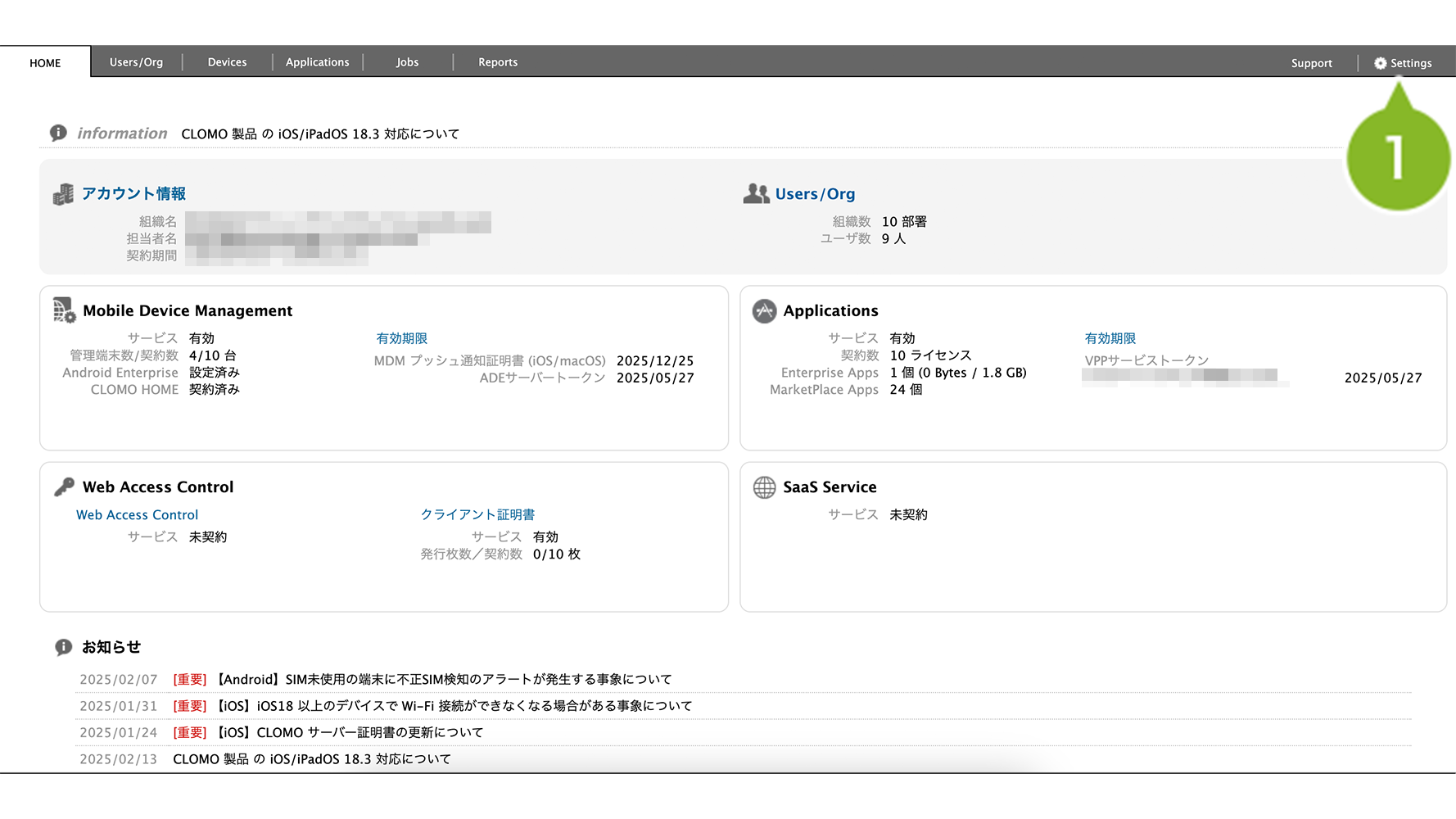
1. CLOMO PANEL にログイン後、[ Settings ] をクリックします。
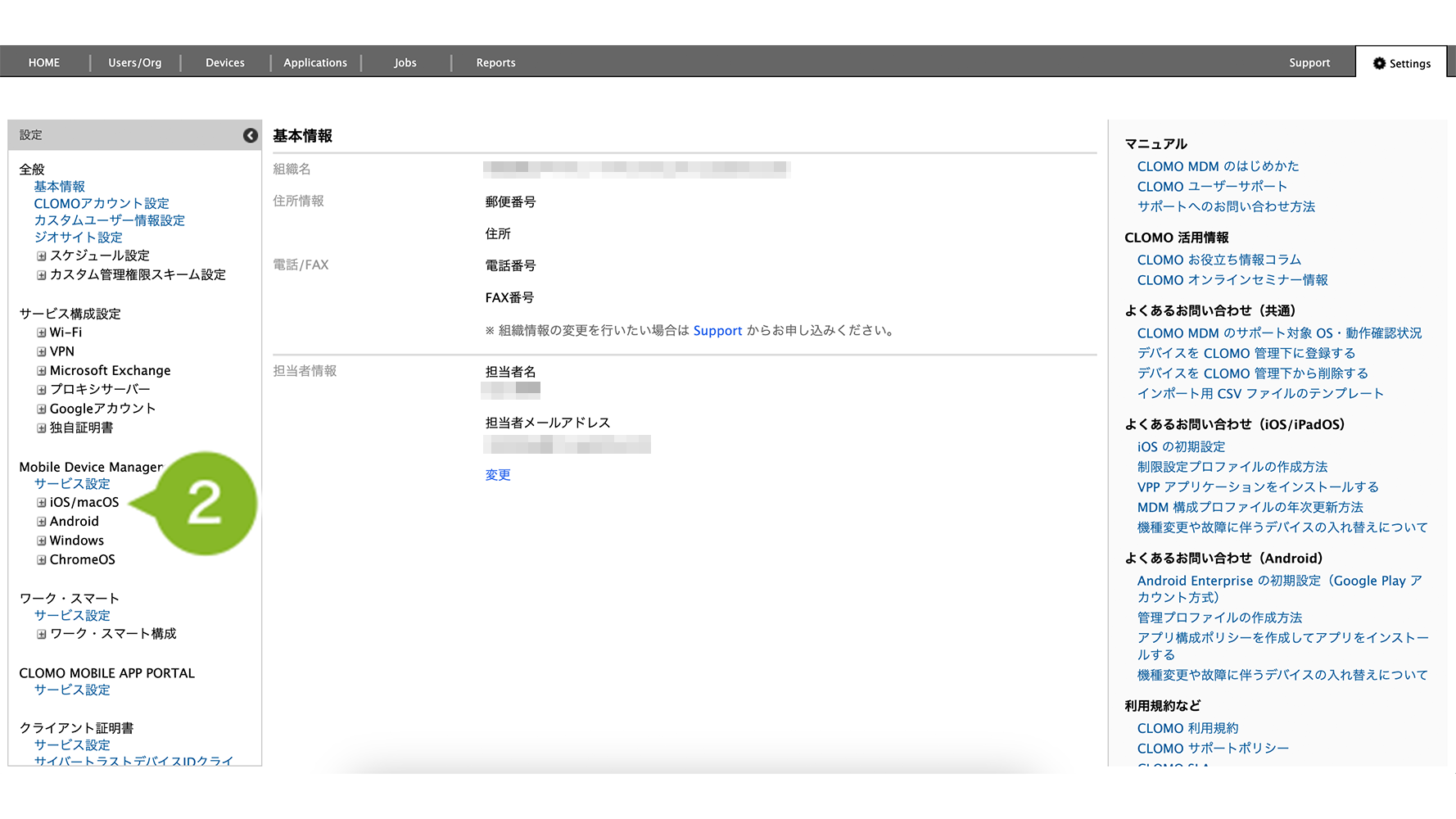
2. Mobile Device Management の [ iOS/macOS ] をクリックします。
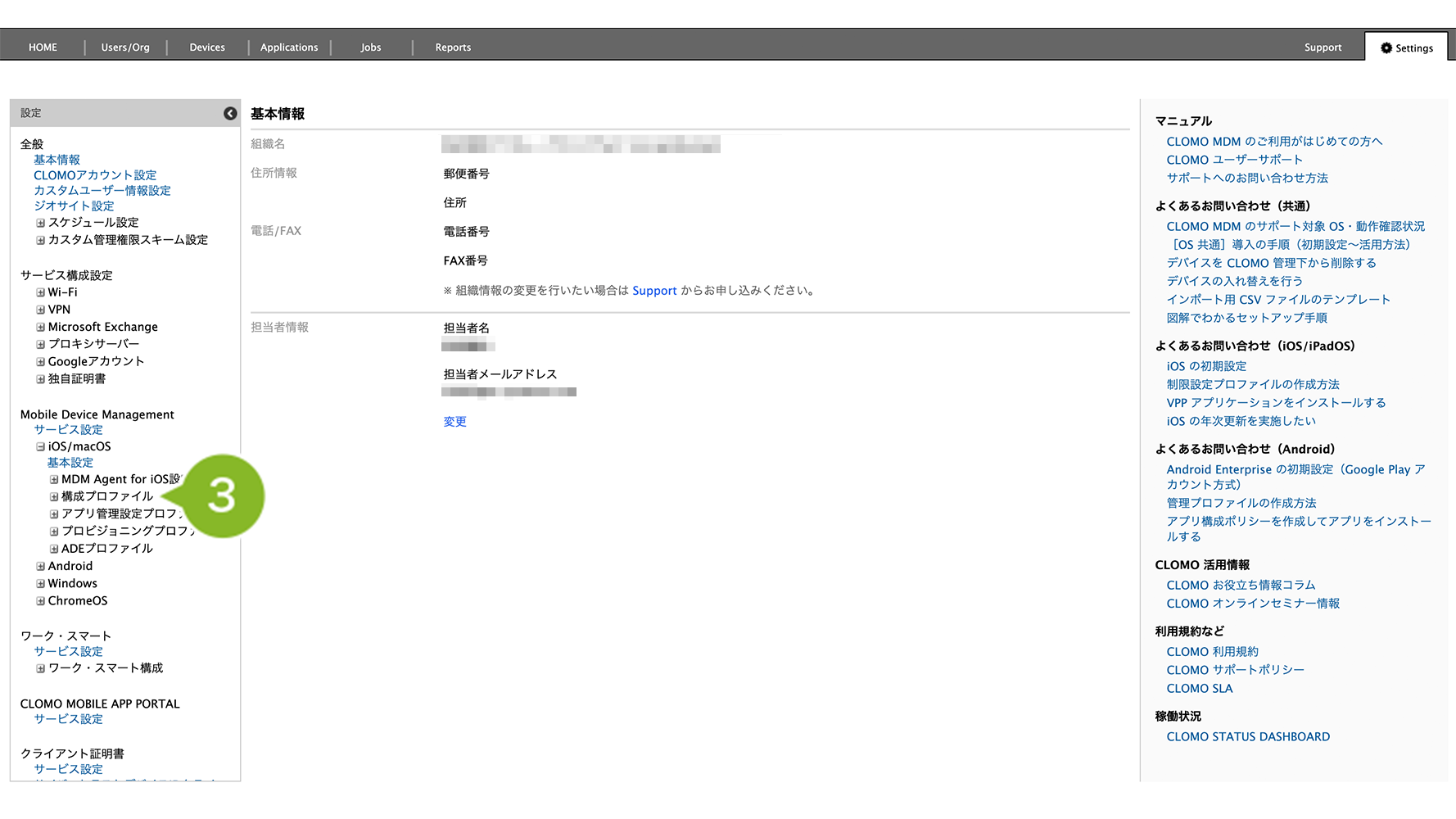
3. [構成プロファイル]をクリックします。
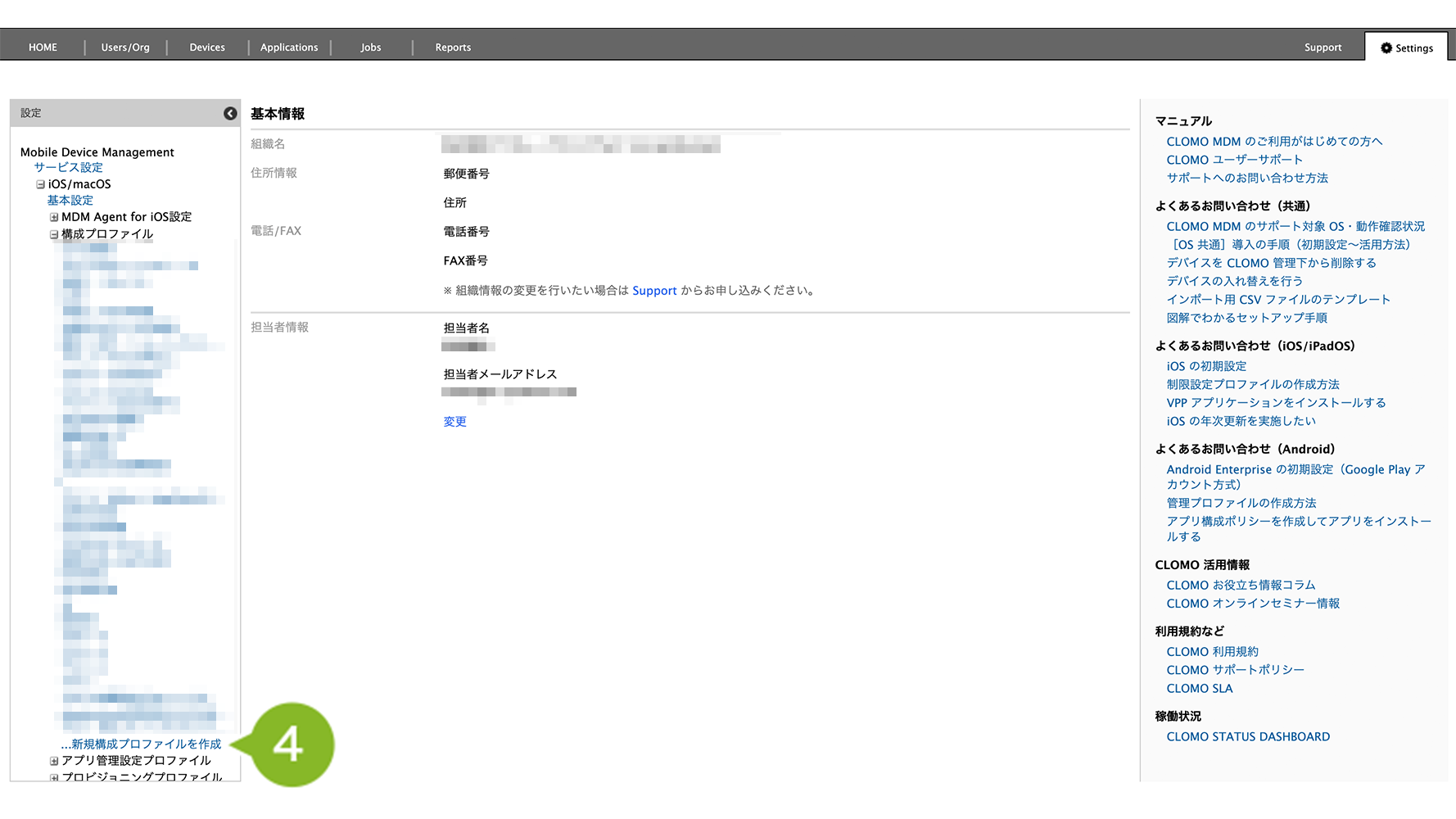
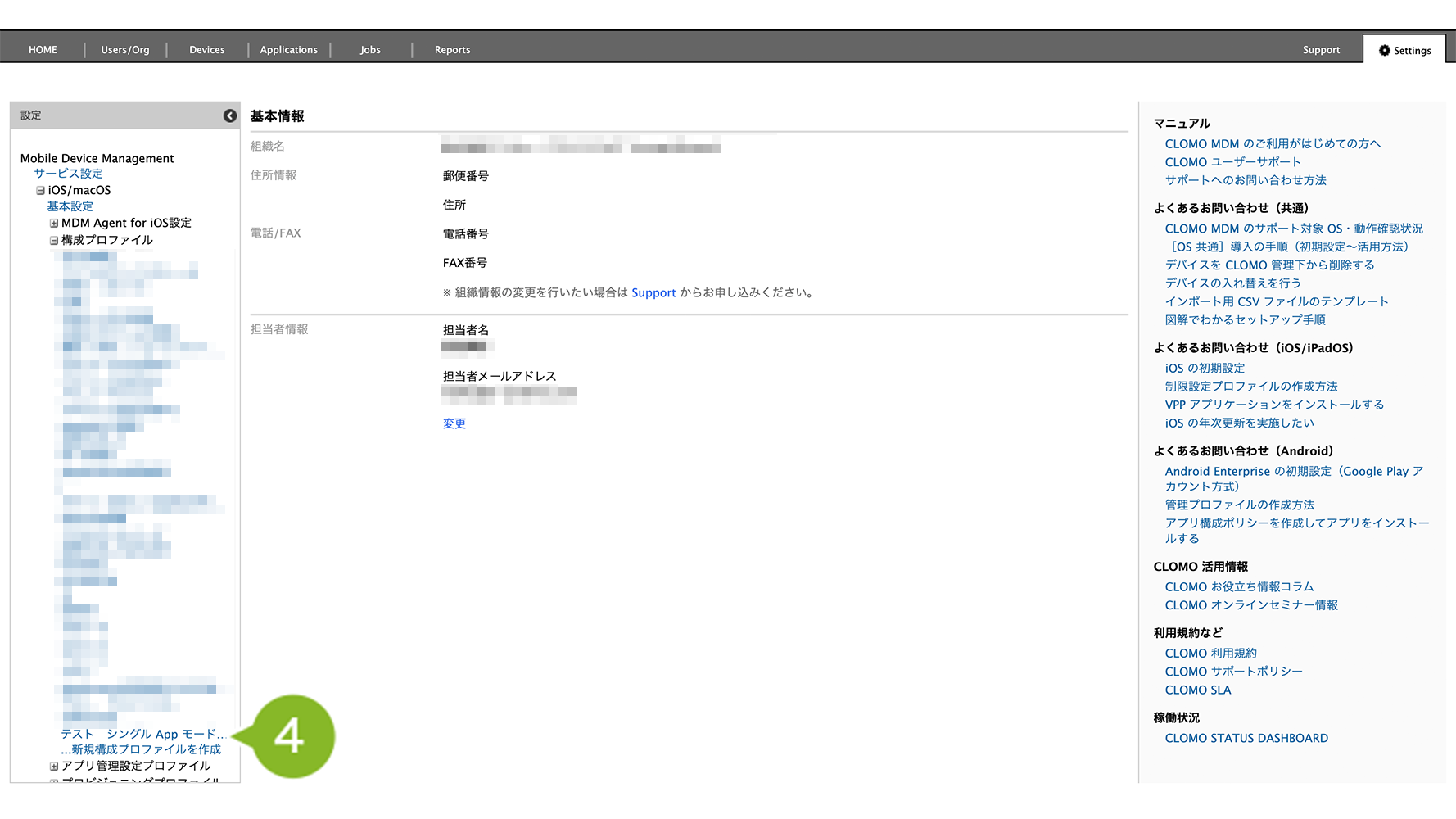
4. [新規構成プロファイルを作成]をクリックします。
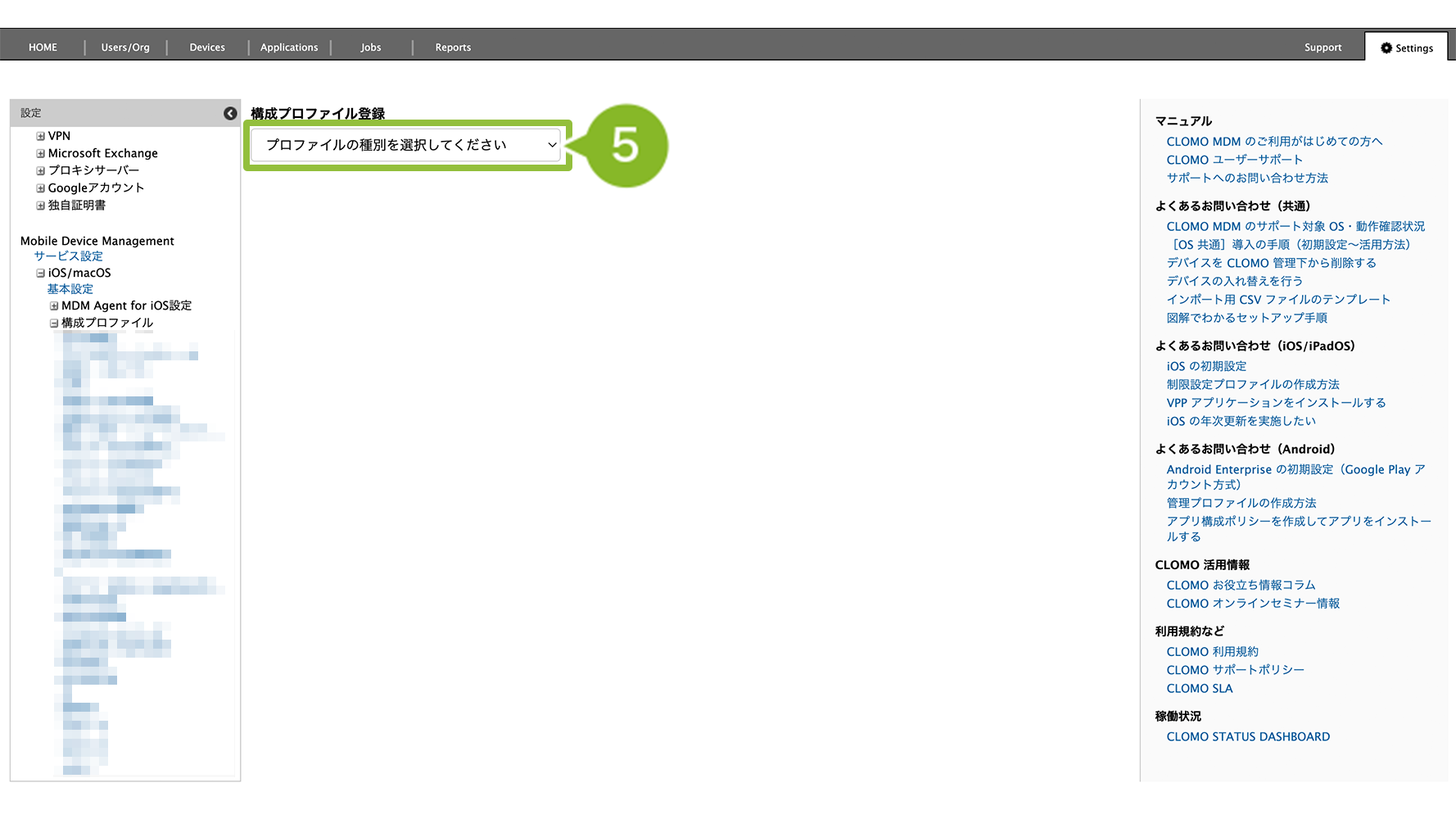
5. [シングル App モードプロファイル]を選択します。
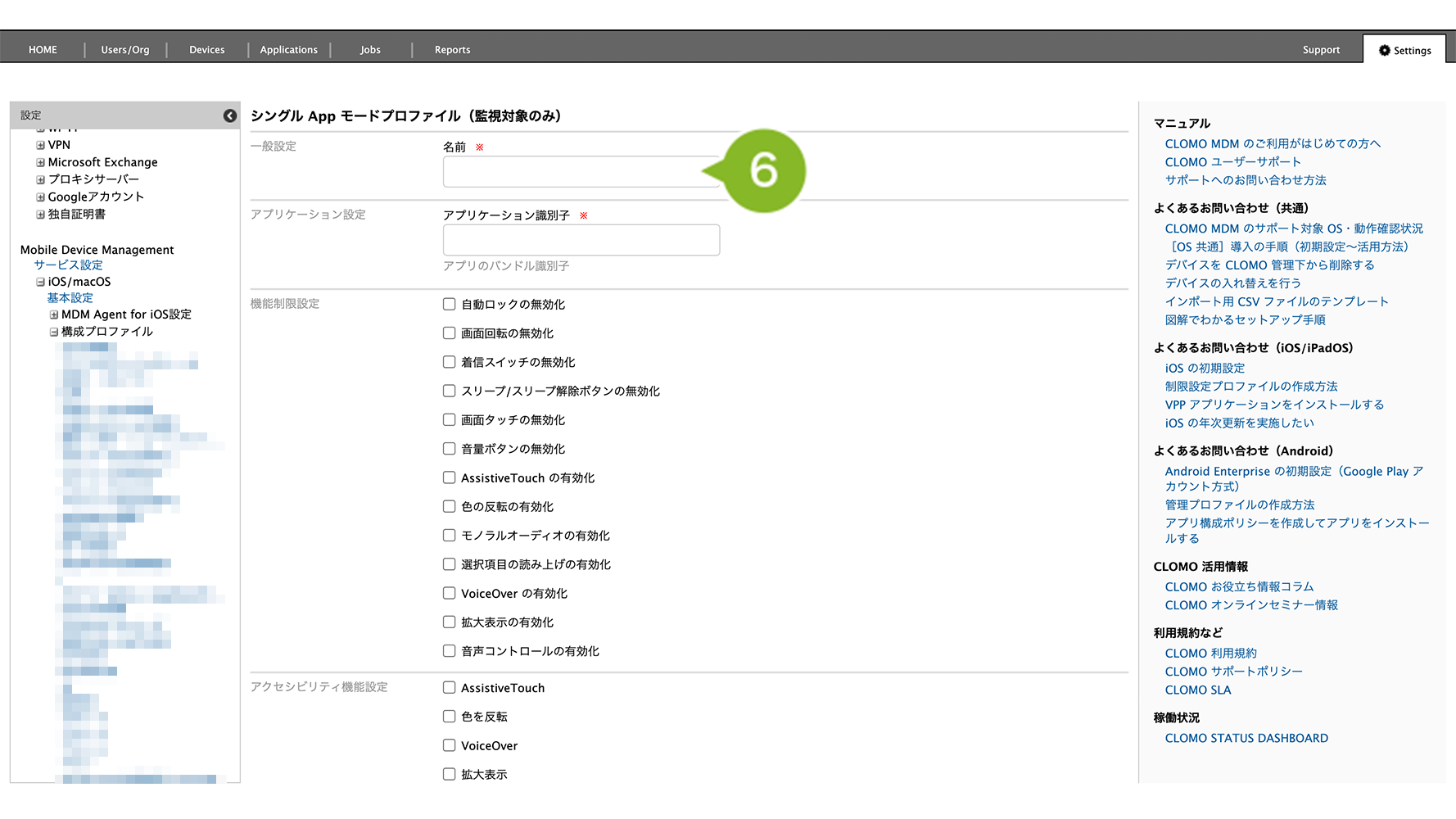
6. シングル App モードプロファイル画面が表示されます。プロファイル名を入力します。設定は必須です。
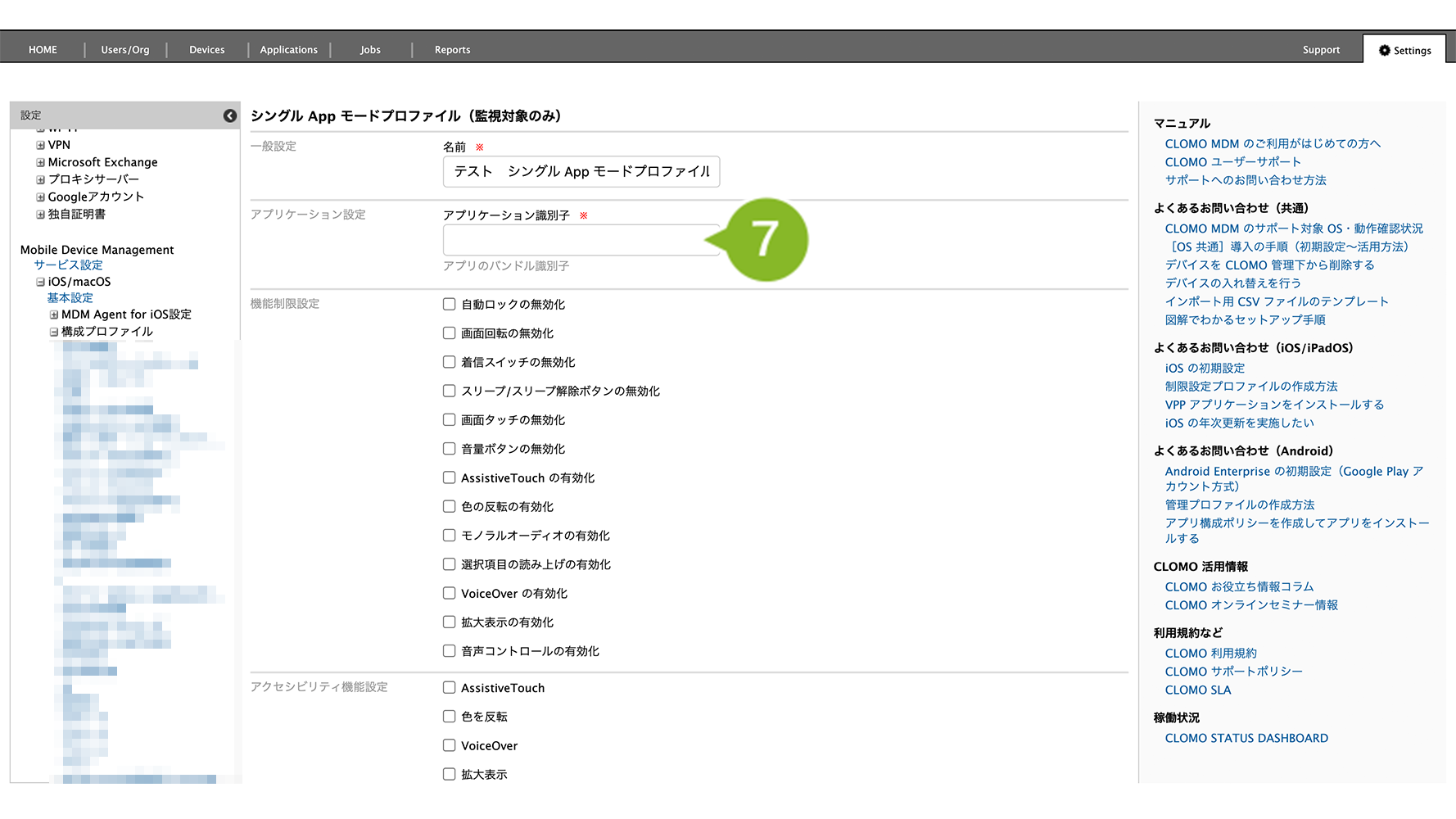
7. アプリケーション識別子を入力します。アプリケーション識別子の確認方法については、こちらをご確認ください。
8. 設定を編集します。設定項目の詳細は以下をご確認ください。
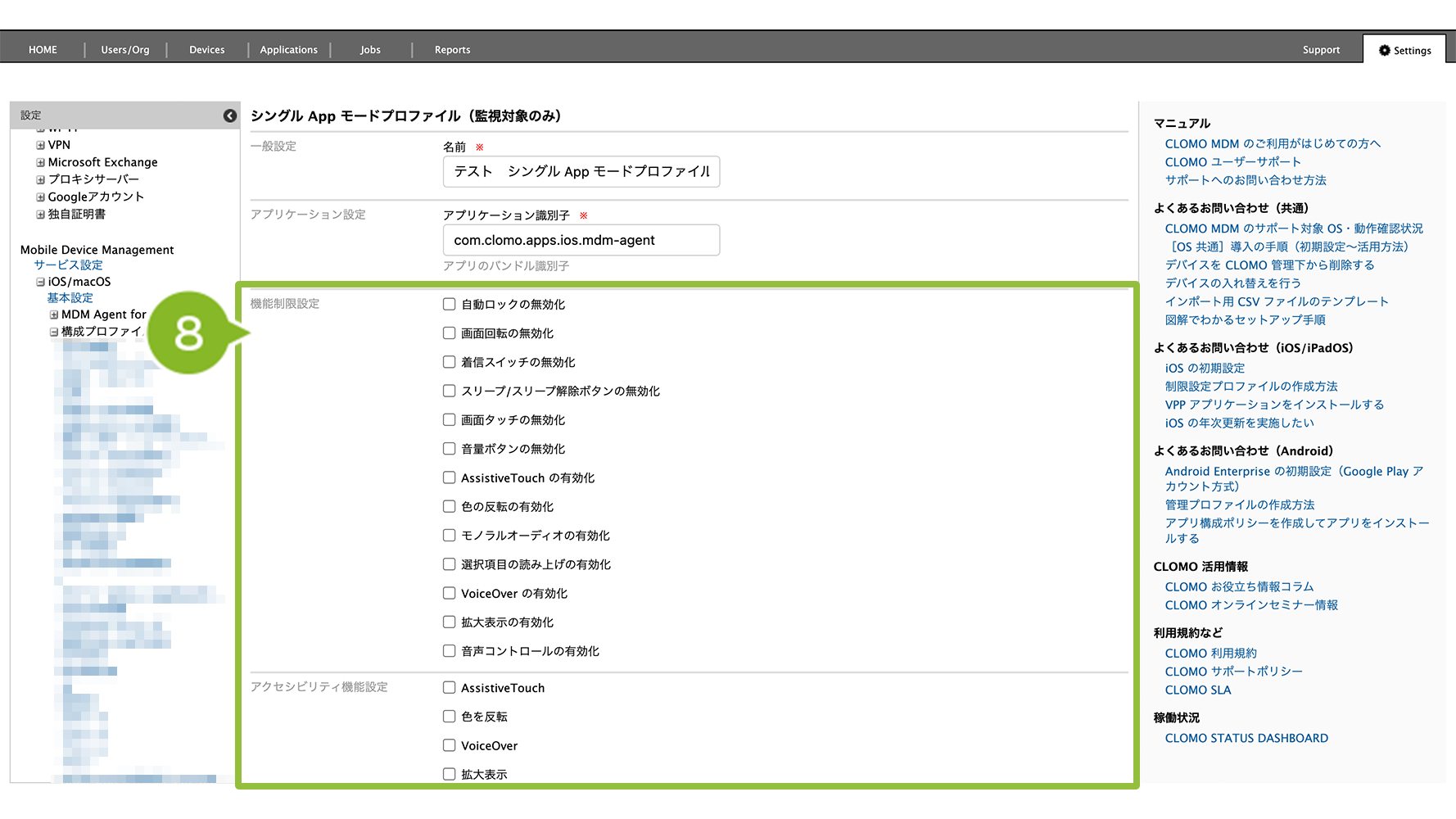
機能制限設定
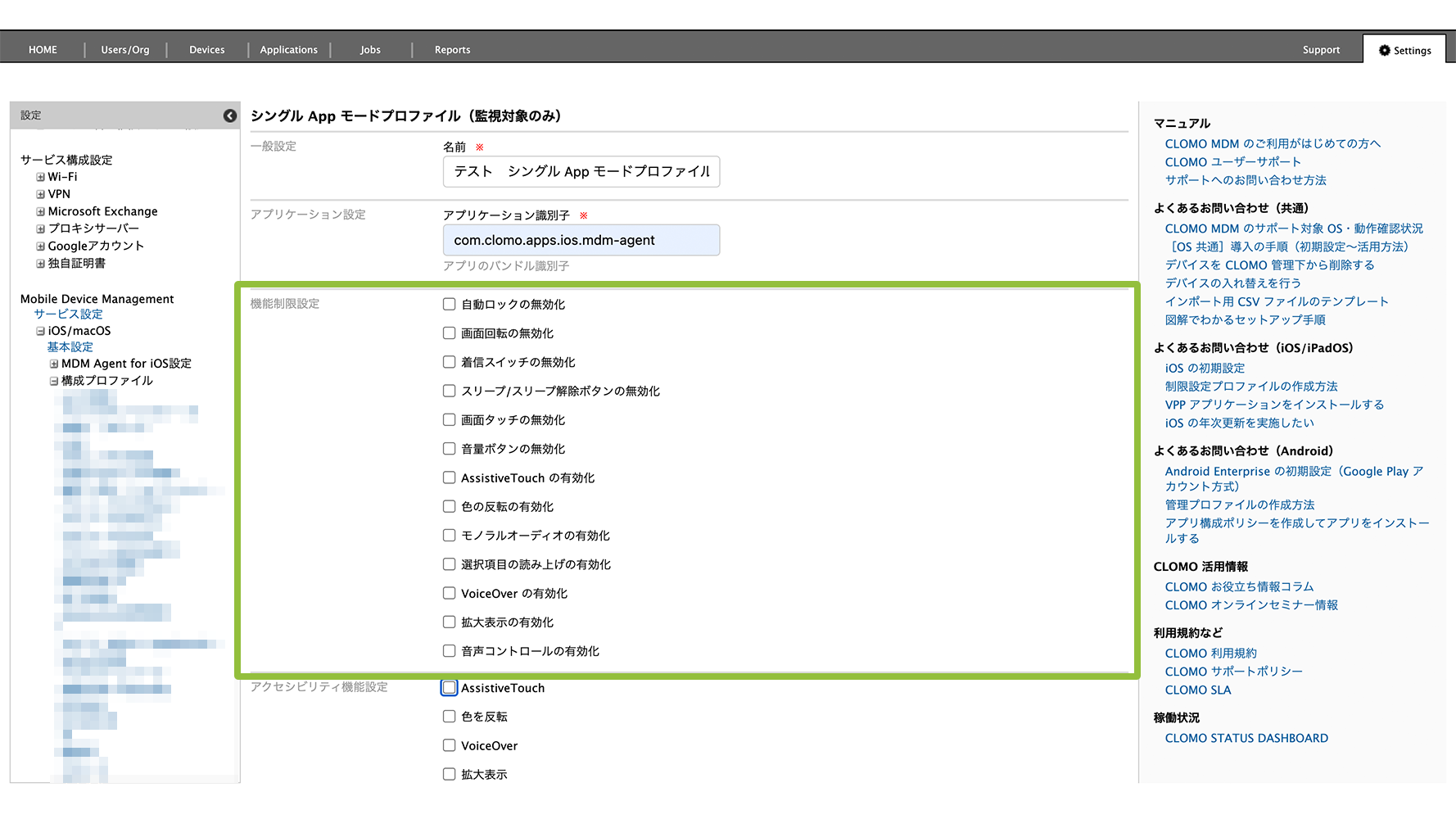
| 項目名 | 説明 |
| 自動ロックの無効化 | チェックを入れると、デバイスが一定時間でスリープ状態になることを防ぎます。展示機など、常に画面を表示しておきたい場合に有効です。 |
| 画面回転の無効化 | チェックを入れると、デバイスを横向きや縦向きにしても画面が回転しなくなります。常に同じ向きで表示したいときに便利です。 |
| 着信スイッチの無効化 | チェックを入れると、iPhone の着信スイッチ(マナーモード切り替えスイッチ)を操作してもバイブレーションしなくなります。 |
| スリープ/スリープ解除ボタンの無効化 | チェックを入れると、サイドボタンを押しても画面を消したり点けたりできなくなります。利用者が誤ってスリープにしてしまうのを防ぎます。 |
| 画面タッチの無効化 | チェックを入れると、画面をタップしても反応しなくなります。展示や動画再生中など、画面を触られたくないときに便利です。 |
| 音量ボタンの無効化 | チェックを入れると、音量ボタンを押しても音量が変わらなくなります。音声の設定を固定したい場合に設定します。 |
| AssistiveTouch の有効化 | チェックを入れると、画面上に AssistiveTouch ボタンが表示されます。ホームボタンが使えない場合の操作補助として利用できます。 |
| 色の反転の有効化 | チェックを入れると、画面の色が反転して表示されます。 |
| モノラルオーディオの有効化 | チェックを入れると、左右のスピーカーから同じ音が出力されます。 |
| 選択項目の読み上げの有効化 | チェックを入れると、テキストを選択したときに「読み上げ」ボタンが表示されます。音声で内容を確認できるため、アクセシビリティ対応として有効です。 |
| VoiceOver の有効化 | チェックを入れると、画面上の項目を音声で読み上げる「VoiceOver」機能が有効になります。 |
| 拡大表示の有効化 | チェックを入れると、画面を拡大して表示できます。文字や画像を大きく見せたいときに利用します。 |
| 音声コントロールの有効化 | チェックを入れると、音声でデバイスを操作できます。タッチ操作を制限したい運用に適しています。 |
アクセシビリティ機能設定
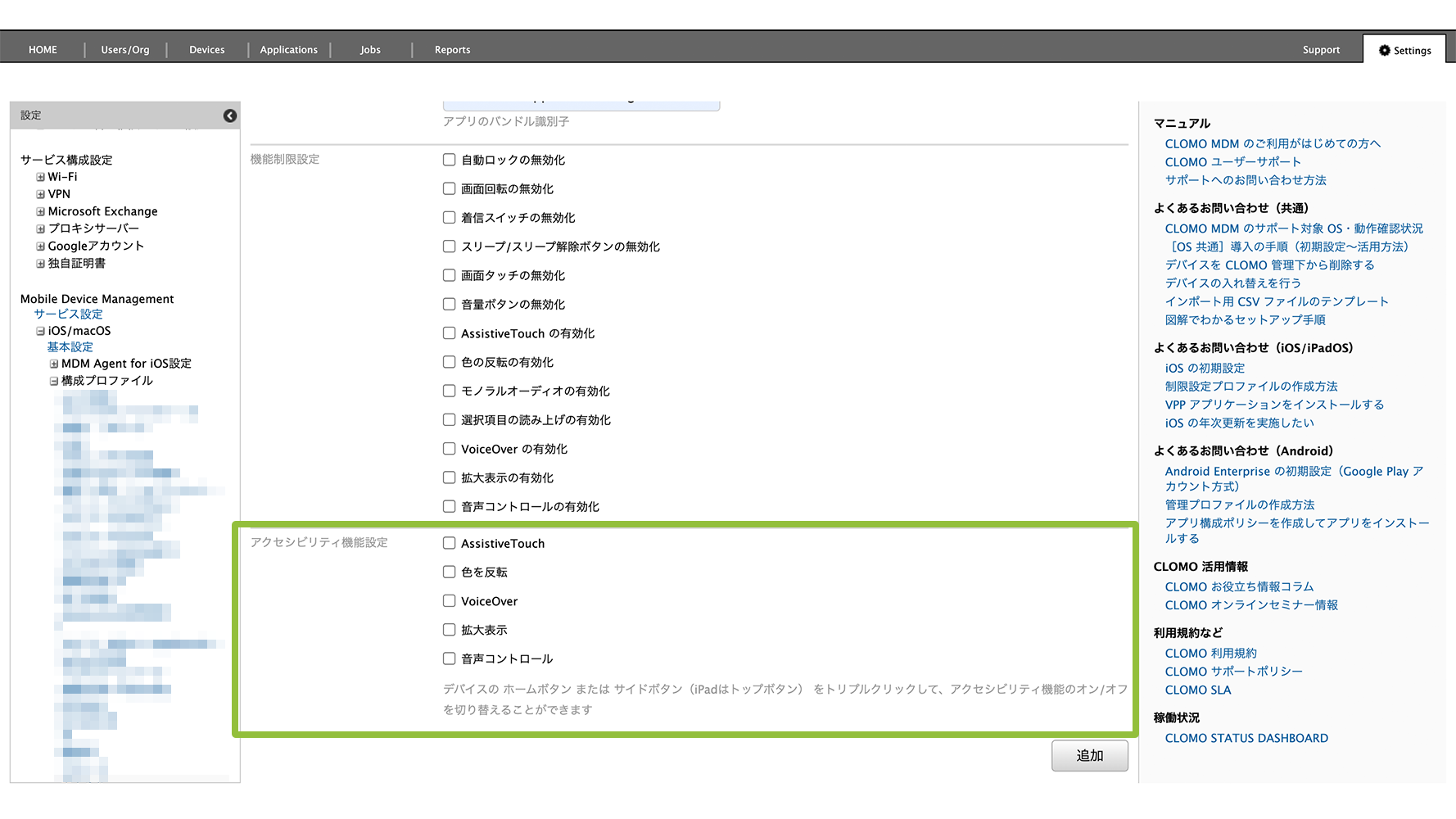
以下の項目にチェックを入れると、デバイスの ホームボタン または サイドボタン(iPad はトップボタン) をトリプルクリックして、アクセシビリティ機能のオン/オフを切り替えることができます
- AssistiveTouch
- 色を反転
- VoiceOver
- 拡大表示
- 音声コントロール
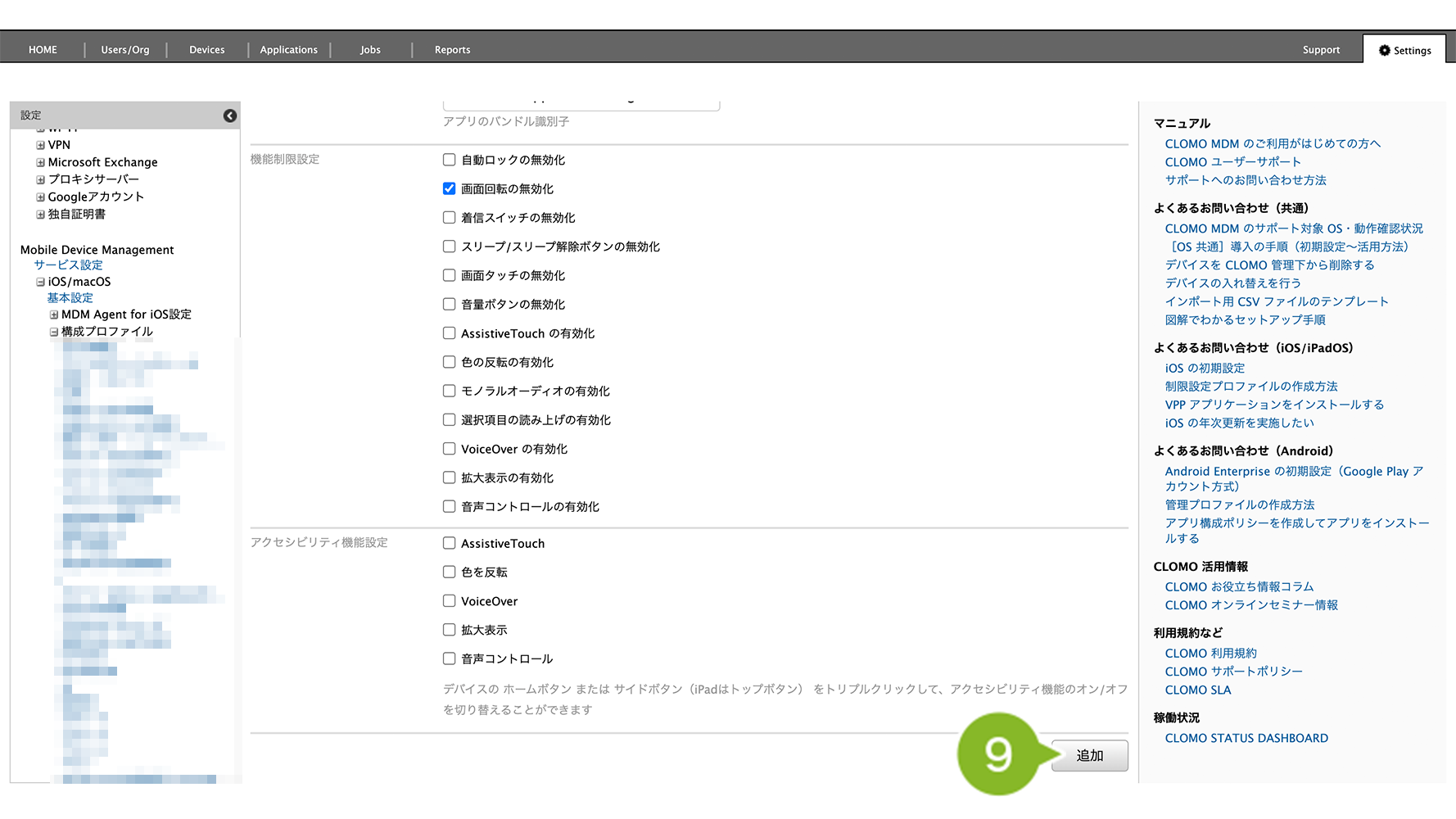
9. [追加]をクリックします。
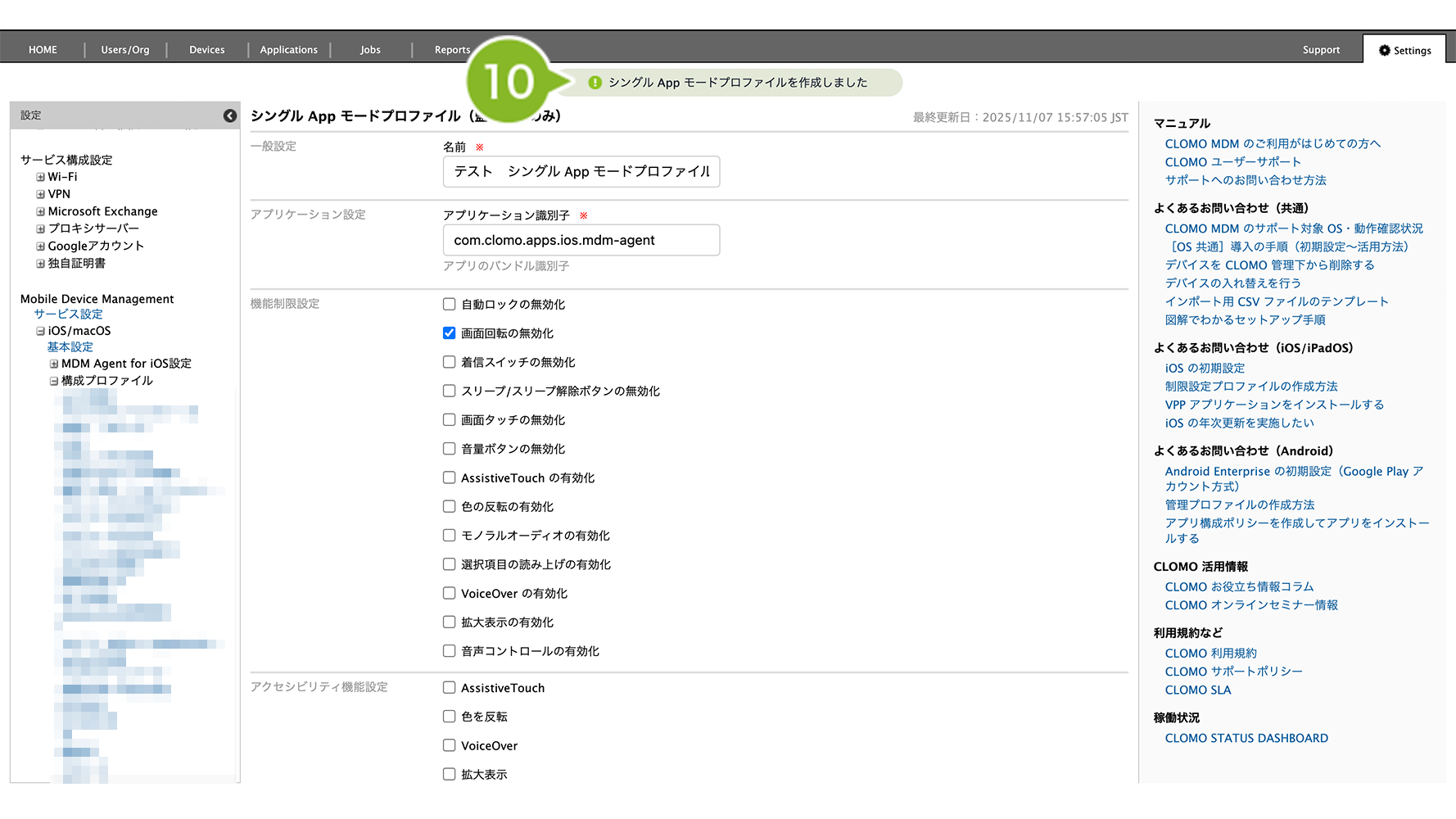
10. 「作成完了」のお知らせが表示されたら完了です。
作成完了後、デバイスにプロファイルを適用する方法は以下のとおりです。
1. [Devices]画面から該当のデバイスをクリック
2. [構成プロファイルをインストール]コマンドを選択し、作成したシングル App モードプロファイルを選んで実行します。
コマンド実行方法の詳細については、コマンドの仕組み・実行方法をご参照ください。
※ 上記は個別適用の場合の手順です。全社や特定組織に対して自動適用設定する場合は、プロファイルの自動適用 / 解除をご参照ください。
※ すでにシングル App モードプロファイルがデバイスに適用済みの場合は、一度適用済みのプロファイルを[構成プロファイルを削除]コマンドで削除をし、インストールコマンドを実行する必要があります。
シングル App モードプロファイルの編集
「シングル App モードプロファイル」の編集手順は、以下のとおりです。
1. CLOMO PANEL にログイン後、[ Settings ] をクリックします。
2. Mobile Device Management の [ iOS/macOS ] をクリックします。
3. [構成プロファイル]をクリックします。
4. 編集したいプロファイル名をクリックします。
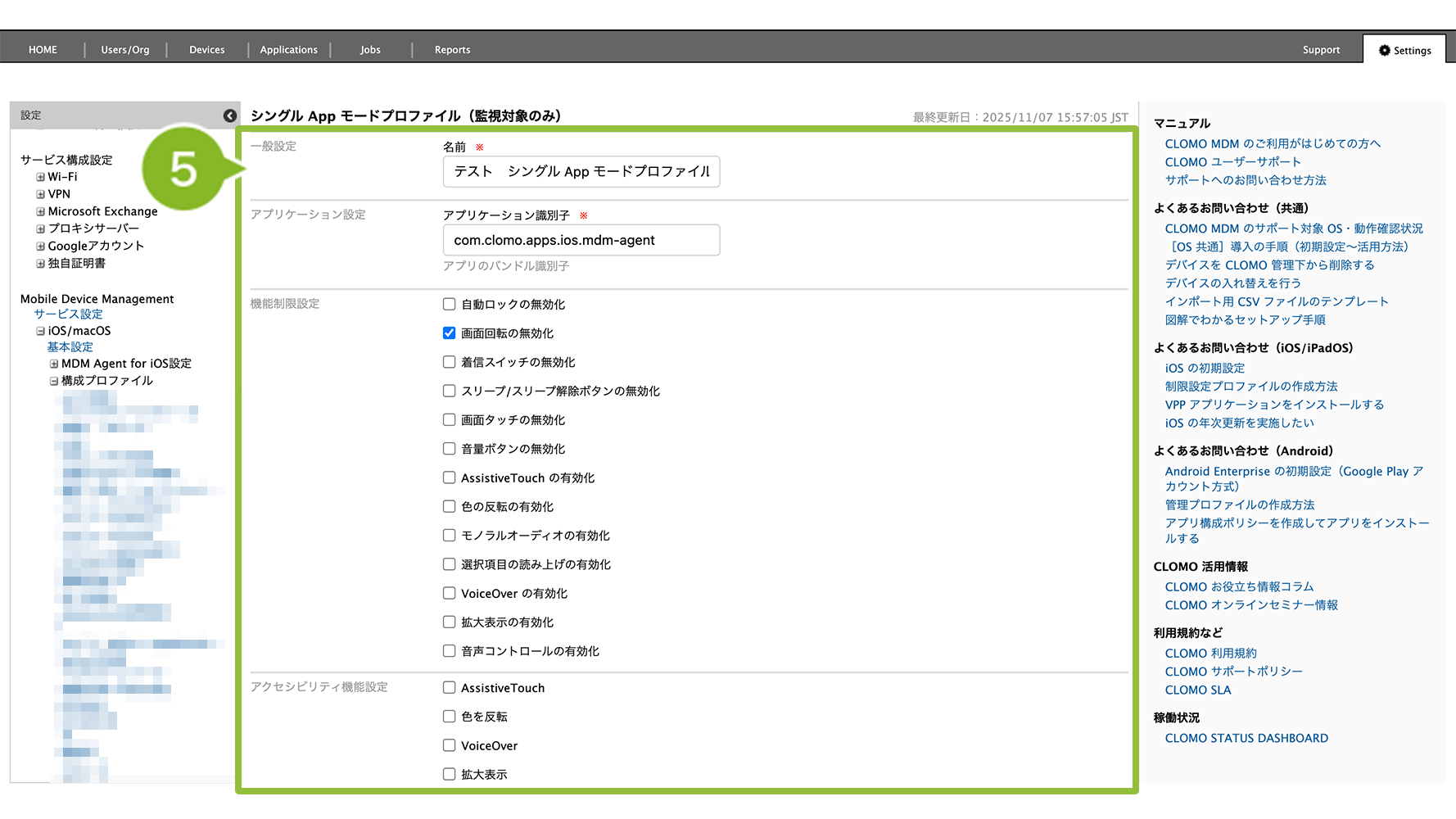
5. 設定を編集します。設定項目の詳細は以下をご確認ください。
※ アプリケーション識別子の確認方法については、こちらをご確認ください。
機能制限設定
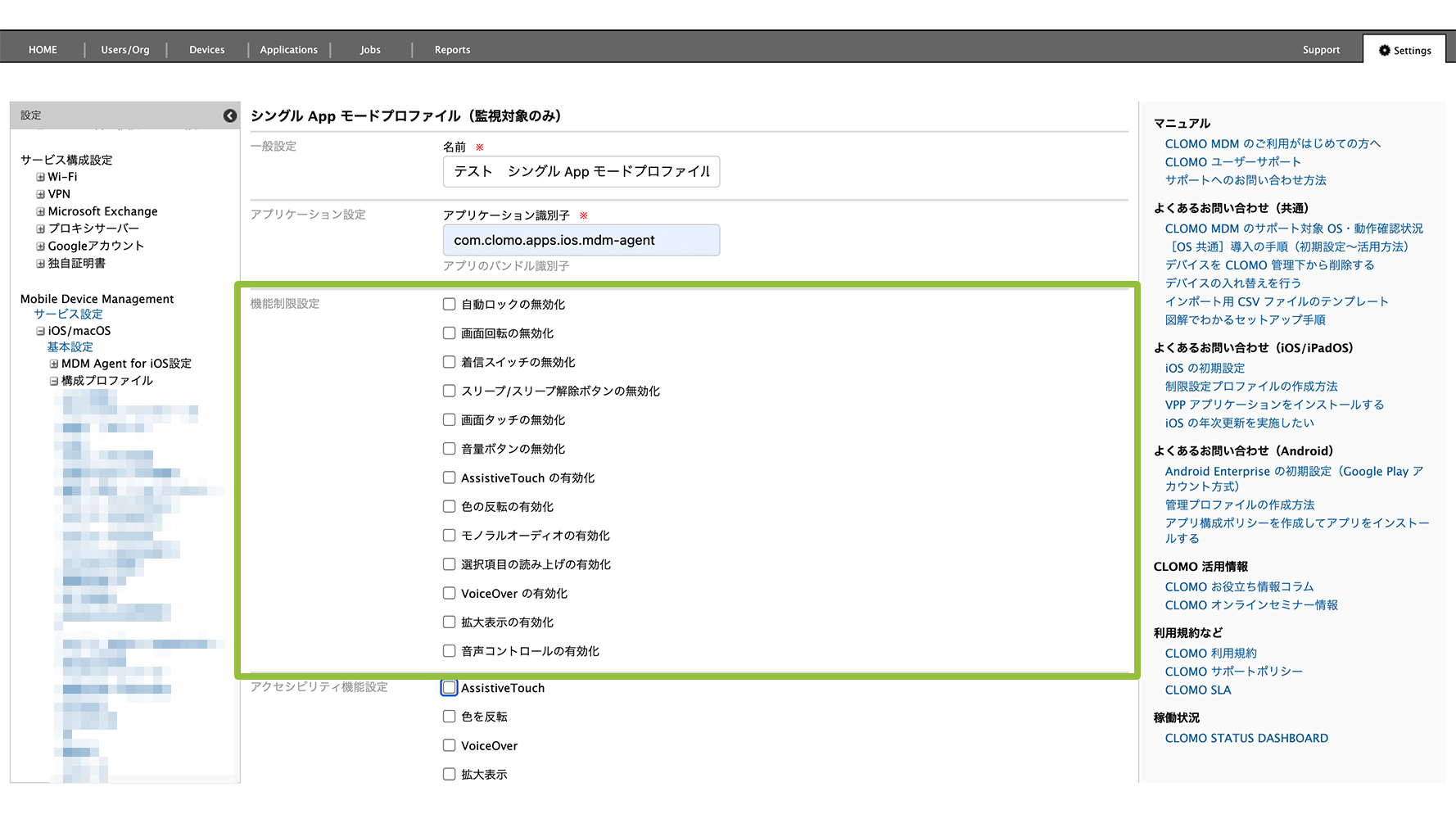
| 項目名 | 説明 |
| 自動ロックの無効化 | チェックを入れると、デバイスが一定時間でスリープ状態になることを防ぎます。展示機など、常に画面を表示しておきたい場合に有効です。 |
| 画面回転の無効化 | チェックを入れると、デバイスを横向きや縦向きにしても画面が回転しなくなります。常に同じ向きで表示したいときに便利です。 |
| 着信スイッチの無効化 | チェックを入れると、iPhone の着信スイッチ(マナーモード切り替えスイッチ)を操作してもバイブレーションしなくなります。 |
| スリープ/スリープ解除ボタンの無効化 | チェックを入れると、サイドボタンを押しても画面を消したり点けたりできなくなります。利用者が誤ってスリープにしてしまうのを防ぎます。 |
| 画面タッチの無効化 | チェックを入れると、画面をタップしても反応しなくなります。展示や動画再生中など、画面を触られたくないときに便利です。 |
| 音量ボタンの無効化 | チェックを入れると、音量ボタンを押しても音量が変わらなくなります。音声の設定を固定したい場合に設定します。 |
| AssistiveTouch の有効化 | チェックを入れると、画面上に AssistiveTouch ボタンが表示されます。ホームボタンが使えない場合の操作補助として利用できます。 |
| 色の反転の有効化 | チェックを入れると、画面の色が反転して表示されます。 |
| モノラルオーディオの有効化 | チェックを入れると、左右のスピーカーから同じ音が出力されます。 |
| 選択項目の読み上げの有効化 | チェックを入れると、テキストを選択したときに「読み上げ」ボタンが表示されます。音声で内容を確認できるため、アクセシビリティ対応として有効です。 |
| VoiceOver の有効化 | チェックを入れると、画面上の項目を音声で読み上げる「VoiceOver」機能が有効になります。 |
| 拡大表示の有効化 | チェックを入れると、画面を拡大して表示できます。文字や画像を大きく見せたいときに利用します。 |
| 音声コントロールの有効化 | チェックを入れると、音声でデバイスを操作できます。タッチ操作を制限したい運用に適しています。 |
アクセシビリティ機能設定
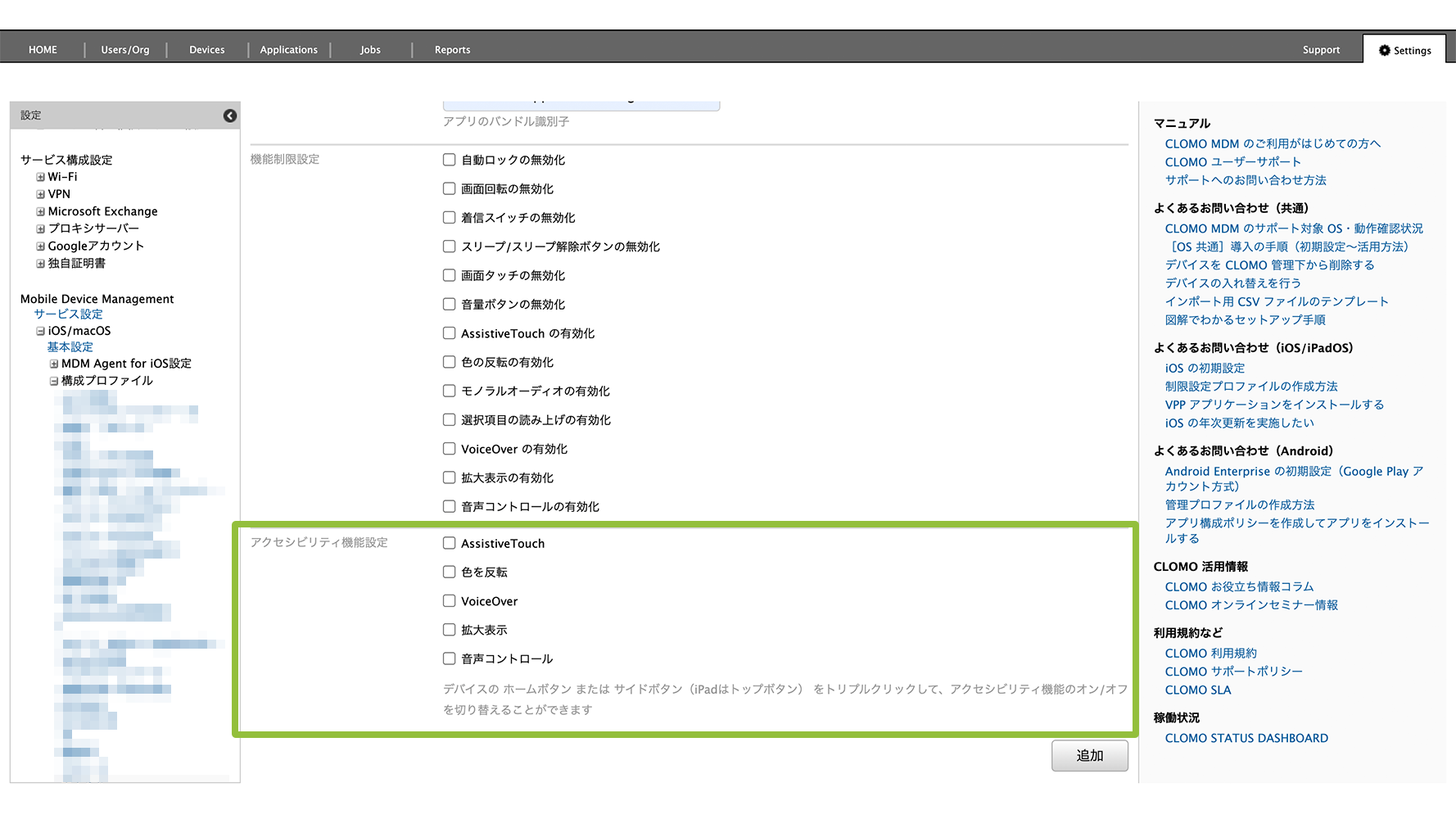
以下の項目にチェックを入れると、デバイスの ホームボタン または サイドボタン(iPad はトップボタン) をトリプルクリックして、アクセシビリティ機能のオン/オフを切り替えることができます
- AssistiveTouch
- 色を反転
- VoiceOver
- 拡大表示
- 音声コントロール
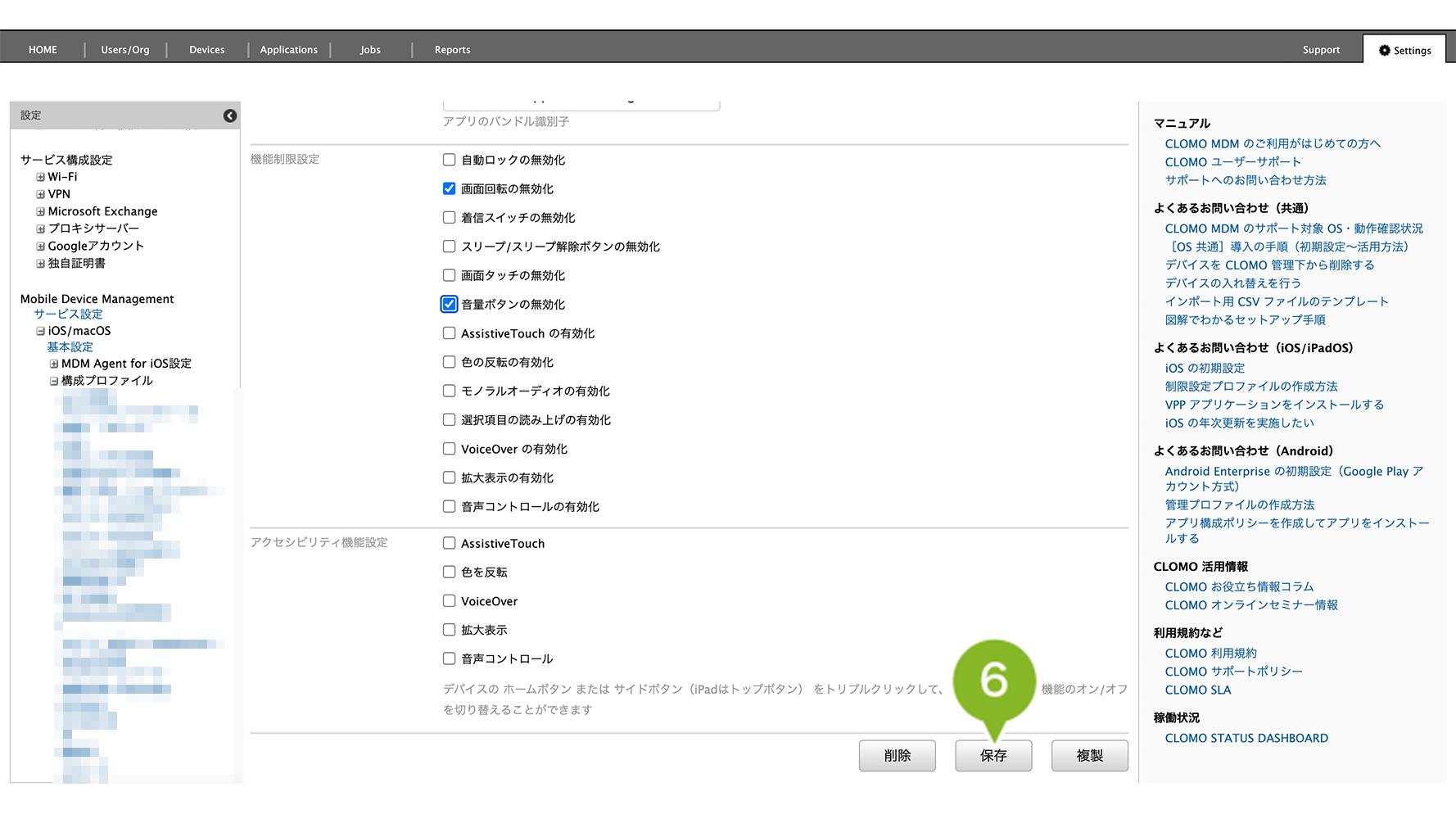
6. [保存]をクリックします。
※ 編集したプロファイルが自動適用設定になっている場合、更新確認画面が表示されます。
全社や組織に対して自動適用設定している場合は、対象デバイスへプロファイルの更新が自動実施されます。問題ない場合は[OK]をクリックしてください。
7. 「更新完了」のお知らせが表示されたら完了です。
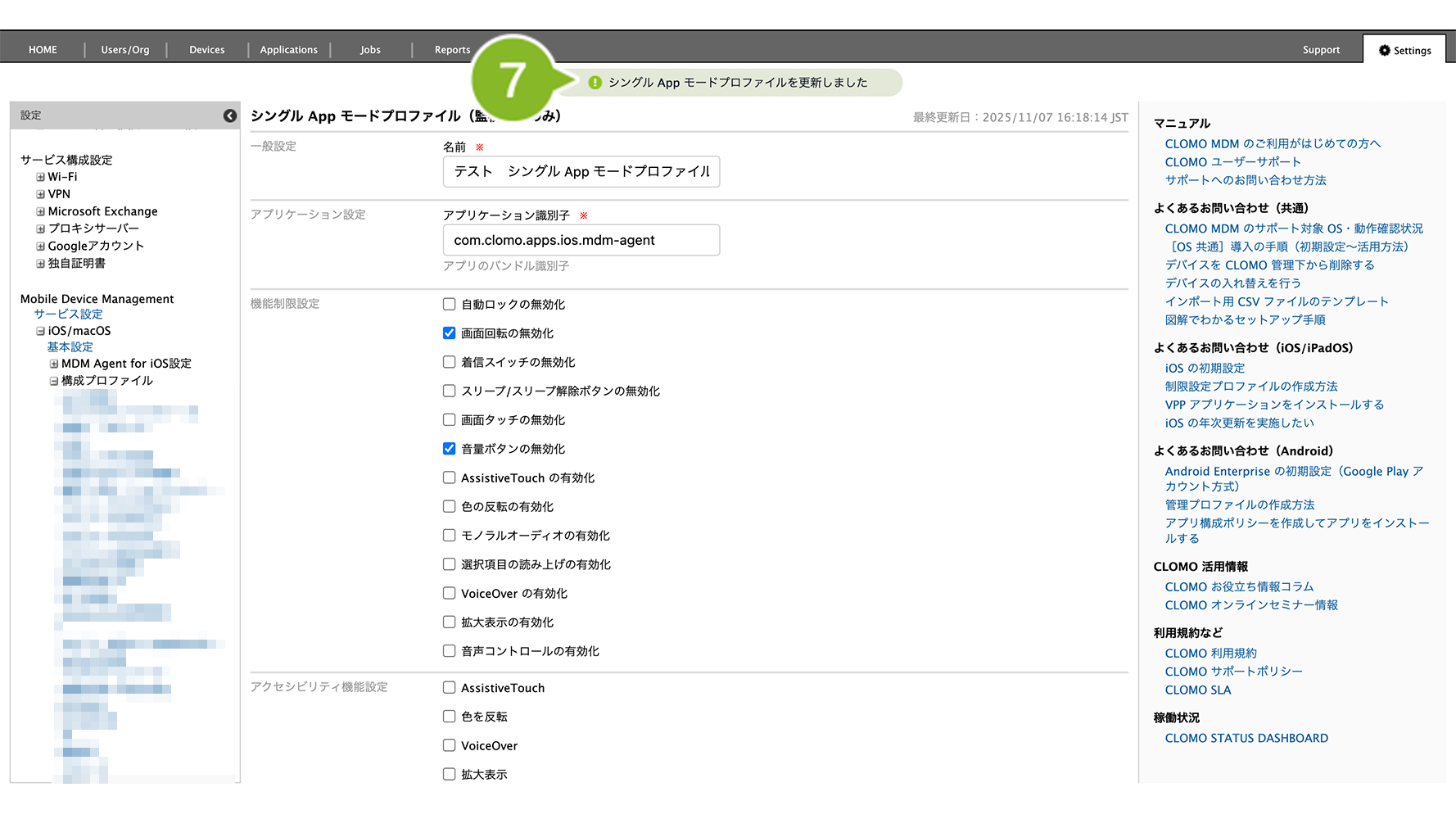
編集完了後、該当の「シングル App モードプロファイル」を個別適用しているデバイスには、デバイスから適用済みのプロファイルを削除後にインストールを実行してください。
実行方法は以下のとおりです。
1. [Devices]画面から該当のデバイスをクリック
2. [構成プロファイルを削除]コマンドを選択し、適用済みのプロファイルを削除します。
2. [構成プロファイルをインストール]コマンドを選択し、作成したシングル App モードプロファイルを選んで実行します。
コマンド実行方法の詳細については、コマンドの仕組み・実行方法をご参照ください。
全社や組織に対して自動適用設定している場合は、そのプロファイルが自動適用設定されている範囲(全社 / 組織)の全デバイスへプロファイルの更新が自動実施されます。
シングル App モードプロファイルの複製
「シングル App モードプロファイル」の複製手順は、以下のとおりです。
1. CLOMO PANEL にログイン後、[ Settings ] をクリックします。
2. Mobile Device Management の [ iOS/macOS ] をクリックします。
3. [構成プロファイル]をクリックします。
4. 複製したいプロファイル名をクリックします。
5. [複製]をクリックします。
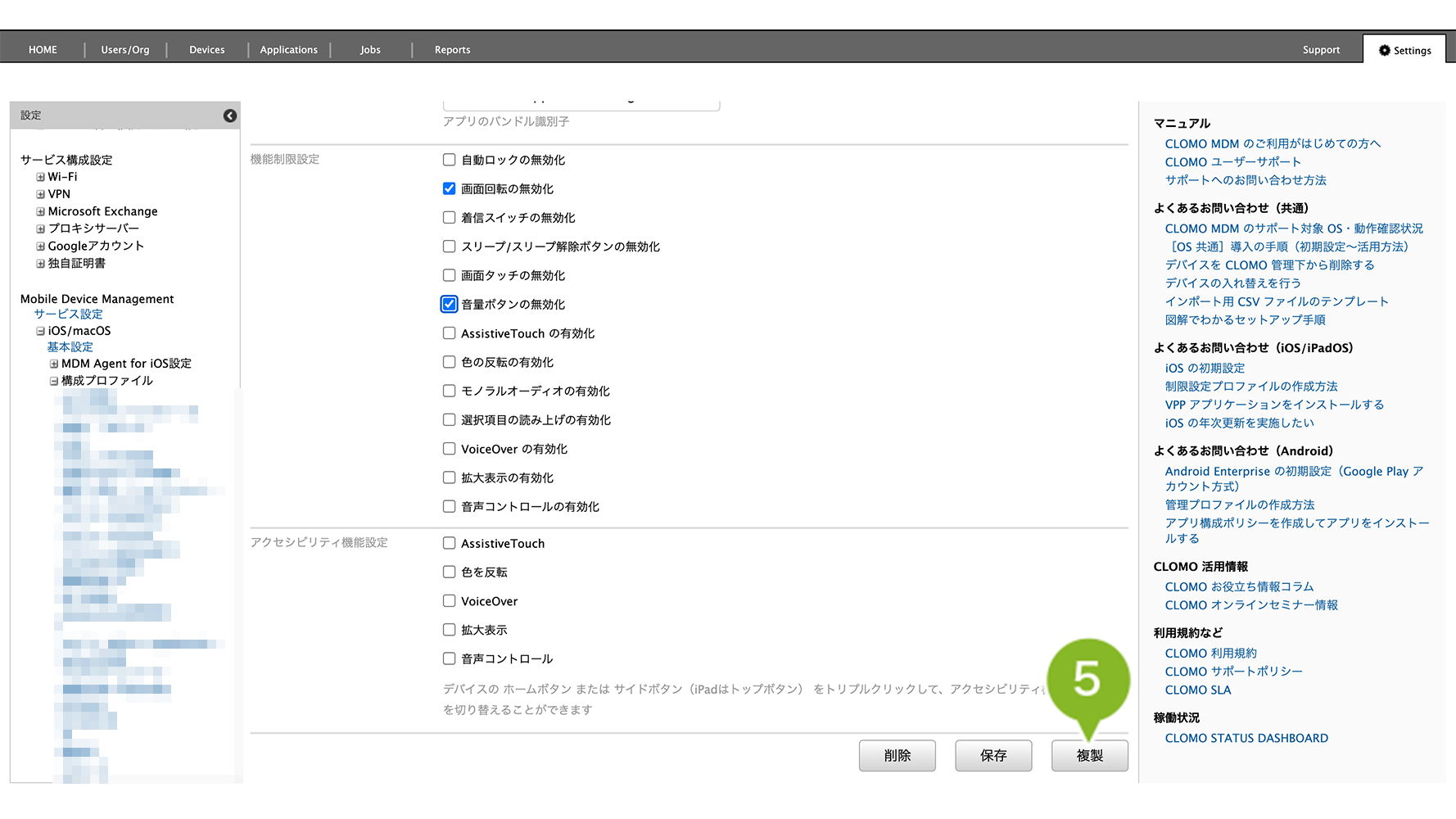
6. 設定を編集します。設定項目の詳細は以下をご確認ください。
※ アプリケーション識別子の確認方法については、こちらをご確認ください。
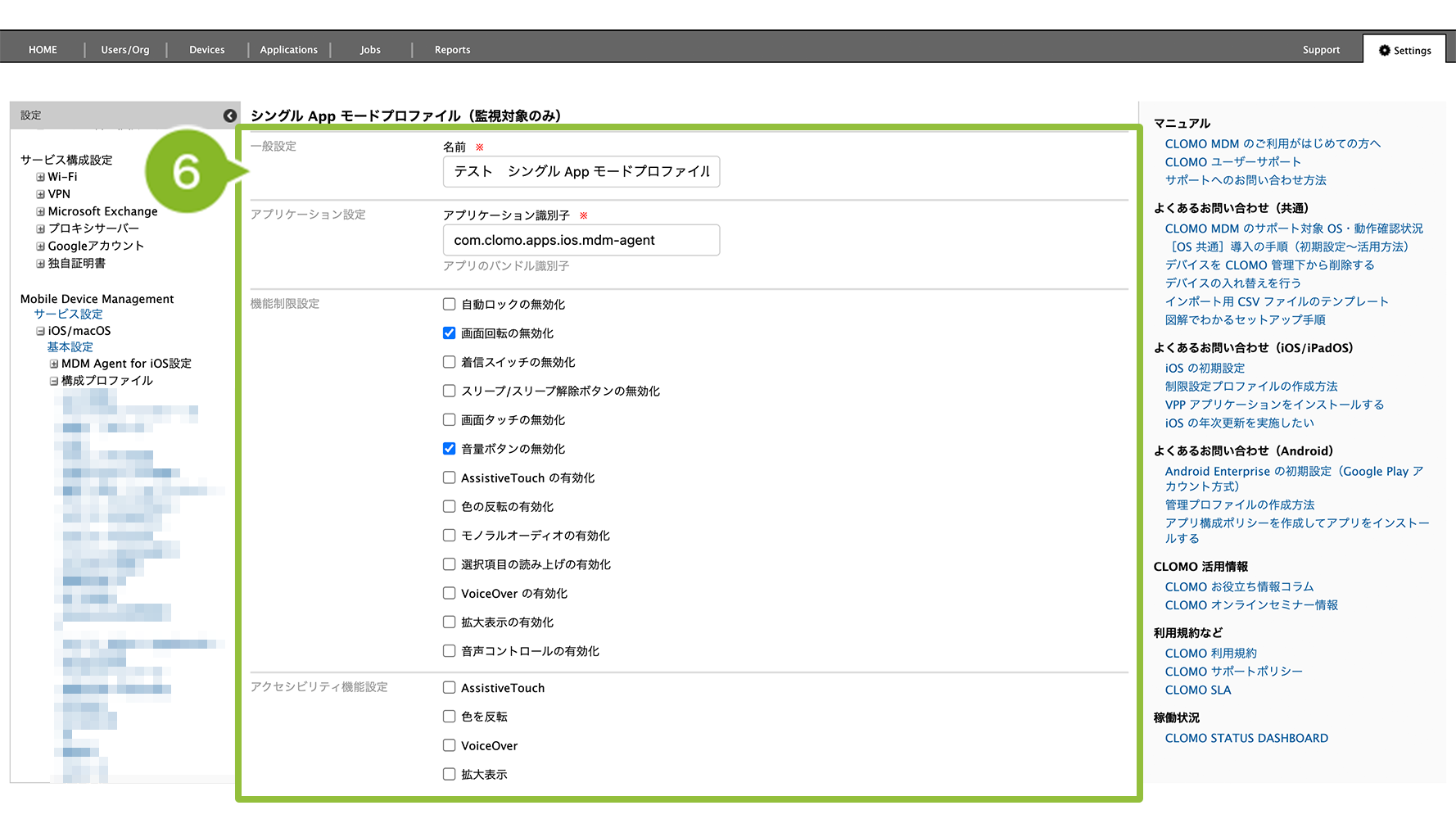
機能制限設定
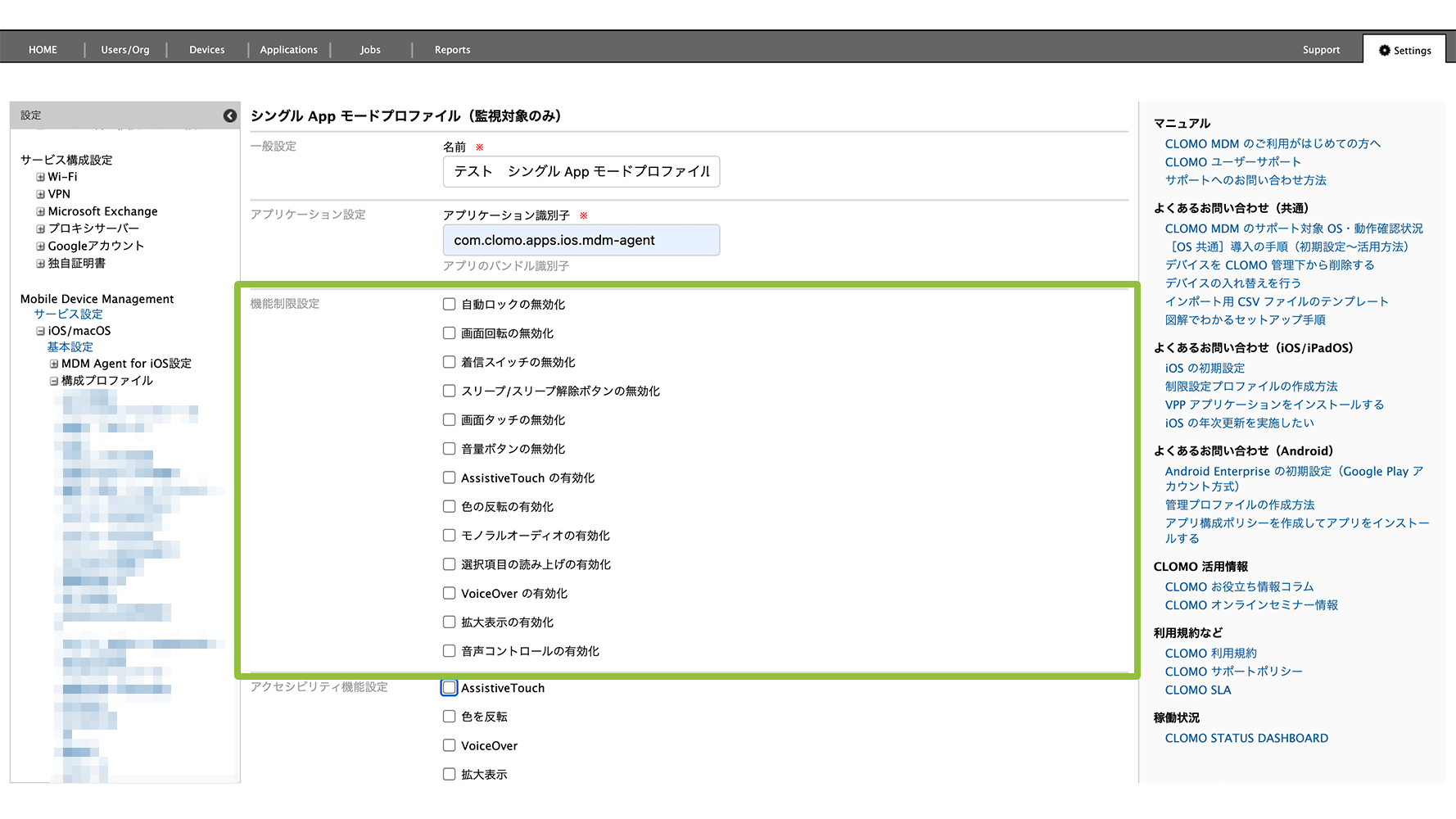
| 項目名 | 説明 |
| 自動ロックの無効化 | チェックを入れると、デバイスが一定時間でスリープ状態になることを防ぎます。展示機など、常に画面を表示しておきたい場合に有効です。 |
| 画面回転の無効化 | チェックを入れると、デバイスを横向きや縦向きにしても画面が回転しなくなります。常に同じ向きで表示したいときに便利です。 |
| 着信スイッチの無効化 | チェックを入れると、iPhone の着信スイッチ(マナーモード切り替えスイッチ)を操作してもバイブレーションしなくなります。 |
| スリープ/スリープ解除ボタンの無効化 | チェックを入れると、サイドボタンを押しても画面を消したり点けたりできなくなります。利用者が誤ってスリープにしてしまうのを防ぎます。 |
| 画面タッチの無効化 | チェックを入れると、画面をタップしても反応しなくなります。展示や動画再生中など、画面を触られたくないときに便利です。 |
| 音量ボタンの無効化 | チェックを入れると、音量ボタンを押しても音量が変わらなくなります。音声の設定を固定したい場合に設定します。 |
| AssistiveTouch の有効化 | チェックを入れると、画面上に AssistiveTouch ボタンが表示されます。ホームボタンが使えない場合の操作補助として利用できます。 |
| 色の反転の有効化 | チェックを入れると、画面の色が反転して表示されます。 |
| モノラルオーディオの有効化 | チェックを入れると、左右のスピーカーから同じ音が出力されます。 |
| 選択項目の読み上げの有効化 | チェックを入れると、テキストを選択したときに「読み上げ」ボタンが表示されます。音声で内容を確認できるため、アクセシビリティ対応として有効です。 |
| VoiceOver の有効化 | チェックを入れると、画面上の項目を音声で読み上げる「VoiceOver」機能が有効になります。 |
| 拡大表示の有効化 | チェックを入れると、画面を拡大して表示できます。文字や画像を大きく見せたいときに利用します。 |
| 音声コントロールの有効化 | チェックを入れると、音声でデバイスを操作できます。タッチ操作を制限したい運用に適しています。 |
アクセシビリティ機能設定
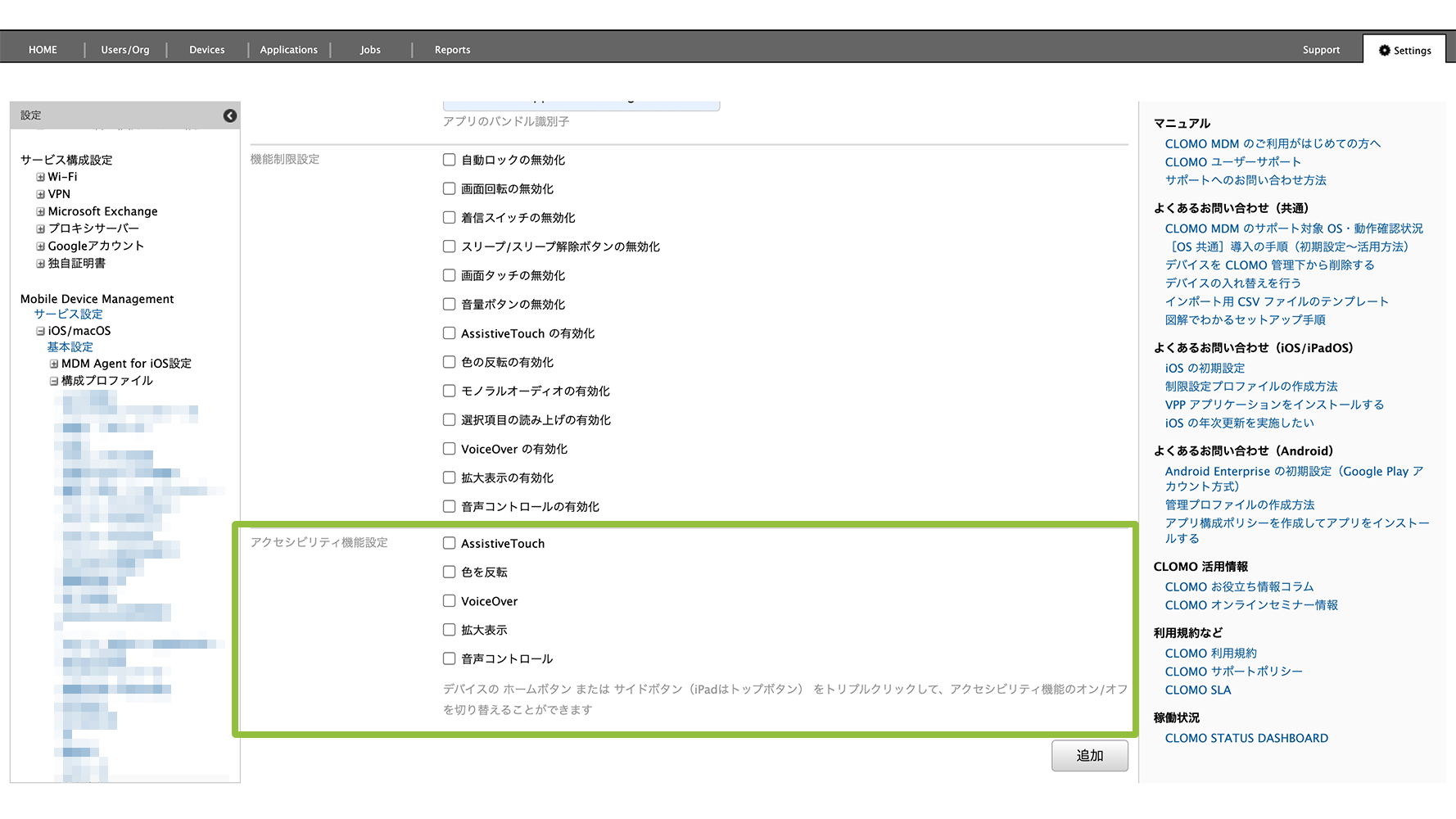
以下の項目にチェックを入れると、デバイスの ホームボタン または サイドボタン(iPad はトップボタン) をトリプルクリックして、アクセシビリティ機能のオン/オフを切り替えることができます
- AssistiveTouch
- 色を反転
- VoiceOver
- 拡大表示
- 音声コントロール
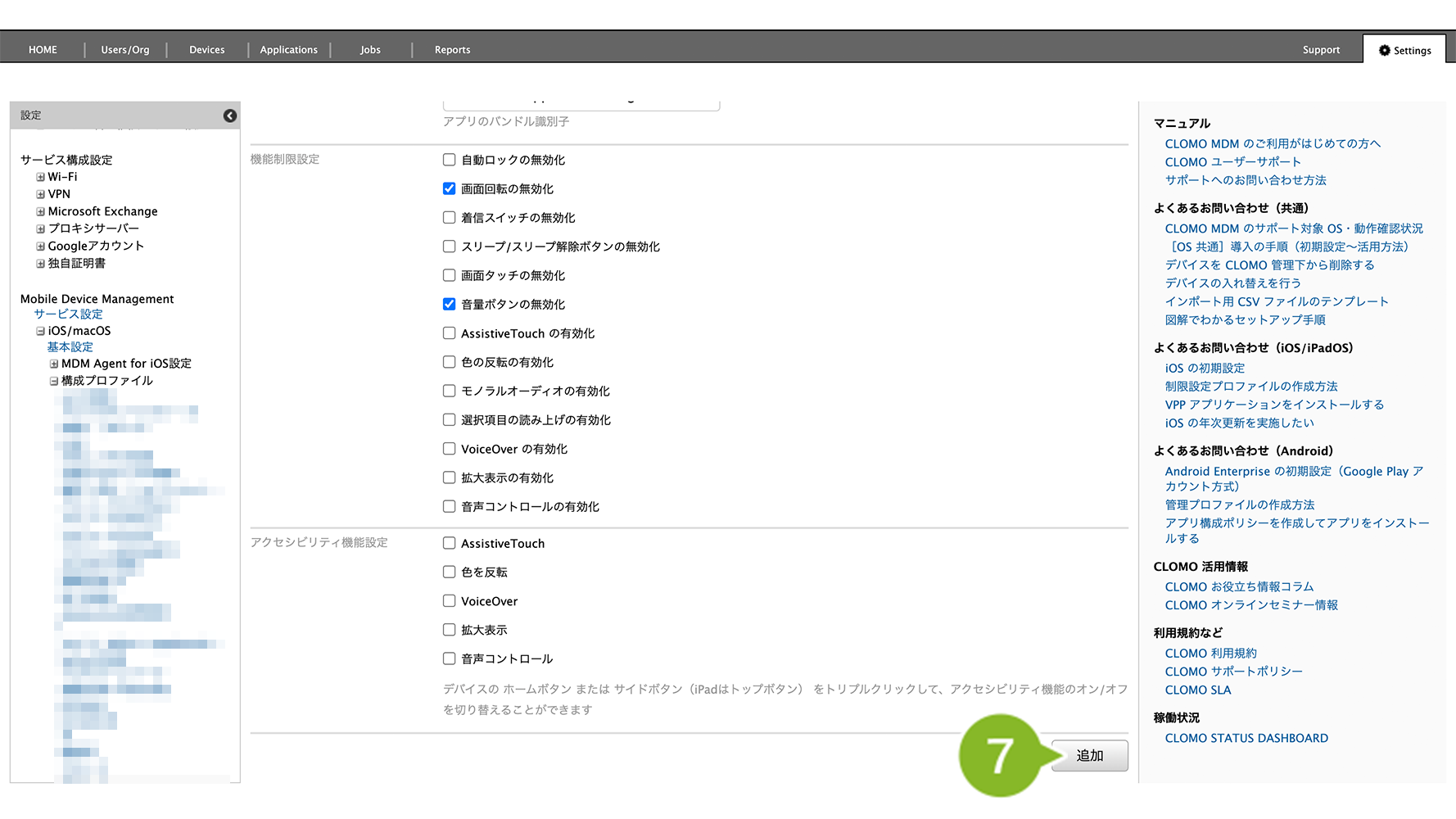
7. [追加]をクリックします。
8. [作成完了]のお知らせが表示されたら完了です。
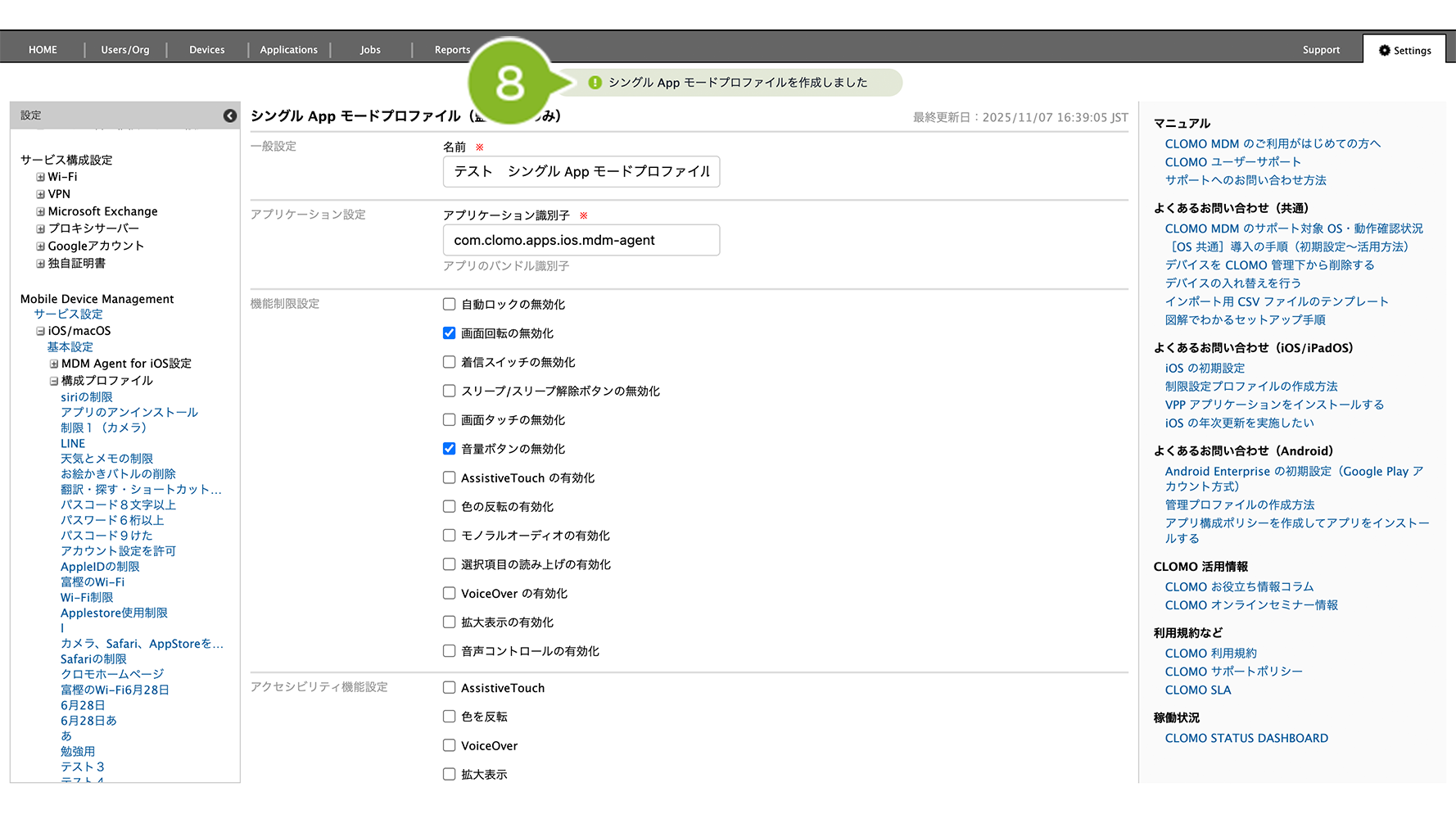
作成完了後、デバイスにプロファイルを適用する方法は以下のとおりです。
1. [Devices]画面から該当のデバイスをクリック
2. [構成をインストール]コマンドを選択し、作成したシングル App モードプロファイルを選んで実行します。
コマンド実行方法の詳細については、コマンドの仕組み・実行方法をご参照ください。
※ 上記は個別適用の場合の手順です。全社や特定組織に対して自動適用設定する場合は、プロファイルの自動適用 / 解除をご参照ください。
※ すでにシングル App モードプロファイルがデバイスに適用済みの場合は、一度適用済みのプロファイルを[構成プロファイルを削除]コマンドで削除をし、インストールコマンドを実行する必要があります。
シングル App モードプロファイルの削除
「シングル App モードプロファイル」の削除手順は、以下のとおりです。
1. CLOMO PANEL にログイン後、[ Settings ] をクリックします。
2. Mobile Device Management の [ iOS/macOS ] をクリックします。
3. [構成プロファイル]をクリックします。
4. 削除したいプロファイル名をクリックします。
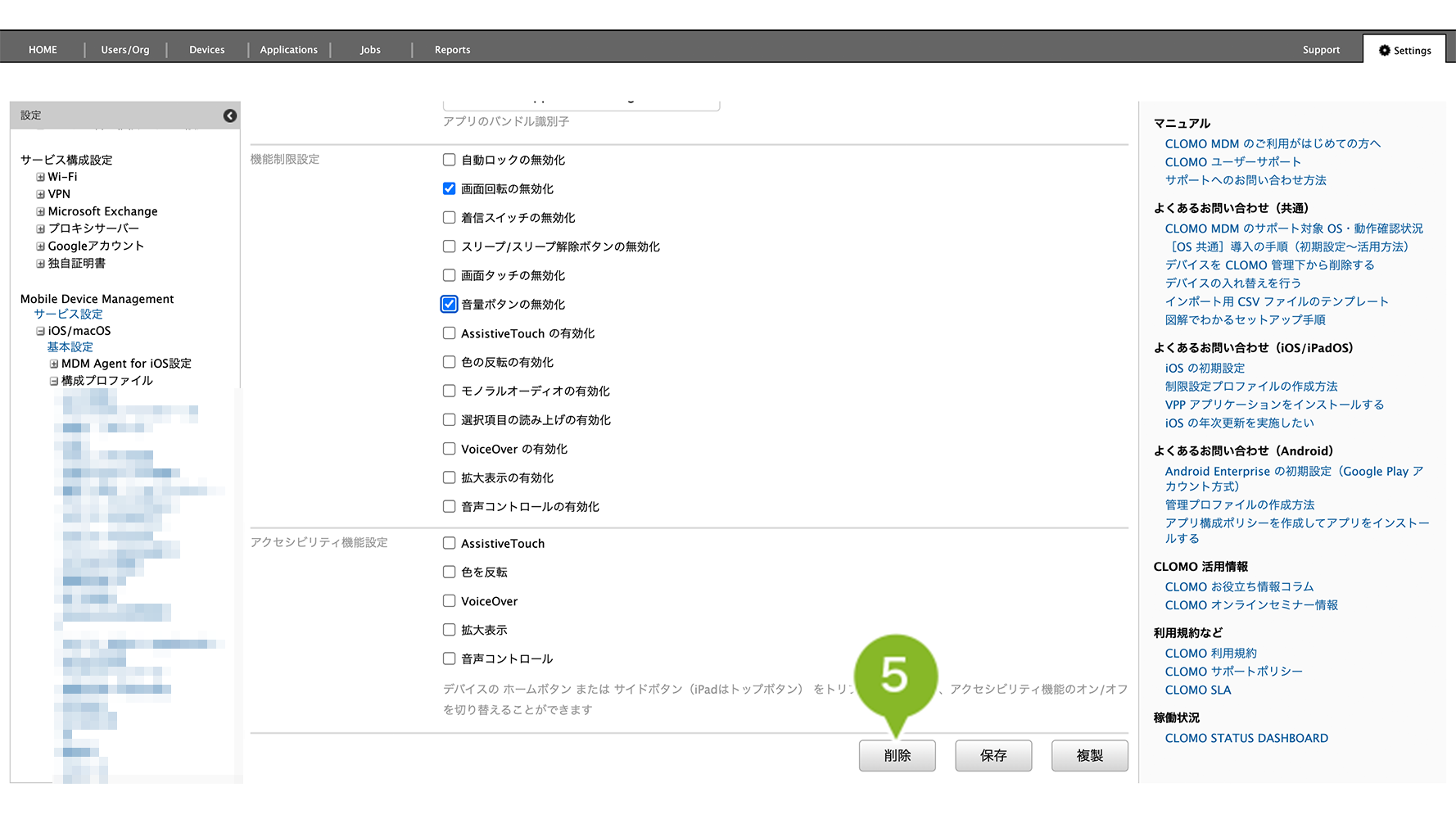
5. [削除]をクリックします。
※ 全社や組織に対して自動適用設定している場合は、対象デバイスへプロファイルの削除が自動実施されます。
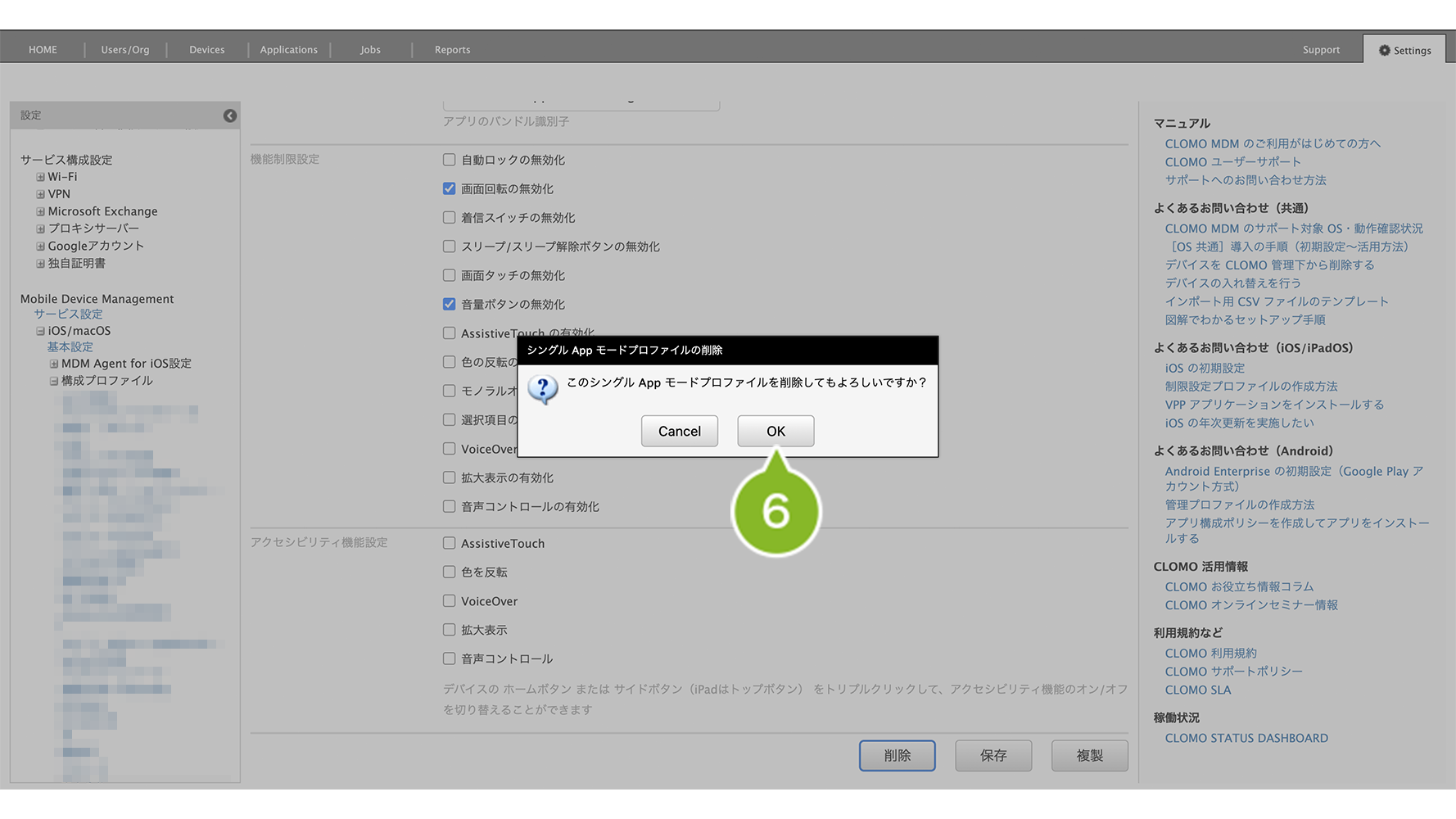
6. 確認画面が表示されたら[OK]をクリックします。
※ 自動適用設定をしている場合はこの後に確認画面がもう一度表示されます。[OK]をクリックします。
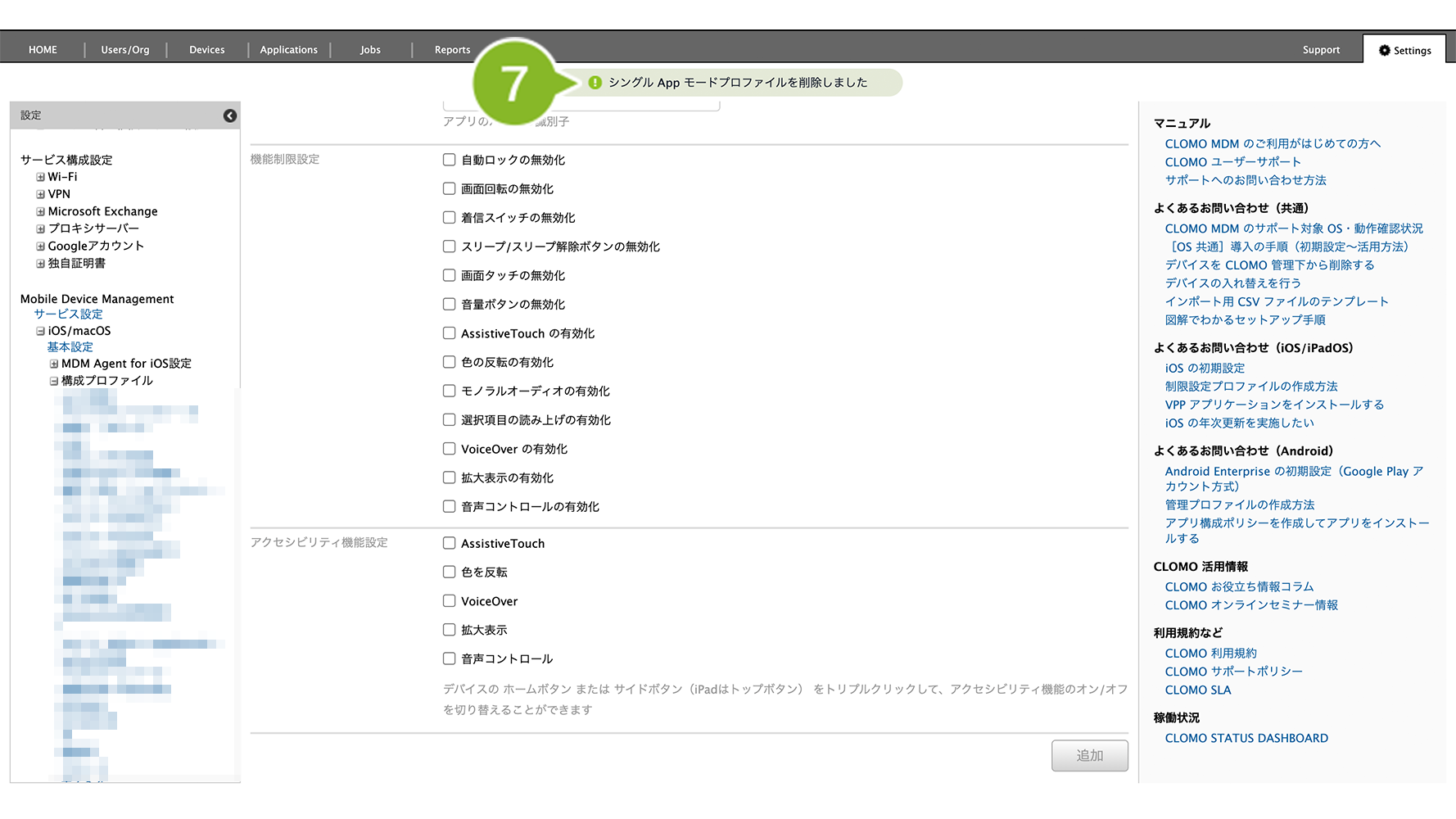
7. 「削除完了」のお知らせが表示されたら完了です。
「シングル App モードプロファイル」を個別適用しているデバイスには、削除コマンドの実行が必要です。
削除方法は、以下のとおりです。
1. [Devices]画面から該当のデバイスをクリック
2. [構成プロファイルを削除]コマンドを選択し、削除したいシングル App モードプロファイルを選んで実行します。
コマンド実行方法の詳細については、コマンドの仕組み・実行方法をご参照ください。
全社や組織に対して自動適用設定している場合は、対象デバイスへプロファイルの削除が自動実施されます。