本ページの利用シーン(Android)
・選択した Android デバイスに MarketPlace アプリケーションをインストールする場合
・MarketPlace アプリケーションを自動適用設定にしてインストールする場合
※ プライベートアプリ(限定公開アプリ / 社内アプリ)、ウェブアプリ(特定の Web サイトを登録して配布)をインストールする場合も、本ページをご参照ください。
目次
インストール前に確認すること
Android デバイスに MarketPlace アプリケーションをインストールする場合は、アプリ構成ポリシーの作成が必須です。
アプリ構成ポリシーでは、各アプリケーションごとに「自動インストールモード」や「自動アップデートモード」、作成済みの「アプリ管理設定プロファイル」の適用設定を行うことができます。
あらかじめ、これらの設定をアプリ構成ポリシーで実施し、ポリシーをデバイスに適用することで、デバイスにアプリケーションを配布できる仕組みとなっています。
アプリ構成ポリシーの作成がお済みでない場合は、アプリ構成ポリシーの作成・編集・複製・削除をご参照ください。
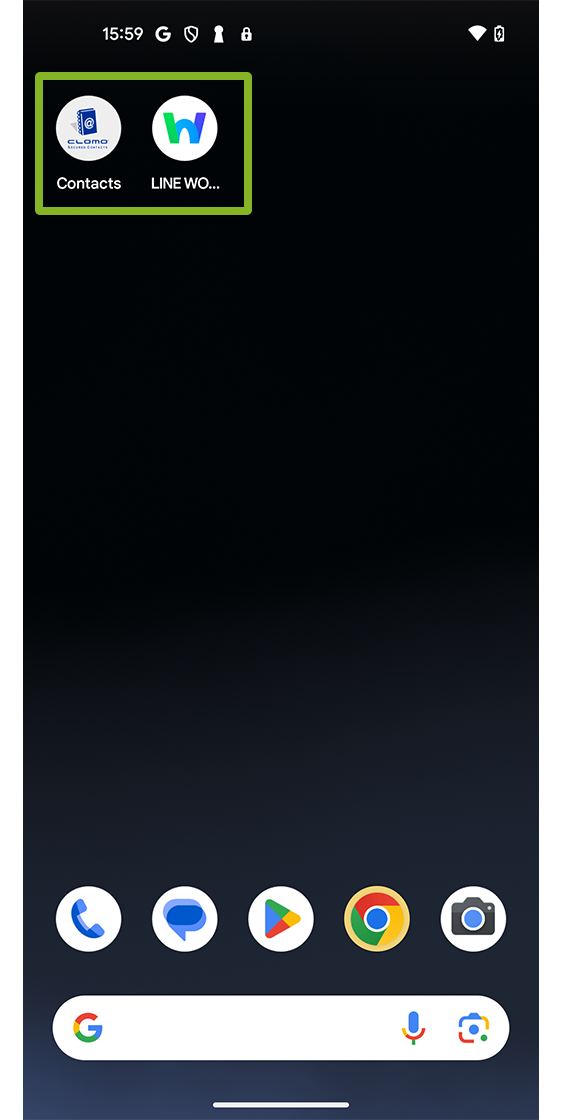
アプリ構成ポリシーの自動インストールモードを「強制的に自動インストール」「初回だけ自動インストール(非推奨)」にしている場合のアプリケーションのインストールの挙動
アプリケーションは自動でインストールされ、ホーム画面に自動で追加されます。
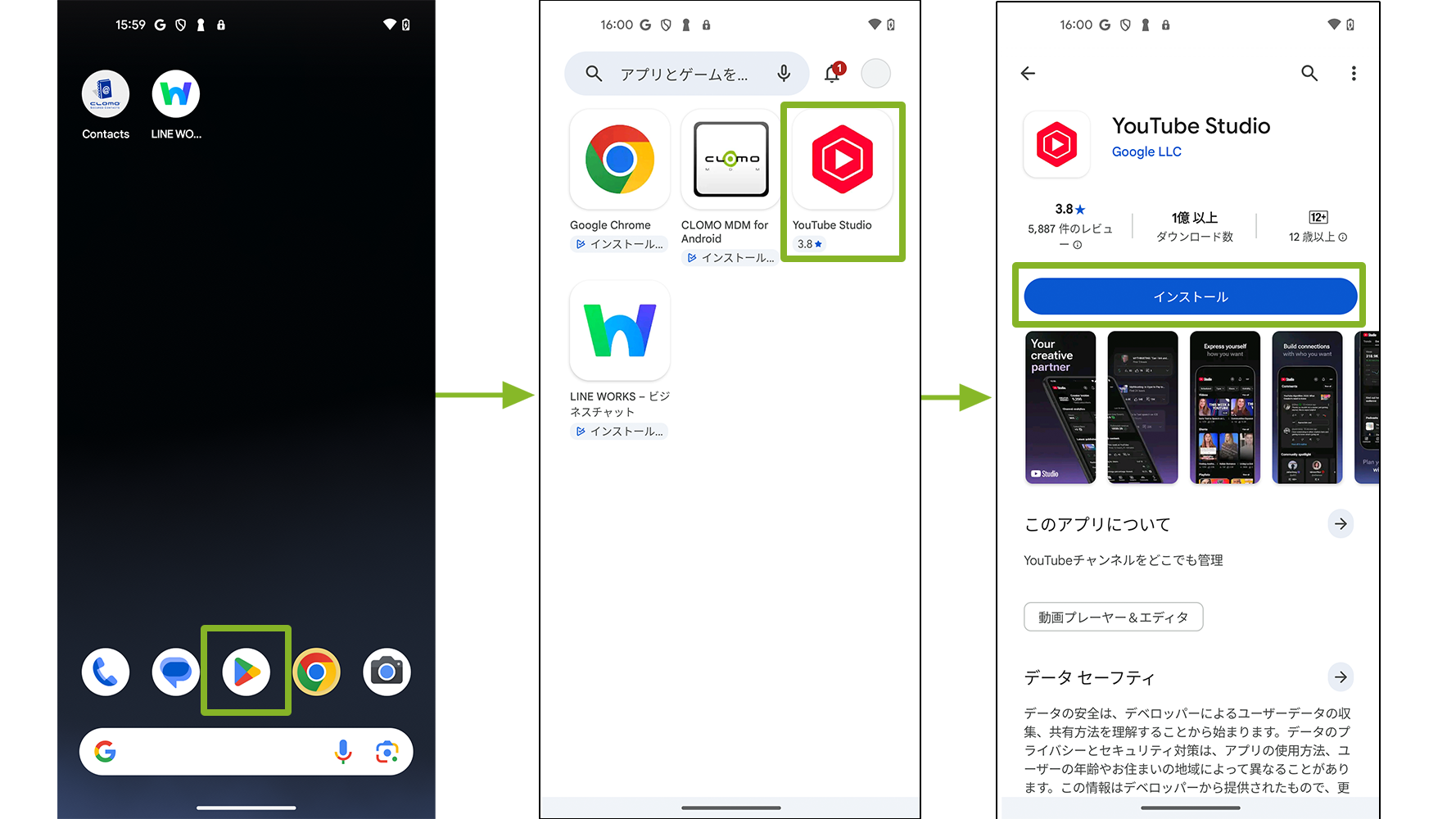
アプリ構成ポリシーの自動インストールモードを「自動インストールしない(ユーザーの操作に任せる)」にしている場合のアプリケーションのインストールの挙動
Play ストアを開くと、アプリ構成ポリシーで設定をしたアプリケーションが一覧で表示されます。インストールしたいアプリケーションをタップしてインストールします。
※ アプリ構成ポリシーの設定で「Play ストアに表示するアプリ」を[アプリ構成があるアプリのみを表示する]にしていた場合です。[すべてのアプリを表示する]にしている場合は、Play ストアで公開されているすべてのアプリケーションが表示されます。
アプリ構成ポリシーの適用優先順位について
1台のデバイスに対して、適用できるアプリ構成ポリシーは1つだけです。
デバイスに適用されるアプリ構成ポリシーは以下の通りです。
デバイスをCLOMO 管理下に登録した場合
自動適用ポリシーが設定されていない組織に所属している場合は、全社の自動適用ポリシーが適用されます。自動適用ポリシーが設定されている組織に所属している場合は、組織の自動適用ポリシーが適用されます。
例)全社自動適用ポリシーの設定がなく、組織 A (自動適用あり)と組織 B (自動適用なし)に所属している場合、組織 A のポリシーが適用される。
※ デバイスが自動適用ポリシーの設定がある複数組織に所属の場合は、後に作成された組織のポリシーに関連付けされます。
管理中のデバイスの場合
最後に適用を指示したアプリ構成ポリシーが適用されます。
「アプリ構成ポリシーを適用」コマンドを実行した場合、自動適用設定の有無に関わらず、コマンド実行時に指定したアプリ構成ポリシーが適用されます。アプリ構成ポリシーが自動適用設定された組織にデバイスを関連付けた場合、該当組織のアプリ構成ポリシーが適用されます。
選択したデバイスにインストール
選択したデバイスにアプリケーションをインストールする方法は以下のとおりです。
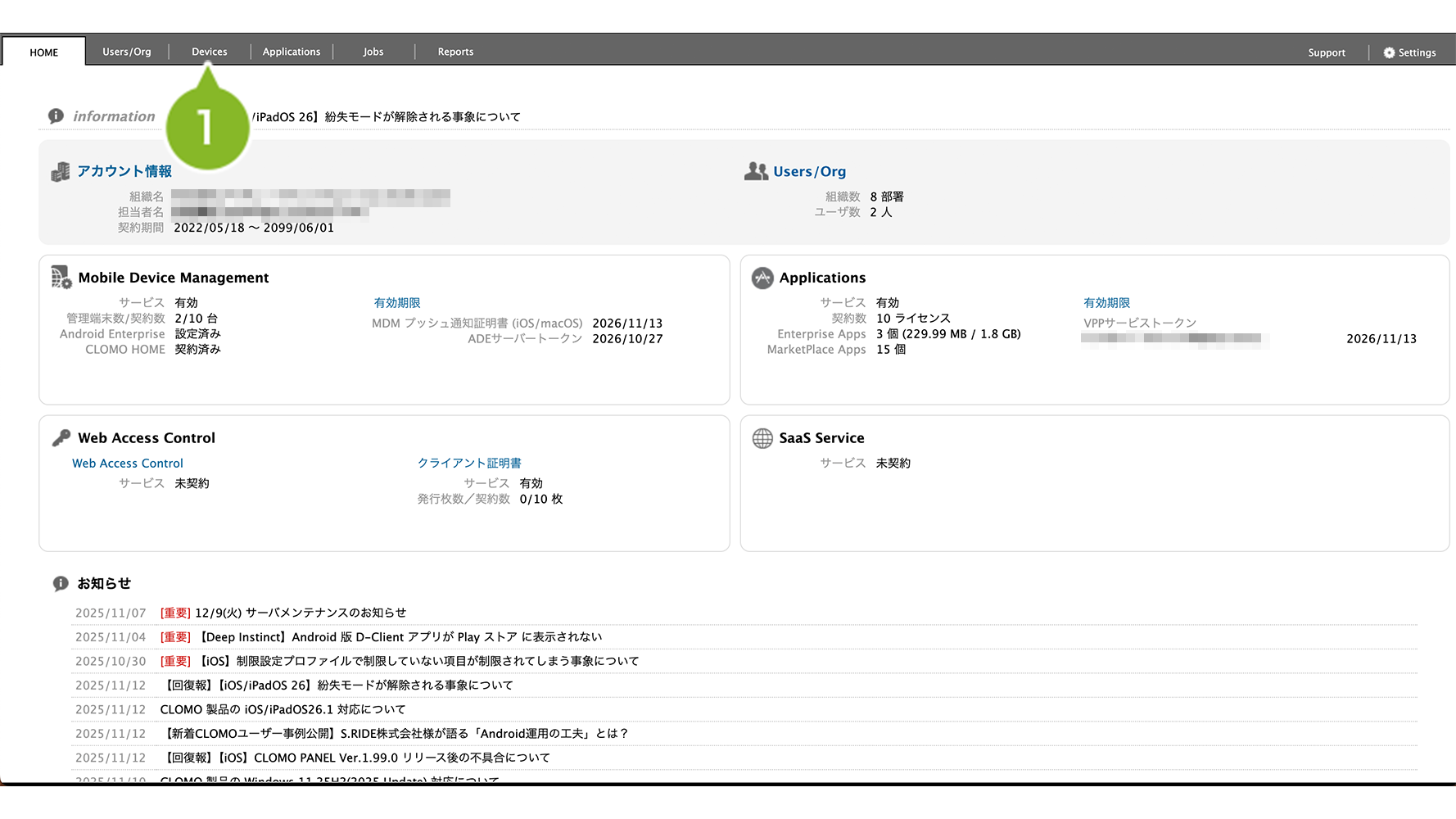
1. CLOMO PANEL にログイン後、[ Devices ] をクリックします。
2. アプリケーションをインストールしたいデバイスを選択します。
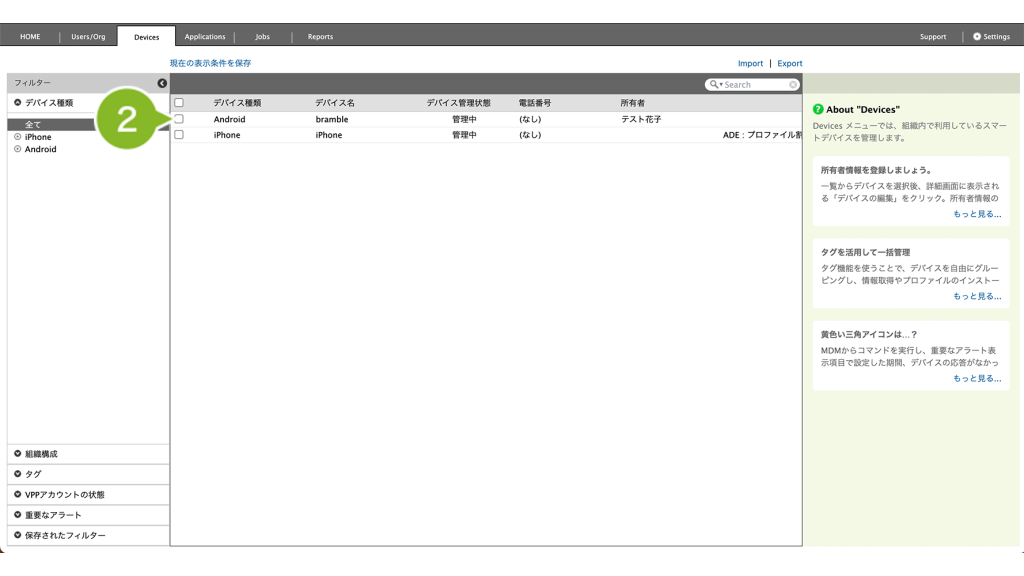
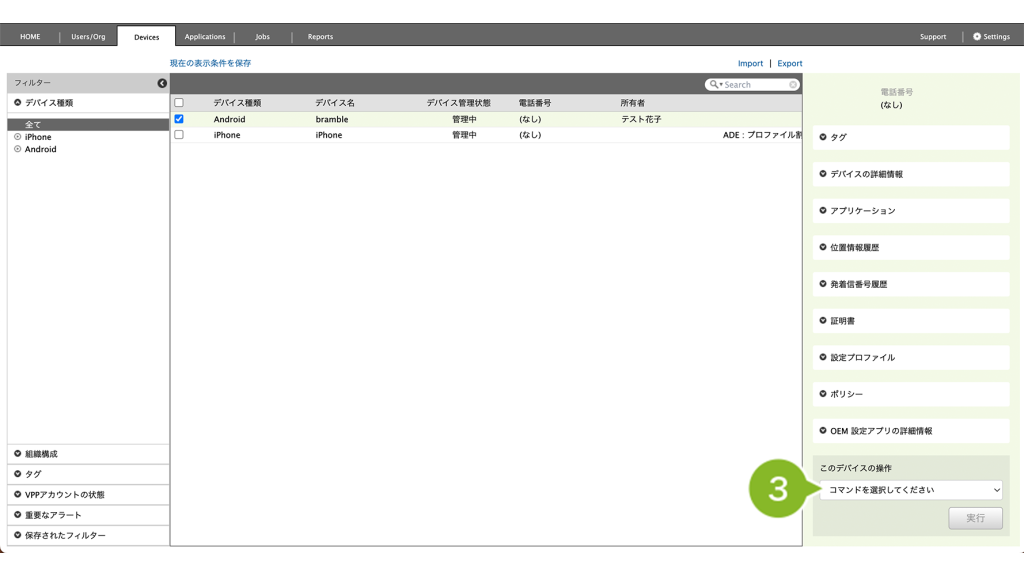
3. 「このデバイスの操作」から[アプリ構成ポリシーを適用]をクリックします。
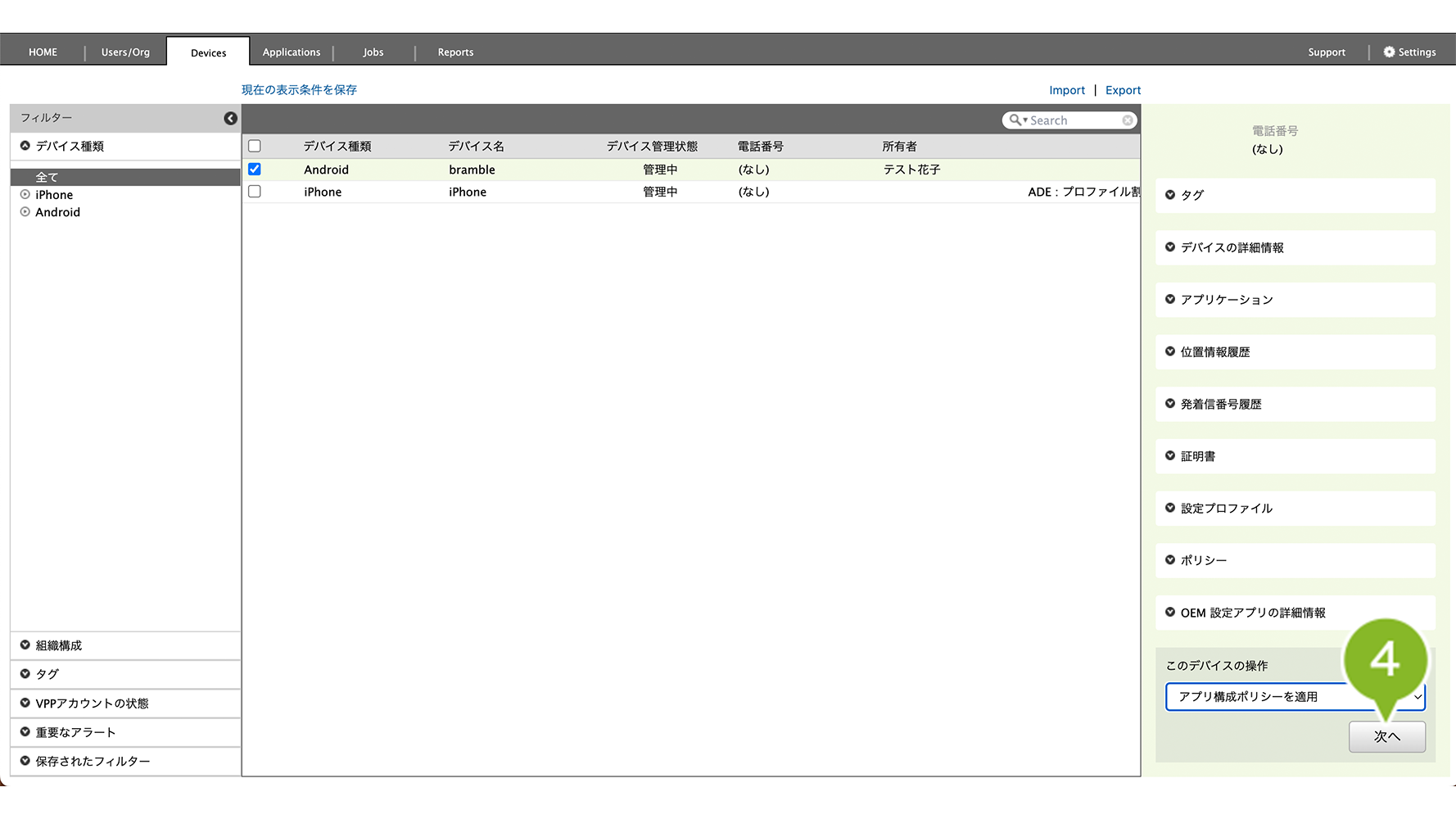
4. [次へ]をクリックします。
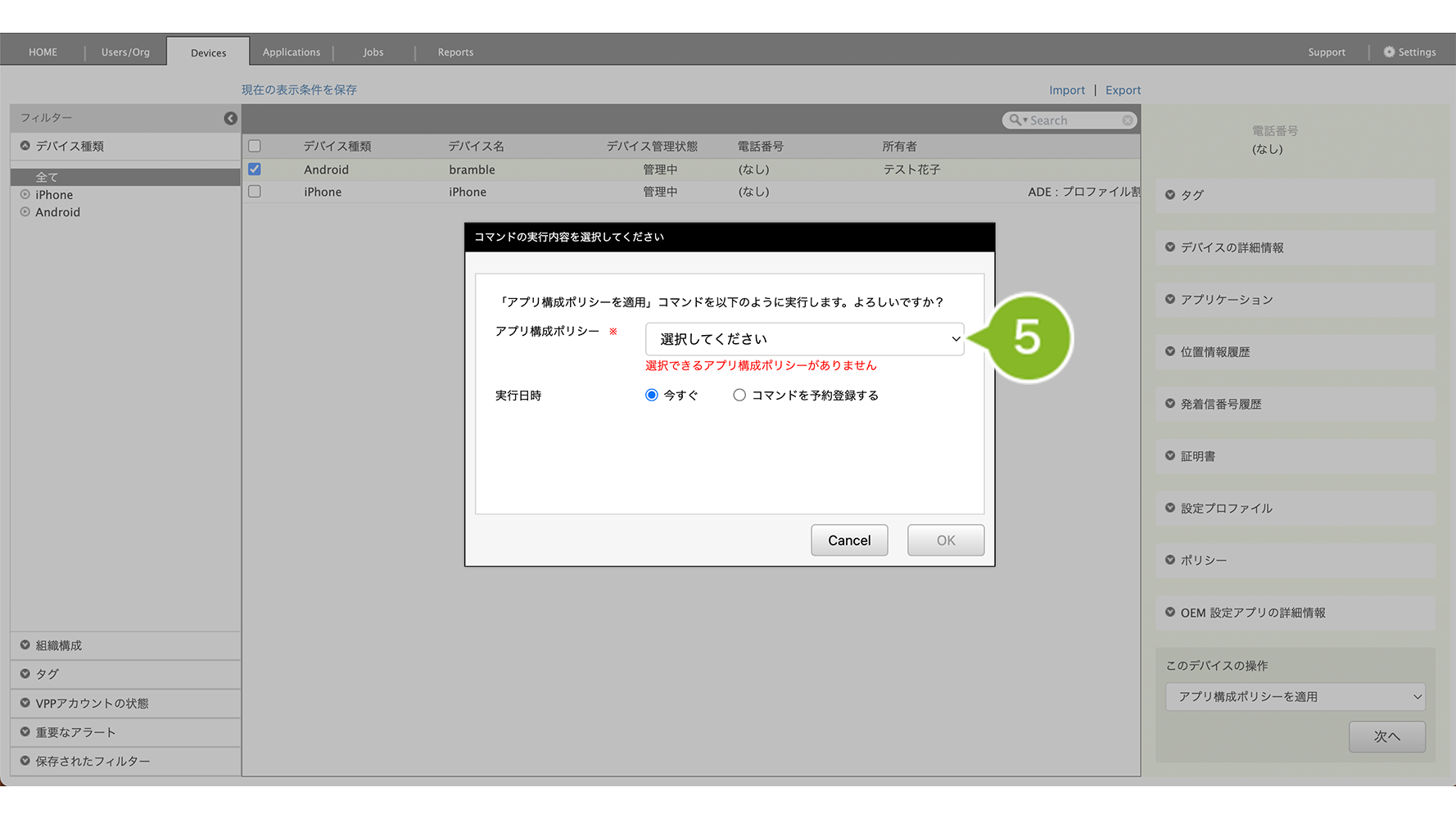
5. アプリ構成ポリシーの選択画面から、インストールしたいポリシーを選択します。
6. 実行日時を選択します。今すぐ配布する場合は、「今すぐ」を選択します。
日時を指定して配布したい場合は、「コマンドを予約登録する」を選択します。
コマンドの予約登録についての詳細は、コマンドを予約登録するをご参照ください。
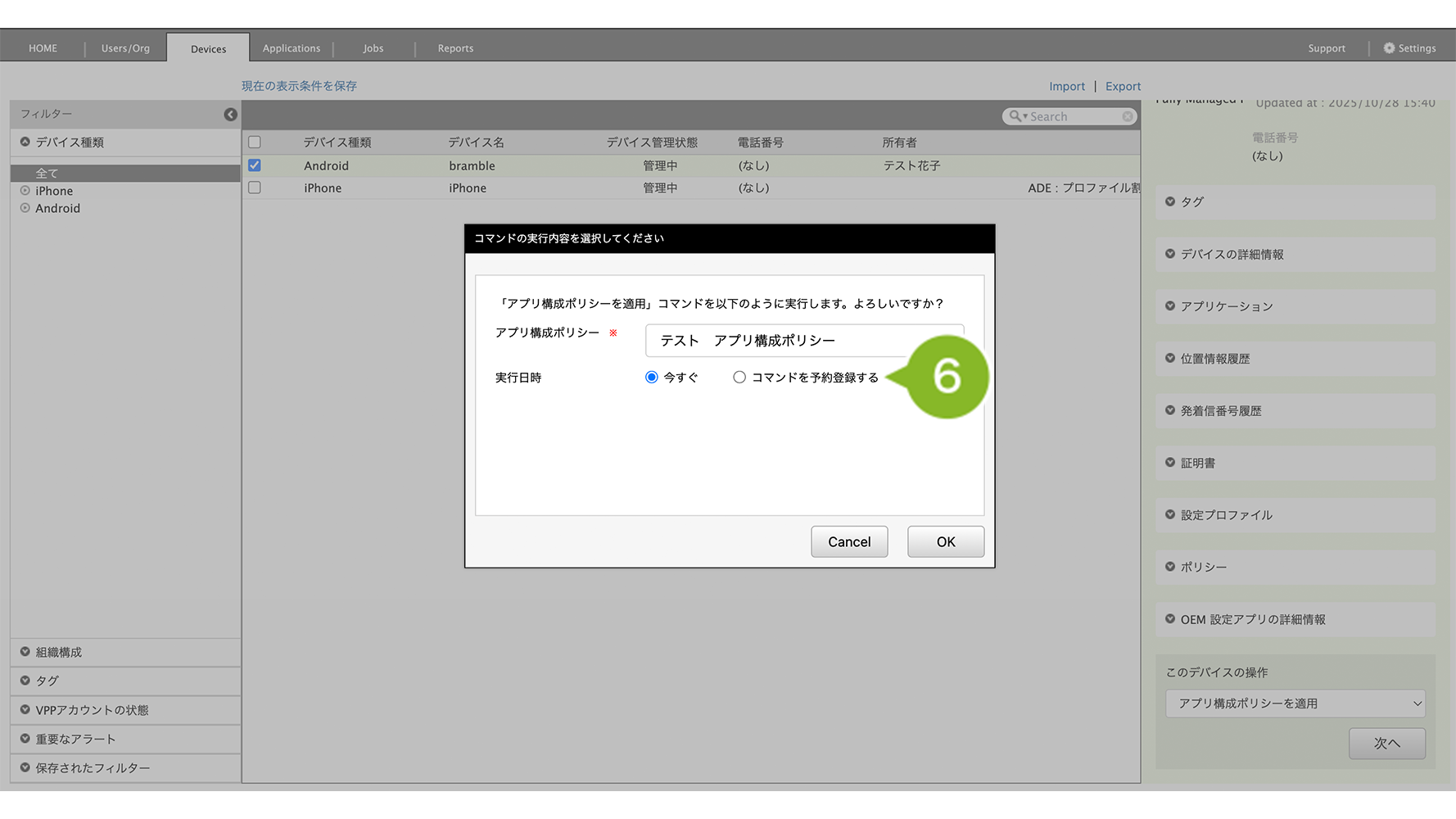
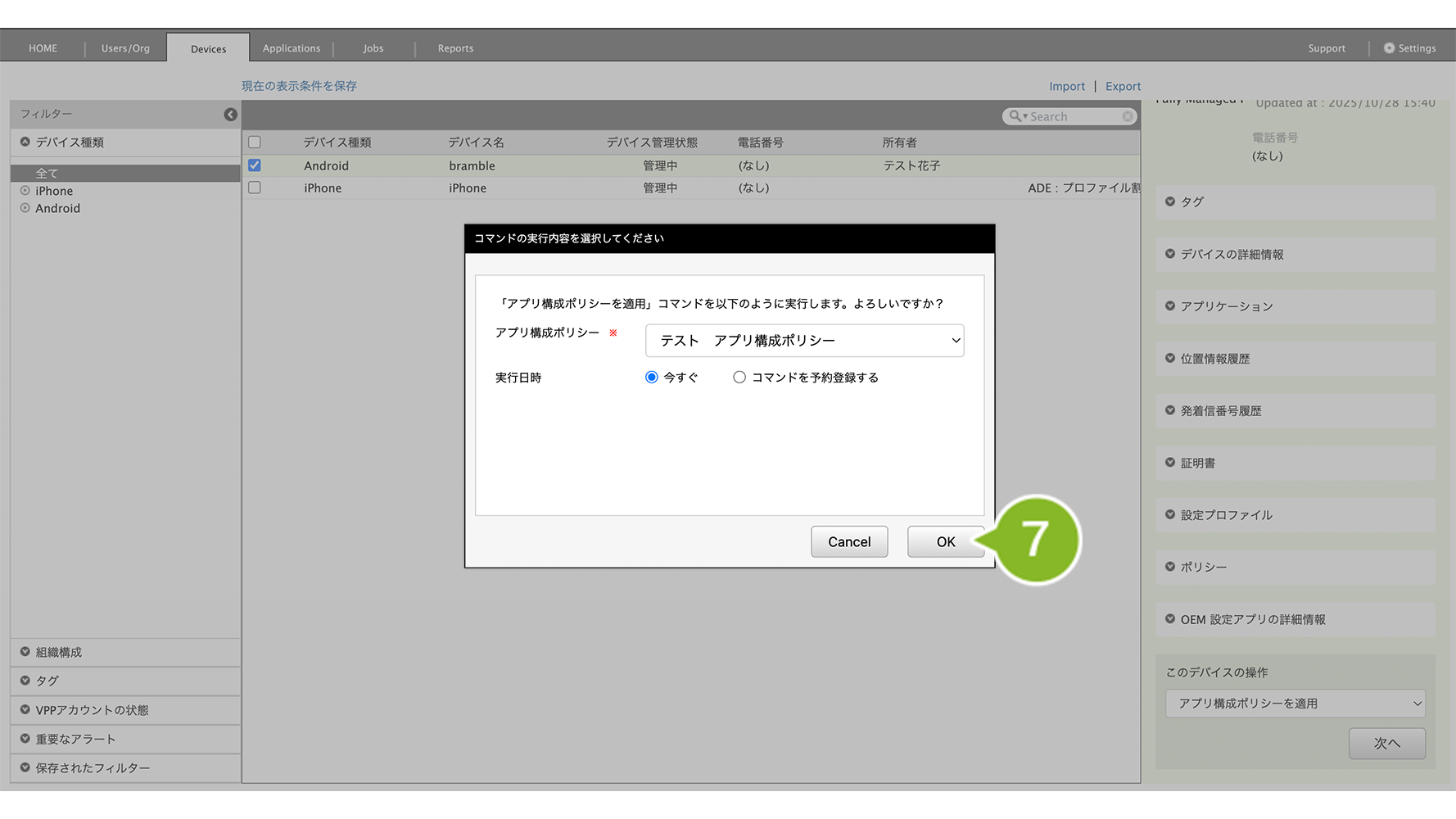
7. [OK]をクリックします。
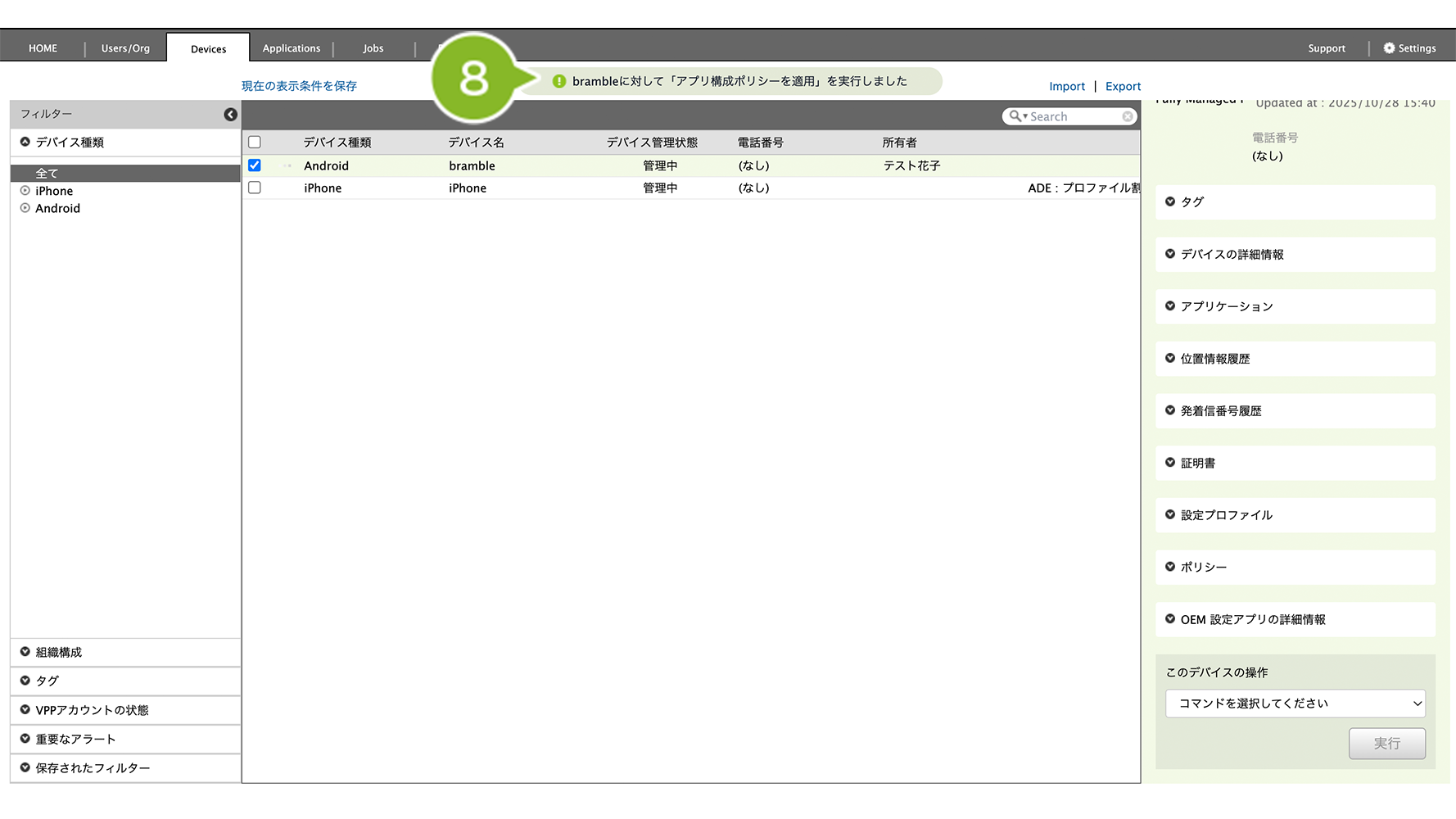
8. 「コマンド実行完了」のお知らせが表示されたら完了です。
アプリ構成ポリシーを適用してもアプリが Play ストアに表示されない/インストールできない場合は、こちらをご参照ください。
デバイスに適用したアプリ構成ポリシーは、コマンド操作で削除できません。
アプリ構成ポリシーを適用しない状態に戻したい場合は、こちらをご参照ください。
アプリ構成ポリシーの適用時や適用後に、以下の操作を行った場合、デバイスからアプリケーションがアンインストールされますのでご注意ください。
・デバイスにインストール済みのアプリケーションが含まれていない、別のアプリ構成ポリシーを適用した場合
・デバイスに適用済みのアプリ構成ポリシーから対象のアプリケーションを削除した場合
自動適用設定にしてインストール
アプリ構成ポリシーを自動適用したい場合の設定方法は、以下のとおりです。
※ レガシーモードのデバイスには自動適用できません。
全社に自動適用設定をする場合
全社の自動適用ポリシーを設定すると、新たに CLOMO 管理下に登録されたデバイスに対しては該当のポリシーが自動的に適用されます。
ただし、すでに CLOMO 管理下に登録されているデバイスには自動適用されないため、手動でポリシーを適用してください。
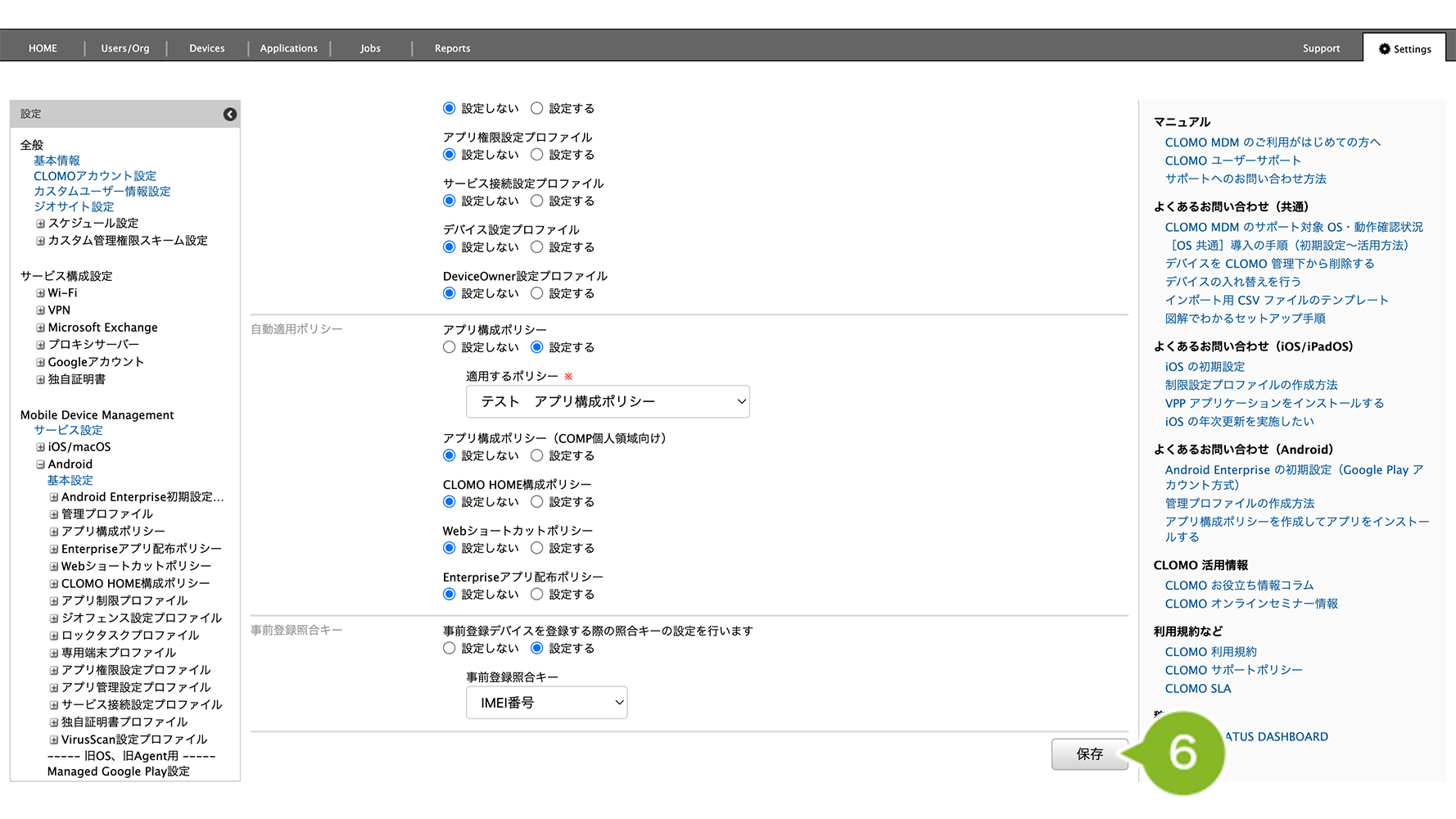
1. CLOMO PANEL にログイン後、[Settings]をクリックします。
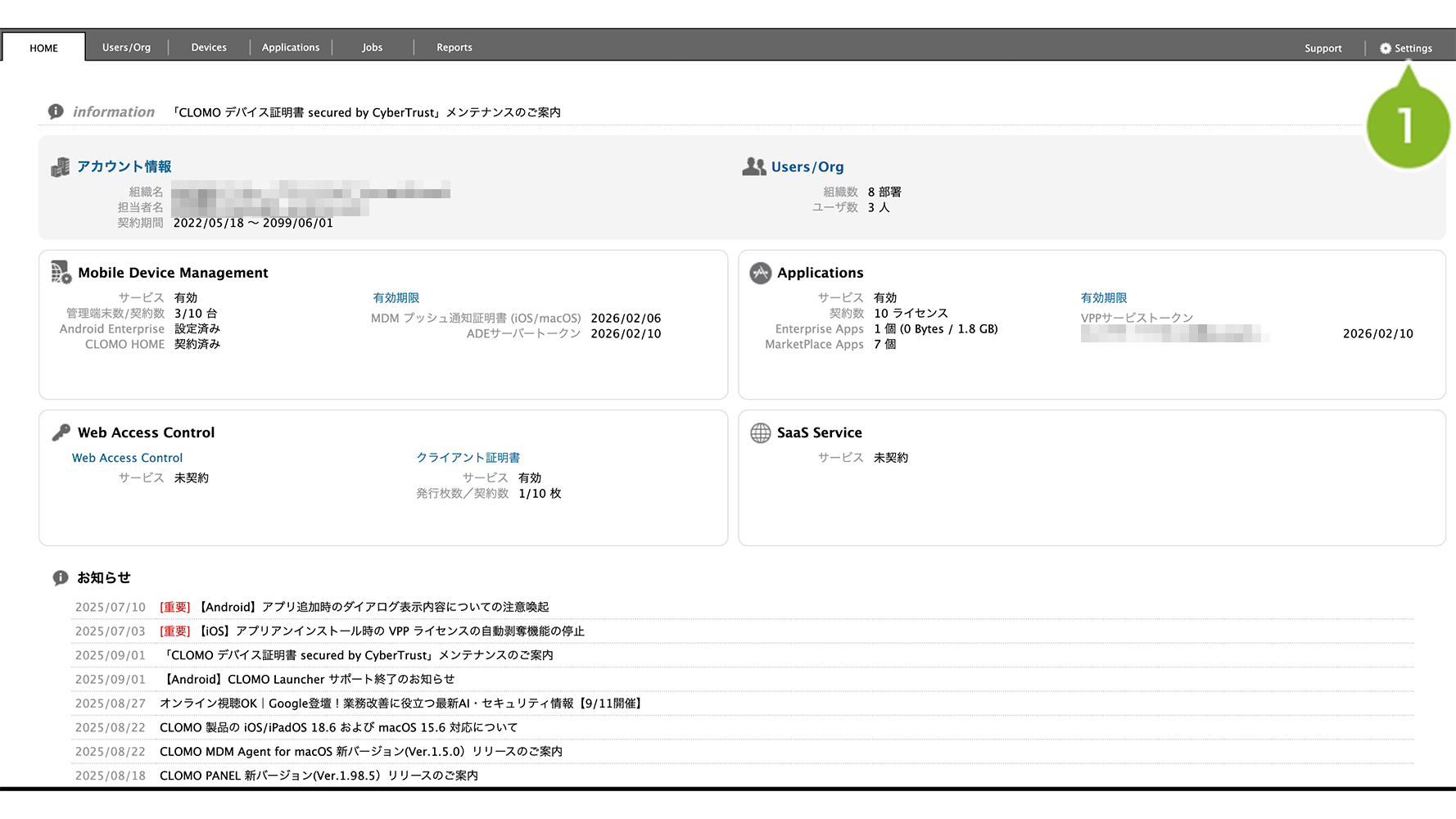
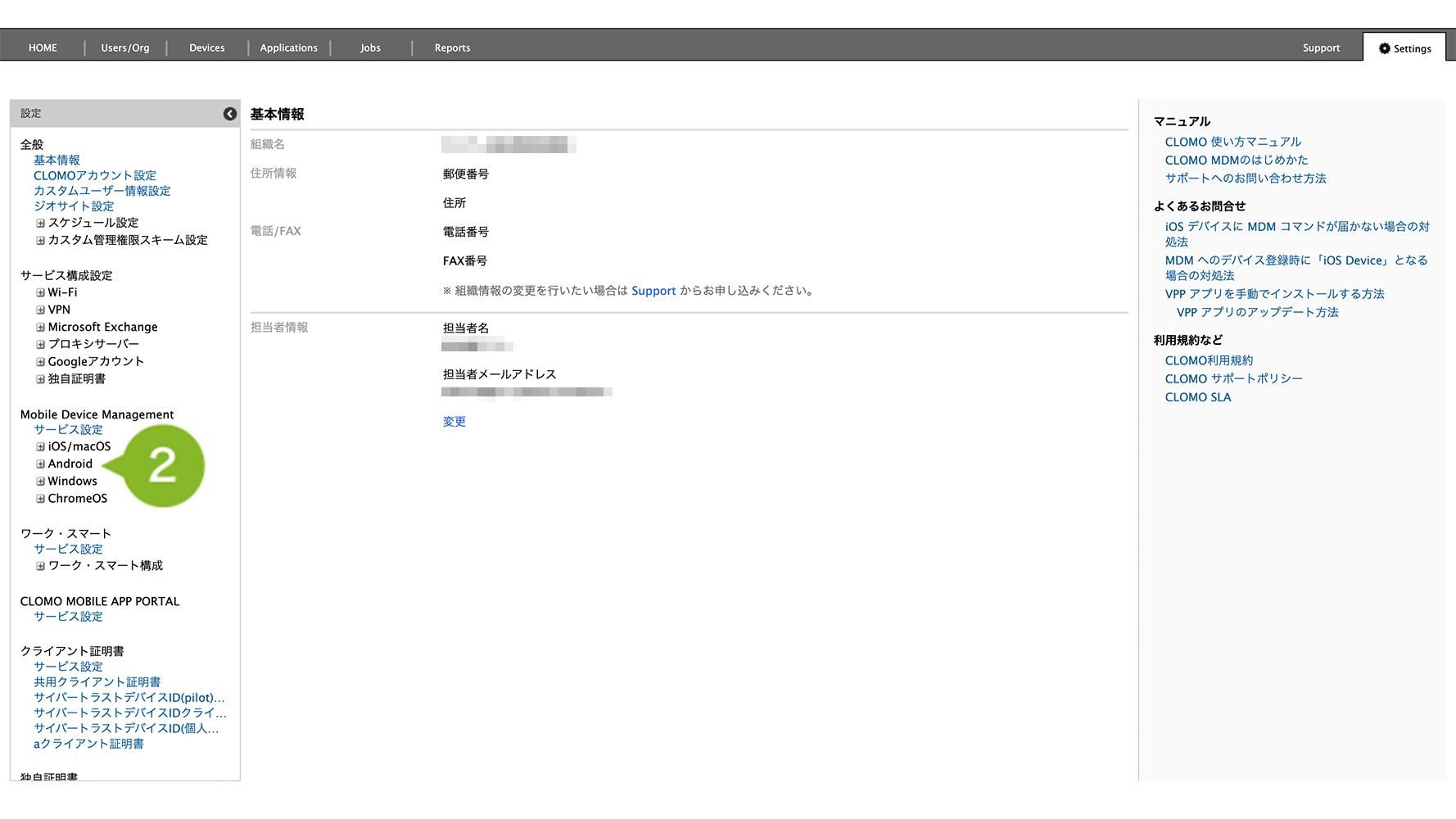
2. Mobile Device Management の[Android]をクリックします。
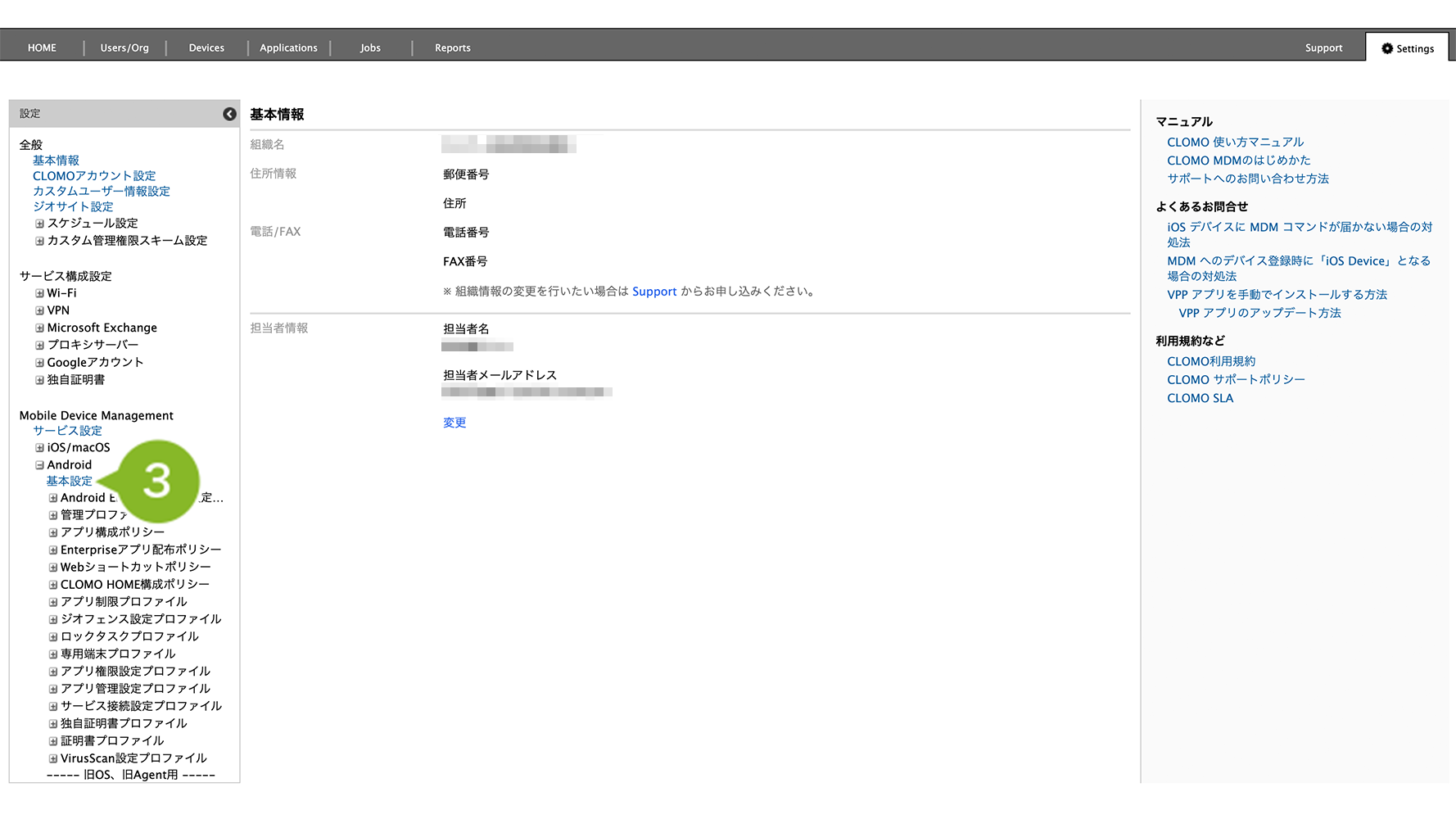
3. [基本設定]をクリックします。
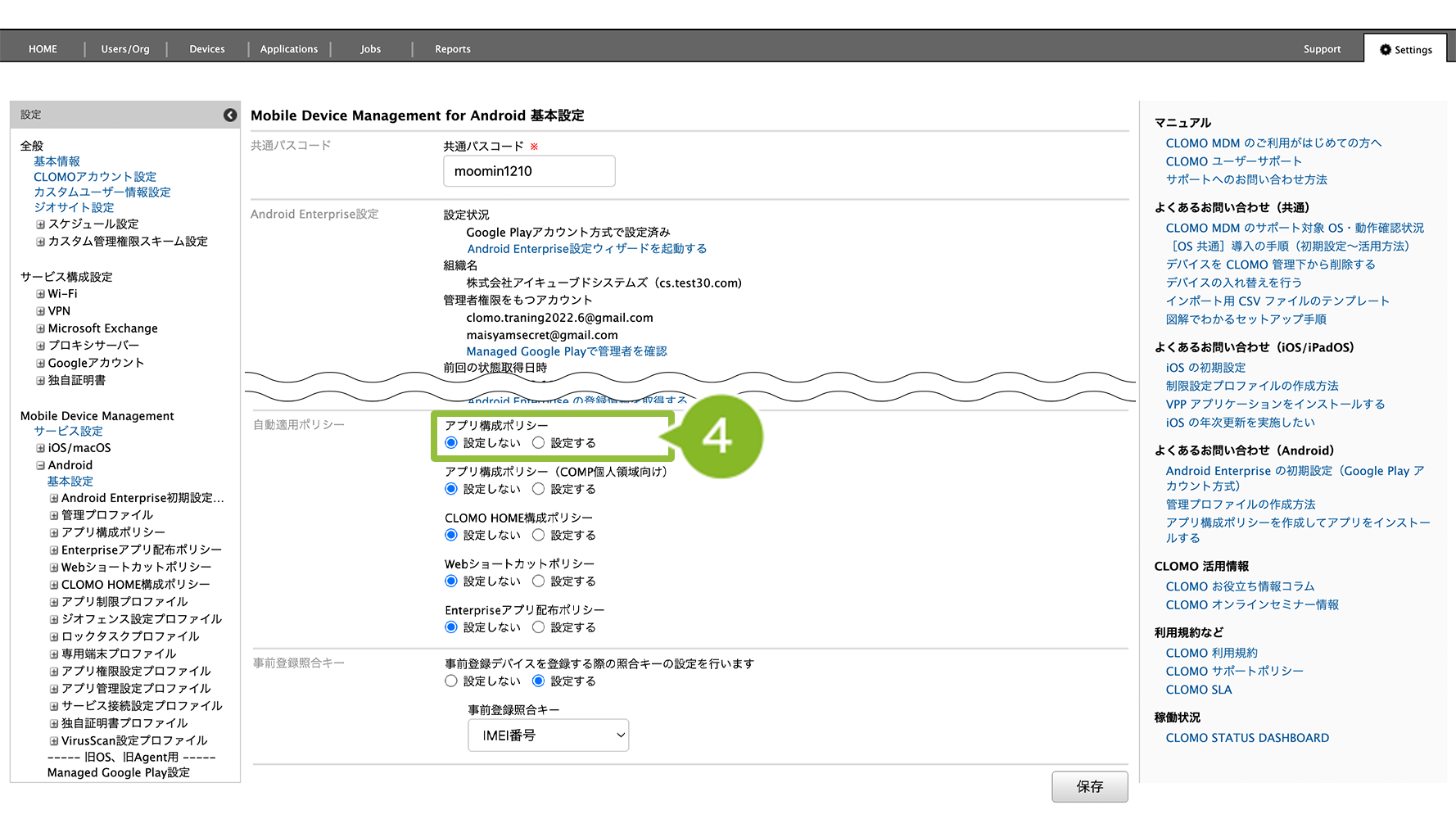
4. 自動適用ポリシー欄の「アプリ構成ポリシー」で[設定する]をクリックします。
※ COMP モードをご利用中で、個人領域向けに設定する場合は「アプリ構成ポリシー(COMP個人領域向け)」から設定してください。
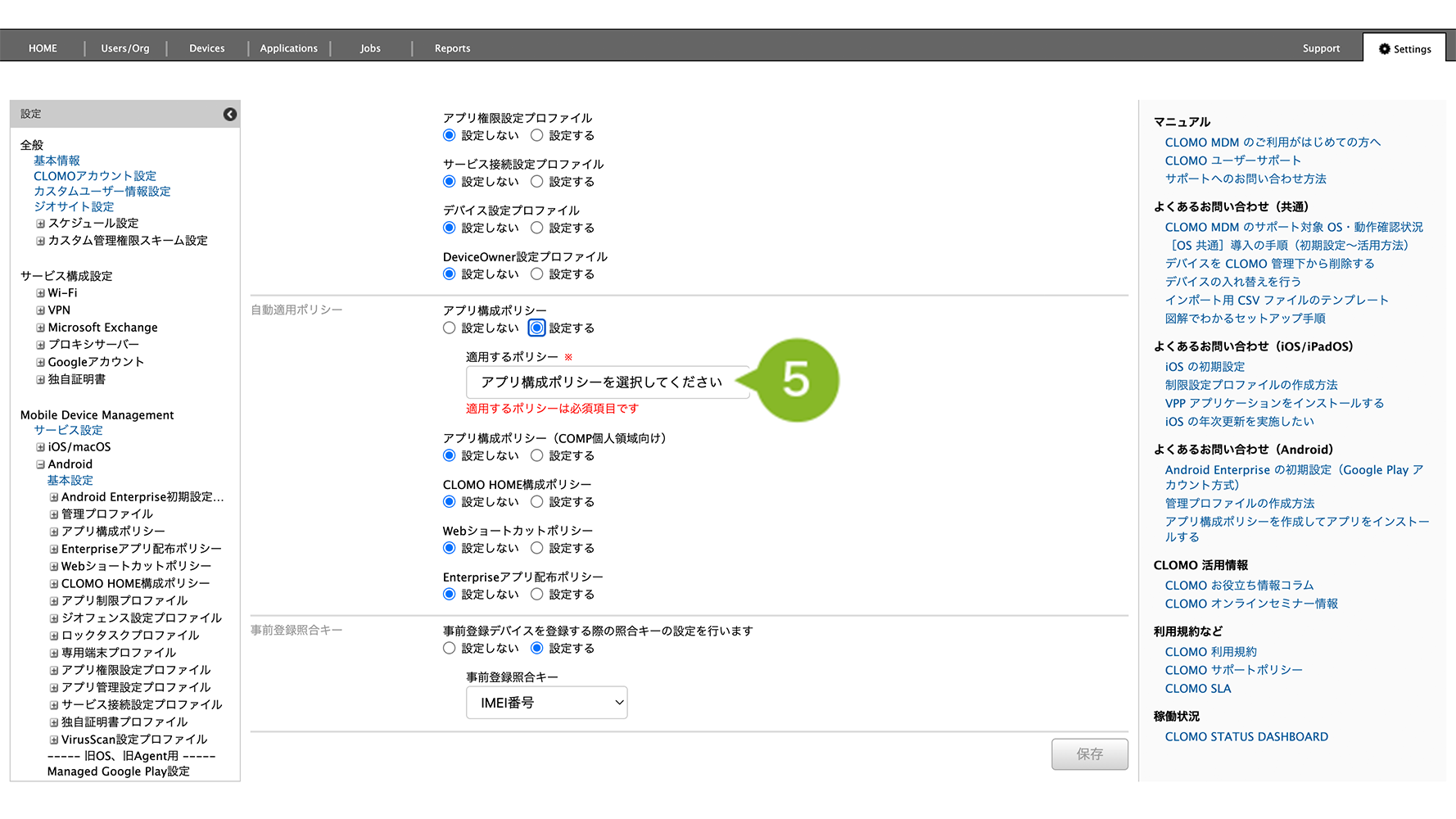
5. 自動適用設定するアプリ構成ポリシーを選択します。
6. [保存]をクリックします。
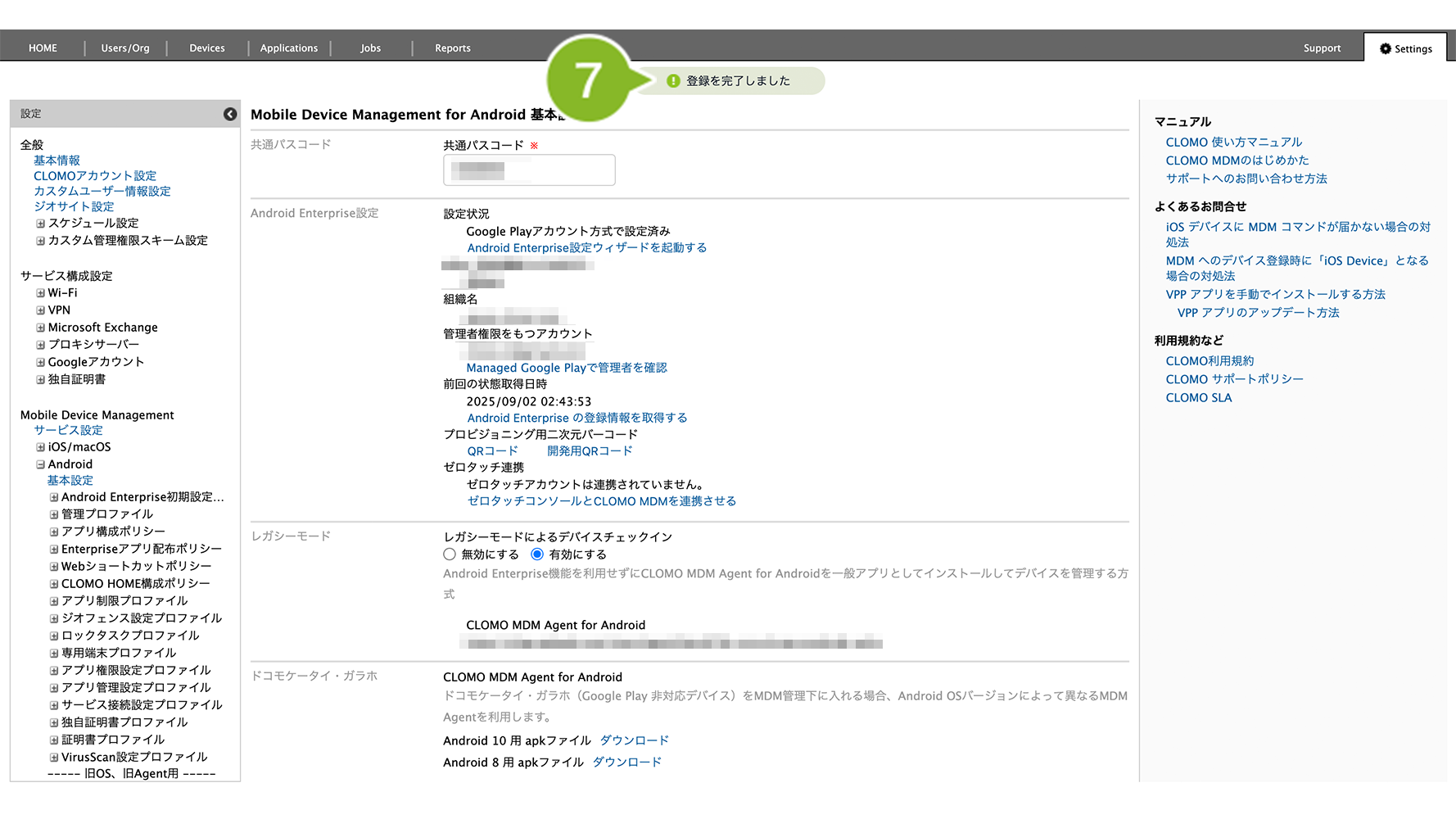
7. 「登録完了」のメッセージが表示されたら完了です。
アプリ構成ポリシーを適用してもアプリが Play ストアに表示されない/インストールできない場合は、こちらをご参照ください。
デバイスに適用したアプリ構成ポリシーは、コマンド操作で削除できません。
アプリ構成ポリシーを適用しない状態に戻したい場合は、こちらをご参照ください。
選択した組織に自動適用設定をする場合
選択した組織に自動適用設定をすると、新たに該当組織に所属したデバイスにポリシーが自動的に適用されます。
ただし、すでに該当組織に所属しているデバイスには自動適用されないため、手動でポリシーを適用してください。
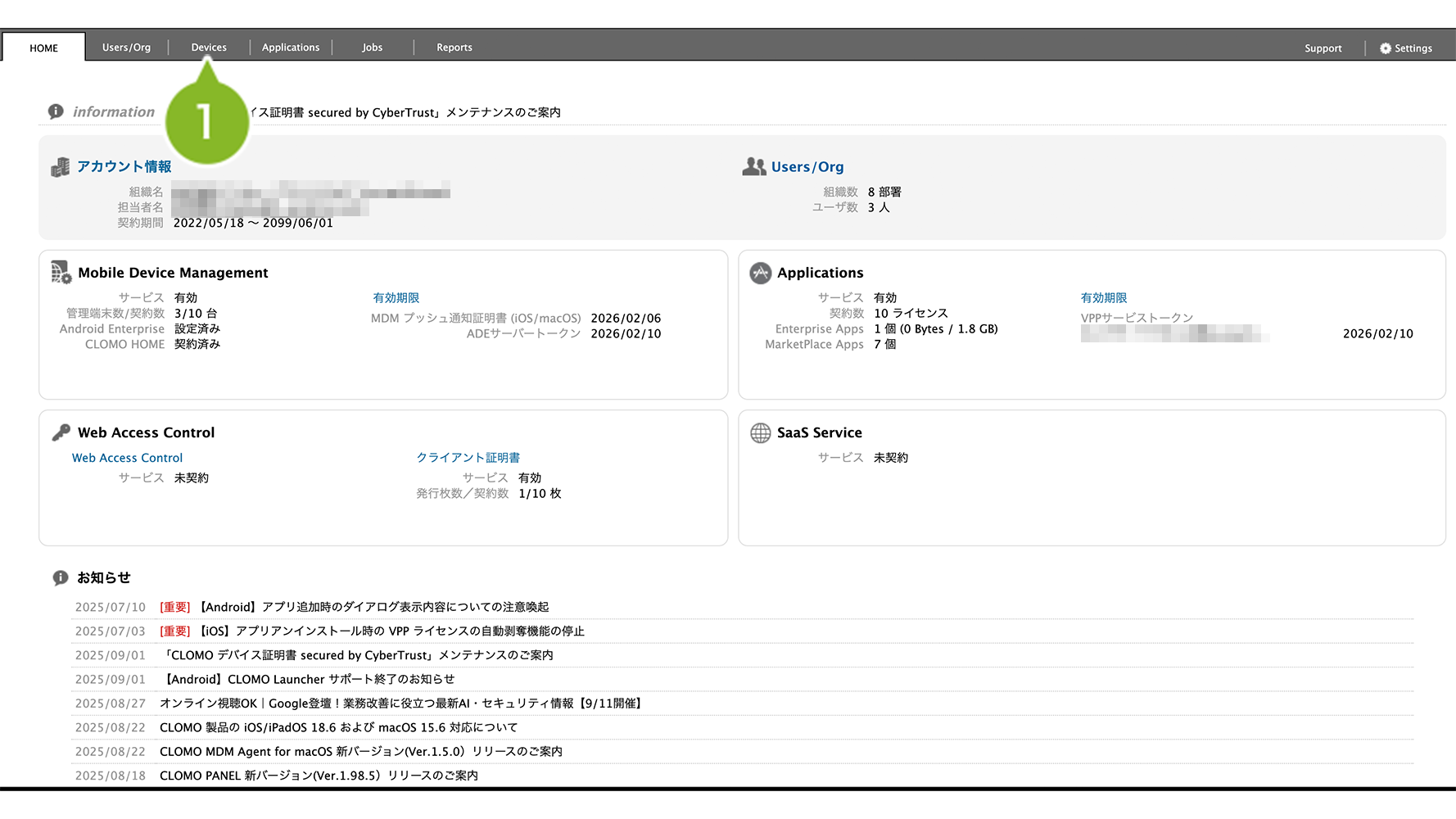
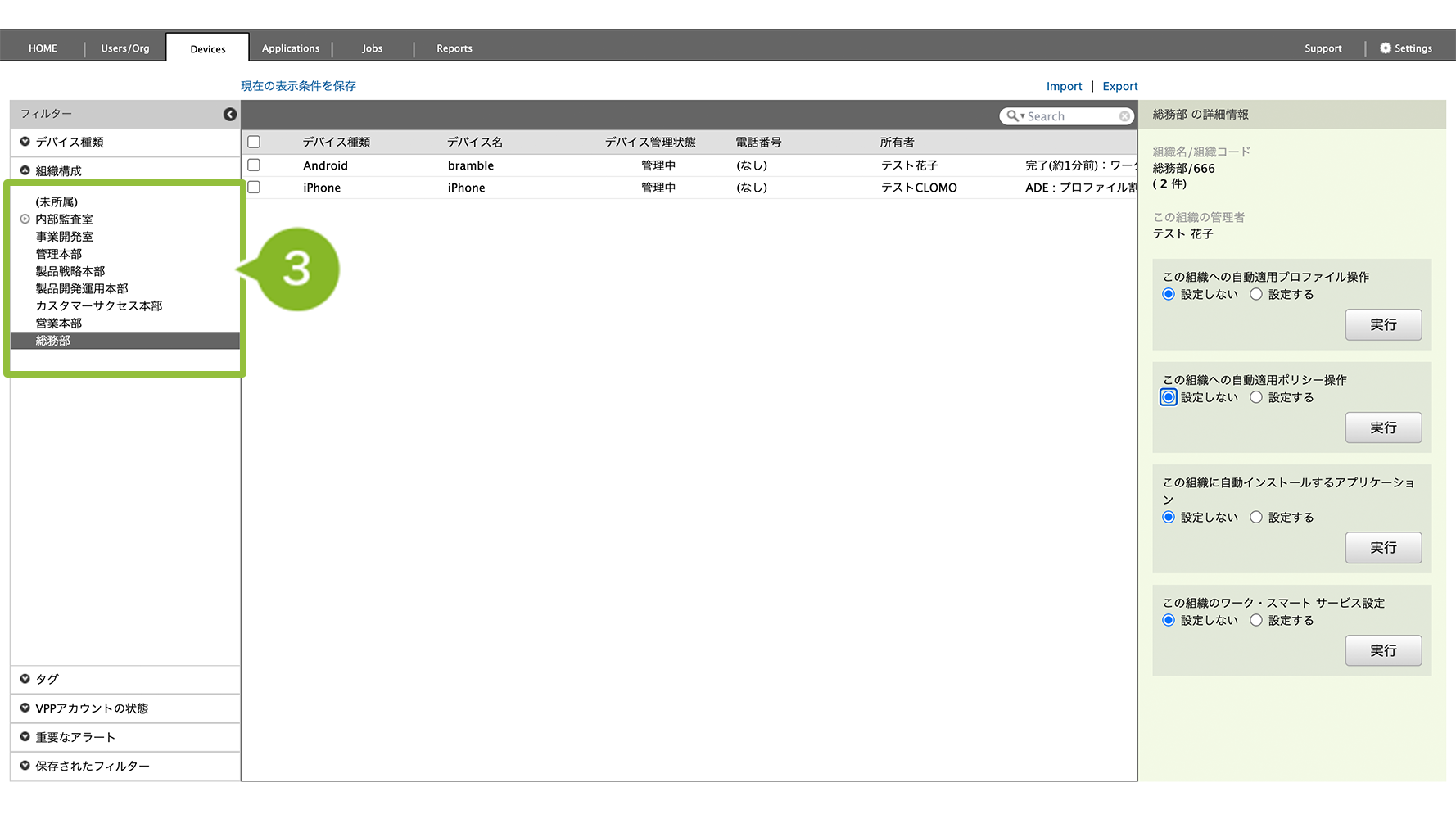
1. CLOMO PANEL にログイン後、[Devices]をクリックします。
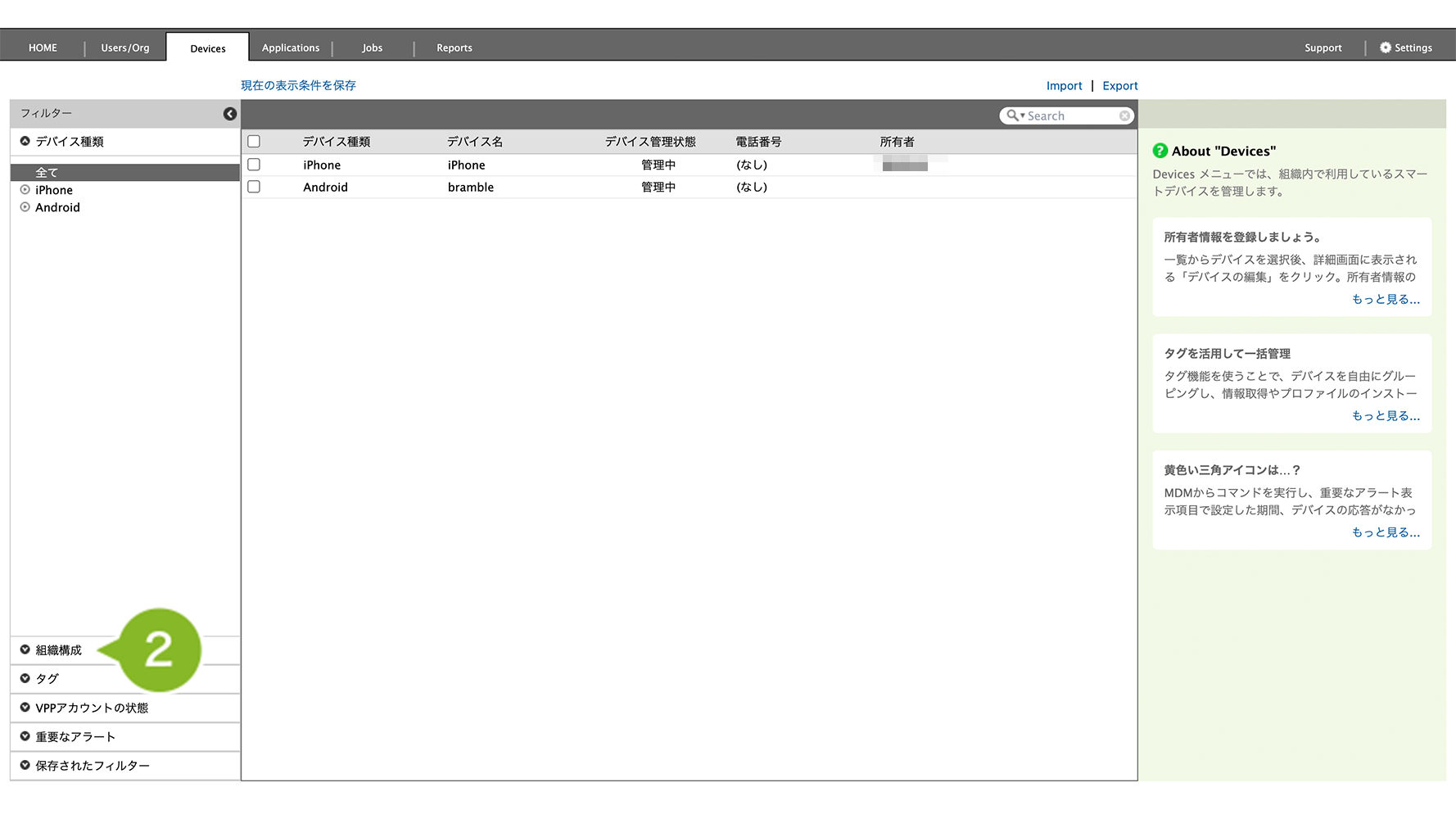
2. フィルターの[組織構成]をクリックします。
3. 自動適用設定をしたい組織を選択します。
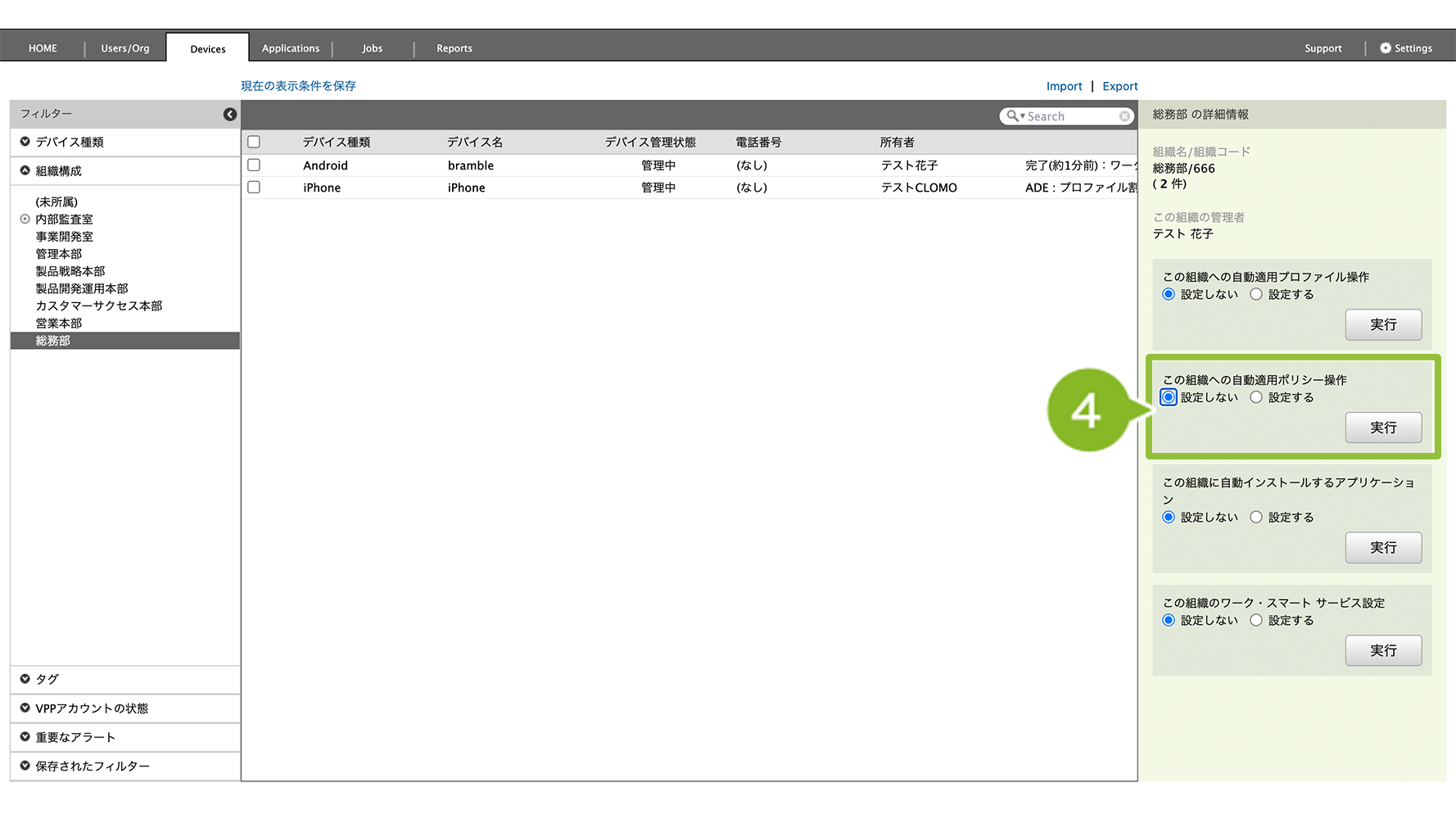
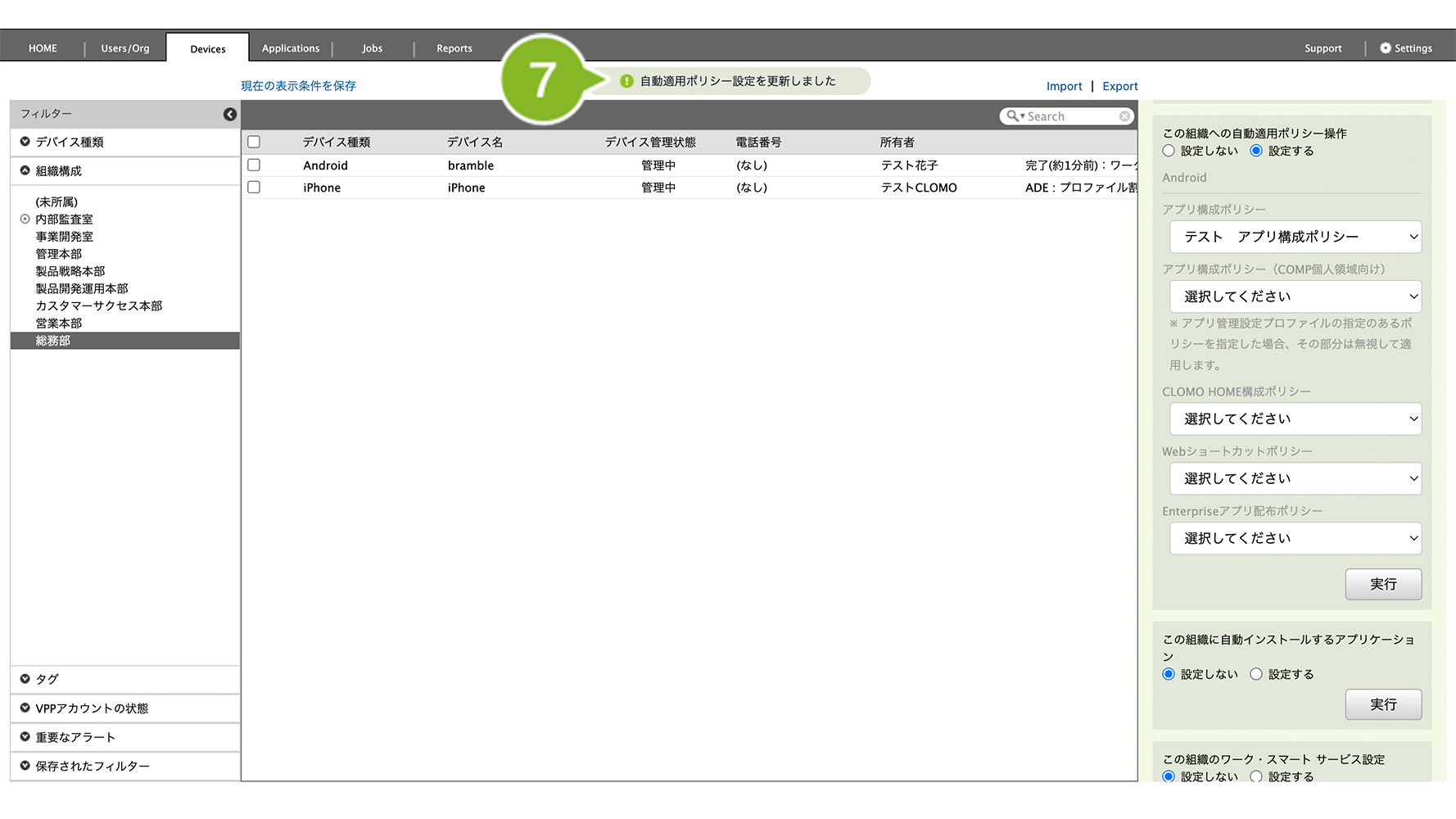
4. 「この組織への自動適用ポリシー操作」の[設定する]をクリックします。
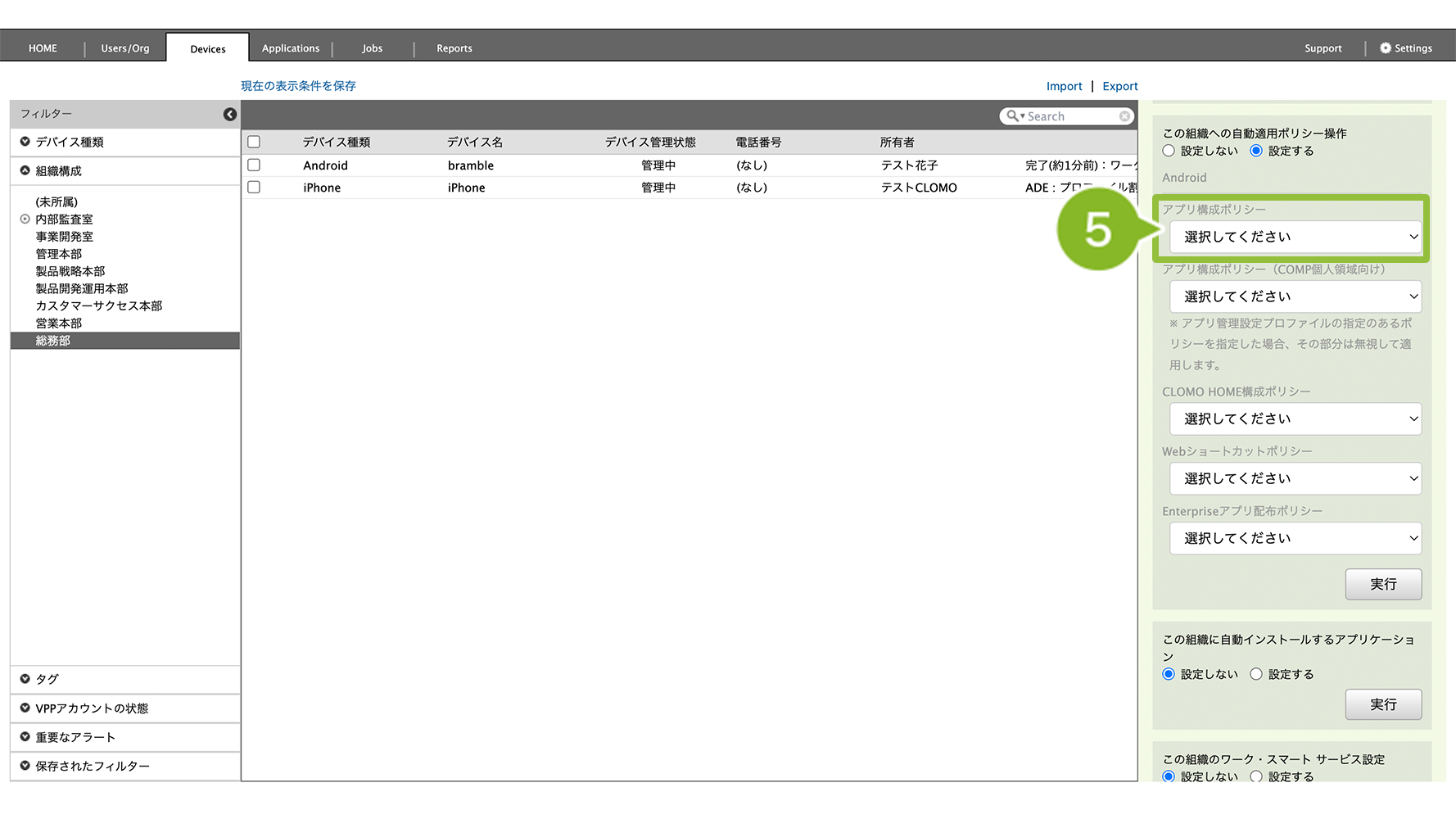
5. プルダウンから、自動適用設定したいポリシー名を選択します。
※ COMP モードをご利用中で個人領域向けに設定する場合は「アプリ構成ポリシー(COMP個人領域向け)」から設定してください。
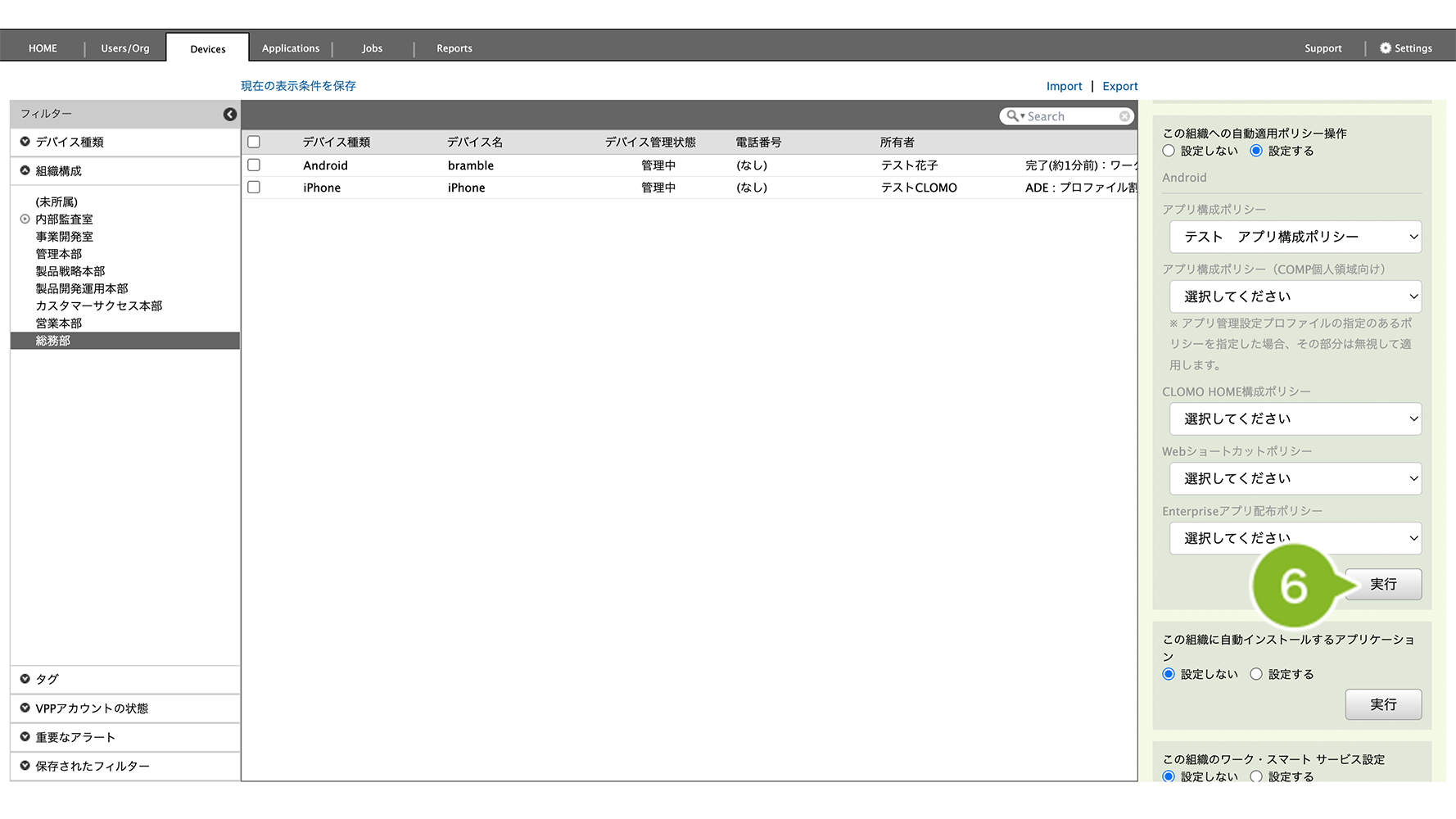
6. [実行]をクリックします。
7. 「自動適用ポリシー更新完了」のメッセージが表示されたら完了です。
アプリ構成ポリシーを適用してもアプリが Play ストアに表示されない/インストールできない場合は、こちらをご参照ください。
デバイスに適用したアプリ構成ポリシーは、コマンド操作で削除できません。
アプリ構成ポリシーを適用しない状態に戻したい場合は、こちらをご参照ください。