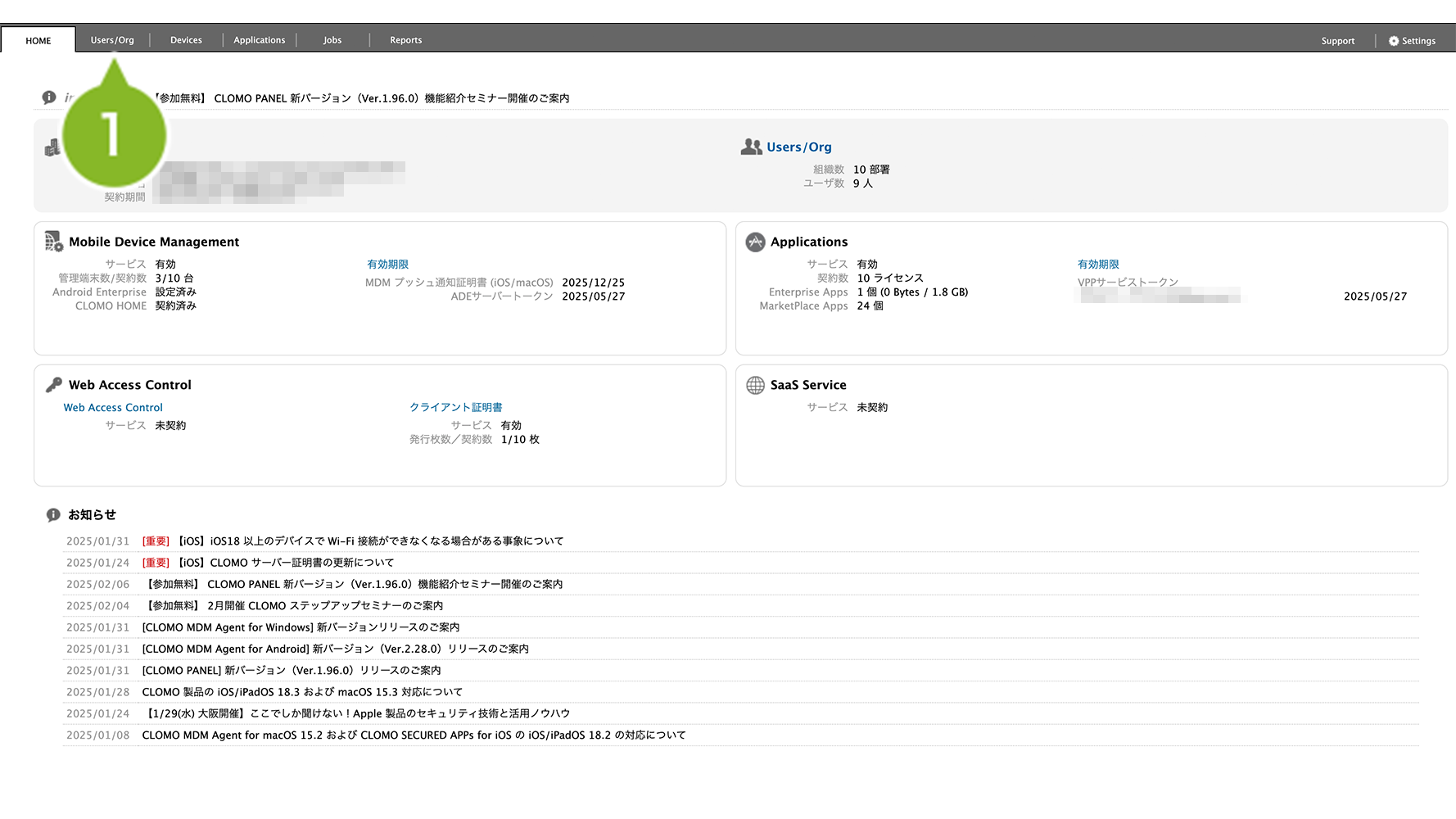
1. CLOMO PANEL にログイン後、[ Users/Org ] をクリックします。
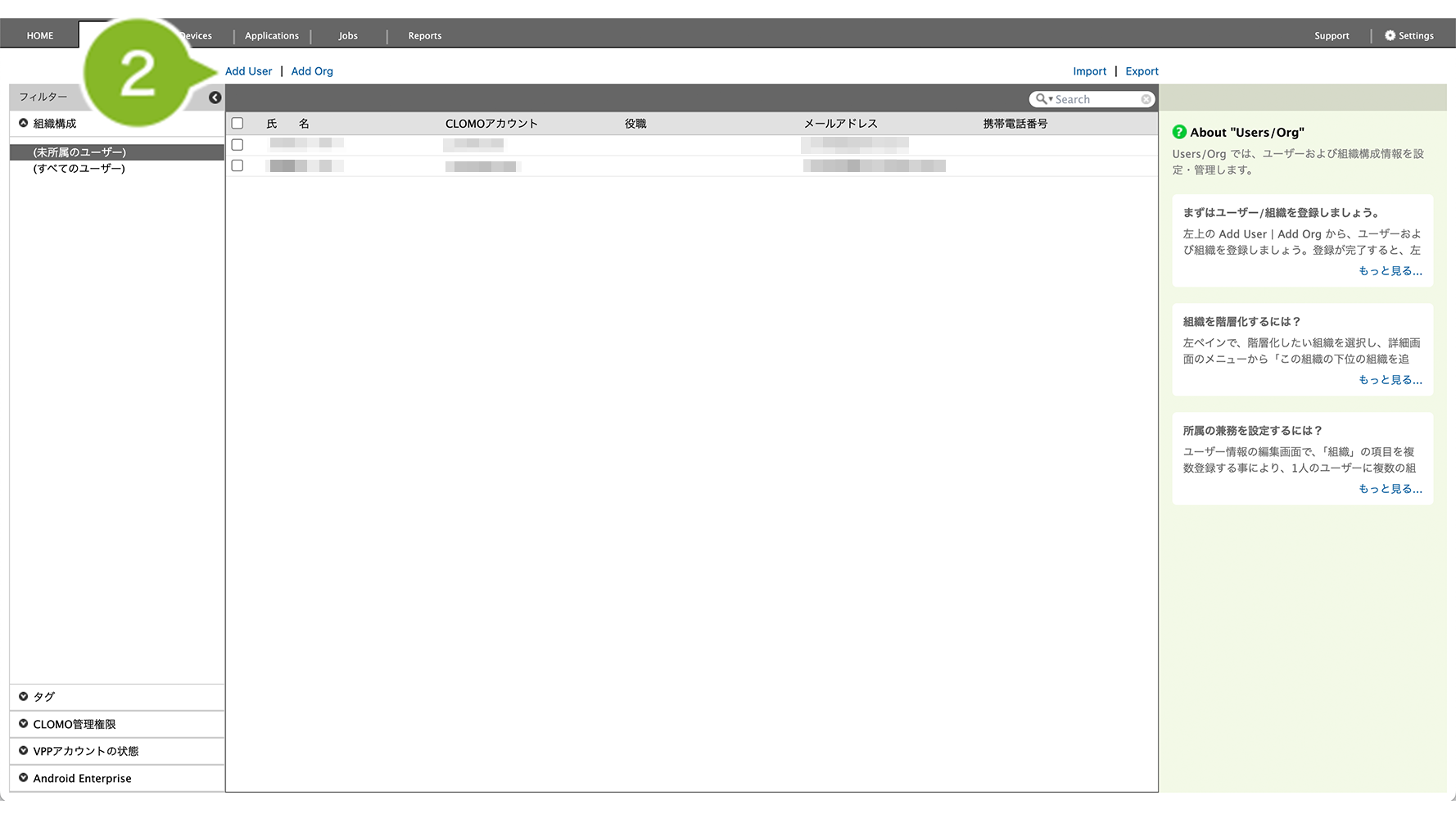
2. [ Add User ] をクリックします。
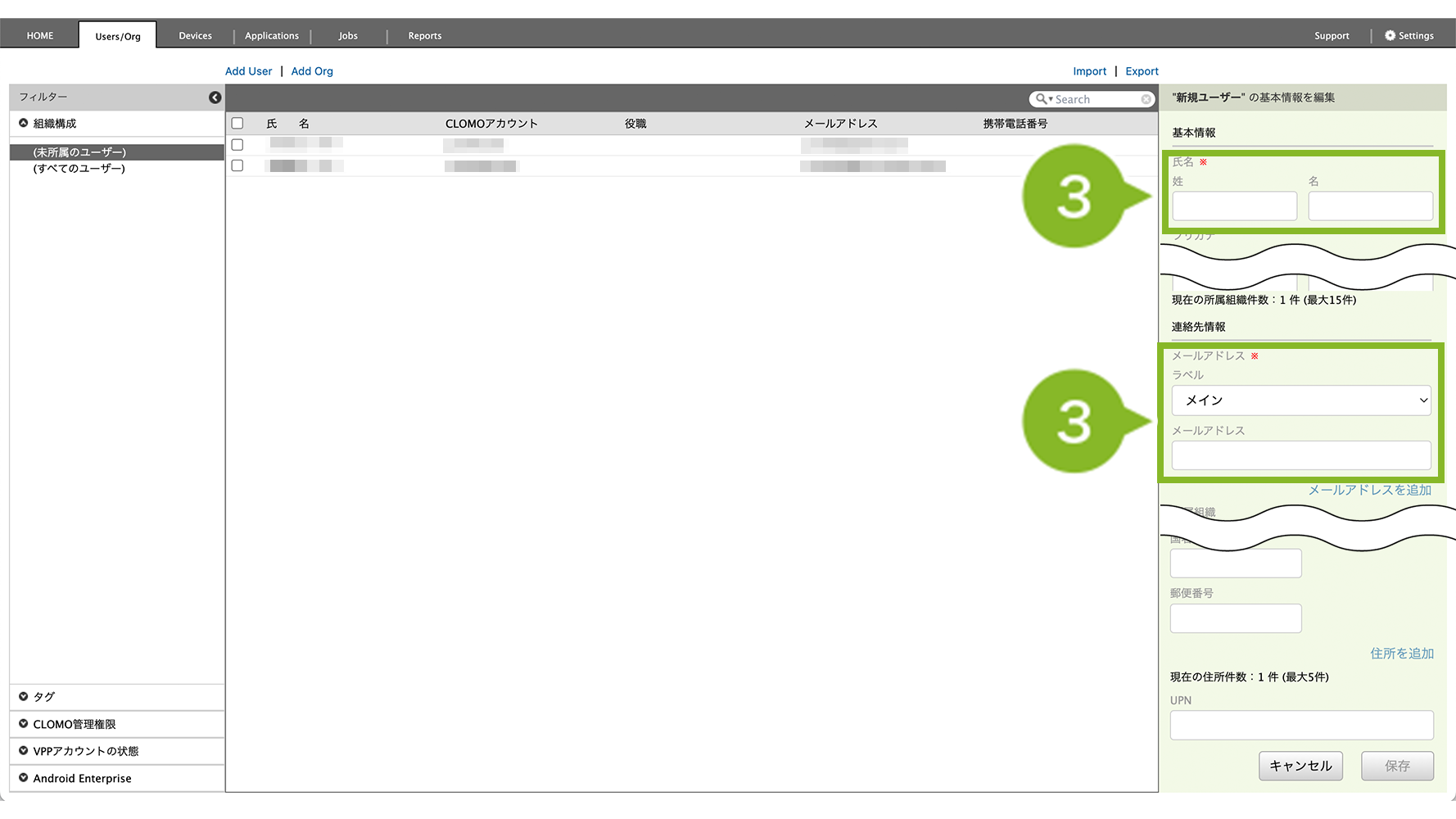
3. 管理者の情報を入力します。「氏名」と「メールアドレス」は必須入力です。
4. 入力が完了したら、[ 保存 ] をクリックします。
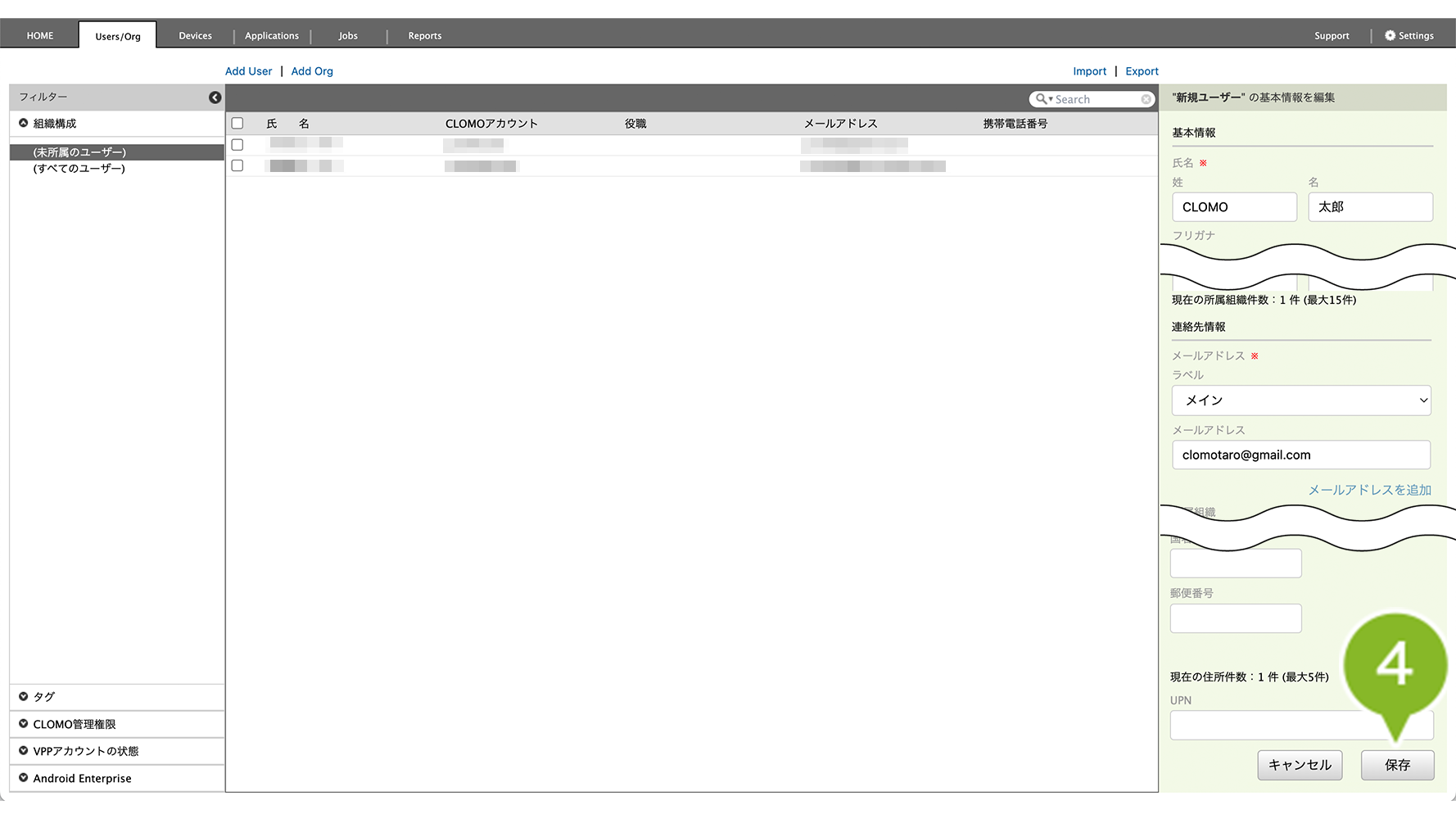
5. 画面上部にお知らせが表示されたら、ユーザーの作成は完了です。引き続き管理者情報の設定を行います。
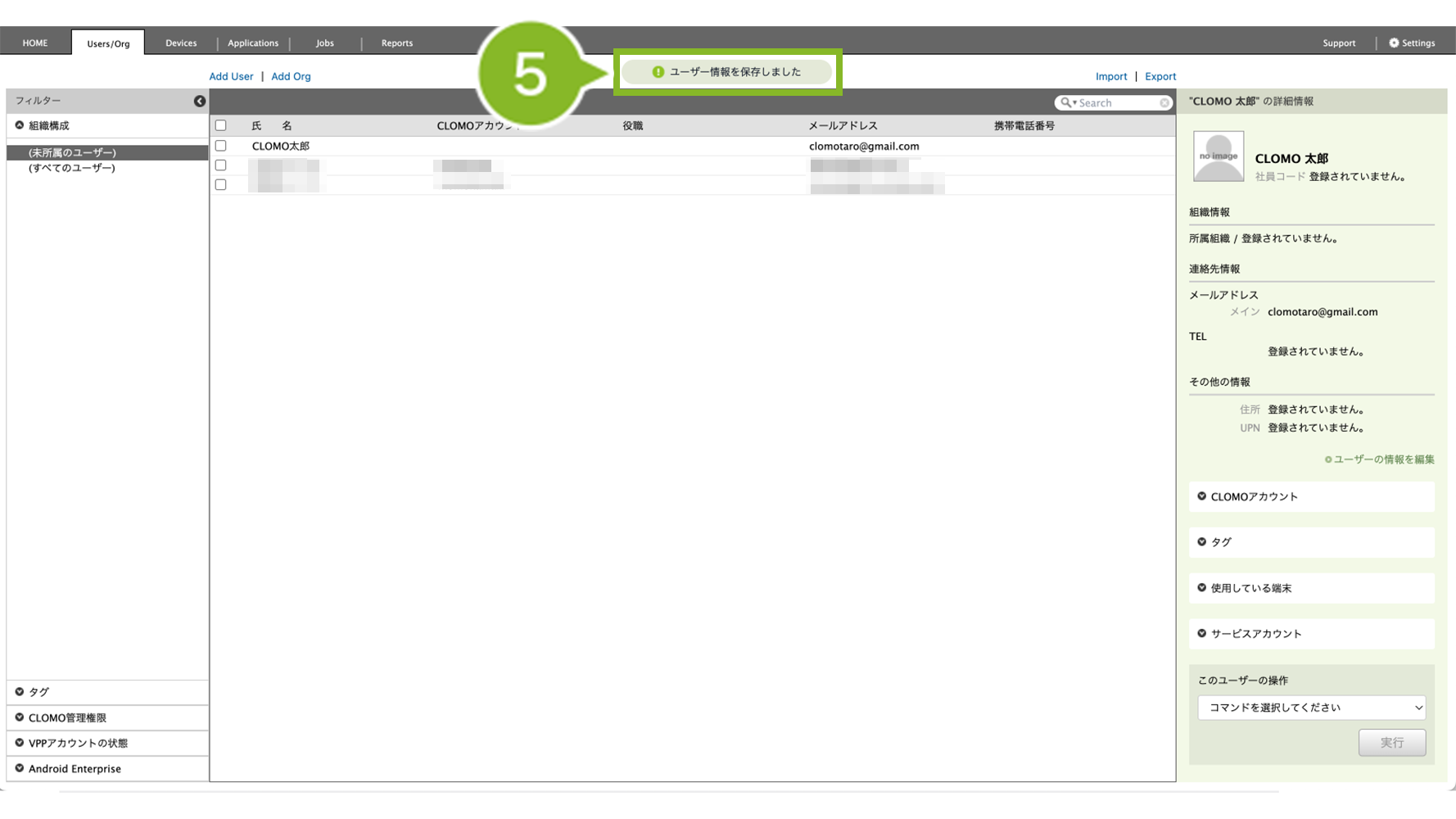
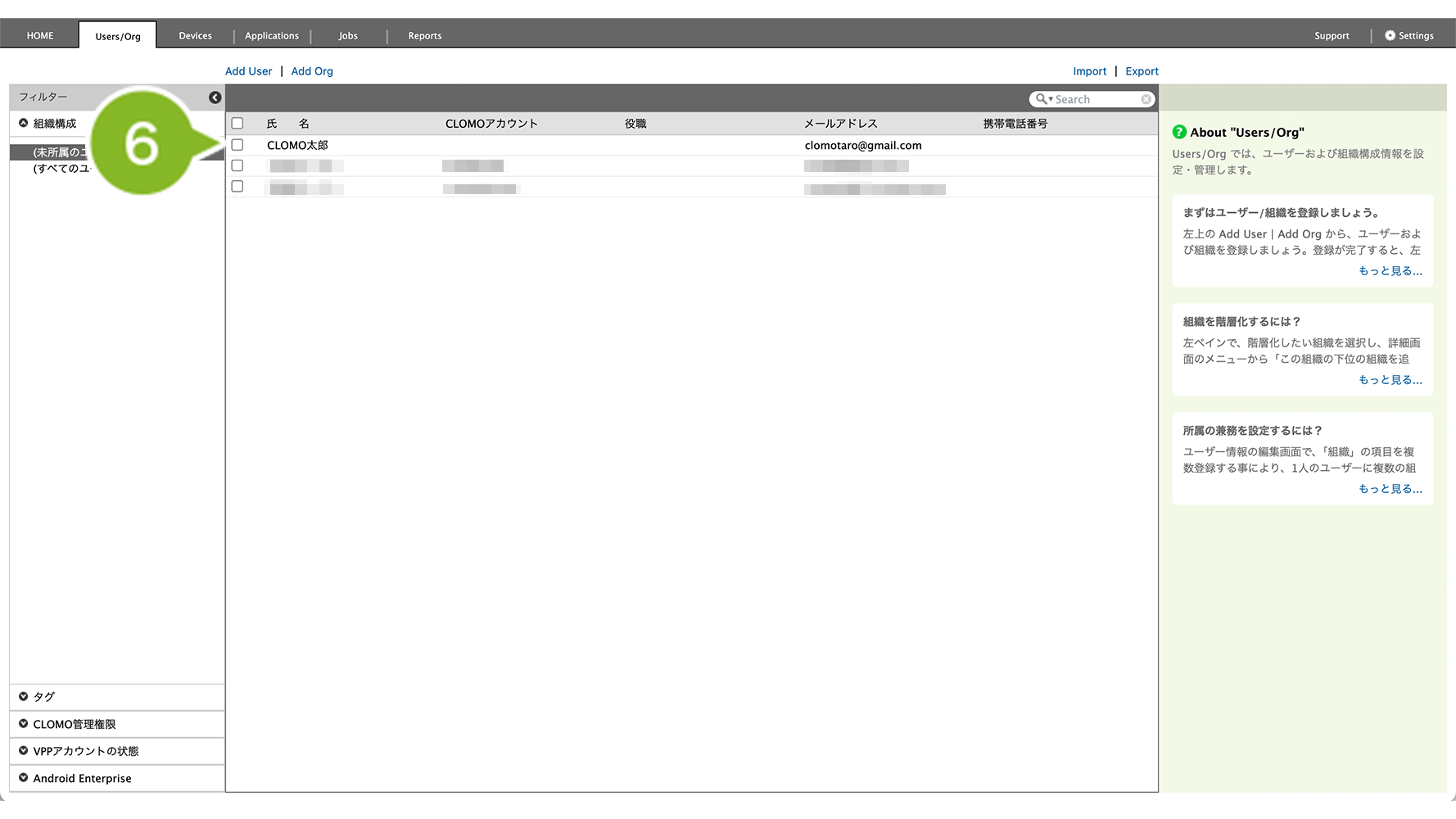
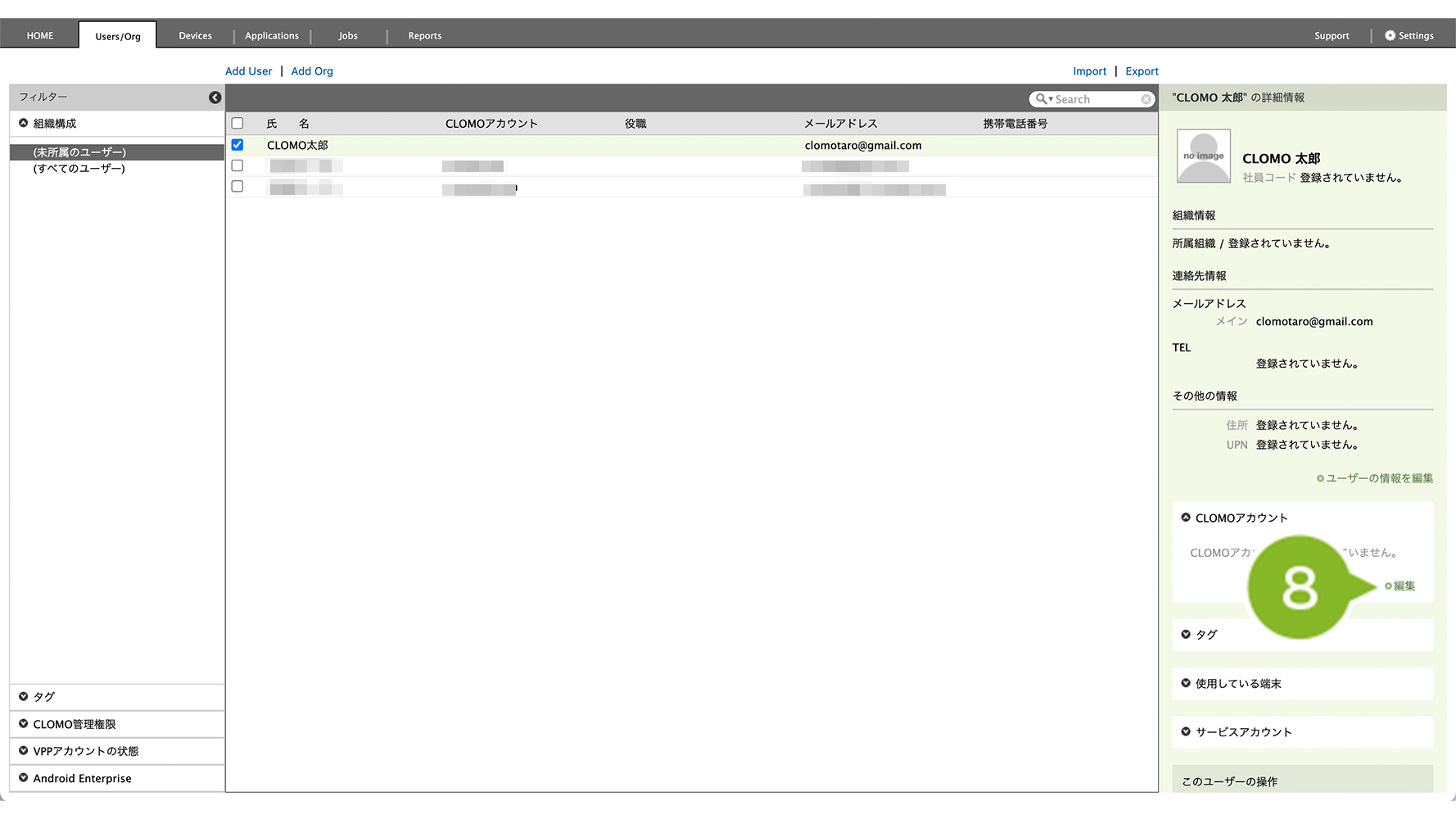
6. 作成したユーザーをクリックします。
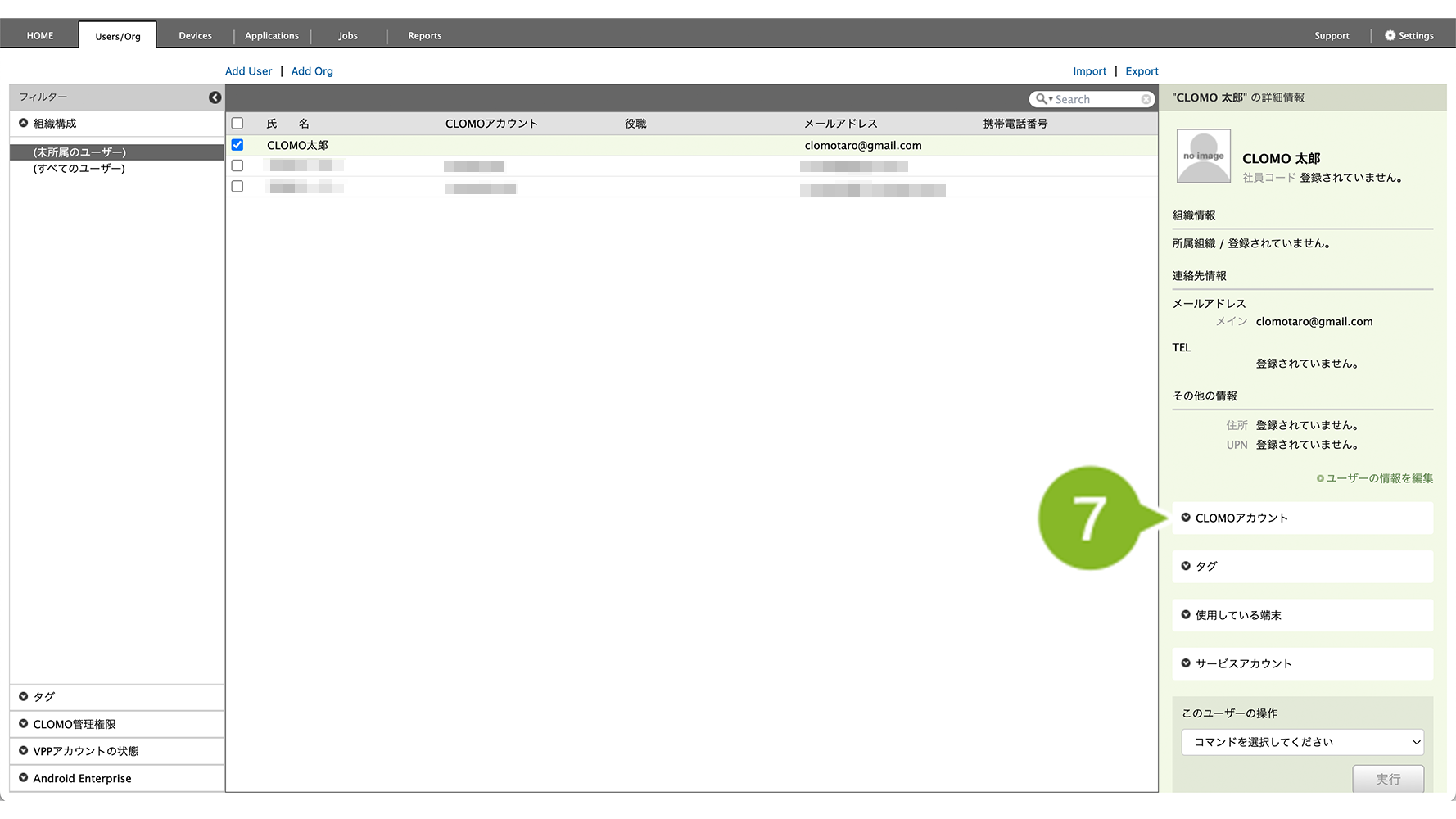
7. [ CLOMO アカウント ] をクリックします。
8. [ 編集 ] をクリックします。
9. 各項目を設定します。
※ 「※」の項目は必須入力です。
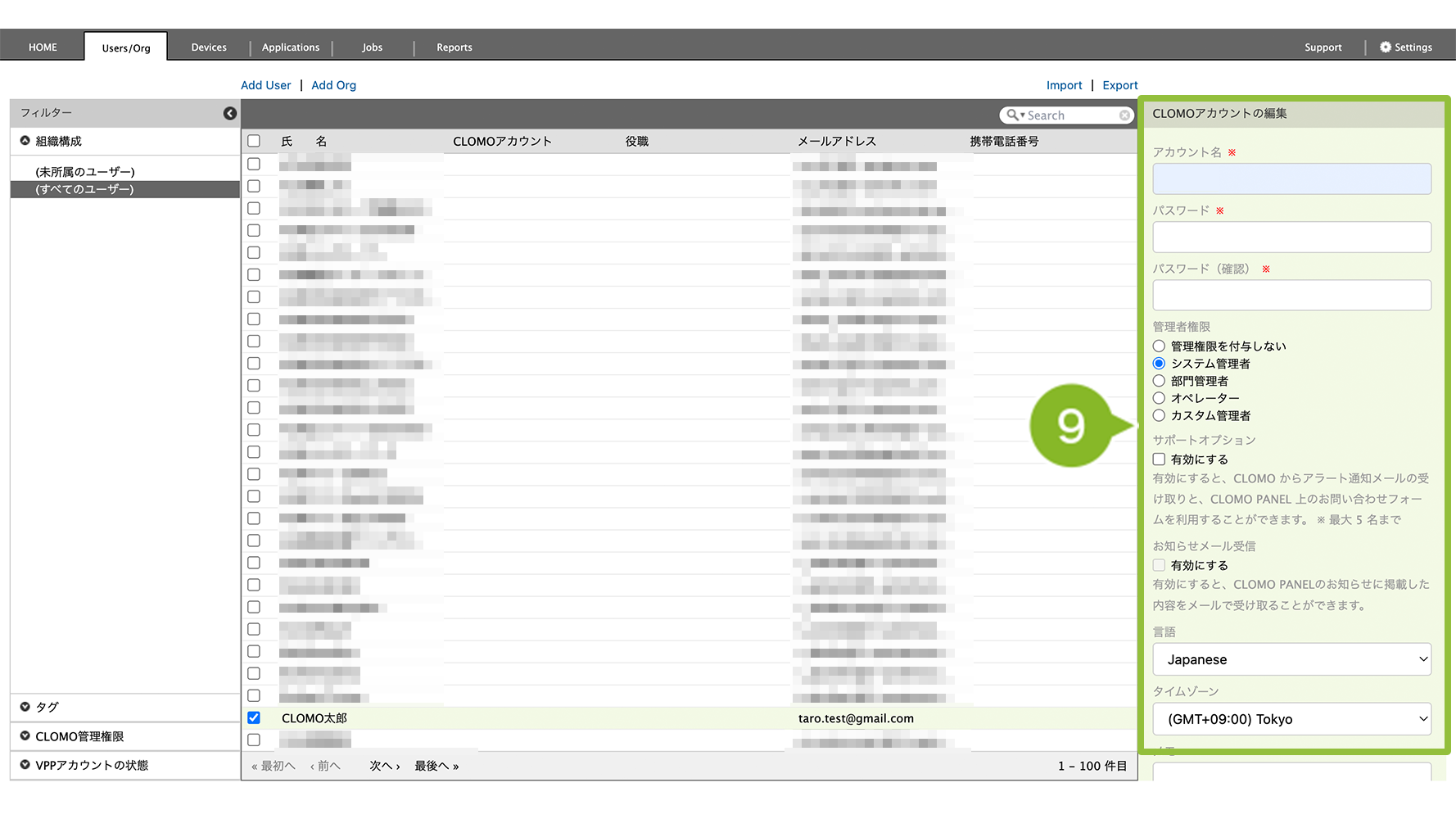
| 項目名 | 説明 |
| アカウント名 | CLOMO PANEL ログイン時のアカウント名を設定します。設定は必須です。 |
| パスワード / パスワード(確認) | CLOMO PANEL ログイン時のパスワードを設定します。設定は必須です。 |
| 管理者権限 | システム管理者を選択します。 各権限タイプの概要は Windows 設定ガイドシートを、詳細は「各管理者の管理権限一覧」(◁こちらをクリック)をご確認ください。 |
| サポートオプション | 権限タイプがシステム管理者の場合、5名までサポートオプションの付与を選択できます。 詳細は「サポートオプションについて」(◁こちらをクリック)をご参照ください。 |
| お知らせメール受信 | サポートオプションが有効の場合、お知らせメール受信の設定をすることができます。 有効にすると、CLOMO PANEL のお知らせに掲載した内容をメールで受け取ることができます。 |
| 言語 | 言語を以下より選択します。 Japanese / English |
| タイムゾーン | 管理者アカウントごとのタイムゾーンを設定します。 ログの表示時間に反映されます。 |
10. [ 保存 ] をクリックします。
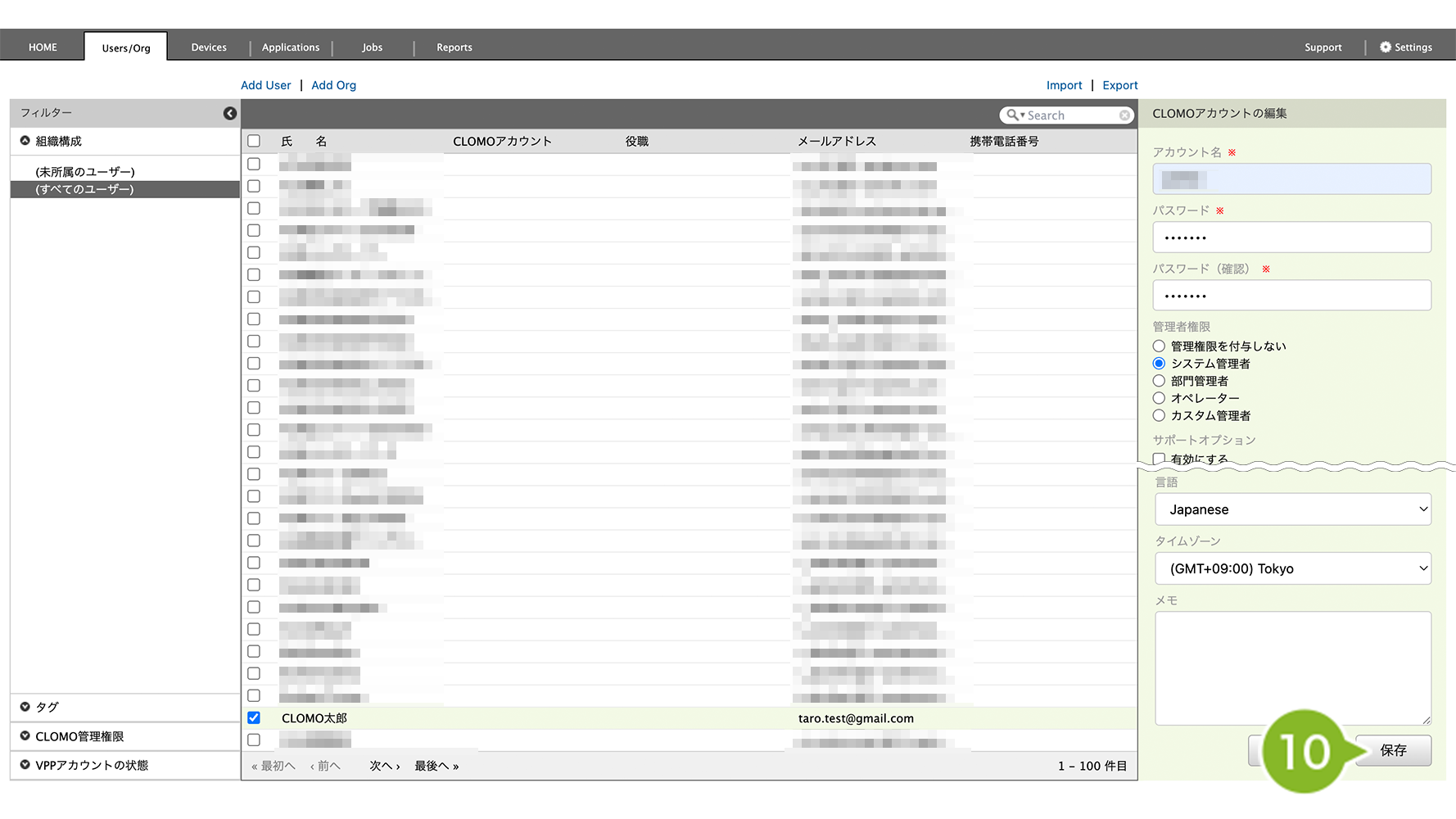
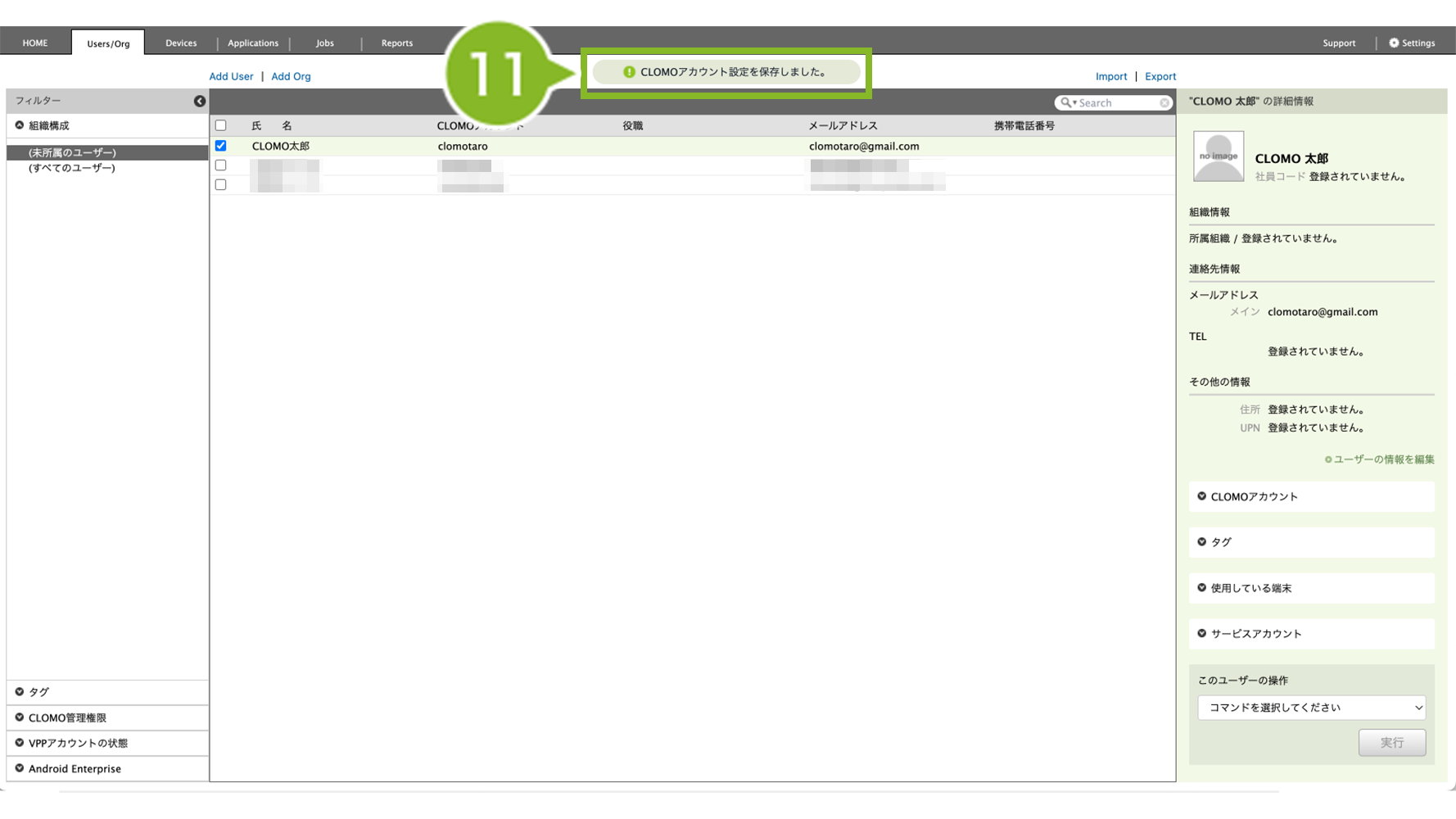
11. 画面上部にお知らせが表示されたら完了です。