本ページの利用シーン(Android)
・デバイス情報を事前に登録したい場合
目次
事前登録のメリット
デバイス情報を事前に登録しておくことで、
CLOMO MDM にデバイスを登録する前から、以下の設定ができます。
- デバイスとユーザーの関連付け
- デバイスと組織の関連付け
- タグの付与
ユーザーや組織が未作成の場合は、以下をご参照ください。
デバイスと作成済みの組織やユーザーを関連付ける方法は、こちらをご参照ください。
タグの付与方法は、こちらをご参照ください。
※ ユーザーの作成は、Fully Managed Device モードデバイスの場合「1デバイス=1ユーザー」の作成が必要です。
また、デバイス情報を事前登録してユーザーと関連付けをすることで、デバイスのセットアップ時(CLOMO MDM Agent for Android 初回ログイン時)の CLOMO アカウント入力をスキップできます。
事前登録方法
1:事前登録照合キーを設定する
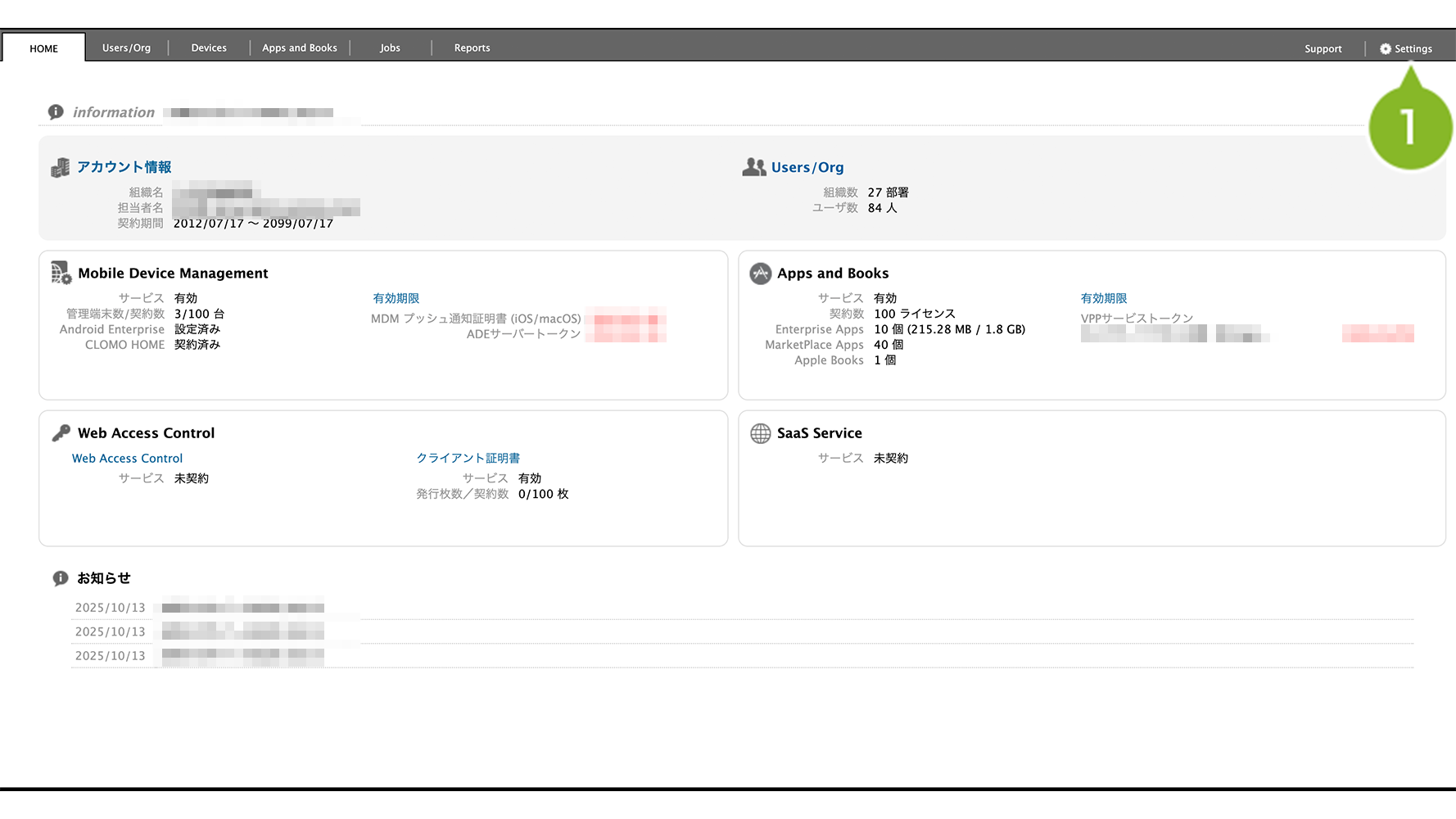
1. CLOMO PANEL にログイン後、[Settings]をクリックします。
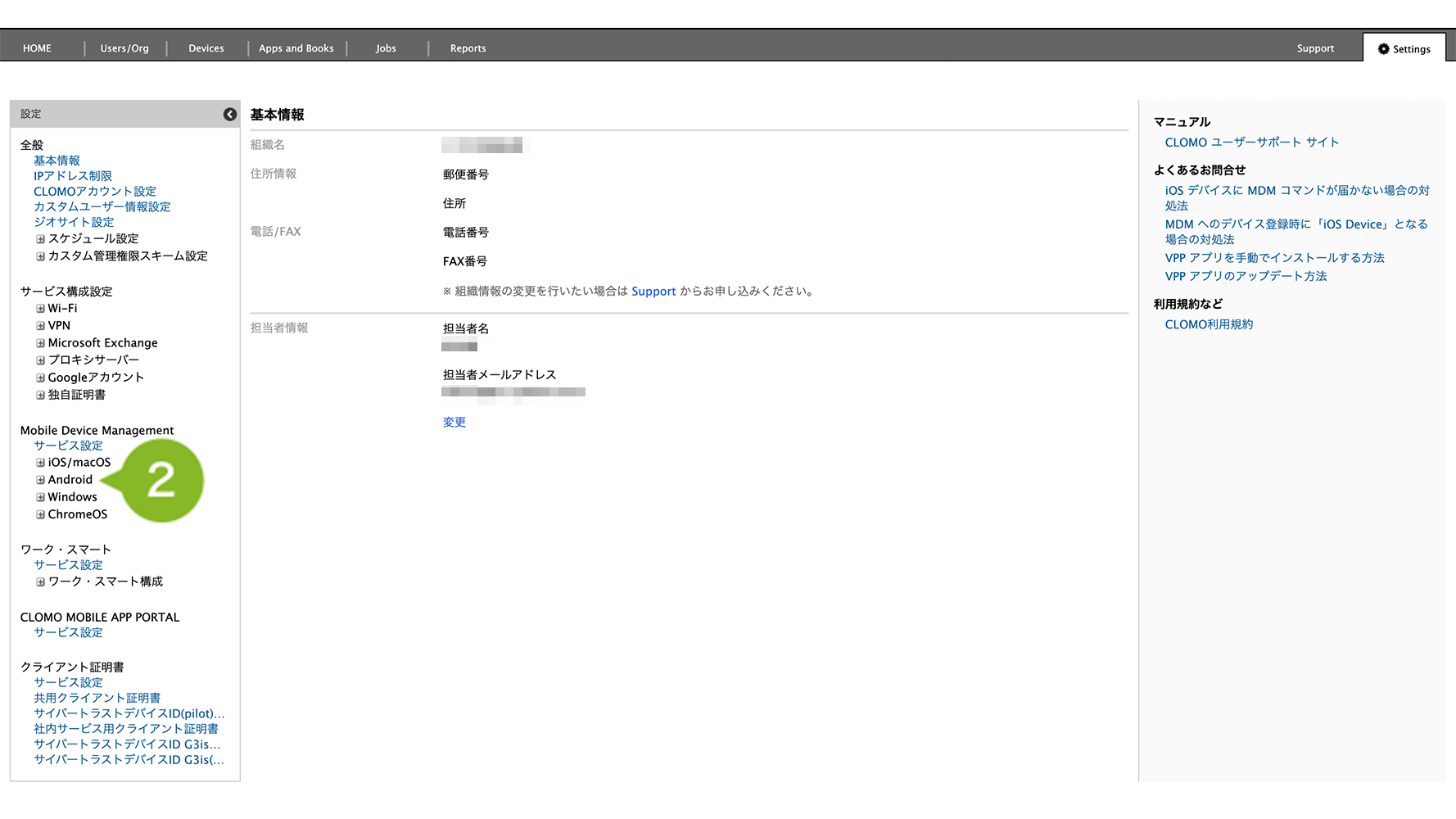
2. Mobile Device Management から[Android]をクリックします。
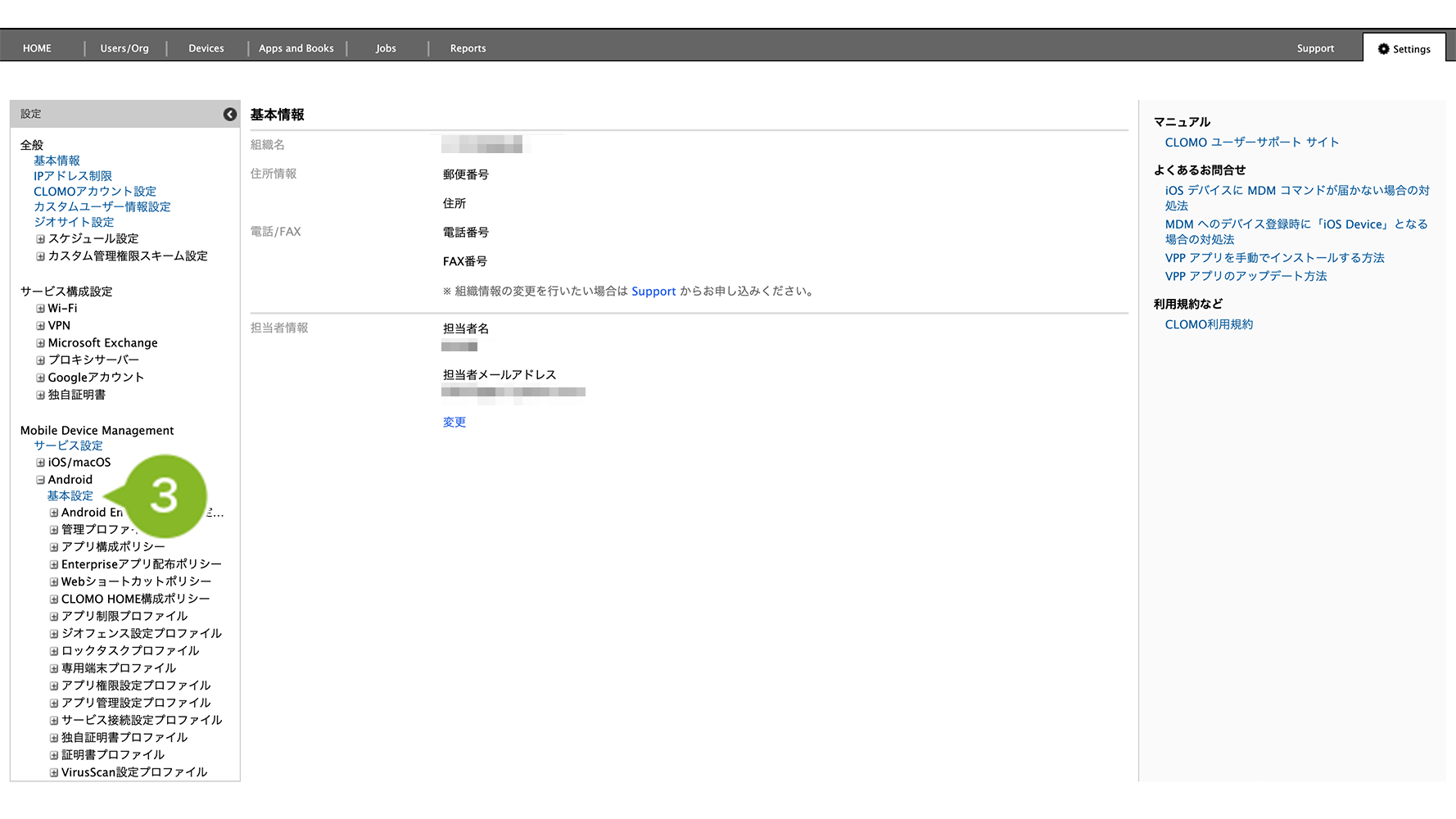
3. [基本設定]をクリックします。
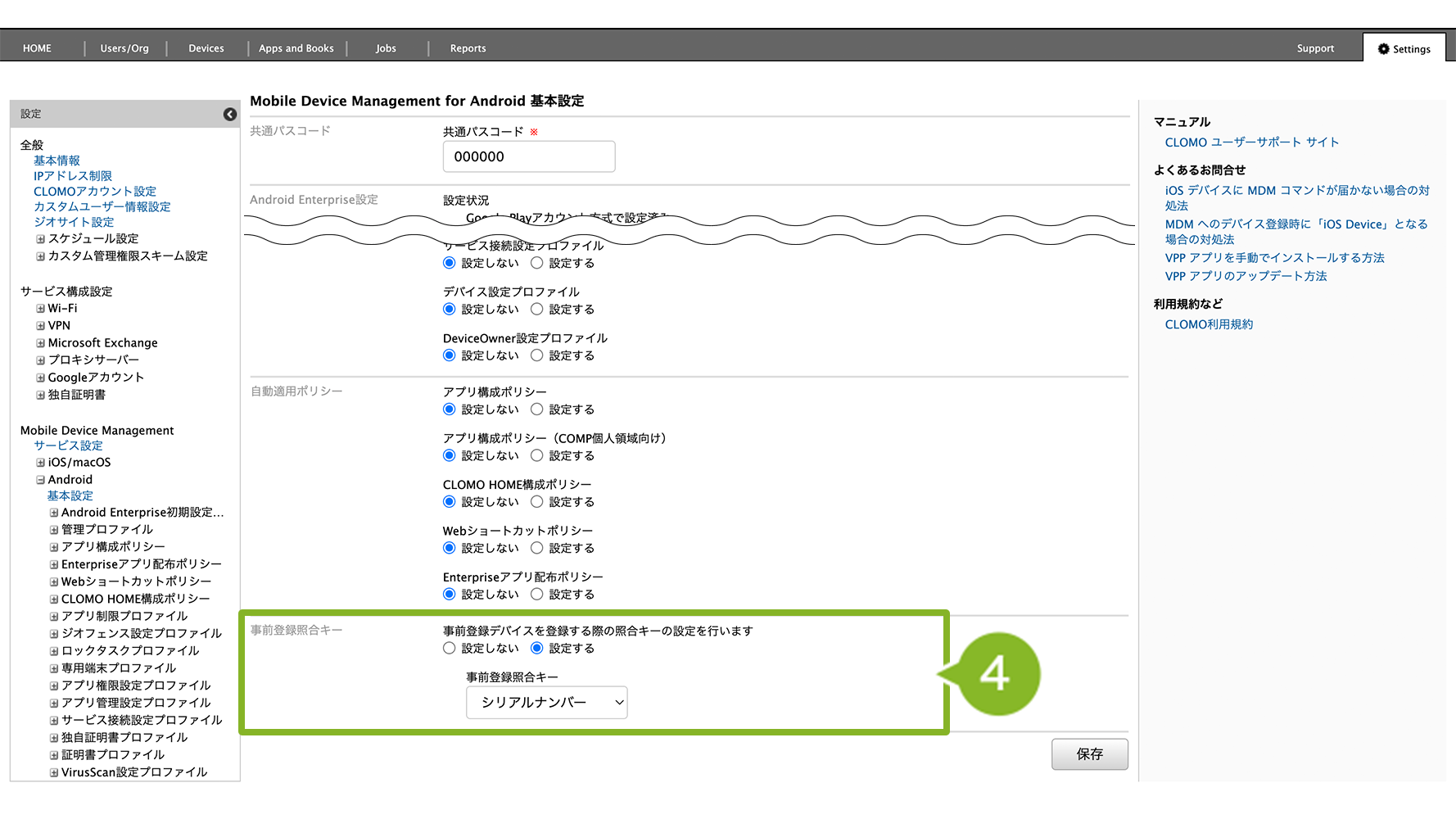
4. 「事前登録照合キー」のプルダウンから事前登録時の照合キーを選択します。
・シリアルナンバー
・Android ID
・IMEI 番号
・電話番号
・Wi-Fi MAC アドレス から選択可能です。
※ [設定しない]を選択した場合は、IMEI 番号で照合後、照合ができなかった場合はシリアルナンバーで照合します。
※ IMEI 番号を事前登録時の照合キーにする場合、正確な IMEI 番号の値(デバイスによっては、登録されている IMEI 番号に一部スペースが含まれる場合があります)を事前登録する必要があります。
スペースが含まれていない IMEI 番号をインポートした合、照合キーが一致しないとして、別デバイスの情報として登録されますのでご注意ください。
※ Android 6系以上は、Wi-Fi MAC アドレスを取得することができないため、Android 6系以上のデバイスを事前登録する場合は「Wi-Fi MAC アドレス」を選択しないでください。
※ Android 10 は、「シリアルナンバー」「IMEI」「Wi-Fi MAC アドレス」を取得することができないため、Android 10 のデバイスを事前登録する場合はこれらの項目を選択しないでください。なお、以下の場合は、電話番号も事前照合キーとして利用できません。
・機種変更などで、同番号のデバイスがすでに Devices 画面に登録されている場合
・新規デバイスを、Wi-Fi 環境など、SIM 未挿入の状態でキッティングする場合
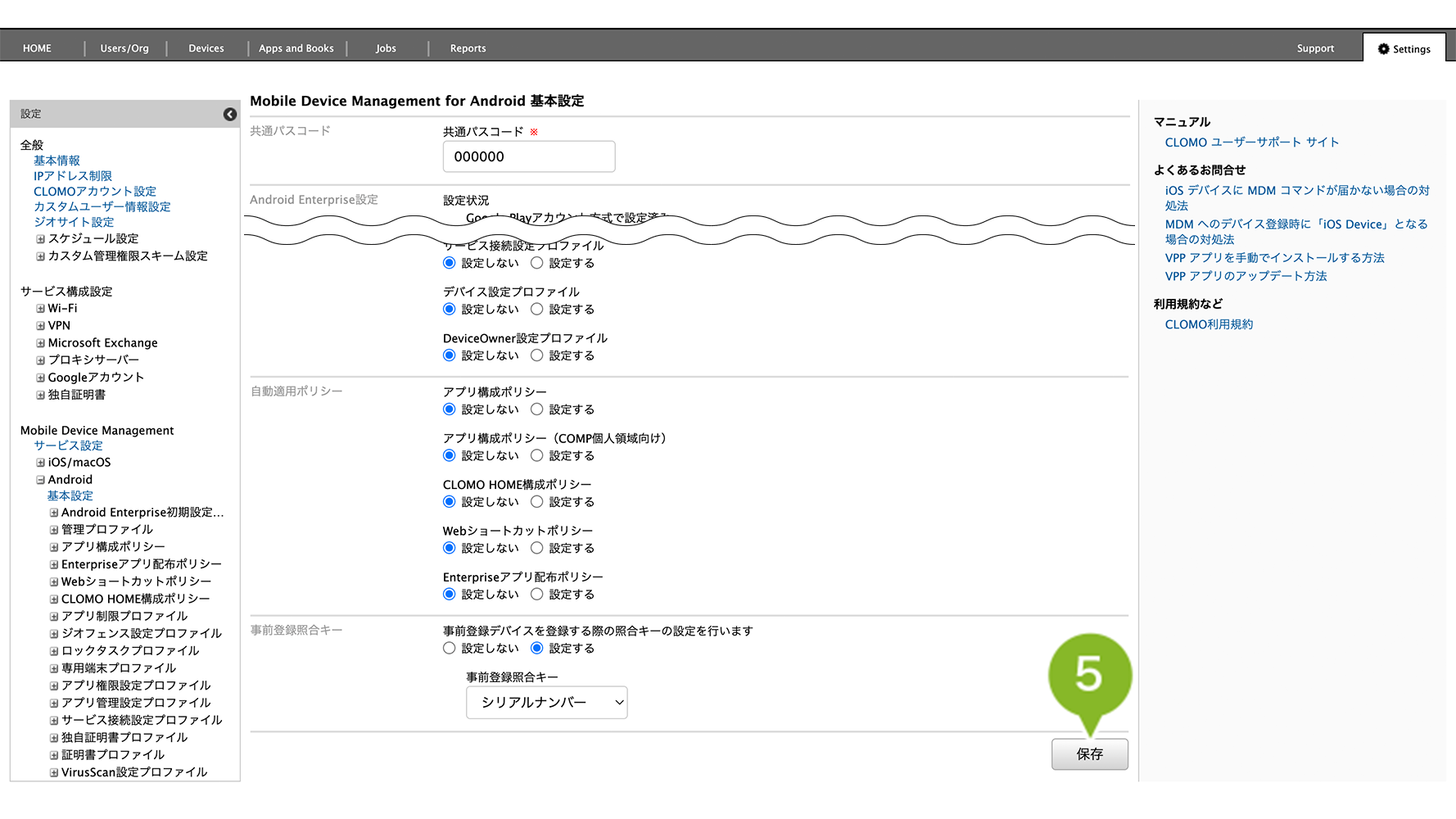
5. [保存]をクリックします。
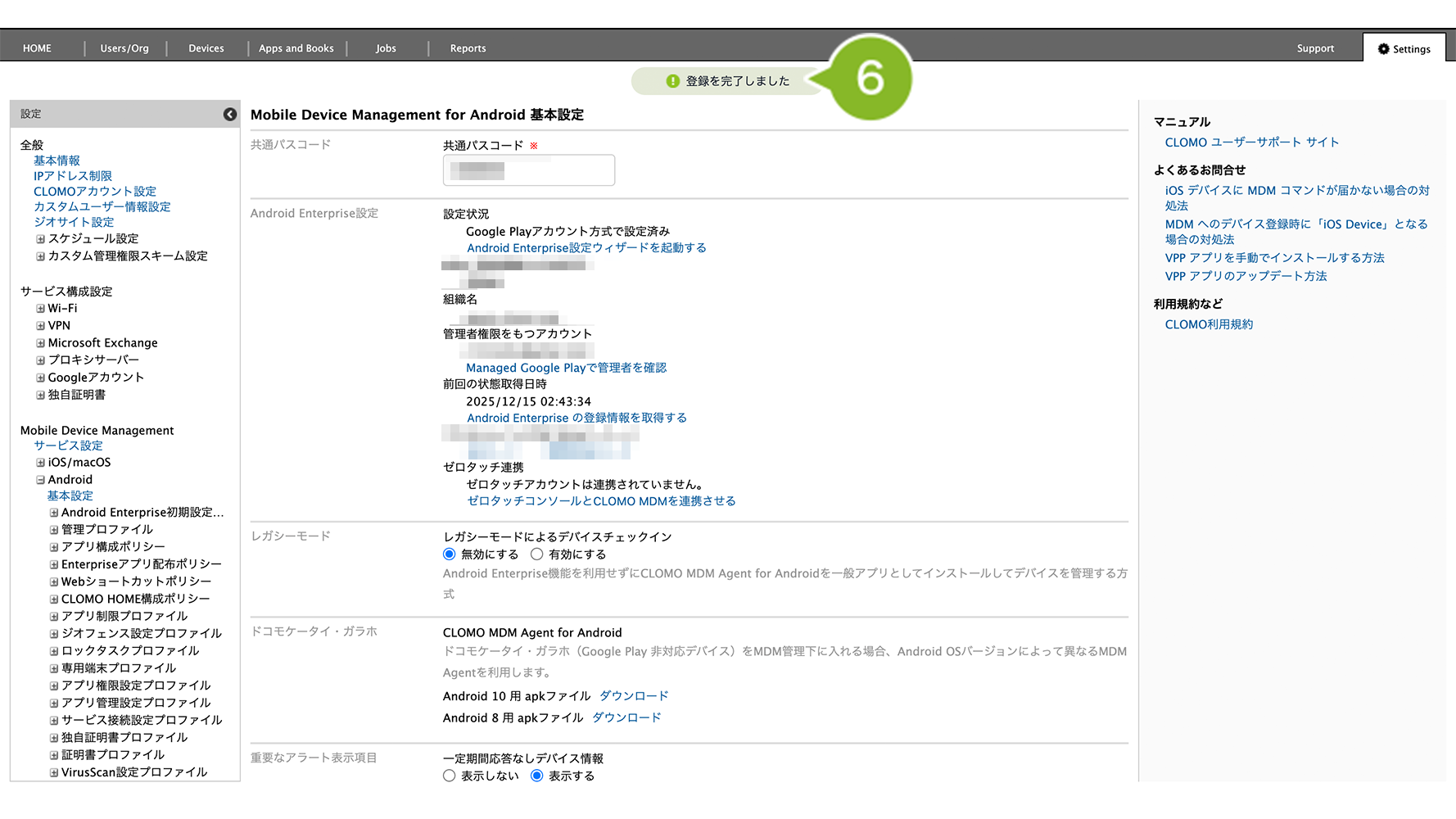
6. 「設定完了」のお知らせが表示されたら完了です。
2:インポート用 CSV ファイルをダウンロード・作成する
以下からインポート用 CSV ファイルのテンプレートをダウンロードします。
ダウンロードした CSV ファイルに事前登録情報を登録します。
CSV ファイルの書式と作成例については、こちらをご参照ください。
※ 事前登録の際、CSV ファイルに iOS デバイスと Android デバイスの情報が混在していても、登録できます。

3:作成したインポート用 CSV ファイルをインポートする
1. CLOMO PANEL にログイン後、[Devices]をクリックします。
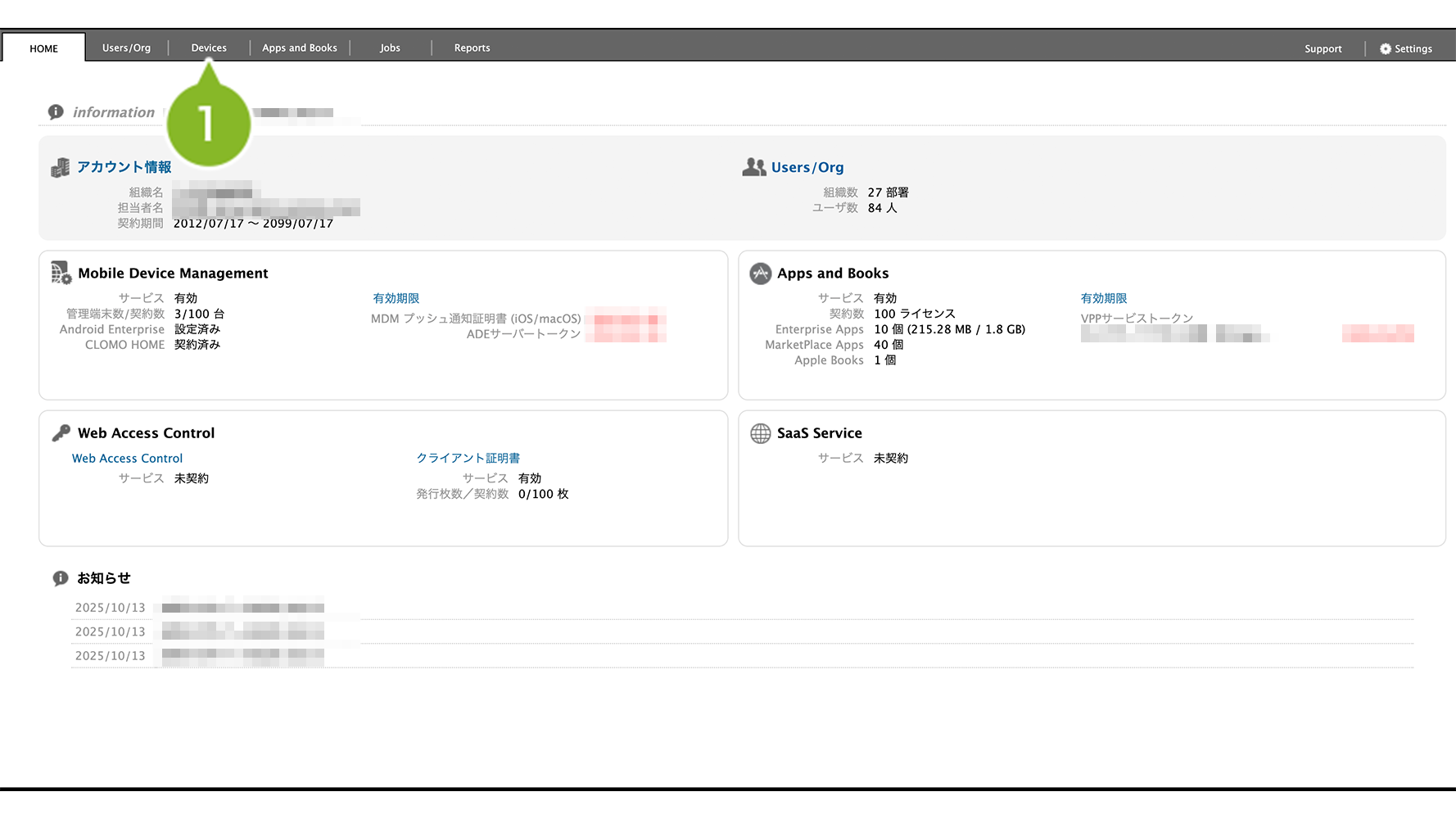
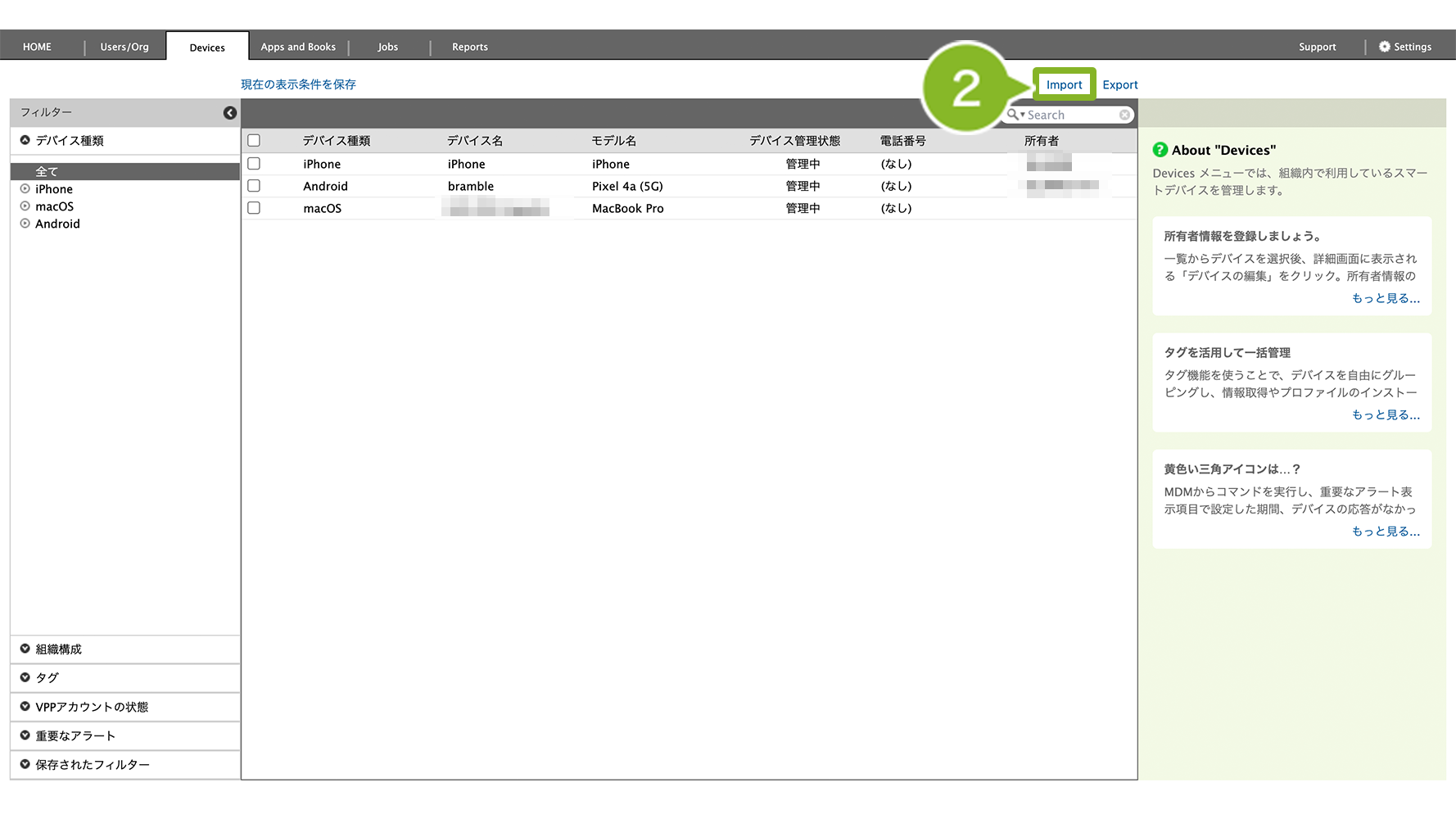
2. [Import]をクリックします。
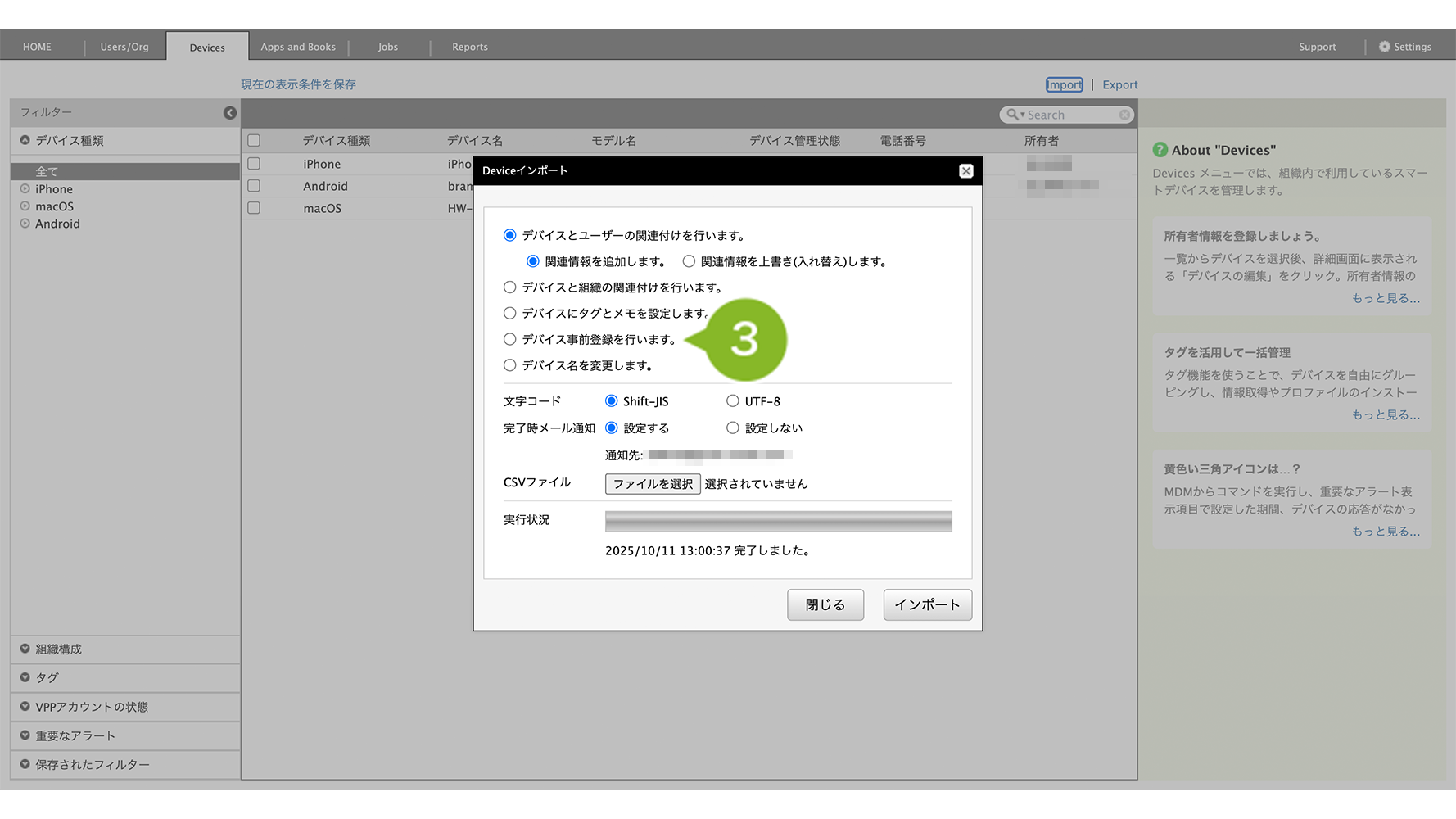
3. [デバイス事前登録を行います]をクリックします。
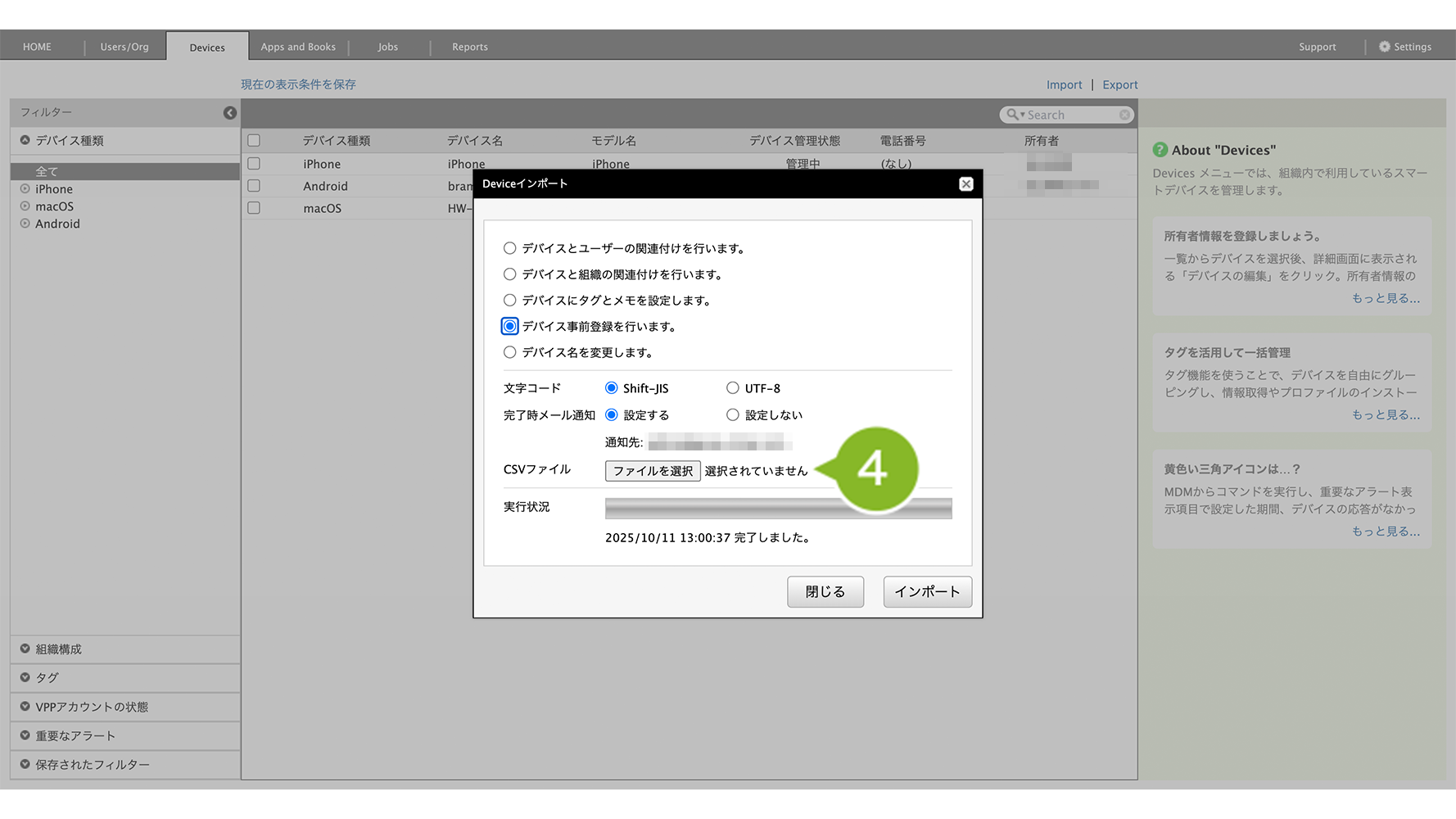
4. 作成した CSV ファイルを[ファイルを選択]をクリックしてアップロードします。
5. [インポート]をクリックします。
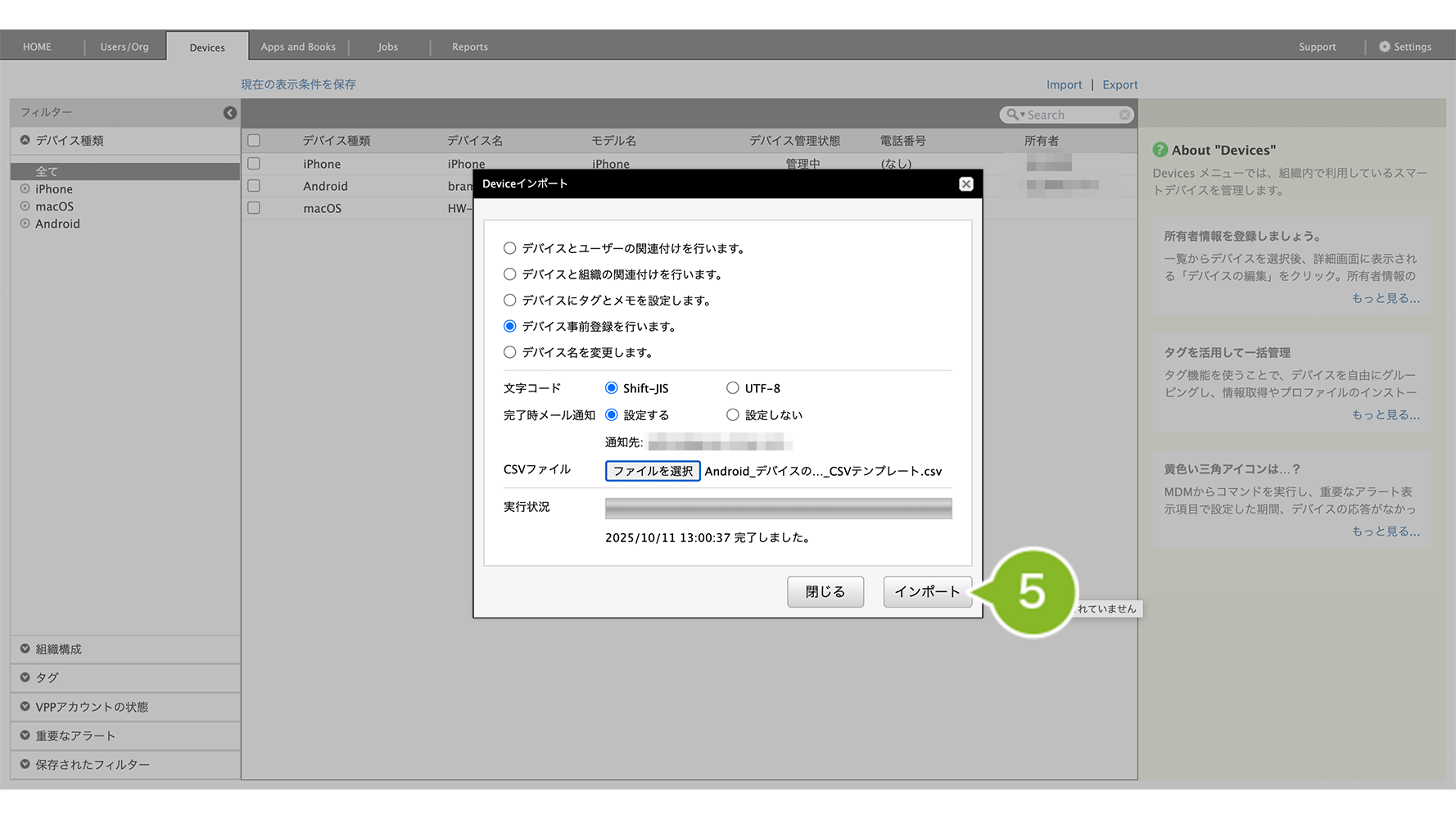
6. 「インポート開始」のお知らせが表示されたら完了です。
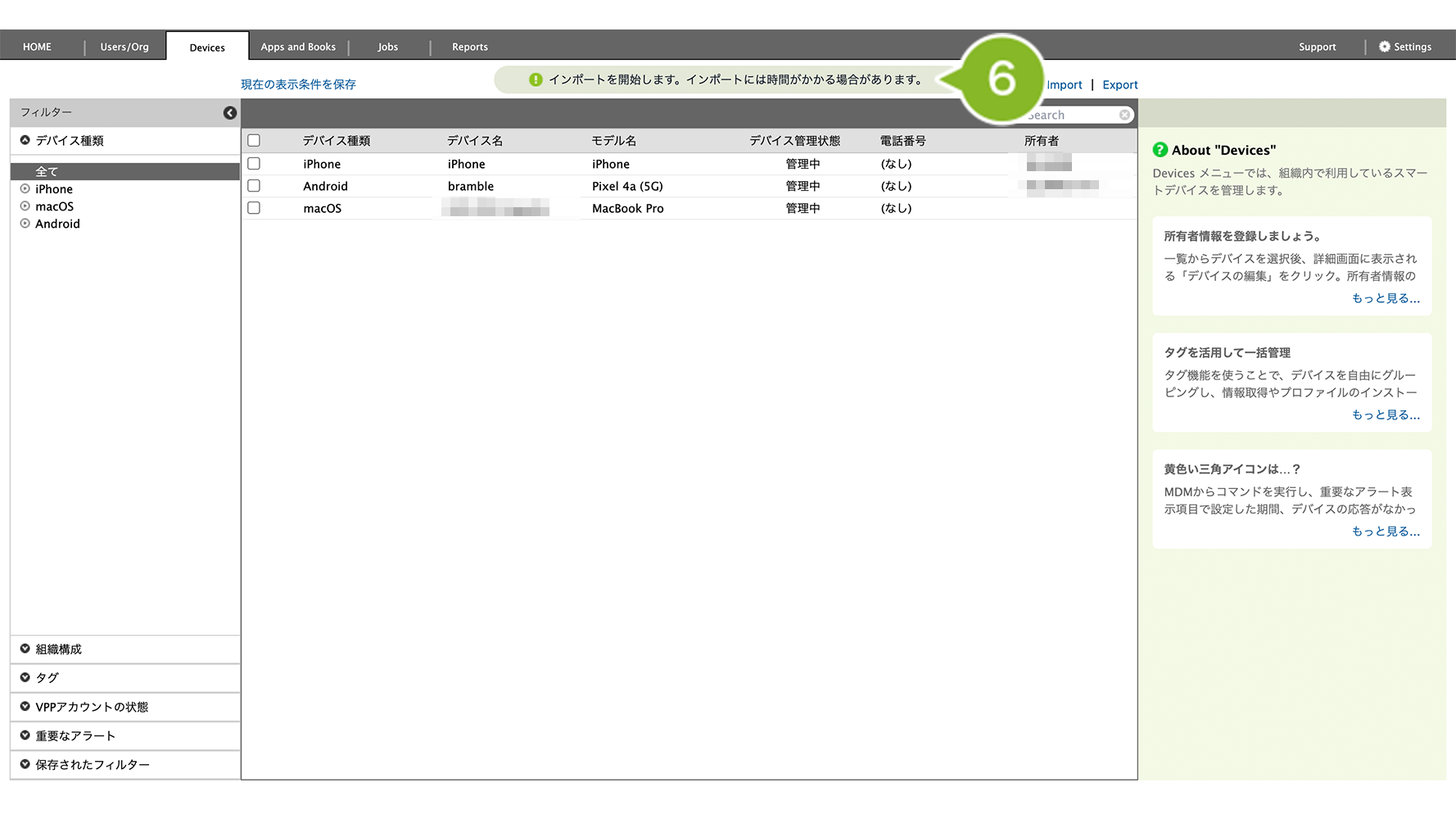
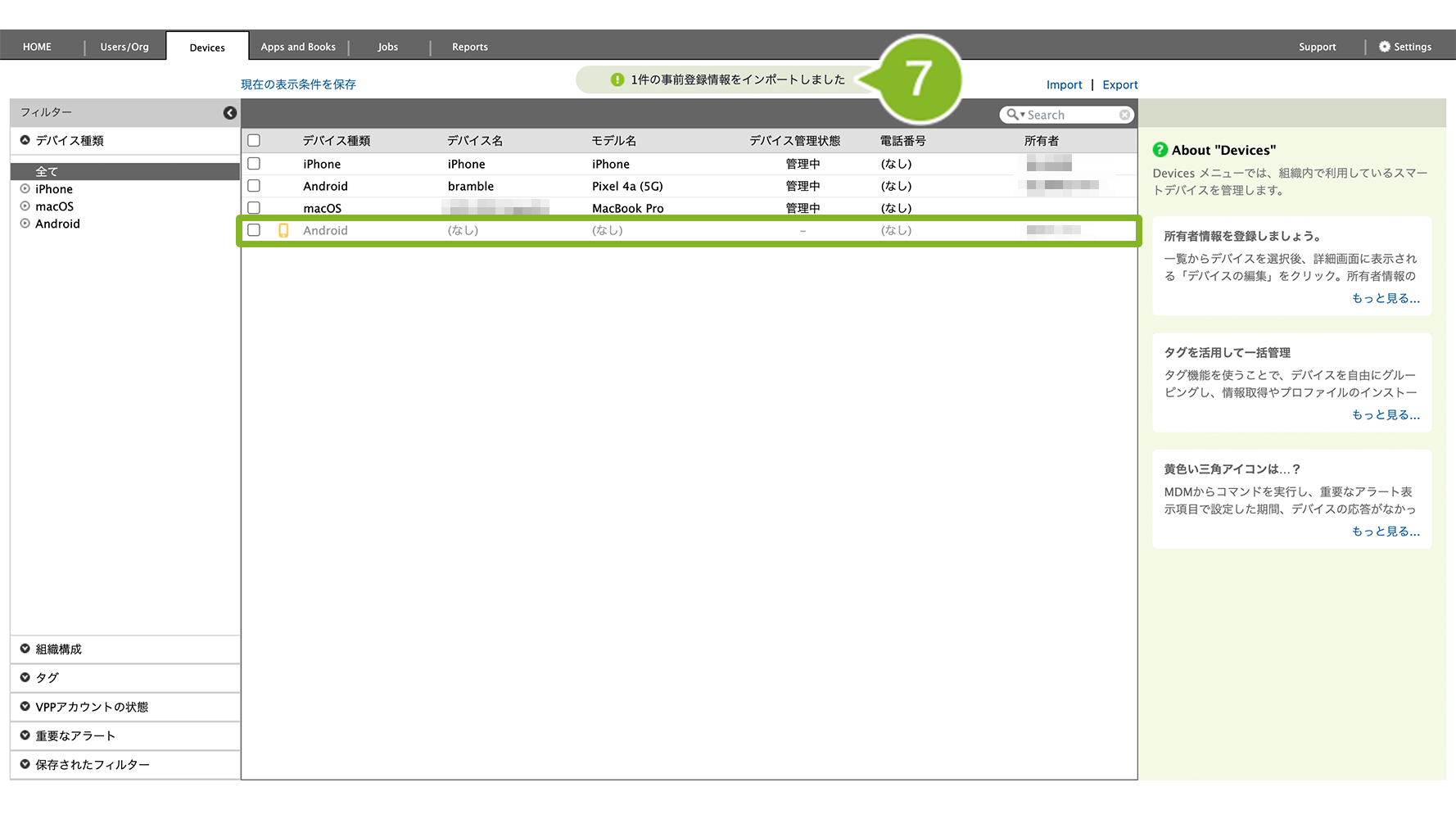
7. しばらくするとインポートが完了し、完了通知が表示されます。
事前登録デバイスは、デバイスマークが表示されグレーカラーで表示されます。
「完了時メール通知」を有効に設定している場合、CLOMO PANEL にログインしているユーザーアカウントのメールアドレス宛に通知メールが送信されます。